Cách Cài Định Vị GPS Cho Điện Thoại Samsung Chi Tiết: Hướng Dẫn Kích Hoạt Chống Mất Hiệu Quả Nhất
Bạn đang tìm kiếm một hướng dẫn toàn diện về cách cài định vị gps cho điện thoại samsung để bảo vệ thiết bị cá nhân hoặc quản lý thành viên gia đình? Việc kích hoạt và sử dụng tính năng định vị GPS trên điện thoại Samsung là một biện pháp bảo mật thiết yếu, giúp bạn nhanh chóng tìm lại thiết bị bị thất lạc hoặc thực hiện chức năng giám sát hợp pháp. Bài viết này sẽ cung cấp quy trình từng bước, chi tiết nhất để bạn làm chủ các công cụ tìm kiếm thiết bị mạnh mẽ mà Samsung và Google cung cấp. Đây là kiến thức quan trọng đối với mọi người dùng Samsung để đảm bảo an toàn dữ liệu cá nhân và tối ưu hóa trải nghiệm người dùng.
I. Chuẩn Bị Thiết Yếu Trước Khi Kích Hoạt Định Vị GPS
Để việc thiết lập cách cài định vị gps cho điện thoại samsung diễn ra suôn sẻ và mang lại hiệu quả cao nhất, người dùng cần chuẩn bị một số điều kiện tiên quyết. Đây là nền tảng để các dịch vụ định vị như Find My Mobile hay Find My Device có thể hoạt động ổn định, chính xác.
Điều kiện cơ bản cần thiết
Tính năng định vị yêu cầu điện thoại phải được kết nối với Internet, thông qua Wi-Fi hoặc dữ liệu di động. Nếu thiết bị không có mạng, việc truyền tải dữ liệu vị trí sẽ bị gián đoạn, khiến quá trình định vị gặp khó khăn. Ngoài ra, tính năng Vị trí (Location Service) của điện thoại phải được bật, cho phép các ứng dụng thu thập và sử dụng dữ liệu vị trí từ vệ tinh GPS và mạng di động.
Lợi ích định vị điện thoại Samsung
Thiết lập tài khoản Samsung và Google
Mọi thiết bị Samsung hiện đại đều hoạt động song song với hai hệ sinh thái chính: Samsung Account và Google Account. Người dùng cần đăng nhập và thiết lập tài khoản Samsung trên điện thoại để sử dụng Find My Mobile. Tương tự, một tài khoản Google đang hoạt động là bắt buộc để kích hoạt và sử dụng tính năng Find My Device của Google, mở rộng khả năng kiểm soát thiết bị từ xa. Việc đồng ý với các điều khoản về thu thập vị trí và sử dụng mạng không dây là một phần không thể thiếu trong bước chuẩn bị này.
 Những điều cần biết trước khi định vị điện thoại Samsung
Tăng cường độ chính xác định vị
Để tối ưu hóa độ chính xác cao khi định vị, bạn nên điều chỉnh cài đặt vị trí nâng cao. Truy cập Cài đặt, sau đó vào mục Vị trí, và bật chức năng “Độ chính xác cao”. Ngoài ra, kích hoạt tính năng “Dò tìm Wi-Fi và Dò tìm Bluetooth” trong mục Cải thiện độ chính xác. Điều này giúp hệ thống sử dụng thêm tín hiệu từ Wi-Fi và Bluetooth xung quanh để xác định vị trí, ngay cả khi tín hiệu GPS yếu.
II. Hướng Dẫn Cài Định Vị GPS Cho Điện Thoại Samsung Bằng Công Cụ Chính Chủ
Samsung cung cấp hai phương pháp định vị chính và tin cậy nhất, bao gồm dịch vụ độc quyền của hãng và dịch vụ của hệ điều hành Android. Việc hiểu rõ và kích hoạt cả hai là chiến lược bảo mật tối ưu.
1. Định vị bằng Find My Mobile (Dịch vụ của Samsung)
Find My Mobile là dịch vụ độc quyền và mạnh mẽ của Samsung, được thiết kế để giúp người dùng tìm kiếm, khóa, hoặc xóa dữ liệu trên thiết bị bị mất. Đây là cách cài định vị gps cho điện thoại samsung được ưu tiên hàng đầu.
Kích hoạt Find My Mobile trên điện thoại Samsung
Quy trình kích hoạt rất đơn giản nhưng cực kỳ quan trọng:
- Truy cập ứng dụng Cài đặt trên thiết bị Samsung.
- Tìm và nhấn chọn vào mục Sinh trắc học và bảo mật (Biometrics and security).
- Chọn Tìm di động của bạn (Find My Mobile) rồi chạm vào nút Bật để kích hoạt tính năng này.
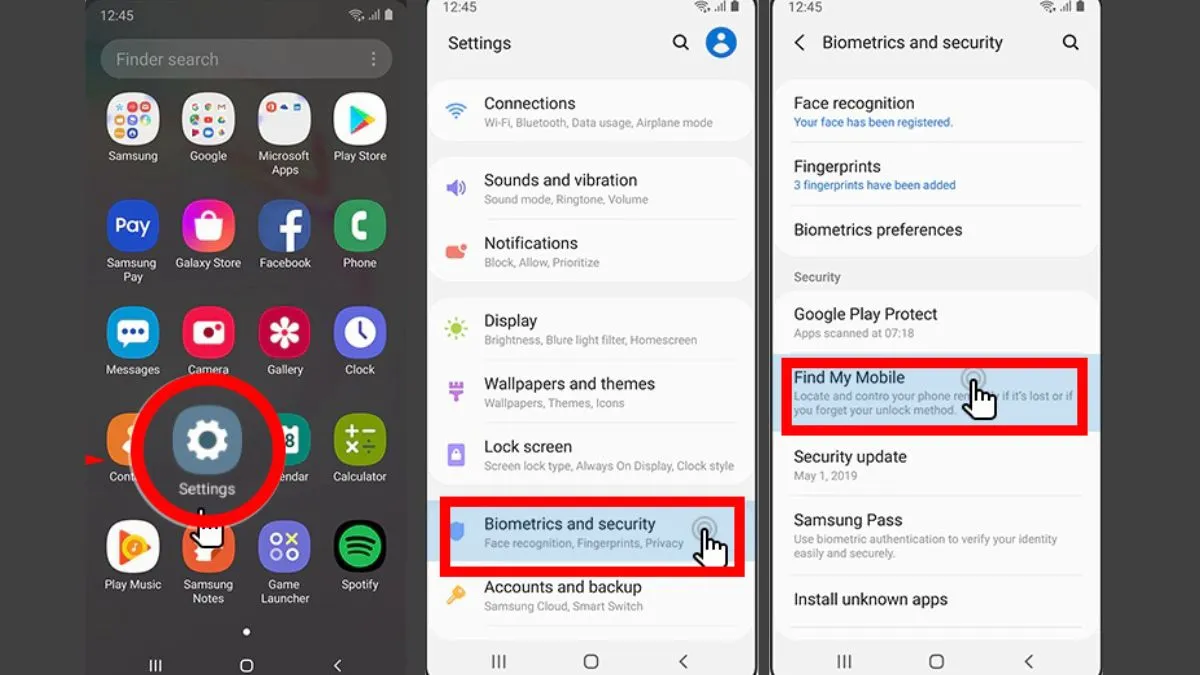 Cách định vị điện thoại Samsung bằng Find My Mobile bước 1,2
- Hệ thống sẽ yêu cầu bạn đăng nhập bằng Samsung Account. Nhập chính xác email và mật khẩu tài khoản của bạn, sau đó chọn Đăng nhập (Sign in) hoặc Tiếp tục với Google (Continue with Google) để xác thực.
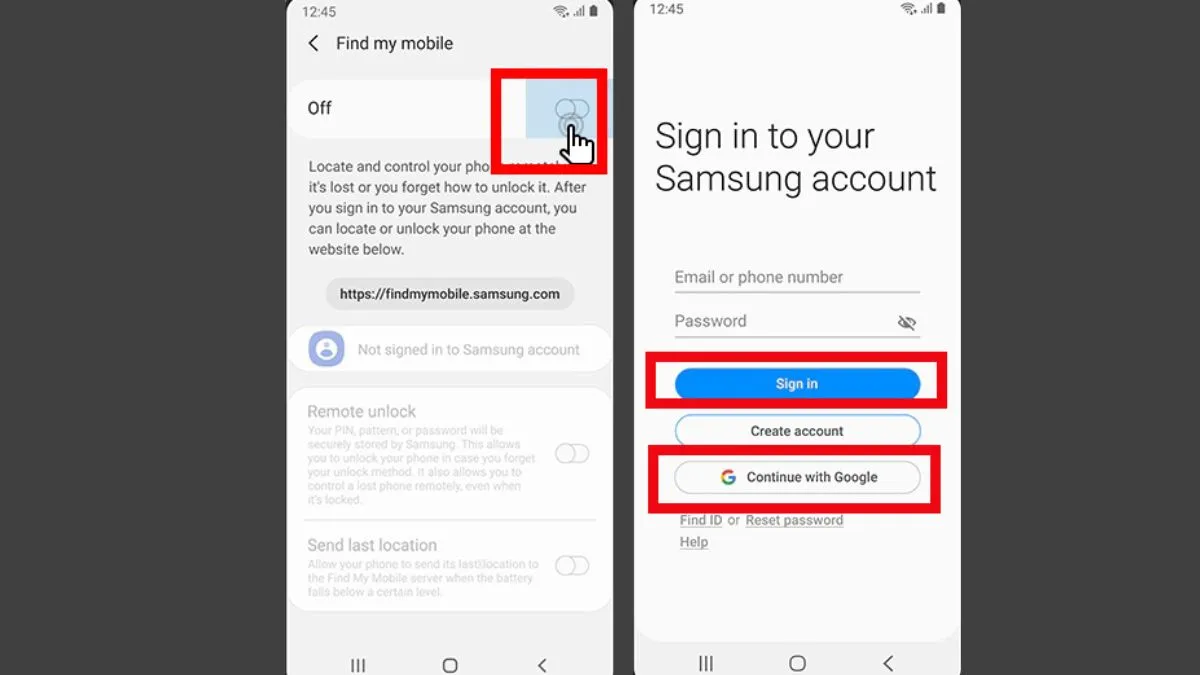 Cách định vị điện thoại Samsung bằng Find My Mobile bước 3
Chức năng nâng cao của Find My Mobile
Ngoài khả năng hiển thị vị trí hiện tại của điện thoại trên bản đồ, Find My Mobile còn có nhiều chức năng chống mất cực kỳ hữu ích. Bạn có thể khóa màn hình, hiển thị thông điệp khẩn cấp, thậm chí là khóa thẻ Samsung Pay. Tính năng “Định vị Ngoại tuyến” (Offline finding) là điểm mạnh nổi bật, cho phép thiết bị Samsung sử dụng mạng lưới các thiết bị Galaxy xung quanh để phát hiện và báo cáo vị trí của điện thoại bị mất, ngay cả khi nó không có kết nối internet riêng.
2. Định vị bằng Find My Device (Dịch vụ của Google)
Find My Device là dịch vụ tiêu chuẩn của Google cho mọi thiết bị chạy hệ điều hành Android, bao gồm cả Samsung. Đây là lớp bảo mật thứ hai giúp người dùng tìm lại thiết bị của mình.
Thiết lập Find My Device
Việc thiết lập Find My Device cũng cần được thực hiện trong Cài đặt:
- Mở ứng dụng Cài đặt trên điện thoại Samsung.
- Cuộn xuống và nhấn chọn mục Google, sau đó chọn Bảo mật.
- Nhấn tiếp vào Tìm thiết bị (Find My Device) và đảm bảo rằng công tắc tính năng đã được bật.
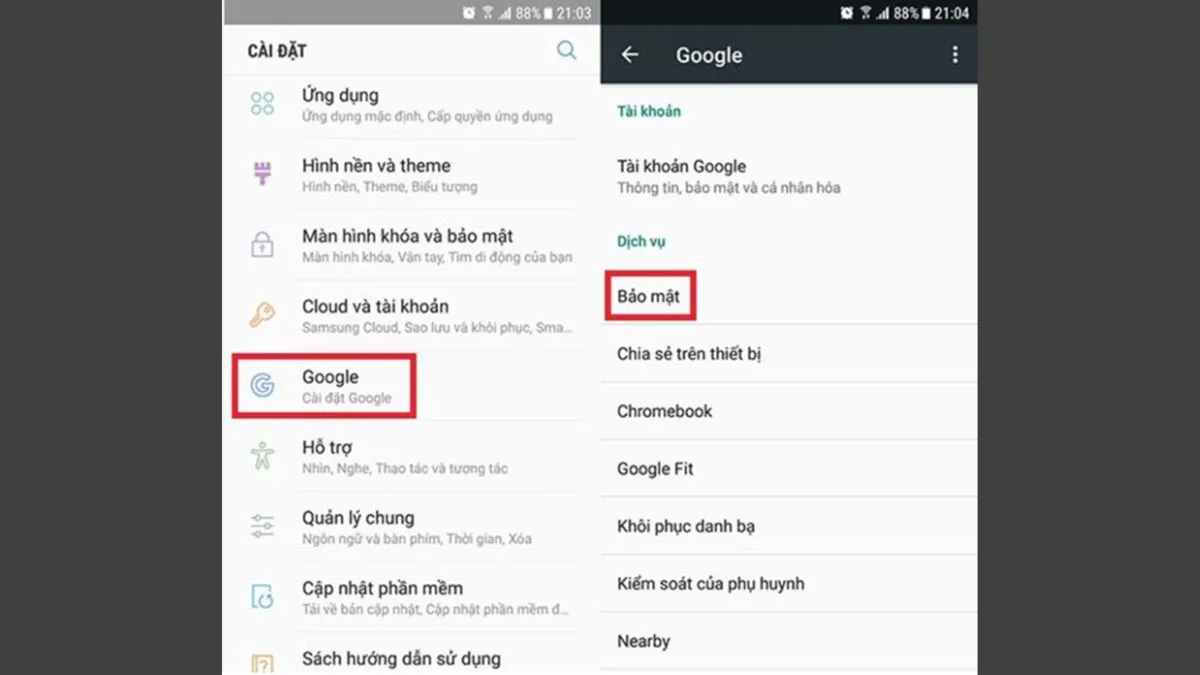 Cách định vị điện thoại Samsung bằng Find My Device bước 1
- Quay trở lại mục Cài đặt chính, nhấn chọn vào Vị trí và bật chức năng này lên.
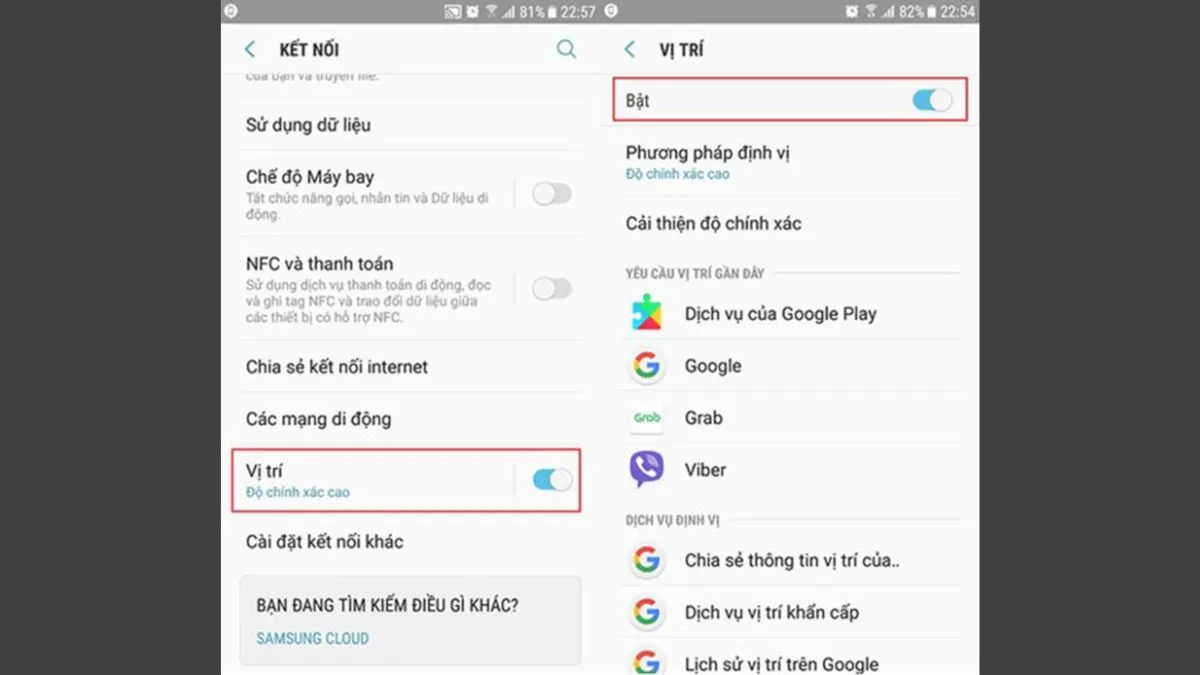 Cách định vị điện thoại Samsung bằng Find My Device bước 2
- Trong mục Vị trí, bạn kích hoạt Lịch sử vị trí trên Google. Việc này cho phép Google lưu lại các mốc vị trí đã đi qua, rất hữu ích khi thiết bị không ở vị trí hiện tại lúc bạn kiểm tra.
Sử dụng Find My Device để tìm thiết bị
Để tìm thiết bị, người dùng có thể truy cập trang web Find My Device (hoặc ứng dụng trên một thiết bị Android khác) và đăng nhập bằng tài khoản Google đã liên kết với điện thoại Samsung bị mất. Các tùy chọn tương tự như Find My Mobile bao gồm: Đổ chuông, Khóa thiết bị, và Xóa dữ liệu thiết bị.
III. Hướng Dẫn Cài Định Vị GPS Giữa Điện Thoại Samsung Với Các Thiết Bị Khác
Bên cạnh việc định vị thiết bị của mình, nhu cầu chia sẻ vị trí với người thân hoặc định vị giữa các nền tảng khác nhau là rất phổ biến. Dưới đây là các phương pháp chi tiết cho tình huống này.
1. Định vị và Chia sẻ vị trí bằng Google Maps (Cross-Platform)
Google Maps là công cụ đa nền tảng hiệu quả nhất để chia sẻ và định vị giữa điện thoại Samsung với iPhone hoặc bất kỳ thiết bị Android nào khác.
Thiết lập Chia sẻ Vị trí trên Google Maps
- Tải và cài đặt ứng dụng Google Maps trên cả hai thiết bị (Samsung và iPhone/Android khác). Đảm bảo rằng Định vị (Location) đã được bật trên cả hai máy.
- Trên điện thoại Samsung, mở Google Maps và nhấn vào biểu tượng hồ sơ của bạn ở góc trên bên phải.
- Chọn Chia sẻ vị trí (Location Sharing).
- Nhấn Chia sẻ vị trí của bạn và chọn thời gian bạn muốn chia sẻ vị trí (ví dụ: 1 giờ hoặc cho đến khi bạn tắt).
 Cách cài định vị điện thoại Samsung với iPhone bước 1
- Chọn người nhận từ danh bạ hoặc nhấn vào Gửi qua ứng dụng khác (More) và chọn ứng dụng tin nhắn (như Message, Zalo, Messenger) để gửi liên kết chia sẻ vị trí đến số điện thoại hoặc tài khoản của người kia.
- Thiết bị nhận chỉ cần nhấp vào liên kết để xem vị trí trực tiếp của điện thoại Samsung trên bản đồ của họ.
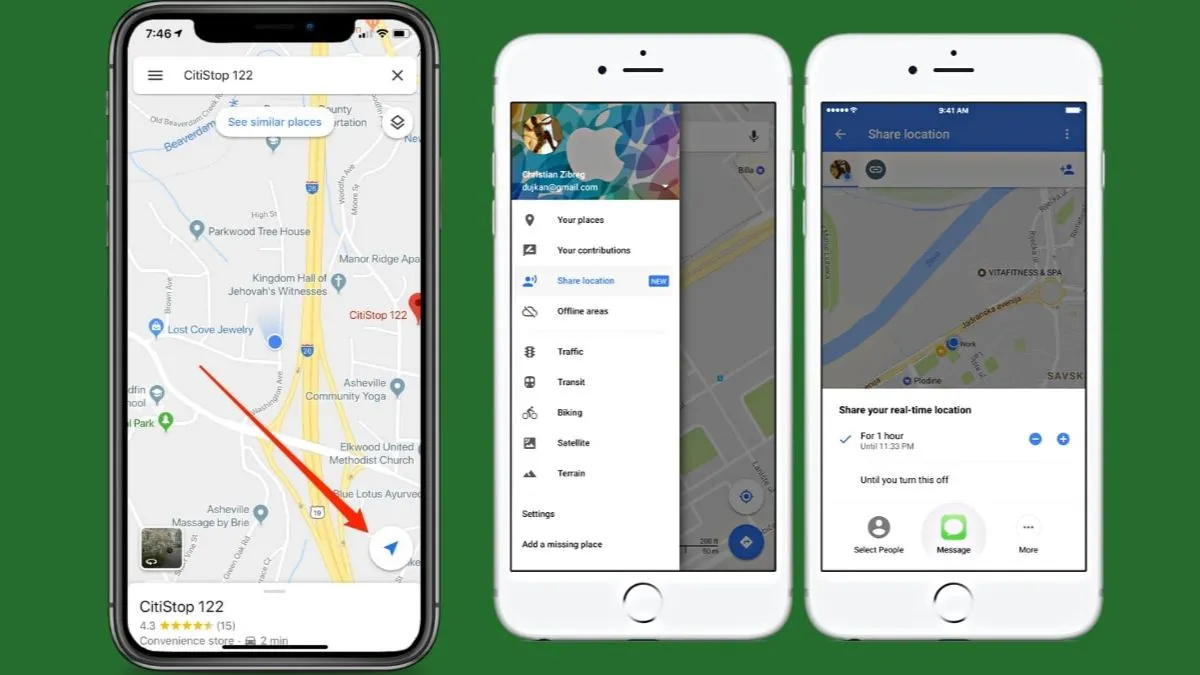 Cách cài định vị điện thoại Samsung với iPhone bước 2,3
2. Định vị giữa 2 điện thoại Samsung bằng Điều khiển từ xa
Phương pháp này sử dụng tính năng gốc của Samsung để tạo sự đồng bộ giữa hai thiết bị Galaxy, lý tưởng cho các cặp vợ chồng hoặc cha mẹ/con cái đều dùng Samsung.
Kích hoạt Điều khiển từ xa
- Mở Cài đặt trên cả hai điện thoại Samsung.
- Tìm và nhấn chọn Màn hình khóa và bảo mật (Lock screen and security) hoặc tương đương tùy phiên bản Android.
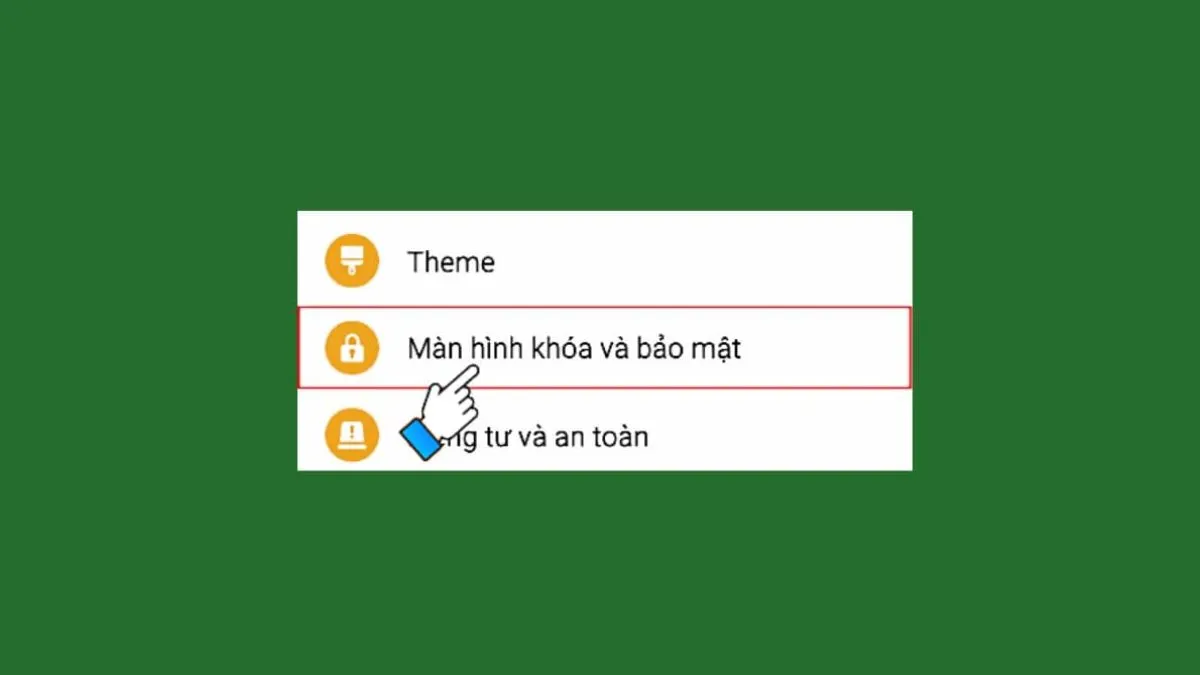 Cách cài định vị giữa 2 điện thoại Samsung bước 1
- Nhấn chọn Điều khiển từ xa (Remote control) rồi bật tính năng này lên.
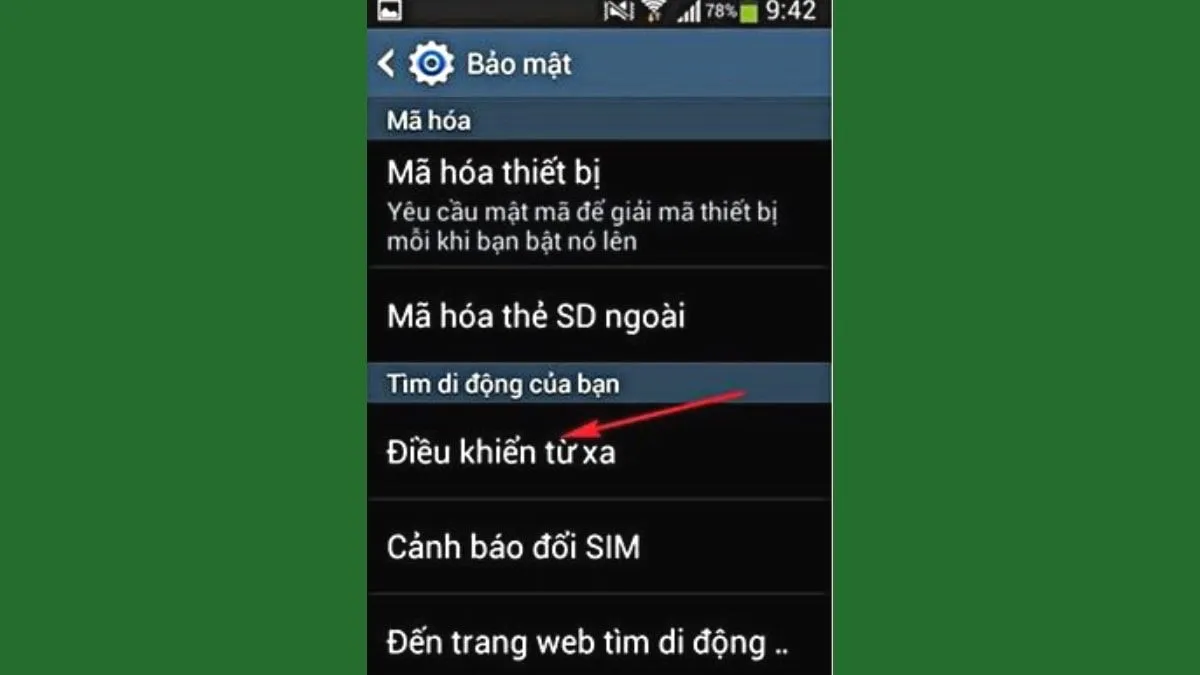 Cách cài định vị giữa 2 điện thoại Samsung bước 2
- Đăng nhập bằng cùng một tài khoản Samsung (hoặc tài khoản đã được ủy quyền) trên cả hai thiết bị để hoàn tất việc kích hoạt chức năng Điều khiển từ xa.
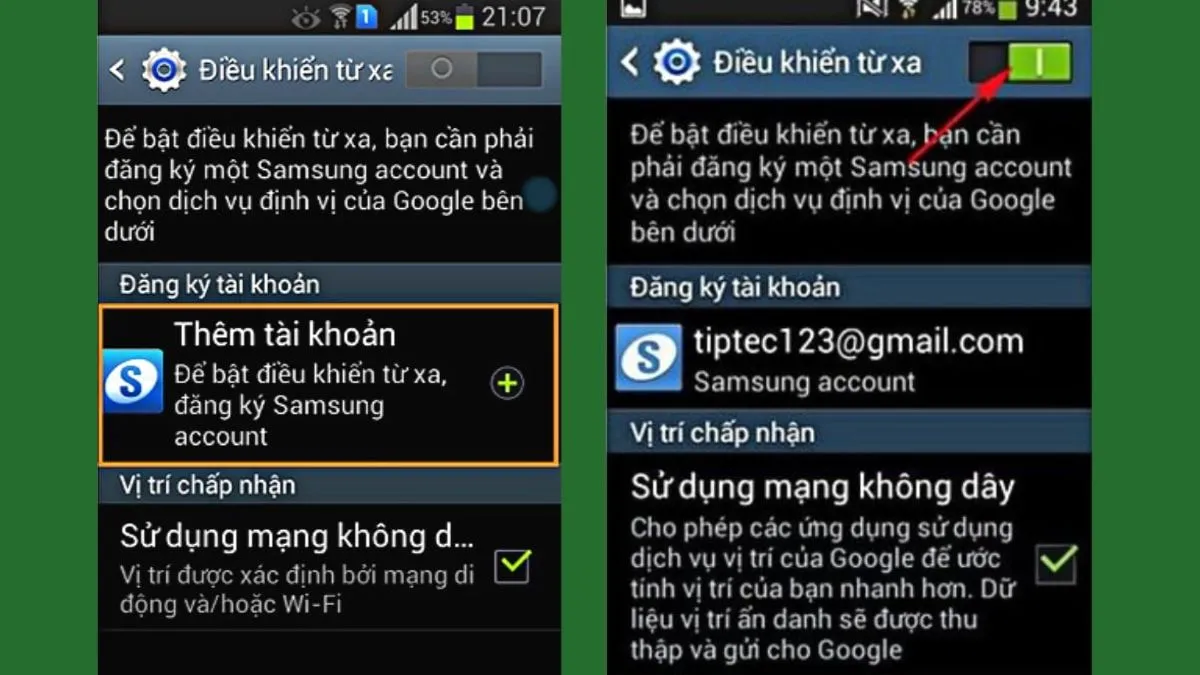 Cách cài định vị giữa 2 điện thoại Samsung bước 3
3. Định vị qua các ứng dụng bên thứ ba (Find My Friends, Cocospy)
Ngoài các giải pháp chính chủ, người dùng cũng có thể tìm đến các ứng dụng bên thứ ba như Find My Friends (Dành cho Android) hoặc các ứng dụng giám sát chuyên biệt.
Sử dụng Find My Friends (Dành cho Android)
Mặc dù có tên gọi tương tự ứng dụng của Apple, Find My Friend trên Android cho phép bạn tạo nhóm và chia sẻ vị trí.
- Tải ứng dụng Find My Friend từ CH Play.
- Tạo tài khoản, đăng nhập bằng số điện thoại và cấp quyền truy cập vào vị trí, danh bạ.
- Sử dụng chức năng Tham gia và nhập mã lời mời để kết nối hai thiết bị và bắt đầu chia sẻ vị trí.
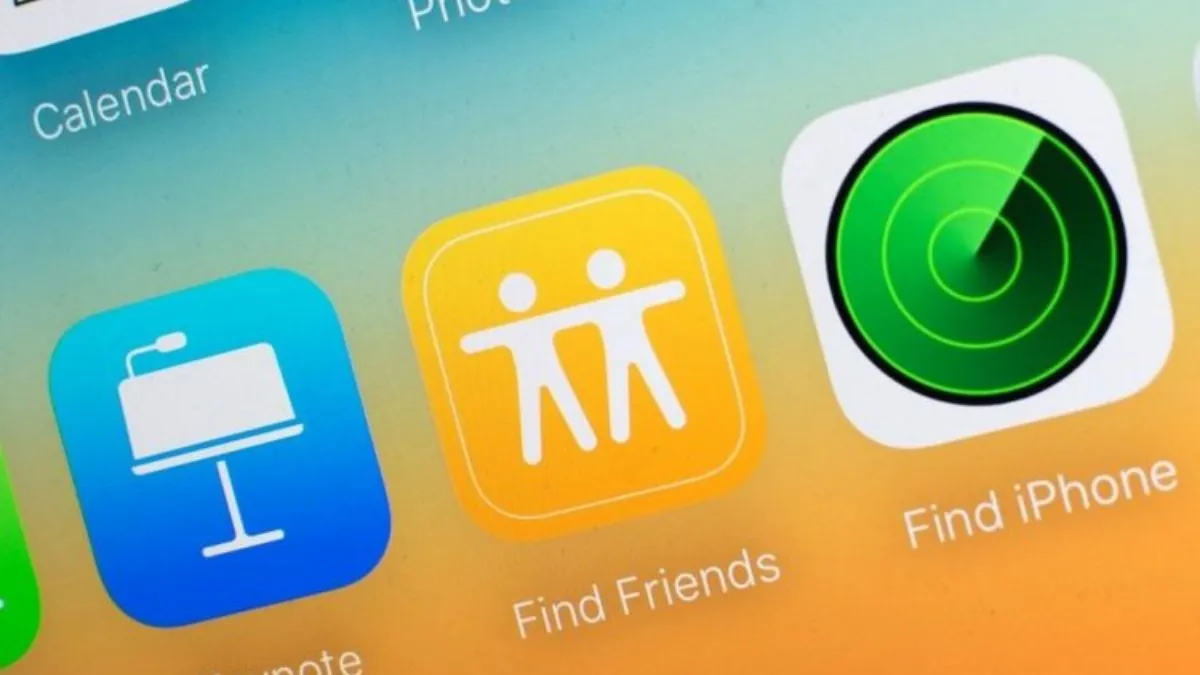 Cách định vị điện thoại Samsung bằng Find My Friends
Sử dụng Cocospy hoặc tương tự (Giải pháp chuyên nghiệp)
Các ứng dụng như Cocospy thường được sử dụng trong các tình huống giám sát nghiêm ngặt hơn (ví dụ: giám sát con cái). Chúng cung cấp các tính năng chi tiết hơn như xem lịch sử vị trí, thiết lập vùng an toàn (geofencing).
- Cài đặt ứng dụng Cocospy lên điện thoại bị mất (yêu cầu quyền truy cập vật lý ban đầu).
- Đăng nhập vào bảng điều khiển Cocospy trên một thiết bị khác.
- Sau khi đồng bộ, vị trí của chiếc Samsung bị mất sẽ được hiển thị trên bảng điều khiển.
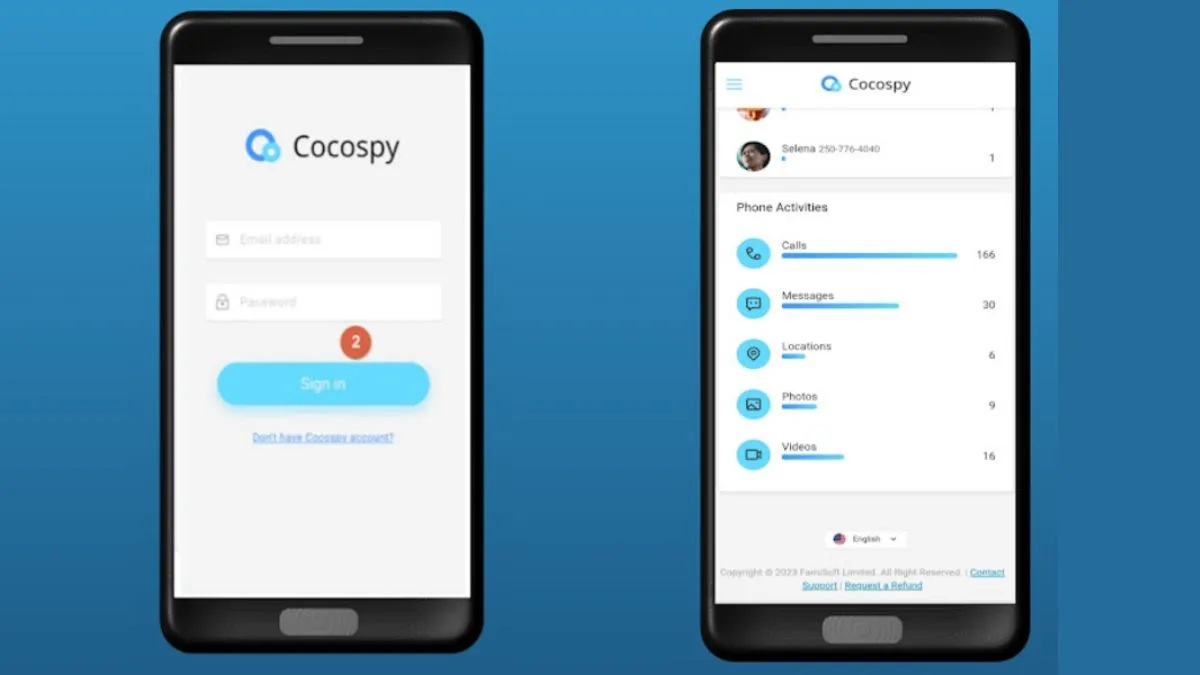 Cách định vị điện thoại Samsung bằng ứng dụng Cocospy
IV. Xử Lý Các Tình Huống Đặc Biệt và Khắc Phục Sự Cố
Trong quá trình cách cài định vị gps cho điện thoại samsung và sử dụng, người dùng có thể gặp phải một số tình huống đặc biệt khiến việc định vị trở nên khó khăn.
1. Định vị khi điện thoại tắt nguồn hoặc không kết nối mạng
Đây là một trong những thách thức lớn nhất trong việc định vị.
- Tắt nguồn: Về mặt kỹ thuật, một thiết bị di động đã tắt nguồn (hoàn toàn) sẽ không thể truyền tải bất kỳ tín hiệu GPS nào. Tuy nhiên, nếu bạn đã kích hoạt tính năng Định vị Ngoại tuyến (Offline finding) của Samsung, thiết bị vẫn có thể được phát hiện bởi các thiết bị Galaxy lân cận, cung cấp vị trí gần đúng cuối cùng.
- Không kết nối mạng: Điện thoại không có kết nối internet vẫn có thể nhận tín hiệu từ vệ tinh GPS. Tuy nhiên, để gửi thông tin vị trí này đến máy chủ của Find My Mobile/Find My Device, điện thoại bắt buộc phải có mạng. Do đó, việc định vị vị trí trực tiếp mà không có mạng là không khả thi.
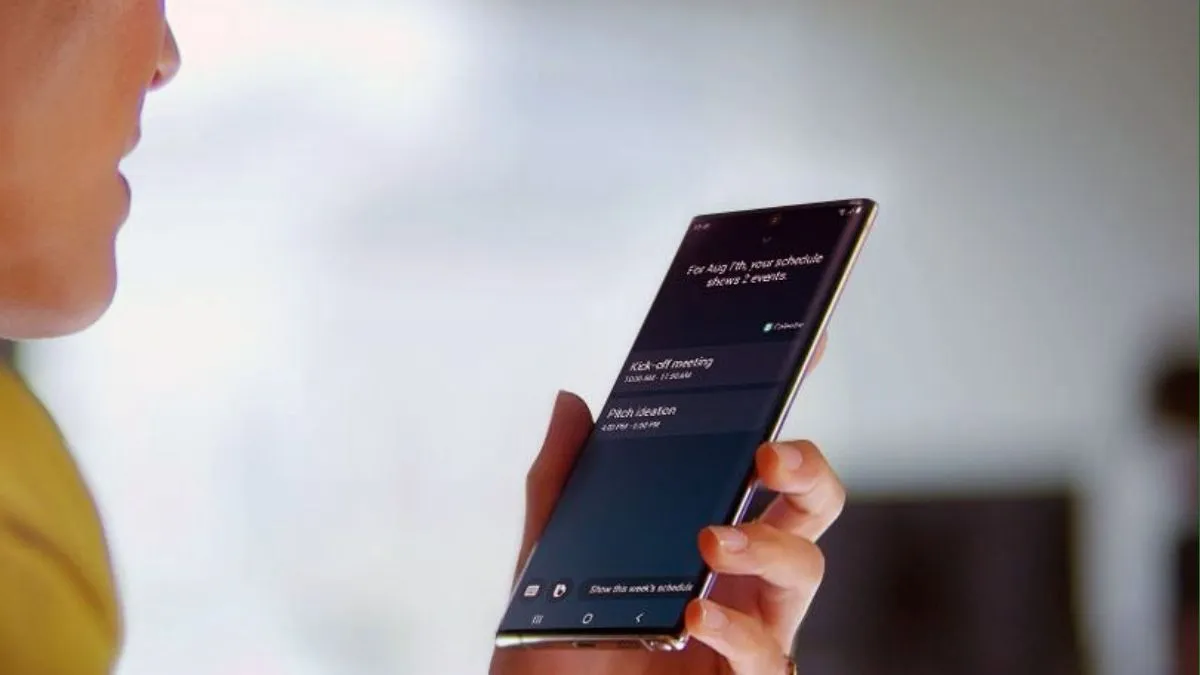 Câu hỏi thường gặp khi định vị điện thoại Samsung
2. Điện thoại ở chế độ máy bay
Chế độ máy bay được thiết kế để ngắt toàn bộ kết nối không dây, bao gồm Wi-Fi, dữ liệu di động và quan trọng nhất là GPS và Bluetooth. Khi chế độ máy bay được kích hoạt, điện thoại sẽ ngừng truyền và nhận tín hiệu định vị. Vì vậy, việc định vị thiết bị ở chế độ này gần như là không thể, trừ khi có một số công nghệ định vị mới được phát triển để hoạt động độc lập với kết nối sóng di động.
3. Tối ưu hóa tính năng quản trị thiết bị Android
Đối với các thiết bị Android khác, việc kích hoạt Quản trị viên thiết bị (Device administrator) là cần thiết cho quá trình định vị.
-
Vào Cài đặt trên thiết bị Android mục tiêu.
-
Nhấn chọn mục An toàn và bảo mật (Safety and security).
-
Tiếp theo, bạn nhấn chọn thanh Quản trị viên thiết bị (Device administrator).
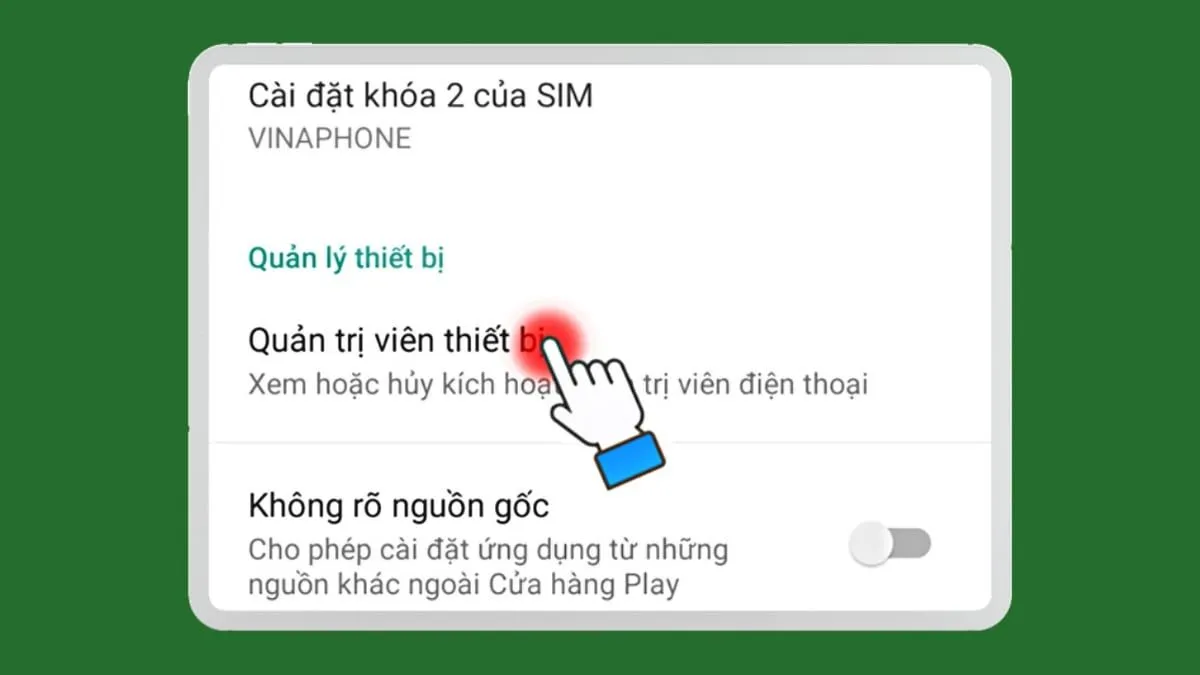 Cách cài định vị điện thoại Samsung với máy Android bước 2
- Nhấn chọn vào Quản lý thiết bị Android (Android Device Manager) để hoàn tất thiết lập, cho phép Google Map hiển thị chính xác vị trí của thiết bị qua liên kết https://mydevices.google.com/.
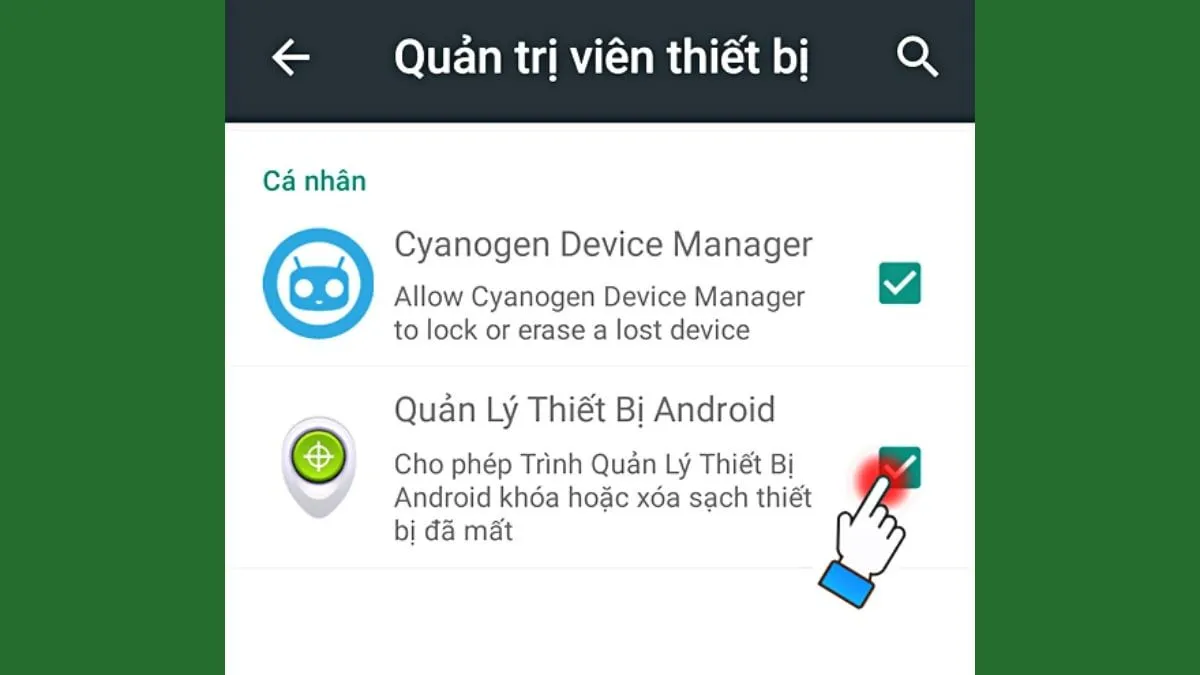 Cách cài định vị điện thoại Samsung với máy Android bước 3
V. Đánh Giá Chuyên Sâu: So Sánh Find My Mobile và Find My Device
Mặc dù cả hai dịch vụ đều giúp tìm kiếm thiết bị, chúng có những khác biệt quan trọng về chuyên môn và chức năng nâng cao mà người dùng cần hiểu rõ.
| Tiêu chí so sánh | Find My Mobile (Samsung) | Find My Device (Google) |
|---|---|---|
| Yêu cầu tài khoản | Samsung Account | Google Account |
| Tính năng độc quyền | Định vị Ngoại tuyến (Offline Finding), Sao lưu dữ liệu, Khóa Samsung Pay. | Xem vị trí cuối cùng được biết, Đổ chuông, Khóa, Xóa dữ liệu. |
| Khả năng tương thích | Chỉ các thiết bị Samsung Galaxy | Tất cả thiết bị chạy Android (kể cả Samsung) |
| Ứng dụng thực tiễn | Phù hợp nhất cho người dùng Samsung muốn tối ưu bảo mật và chống mất cấp. | Phù hợp cho người dùng có nhiều thiết bị Android từ các hãng khác nhau, dùng chung một tài khoản Google. |
Việc kích hoạt đồng thời cả hai dịch vụ này là một biện pháp an toàn dữ liệu được khuyến nghị. Nó cung cấp hai kênh định vị độc lập, tăng khả năng thành công khi tìm lại điện thoại trong mọi tình huống.
Tóm lại, việc nắm vững cách cài định vị gps cho điện thoại samsung là một kỹ năng cần thiết trong thời đại số hóa hiện nay, không chỉ giúp bạn tìm lại thiết bị khi bị thất lạc mà còn đảm bảo sự an toàn cho các thành viên trong gia đình. Từ việc thiết lập tài khoản Samsung và Google, kích hoạt các dịch vụ Find My Mobile/Find My Device, cho đến việc sử dụng Google Maps để chia sẻ vị trí đa nền tảng, mọi bước đều đóng vai trò quan trọng trong việc tạo ra một hệ thống kiểm soát thiết bị toàn diện và đáng tin cậy. Hãy dành thời gian thiết lập ngay hôm nay để bảo vệ dữ liệu cá nhân và tài sản của bạn.
Ngày Cập Nhật Tháng mười một 22, 2025 by Vinh Vê Vê

Vinh Vê Vê là một nhà sáng lập leon-live.com và là một trong những người tiên phong trong lĩnh vực đánh giá (review) công nghệ với 9 năm kinh nghiệm tại Việt Nam.