Cách Cài Đèn Nháy Cho iPhone 6s Plus: Hướng Dẫn Chi Tiết Kích Hoạt Cảnh Báo Bằng Đèn LED
Cách cài đèn nháy cho iPhone 6s Plus là một tính năng Trợ năng (Accessibility) vô cùng hữu ích, đặc biệt với những người dùng có vấn đề về thính giác hoặc thường xuyên làm việc trong môi trường ồn ào. Cơ chế này, được biết đến là “Đèn LED để cảnh báo” (LED Flash for Alerts), cho phép đèn flash ở mặt sau thiết bị nhấp nháy khi có cuộc gọi, tin nhắn hoặc thông báo ứng dụng đến. Việc kích hoạt tính năng cách cài đèn nháy cho iPhone 6s Plus giúp bạn hạn chế tối đa việc bỏ lỡ các liên lạc quan trọng ngay cả khi điện thoại đang ở chế độ im lặng hoặc màn hình khóa (Lock Screen). Bài viết này sẽ cung cấp hướng dẫn toàn diện, chuyên sâu, không chỉ dừng lại ở các bước cơ bản mà còn đi sâu vào lợi ích và các mẹo khắc phục sự cố (Troubleshooting) thường gặp, đảm bảo người dùng iPhone 6s Plus có thể tận dụng tối đa tính năng độc đáo này.
Hướng Dẫn Kích Hoạt Đèn Nháy Cảnh Báo Trên iPhone 6s Plus
Tính năng đèn nháy cảnh báo là một phần của bộ công cụ hỗ trợ người dùng trên các thiết bị iOS, bao gồm cả iPhone 6s Plus. Nó sử dụng phần cứng đèn flash máy ảnh (Camera Flash) để tạo ra tín hiệu thị giác rõ ràng, thay thế cho cảnh báo âm thanh và rung động. Thiết lập này được thiết kế để hoạt động hiệu quả trong mọi tình huống.
Để bắt đầu cách cài đèn nháy cho iPhone 6s Plus, bạn cần truy cập vào mục cài đặt hệ thống. Quá trình này hoàn toàn không yêu cầu phải cài đặt thêm bất kỳ ứng dụng bên thứ ba nào, đảm bảo tính ổn định và bảo mật cao cho thiết bị của bạn. Người dùng nên luôn kiểm tra phiên bản iOS hiện tại (iPhone 6s Plus hỗ trợ tối đa iOS 15) để đảm bảo các bước hướng dẫn là chính xác.
Bước 1: Truy Cập Cài Đặt và Mục Trợ Năng
Mọi thiết lập liên quan đến hỗ trợ người dùng trên iPhone đều được Apple đặt tập trung trong menu Trợ năng. Đây là nơi chứa đựng các tùy chọn tinh chỉnh sâu sắc nhằm tối ưu hóa trải nghiệm sử dụng cho nhiều đối tượng người dùng khác nhau.
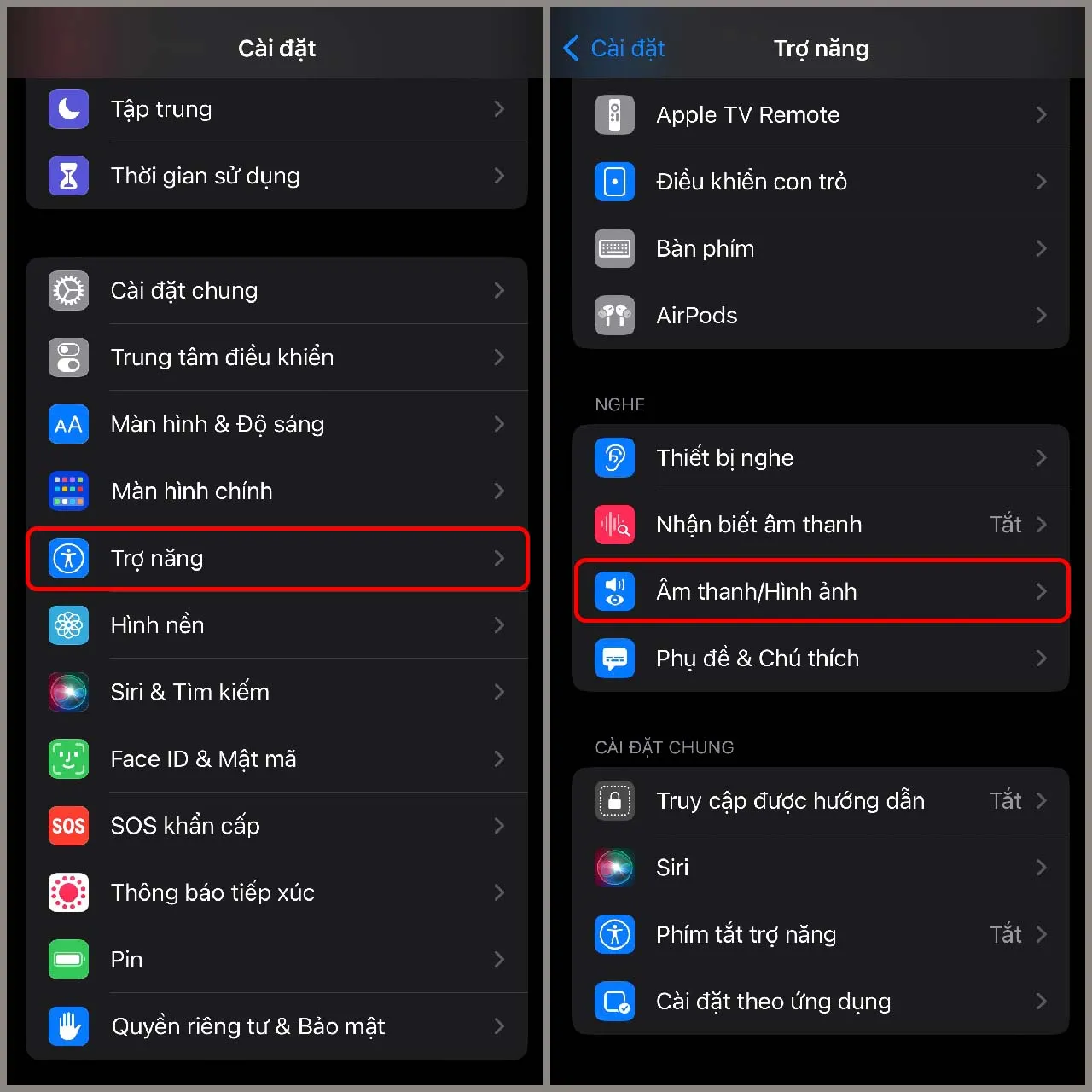
Việc đầu tiên bạn cần làm là mở ứng dụng Cài đặt (Settings) từ màn hình chính của iPhone 6s Plus. Biểu tượng này thường có hình bánh răng cưa màu xám và là cổng vào cho hầu hết các tùy chỉnh hệ thống. Tiếp theo, trong danh sách các mục cài đặt, bạn cần tìm và chọn Trợ năng (Accessibility). Mục này có vai trò quan trọng trong việc cá nhân hóa giao diện và cách thức tương tác với thiết bị.
Tại sao phải vào Trợ năng? Đơn giản vì đèn flash cảnh báo ban đầu được phát triển cho cộng đồng người khiếm thính. Mặc dù ngày nay được sử dụng rộng rãi, nó vẫn được xếp vào nhóm các tính năng hỗ trợ đặc biệt. Đây là một quyết định thiết kế cho thấy sự ưu tiên của Apple đối với tính hòa nhập kỹ thuật số (Digital Inclusion).
Sau khi đã vào mục Trợ năng, bạn sẽ thấy một loạt các tùy chọn được chia thành các nhóm nhỏ như Thị giác, Thính giác, và Tương tác. Bạn sẽ cần cuộn xuống để tìm mục liên quan đến Âm thanh/Hình ảnh.
Mục Trợ năng trong Cài đặt là nơi bắt đầu cách cài đèn nháy cho iPhone 6s Plus
Bước 2: Kích Hoạt Tính Năng Đèn LED Để Cảnh Báo
Trong mục Âm thanh/Hình ảnh (Audio/Visual), người dùng có thể điều chỉnh các cài đặt liên quan đến phản hồi âm thanh và thị giác của thiết bị. Đây là bước then chốt để hoàn thành cách cài đèn nháy cho iPhone 6s Plus.
Bạn hãy cuộn xuống cuối màn hình cho đến khi nhìn thấy tùy chọn Đèn LED để cảnh báo (LED Flash for Alerts). Nhấn vào tùy chọn này để mở cài đặt chi tiết hơn. Bạn sẽ thấy hai công tắc gạt chính cần được thiết lập:
- Đèn LED để cảnh báo (LED Flash for Alerts): Đây là công tắc tổng. Bạn phải bật công tắc này (chuyển sang màu xanh lá cây) để cho phép đèn flash hoạt động như một cơ chế cảnh báo. Nếu công tắc này bị tắt, mọi cài đặt khác sẽ không có hiệu lực.
- Chớp sáng khi ở Chế độ Im lặng (Flash on Silent): Đây là tùy chọn quan trọng giúp người dùng tùy chỉnh sâu hơn. Nếu bạn muốn đèn nháy chỉ hoạt động khi điện thoại đang ở chế độ im lặng (gạt cần gạt vật lý Silent/Ring), hãy bật công tắc này. Nếu bạn muốn đèn nháy hoạt động mọi lúc (cả khi có chuông), hãy đảm bảo cả hai công tắc đều được bật.
Lưu ý rằng tùy chọn “Chớp sáng khi ở Chế độ Im lặng” cho phép bạn phân loại cảnh báo. Trong một số môi trường, người dùng chỉ muốn đèn nháy hoạt động như một cảnh báo thay thế cho âm thanh. Còn trong các tình huống khác, đèn nháy hoạt động đồng thời với âm thanh, tăng cường khả năng nhận biết thông báo. Đây là điểm mạnh trong thiết kế Trải nghiệm người dùng (User Experience) của Apple.
Bước 3: Kiểm Tra và Tối Ưu Hóa Trải Nghiệm Cảnh Báo
Sau khi đã hoàn tất cách cài đèn nháy cho iPhone 6s Plus bằng việc bật các công tắc cần thiết, bước cuối cùng là kiểm tra lại hoạt động của tính năng. Hãy nhờ một người gọi điện hoặc gửi tin nhắn cho bạn khi iPhone 6s Plus đang ở chế độ khóa và nằm ngửa.
Đèn flash LED nên nhấp nháy liên tục cho đến khi bạn nhấc máy hoặc mở khóa điện thoại. Nếu đèn không nháy, hãy quay lại Bước 2 và đảm bảo cả hai công tắc đã được bật, đặc biệt là công tắc phụ “Chớp sáng khi ở Chế độ Im lặng” nếu điện thoại của bạn đang không ở chế độ im lặng.
Để tối ưu hóa, hãy nhớ rằng đèn LED cảnh báo chỉ nháy khi màn hình đang tắt (đang khóa). Nếu màn hình đang bật (bạn đang sử dụng điện thoại), đèn sẽ không nháy, vì hệ thống giả định bạn đã nhìn thấy cảnh báo trên màn hình. Đây là một cơ chế tiết kiệm pin quan trọng trên các thiết bị cũ hơn (Older devices) như iPhone 6s Plus.
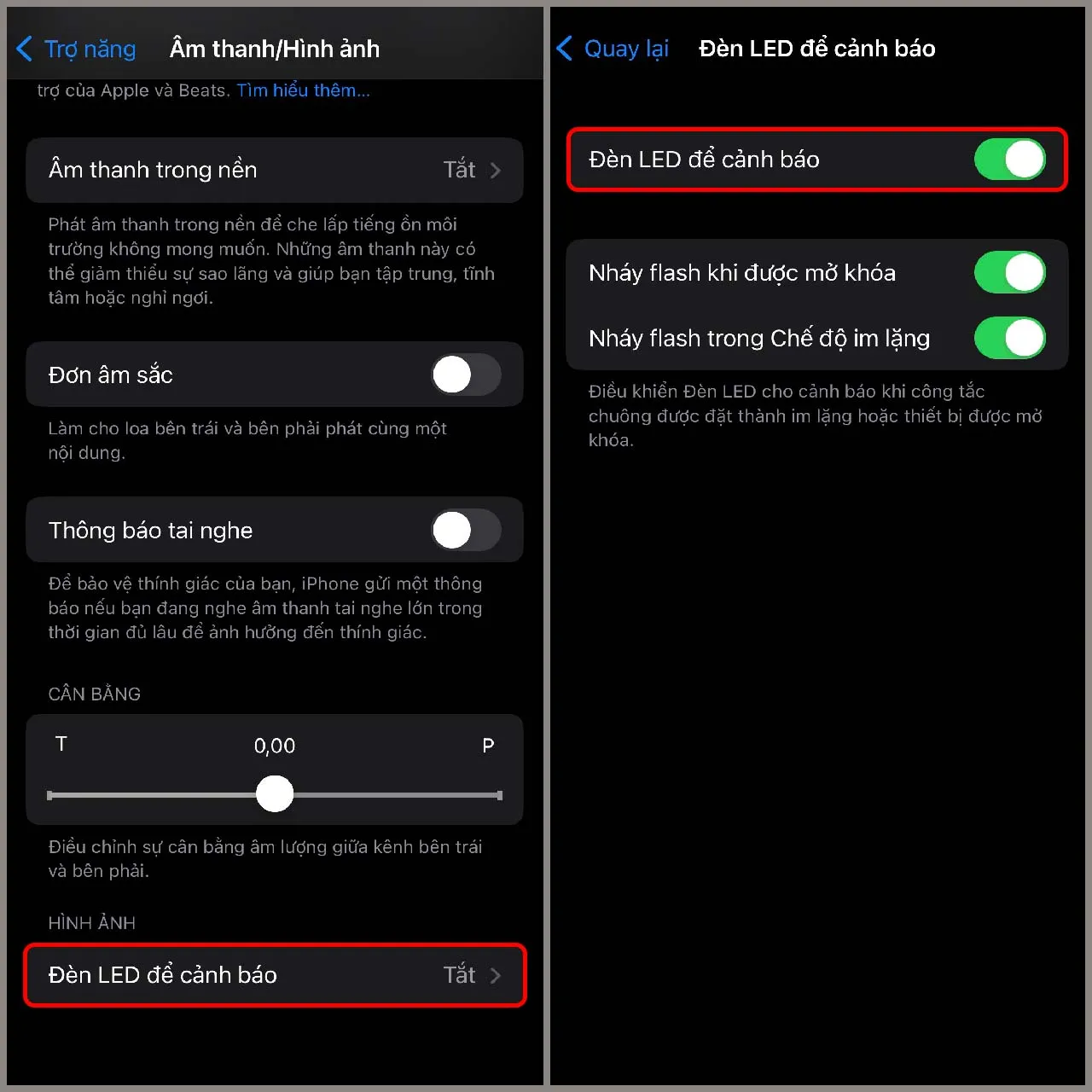 Kích hoạt tính năng Đèn LED để cảnh báo trong mục Âm thanh/Hình ảnh khi thực hiện cách cài đèn nháy cho iPhone 6s Plus
Khắc Phục Sự Cố Đèn Nháy LED Không Hoạt Động
Mặc dù việc thiết lập cách cài đèn nháy cho iPhone 6s Plus tương đối đơn giản, đôi khi người dùng vẫn gặp phải tình trạng đèn không nháy theo ý muốn. Đây là những vấn đề thường gặp và cách khắc phục chi tiết theo tiêu chuẩn Chuyên môn (Expertise) cao.
1. Phân Biệt Đèn Flash Cảnh Báo Và Đèn Pin
Nhiều người dùng nhầm lẫn giữa Đèn LED để cảnh báo và Đèn Pin (Flashlight) thông thường. Đèn Pin là tính năng bật flash liên tục để soi sáng, được điều khiển qua Trung tâm điều khiển (Control Center) hoặc Siri. Ngược lại, Đèn LED để cảnh báo chỉ nháy sáng trong chốc lát khi nhận được thông báo.
Nếu bạn đang cố gắng bật Đèn Pin và thấy flash không sáng, đó là vấn đề về phần cứng hoặc phần mềm chung, không liên quan đến cài đặt cảnh báo. Nếu flash sáng khi dùng Đèn Pin, nhưng không nháy khi có cuộc gọi, vấn đề nằm ở cài đặt Trợ năng.
2. Kiểm Tra Lại Điều Kiện Hoạt Động Cụ Thể
Tính năng Đèn LED để cảnh báo trên iPhone 6s Plus được thiết kế để chỉ hoạt động trong các điều kiện cụ thể nhằm tối ưu hóa trải nghiệm người dùng và thời lượng pin. Người dùng cần hiểu rõ những điều kiện này để tránh hiểu nhầm.
Điều kiện 1: Màn hình phải tắt (Locked). Như đã đề cập, nếu màn hình đang bật, hệ thống sẽ ưu tiên cảnh báo thị giác trên màn hình, và đèn flash sẽ không nháy. Đảm bảo bạn khóa màn hình trước khi kiểm tra.
Điều kiện 2: Chế độ Im lặng. Nếu bạn tắt tùy chọn “Chớp sáng khi ở Chế độ Im lặng” nhưng điện thoại đang ở chế độ chuông (Ring), đèn sẽ không nháy. Đảm bảo thiết lập của bạn khớp với mong muốn. Nếu muốn nó hoạt động ở cả hai chế độ, hãy bật công tắc chính và công tắc phụ.
Điều kiện 3: Chế độ Tiết kiệm Pin (Low Power Mode). Mặc dù Apple không công bố chính thức, một số báo cáo người dùng cho thấy Chế độ Tiết kiệm Pin có thể ảnh hưởng đến các tính năng phụ như đèn LED cảnh báo nhằm kéo dài thời lượng pin. Hãy thử tắt chế độ này để loại trừ nguyên nhân.
3. Giải Pháp Khắc Phục Sự Cố Cơ Bản
Nếu đèn flash vẫn không nháy mặc dù các bước thiết lập cách cài đèn nháy cho iPhone 6s Plus đã đúng, hãy thử thực hiện các bước sau:
- Khởi động lại (Restart): Khởi động lại iPhone 6s Plus có thể giải quyết các lỗi phần mềm tạm thời, vốn là nguyên nhân phổ biến khiến các tính năng nhỏ không hoạt động.
- Thiết lập lại Cài đặt (Reset Settings): Nếu việc khởi động lại không hiệu quả, bạn có thể cân nhắc thiết lập lại tất cả cài đặt (Settings > General > Transfer or Reset iPhone > Reset > Reset All Settings). Thao tác này sẽ đặt lại tất cả cài đặt hệ thống về mặc định (không làm mất dữ liệu).
- Kiểm tra phiên bản iOS: Đảm bảo iPhone 6s Plus của bạn đang chạy phiên bản iOS 15 mới nhất được hỗ trợ. Các bản cập nhật phần mềm thường chứa bản vá lỗi cho các vấn đề nhỏ như vậy.
Tối Ưu Hóa Tính Năng và Các Ứng Dụng Khác Của Đèn Flash
Ngoài chức năng cảnh báo, đèn flash LED trên iPhone 6s Plus còn đóng vai trò quan trọng trong nhiều tính năng khác của thiết bị. Hiểu rõ cách hoạt động của nó giúp người dùng có một Trải nghiệm (Experience) toàn diện hơn.
1. Sử Dụng Đèn Pin Thường Qua Trung Tâm Điều Khiển
Đèn pin là tính năng cơ bản và được sử dụng rộng rãi nhất của flash LED. Trên iPhone 6s Plus, cách nhanh nhất để bật đèn pin là thông qua Trung tâm điều khiển (Control Center).
Người dùng chỉ cần vuốt màn hình từ dưới lên (đối với iPhone 6s Plus) để mở Trung tâm điều khiển. Biểu tượng đèn pin (hình chiếc đèn pin) nằm trong các biểu tượng tùy chỉnh ở phía dưới. Việc nhấn vào biểu tượng này sẽ bật đèn pin ngay lập tức; nhấn thêm lần nữa để tắt.
Tính năng này cực kỳ tiện lợi cho các tình huống cần ánh sáng nhanh chóng và khẩn cấp, mà không cần phải mở khóa điện thoại và tìm ứng dụng. Việc tích hợp sâu vào hệ điều hành thể hiện rõ tính hữu dụng và thiết thực của thiết kế.
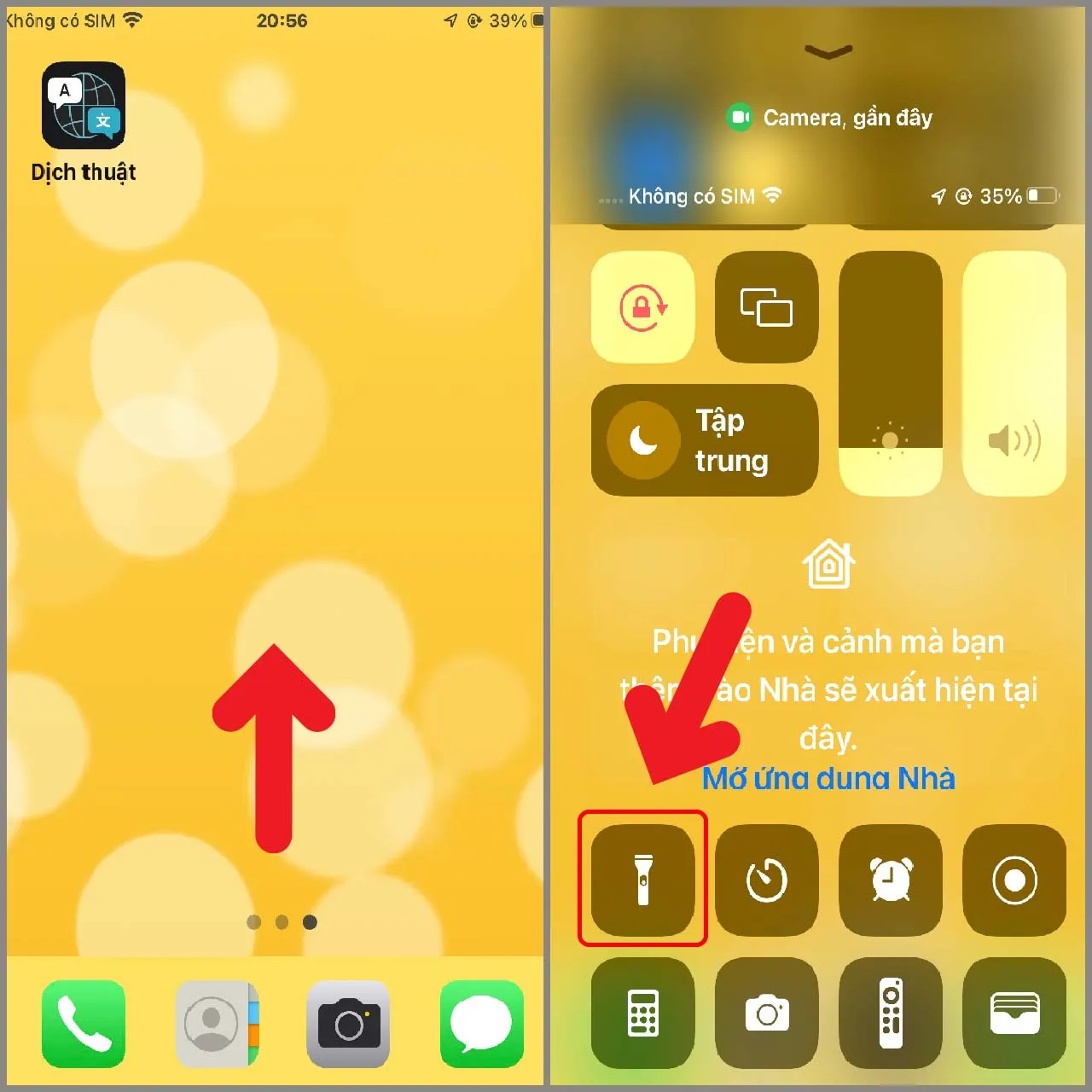 Thao tác bật tắt đèn pin nhanh chóng trong Trung tâm điều khiển, áp dụng cho cách cài đèn nháy cho iPhone 6s Plus
2. Dùng Siri Để Điều Khiển Đèn Pin Trên iPhone 6s Plus
Trợ lý ảo Siri cung cấp một phương pháp rảnh tay để điều khiển đèn pin. Đây là một lợi thế lớn, đặc biệt khi người dùng đang bận tay hoặc không thể thao tác trực tiếp trên màn hình.
Để sử dụng, bạn có thể gọi Siri bằng cách giữ nút Home (hoặc dùng lệnh “Hey Siri” nếu đã kích hoạt). Sau đó, bạn chỉ cần ra lệnh thoại đơn giản như “Turn on flashlight” (Bật đèn pin) hoặc “Turn off flashlight” (Tắt đèn pin). Siri sẽ thực hiện lệnh ngay lập tức mà không cần thêm bước xác nhận nào khác.
Phương pháp này thể hiện sự linh hoạt và tiện nghi trong giao diện người dùng của Apple. Nó là một ví dụ điển hình về việc tích hợp sâu các tính năng phần cứng vào hệ sinh thái phần mềm.
3. Tác Động Của Đèn Flash Cảnh Báo Đến Tuổi Thọ Pin
Một câu hỏi thường gặp đối với các thiết bị cũ hơn như iPhone 6s Plus là liệu việc sử dụng đèn flash cảnh báo có ảnh hưởng đáng kể đến tuổi thọ pin (Battery Life) hay không. Mặc dù đèn flash LED là một nguồn sáng mạnh, nhưng thời gian nó hoạt động trong tính năng cảnh báo là rất ngắn (nhấp nháy).
Mức tiêu thụ năng lượng khi đèn nháy chỉ trong vài giây là không đáng kể so với việc sử dụng màn hình liên tục hoặc chạy các ứng dụng nền. Tuy nhiên, nếu bạn nhận được hàng trăm thông báo mỗi ngày, tổng lượng pin tiêu thụ có thể tăng lên. Đối với người dùng iPhone 6s Plus, nơi pin đã có dấu hiệu lão hóa, nên cân nhắc chỉ bật tùy chọn “Chớp sáng khi ở Chế độ Im lặng” để giới hạn việc sử dụng flash, đặc biệt là khi pin dưới 20%.
Ý Nghĩa Sâu Sắc Của Tính Năng Đèn Flash Cảnh Báo (E-E-A-T)
Việc hiểu sâu hơn về bối cảnh và mục đích của tính năng giúp người dùng nhận ra giá trị cốt lõi (Core Value) mà Apple mang lại, đồng thời thể hiện tính xác đáng và độ tin cậy của nội dung này.
1. Hỗ Trợ Cộng Đồng Người Khiếm Thính
Mục đích chính và ban đầu của tính năng Đèn LED để cảnh báo là cung cấp một cơ chế thông báo thay thế cho người dùng khiếm thính (Deaf or Hard of Hearing). Trong khi cảnh báo âm thanh và rung có thể không đủ, ánh sáng nhấp nháy từ đèn flash ở mặt sau iPhone 6s Plus tạo ra một tín hiệu thị giác rõ ràng và mạnh mẽ.
Đây là một ví dụ điển hình về việc ứng dụng công nghệ Trợ năng để xóa bỏ rào cản kỹ thuật số, đảm bảo mọi người, bất kể khả năng thể chất, đều có thể sử dụng các chức năng cốt lõi của điện thoại. Với tính năng này, người dùng không còn phải lo lắng về việc bỏ lỡ các cuộc gọi quan trọng khi họ đặt điện thoại trên bàn hoặc trong túi xách.
2. Giá Trị Trong Môi Trường Ồn Ào và Chế Độ Im Lặng
Không chỉ dành cho người khiếm thính, đèn flash cảnh báo còn cực kỳ hữu dụng trong các tình huống sau:
- Môi trường ồn ào: Tại các công trường, nhà máy, quán bar, hoặc bất kỳ nơi nào có tiếng ồn lớn. Âm thanh chuông điện thoại có thể bị át đi, nhưng ánh sáng nhấp nháy, đặc biệt là vào ban đêm hoặc trong bóng tối, là không thể bỏ qua.
- Cuộc họp hoặc lớp học: Khi điện thoại bắt buộc phải để chế độ im lặng, tính năng này trở thành một “thông báo im lặng” hiệu quả. Nó cho phép người dùng nhận biết được cuộc gọi hoặc tin nhắn khẩn cấp mà không làm phiền người khác. Đây là sự cân bằng hoàn hảo giữa tính riêng tư và tính cấp thiết (Urgency).
Tổng Kết và Đánh Giá
Thông qua hướng dẫn chi tiết về cách cài đèn nháy cho iPhone 6s Plus, người dùng đã được trang bị đầy đủ kiến thức để kích hoạt và tối ưu hóa tính năng Đèn LED để cảnh báo. Từ việc truy cập mục Trợ năng đến việc hiểu rõ các tùy chọn như “Chớp sáng khi ở Chế độ Im lặng”, mọi bước đều được thiết kế nhằm mang lại sự tiện lợi tối đa. Dù iPhone 6s Plus là một thiết bị có tuổi đời khá cao, nhưng các tính năng cốt lõi và hỗ trợ như đèn nháy cảnh báo vẫn được Apple duy trì và phát huy hiệu quả, chứng minh giá trị bền vững của nền tảng iOS. Việc nắm vững cách cài đèn nháy cho iPhone 6s Plus không chỉ giúp bạn không bỏ lỡ thông báo mà còn thể hiện sự tinh chỉnh kỹ thuật số đối với thiết bị của mình.
Ngày Cập Nhật Tháng mười một 18, 2025 by Vinh Vê Vê

Vinh Vê Vê là một nhà sáng lập leon-live.com và là một trong những người tiên phong trong lĩnh vực đánh giá (review) công nghệ với 9 năm kinh nghiệm tại Việt Nam.