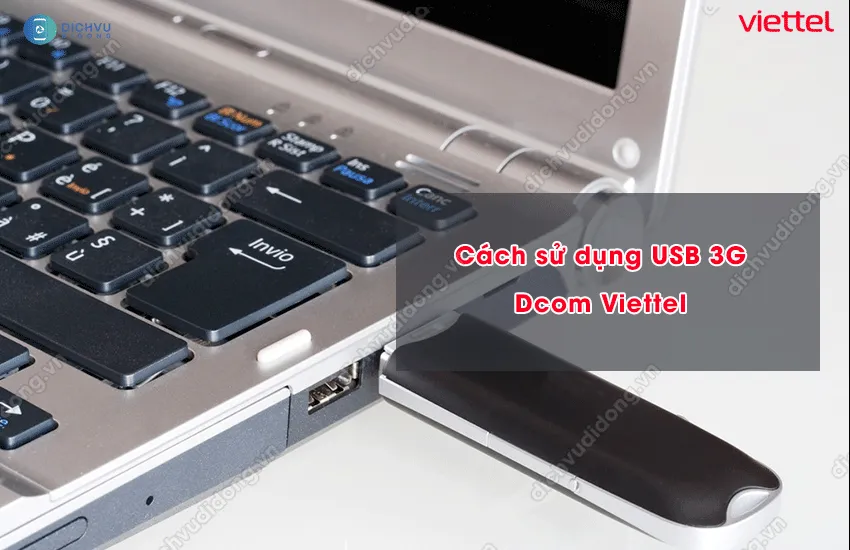
Cách Cài Dcom 3G Viettel Chi Tiết A-Z: Hướng Dẫn Lắp Đặt Phần Mềm và Tối Ưu Tốc Độ Kết Nối
Dcom 3G Viettel là giải pháp cứu cánh tuyệt vời cho nhu cầu kết nối Internet tại những nơi không có Wi-Fi hoặc mạng dây truyền thống. Nắm vững cách cài dcom 3g không chỉ giúp bạn truy cập mạng nhanh chóng mà còn đảm bảo thiết bị hoạt động ổn định nhất. Bài viết này sẽ cung cấp hướng dẫn toàn diện từ A đến Z, giúp bạn tự tin làm chủ USB 3G/4G của mình. Chúng tôi sẽ đi sâu vào quy trình lắp đặt phần mềm Dcom, cách kích hoạt và các mẹo tối ưu hóa tốc độ để bạn có trải nghiệm lướt web tốt nhất. Chủ đề này rất quan trọng đối với các doanh nghiệp SME cần duy trì kết nối trong các sự kiện ngoại tuyến hoặc livestream từ xa.
Chuẩn Bị Toàn Diện Trước Khi Cài Đặt Dcom 3G
Việc chuẩn bị kỹ lưỡng là bước đầu tiên và quan trọng nhất để đảm bảo quá trình cài dcom 3g diễn ra suôn sẻ, tránh gặp lỗi vặt. Bạn cần kiểm tra thiết bị, máy tính và thẻ SIM. Thiếu sót một bước có thể dẫn đến việc kết nối không thành công. Hãy chắc chắn mọi yếu tố đều đạt chuẩn trước khi bắt đầu lắp đặt.
Phân loại và Lựa chọn USB Dcom
USB Dcom có nhiều loại, chủ yếu là 3G và 4G, với tốc độ truy cập khác nhau. Dcom 4G sẽ mang lại trải nghiệm nhanh và ổn định hơn đáng kể. Khi lựa chọn, hãy ưu tiên các thiết bị hỗ trợ tốc độ cao (HSPA+, LTE). Việc chọn đúng Dcom quyết định chất lượng kết nối Internet của bạn sau này.
Thiết bị Dcom thường được sản xuất riêng cho từng nhà mạng, nhưng hầu hết Dcom Viettel hiện tại đều có khả năng tương thích. Hãy kiểm tra thông số kỹ thuật (Model, Tốc độ tối đa) trên vỏ hộp. Việc này giúp bạn biết được khả năng thực tế của thiết bị. Đầu tư vào một Dcom chất lượng cao là đầu tư cho sự ổn định.
Kiểm tra Yêu cầu Hệ thống Máy tính
Dcom 3G/4G cần máy tính chạy hệ điều hành Windows (XP, Vista, 7, 8, 10, 11) hoặc macOS. Hầu hết các Dcom hiện đại đều tương thích tốt với các phiên bản Windows mới. Yêu cầu tối thiểu về cấu hình máy thường rất thấp. Điều này đảm bảo rằng ngay cả các máy tính xách tay cũ cũng có thể sử dụng Dcom.
Quan trọng nhất là máy tính phải có cổng USB đang hoạt động. Nếu sử dụng máy tính bàn, hãy ưu tiên cắm Dcom vào cổng USB phía sau thùng máy. Những cổng này thường cung cấp nguồn điện ổn định hơn. Nguồn điện đủ là yếu tố then chốt giúp Dcom hoạt động tối ưu.
Chuẩn bị SIM và Đăng ký Gói cước Dcom
Thẻ SIM là trái tim của Dcom 3G. Bạn cần lắp một SIM đã được đăng ký dịch vụ 3G/4G Viettel và có đủ tài khoản. Thẻ SIM Dcom chuyên dụng thường có ưu đãi về dung lượng data lớn. Điều này giúp bạn tiết kiệm chi phí sử dụng mạng.
Việc lắp SIM vào USB Dcom cần được thực hiện cẩn thận theo hướng dẫn của nhà sản xuất. Hãy tìm khe cắm SIM chuyên dụng (thường là USIM/SIM) và lắp thẻ SIM theo chiều đúng. Không được dùng lực quá mạnh để tránh làm hỏng chân tiếp xúc. Sim đã lắp là tiền đề cho quá trình kết nối Internet thành công.
Cấu tạo và khe cắm SIM trên USB Dcom 3G Viettel
Hướng Dẫn Lắp Đặt Phần Mềm Dcom 3G Tự Động trên Windows
Đây là bước cốt lõi trong cách cài dcom 3g. Phần mềm quản lý Dcom, hay còn gọi là Dashboard, là giao diện để bạn điều khiển việc kết nối. Quá trình cài đặt này thường diễn ra tự động nhờ tính năng Plug & Play của Windows. Quy trình này được thiết kế để đơn giản hóa cho người dùng phổ thông.
Quá trình Nhận diện Phần cứng Plug & Play
Khi bạn cắm USB 3G/4G vào cổng USB của máy tính, hệ điều hành Windows sẽ tự động nhận diện. Hệ thống sẽ coi Dcom như một ổ đĩa USB chứa bộ cài đặt phần mềm. Bạn sẽ nghe thấy tiếng báo hiệu kết nối phần cứng. Quá trình nhận diện này diễn ra chỉ trong vài giây.
Một cửa sổ Autoplay (Tự động chạy) sẽ xuất hiện trên màn hình máy tính của bạn. Nếu cửa sổ này không hiển thị, bạn cần mở “My Computer” hoặc “This PC”. Sau đó, bạn tìm ổ đĩa mới có tên là Dcom hoặc tên tương tự như nhà sản xuất. Đây là nơi chứa file cài đặt chính thức của phần mềm.
Các bước Cài đặt Chi tiết qua file Install.exe
Trong thư mục ổ đĩa Dcom, bạn cần tìm và nhấp đúp vào file cài đặt. File này thường có tên là Install.exe hoặc Setup.exe. Thao tác này sẽ khởi động trình thuật sĩ cài đặt phần mềm. Bạn chỉ cần làm theo các bước hướng dẫn trên màn hình.
Đầu tiên, bạn chọn ngôn ngữ, thường là Tiếng Việt hoặc Tiếng Anh. Sau đó, bạn nhấn Next để tiếp tục. Hệ thống sẽ yêu cầu bạn đọc và đồng ý với điều khoản cấp phép sử dụng. Bạn tích chọn “I accept the terms of the license agreement” và nhấn Next.
Tiếp theo, bạn chọn thư mục lưu trữ cho phần mềm phần mềm Dcom. Mặc định, bạn nên để nguyên đường dẫn mà chương trình đã đề xuất. Sau khi nhấn Next, quá trình cài đặt sẽ bắt đầu. Bạn chờ đợi một vài phút cho đến khi quá trình hoàn tất.
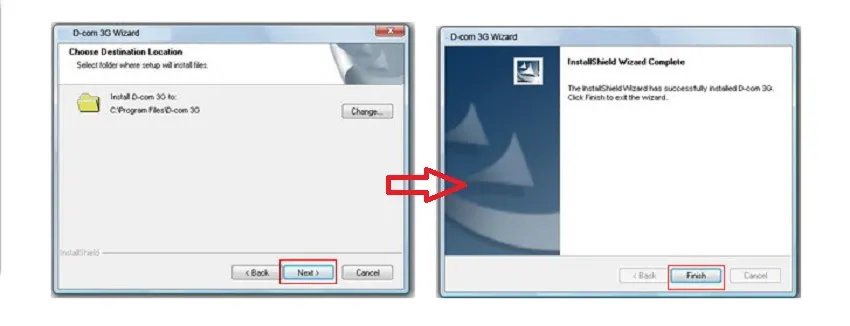 Giao diện cài đặt phần mềm Dcom 3G trên máy tính Windows
Sau khi cài đặt xong, bạn nhấn Finish để kết thúc trình thuật sĩ. Một biểu tượng phần mềm Dcom sẽ xuất hiện trên màn hình Desktop của bạn. Đây là tín hiệu cho thấy bước cài dcom 3g đã thành công về mặt kỹ thuật. Máy tính đã sẵn sàng để truy cập mạng.
Giải quyết Vấn đề Không Tự Động Chạy (Troubleshooting Driver)
Trong một số trường hợp, máy tính có thể không tự động nhận diện bộ cài đặt. Lỗi này thường xảy ra trên các hệ điều hành cũ hoặc do cài đặt bảo mật. Bạn cần truy cập “Device Manager” (Quản lý Thiết bị) để kiểm tra. Thiết bị Dcom có thể bị liệt kê là “Unknown Device”.
Nếu không tìm thấy ổ đĩa Dcom, bạn có thể phải cài Driver thủ công. Nhiều nhà sản xuất Dcom cung cấp file Driver riêng trên website của họ. Hãy tải về và cài đặt trước khi cắm Dcom. Việc này giúp hệ thống nhận diện phần mềm Dcom chính xác hơn. Đây là một mẹo quan trọng để đảm bảo tính xác đáng của thiết bị.
Kích Hoạt, Kết Nối và Quản Lý Dcom 3G Hiệu Quả
Sau khi hoàn thành cách cài dcom 3g và cài đặt phần mềm, bạn có thể tiến hành kết nối mạng. Đây là bước cuối cùng để biến USB 3G/4G thành cổng truy cập Internet di động của bạn. Việc quản lý kết nối cũng rất quan trọng để tránh lãng phí dung lượng.
Hướng dẫn Kích hoạt Kết nối Lần đầu
Bạn nhấp đúp vào biểu tượng phần mềm Dcom trên màn hình máy tính. Giao diện chính của chương trình sẽ hiện ra. Tại đây, bạn sẽ thấy thông tin về nhà mạng, trạng thái SIM và mức tín hiệu. Hãy đảm bảo mức tín hiệu ở mức tốt (ít nhất 3 vạch) để có tốc độ ổn định.
Để bắt đầu truy cập mạng, bạn chỉ cần nhấn vào nút Kết nối (Connect). Phần mềm sẽ tự động gửi yêu cầu kết nối đến nhà mạng Viettel. Quá trình này thường mất khoảng vài giây. Một thông báo kết nối thành công sẽ hiển thị khi mạng đã sẵn sàng.
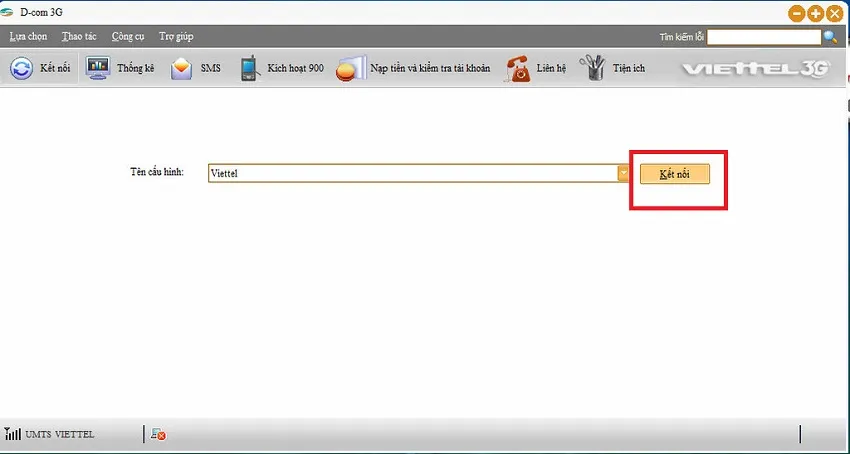 Nhấn nút Kết nối trên phần mềm Dcom 3G để truy cập mạng
Hiểu rõ Giao diện Phần mềm Quản lý Dcom
Giao diện phần mềm Dcom cung cấp nhiều tính năng hữu ích ngoài việc kết nối mạng. Bạn có thể sử dụng chức năng SMS để gửi và nhận tin nhắn trực tiếp qua SIM Dcom. Đây là cách tiện lợi để đăng ký hoặc kiểm tra dung lượng gói cước.
Phần mềm cũng cho phép bạn theo dõi lịch sử kết nối và dung lượng dữ liệu đã sử dụng. Điều này rất cần thiết cho việc quản lý chi phí. Tính năng Cài đặt (Settings) giúp bạn tùy chỉnh các thông số kỹ thuật như APN (Access Point Name). Việc kiểm soát các thông số này là một phần của quá trình tối ưu hóa tốc độ.
Quy trình Ngắt kết nối An toàn và Tháo thiết bị
Khi không còn nhu cầu sử dụng kết nối Internet qua Dcom, bạn cần ngắt kết nối an toàn. Tuyệt đối không được rút thiết bị đột ngột khi đang trong quá trình truyền dữ liệu. Điều này có thể gây hỏng hóc cho Dcom hoặc làm lỗi hệ thống.
Bạn nhấn nút Ngắt kết nối (Disconnect) trên giao diện phần mềm Dcom. Sau khi nhận được thông báo ngắt kết nối thành công, bạn đóng phần mềm lại. Cuối cùng, bạn sử dụng chức năng “Safely Remove Hardware” (Tháo thiết bị an toàn) của Windows. Thực hiện theo đúng quy trình giúp bảo vệ cả thiết bị và máy tính.
Xử Lý Sự Cố Thường Gặp Khi Cài Dcom 3G
Mặc dù cách cài dcom 3g đã được chuẩn hóa, người dùng vẫn có thể gặp một số lỗi kỹ thuật. Việc nắm rõ cách khắc phục các lỗi này sẽ giúp bạn duy trì kết nối ổn định. Đây là kiến thức chuyên môn giúp bạn giải quyết vấn đề nhanh chóng.
Lỗi Dcom Không Nhận SIM hoặc Không Kết Nối Được
Nếu Dcom không nhận SIM, hãy kiểm tra lại việc lắp đặt SIM trong khe cắm. Đảm bảo SIM được đặt đúng chiều và tiếp xúc tốt với các chân đồng. Bạn cũng nên thử lắp SIM vào điện thoại để kiểm tra xem SIM có bị khóa hay không. Thẻ SIM cần hoạt động bình thường mới có thể kết nối.
Lỗi “Không kết nối được” (No Connection) thường do SIM chưa đăng ký gói cước 3G/4G. Hãy sử dụng chức năng SMS trong phần mềm Dcom để kiểm tra và đăng ký lại gói cước. Đôi khi, lỗi cũng xuất phát từ việc tín hiệu sóng yếu. Bạn nên di chuyển Dcom đến vị trí có sóng tốt hơn.
Xử lý Lỗi “Error 619” và Các Mã Lỗi Kết nối Phổ biến
Lỗi Error 619 là mã lỗi phổ biến, thường xuất hiện khi USB 3G/4G không thể tạo kết nối Dial-up. Nguyên nhân chính là do cấu hình APN bị sai hoặc do tài khoản data đã hết. Bạn cần kiểm tra lại thông số APN trong phần Cài đặt. APN chuẩn của Viettel thường là v-internet.
Các mã lỗi khác như Error 777 (kết nối thất bại do không nhận diện được thiết bị) cần phải cài lại Driver. Error 720 (lỗi giao thức PPP) yêu cầu bạn khôi phục lại cấu hình mạng mặc định của Windows. Nắm vững các mã lỗi này giúp việc chẩn đoán trở nên dễ dàng. Đây là kinh nghiệm thực tiễn rất giá trị.
Cập nhật Driver Dcom thủ công
Driver lỗi thời là nguyên nhân hàng đầu gây ra sự cố kết nối. Bạn nên thường xuyên kiểm tra và cập nhật Driver cho Dcom. Truy cập trang hỗ trợ của Viettel hoặc nhà sản xuất Dcom để tìm phiên bản Driver mới nhất. Cài đặt Driver mới có thể khắc phục triệt để nhiều vấn đề.
Bạn có thể cập nhật thông qua Device Manager bằng cách chọn Dcom, sau đó chọn “Update driver”. Hãy chọn tùy chọn “Browse my computer for drivers” và chỉ định thư mục chứa Driver đã tải về. Việc này sẽ đảm bảo phần mềm Dcom tương thích hoàn hảo với hệ điều hành mới nhất. Quá trình này góp phần nâng cao độ tin cậy của thiết bị.
Bí Quyết Tối Ưu Hóa Tốc Độ Mạng Dcom 3G/4G
Mục tiêu cuối cùng sau khi biết cách cài dcom 3g là đạt được tốc độ mạng nhanh và ổn định nhất. Có nhiều mẹo và kỹ thuật bạn có thể áp dụng để tối ưu hóa tốc độ cho kết nối Internet qua Dcom. Những bí quyết này đã được nhiều chuyên gia công nghệ kiểm chứng.
Tối ưu vị trí Đặt Dcom và Sử dụng Ăng-ten Ngoài
Vị trí đặt Dcom ảnh hưởng trực tiếp đến cường độ tín hiệu. Hãy đặt Dcom ở gần cửa sổ hoặc nơi thoáng đãng, tránh xa các vật cản bằng kim loại hoặc tường bê tông dày. Tín hiệu sóng 3G/4G dễ bị suy hao khi gặp vật cản. Điều chỉnh vị trí là một cách tối ưu hóa miễn phí.
Nếu tín hiệu vẫn yếu, bạn có thể đầu tư một Ăng-ten ngoài (External Antenna) cho Dcom. Nhiều Dcom có cổng kết nối ăng-ten nhỏ. Ăng-ten ngoài giúp thu sóng mạnh hơn, đặc biệt hữu ích ở vùng nông thôn hoặc vùng sâu vùng xa. Ăng-ten là giải pháp hiệu quả để cải thiện độ chuyên môn của tín hiệu.
Thiết lập Thông số APN Chuẩn cho Viettel
Thông số APN (Access Point Name) là cầu nối giữa Dcom và mạng di động của nhà cung cấp. Mặc dù Dcom thường tự động thiết lập, việc kiểm tra lại APN vẫn cần thiết. APN chuẩn của Viettel cho Dcom 3G/4G là v-internet (hoặc e-connect cho SIM Dcom chuyên biệt).
Trong phần Cài đặt của phần mềm Dcom, bạn tìm đến mục Profile Management hoặc APN Settings. Đảm bảo tên profile là Viettel, APN là v-internet, và không cần nhập Username/Password. Thiết lập chính xác APN là yếu tố tiên quyết để đảm bảo kết nối đạt tốc độ tối đa.
Phân biệt Tốc độ 3G và 4G
Dcom 3G có tốc độ tối đa thấp hơn nhiều so với Dcom 4G (LTE). Nếu Dcom của bạn chỉ hỗ trợ 3G (HSPA+), tốc độ lý thuyết có thể đạt 21Mbps, nhưng thực tế thường chỉ khoảng 2-5Mbps. USB 3G/4G chuẩn 4G có thể đạt tốc độ hàng chục Mbps.
Nếu bạn đang sử dụng Dcom 3G, hãy cân nhắc nâng cấp lên Dcom 4G và SIM 4G. Việc chuyển đổi này sẽ mang lại trải nghiệm truy cập kết nối Internet vượt trội. Các gói cước 4G hiện nay cũng có mức giá rất cạnh tranh. Đây là lời khuyên có giá trị để đạt được tốc độ nhanh nhất.
Đảm bảo An toàn và Tuổi thọ của Dcom 3G
Bảo quản đúng cách giúp kéo dài tuổi thọ của USB 3G/4G và duy trì hiệu suất hoạt động. Thiết bị điện tử nhạy cảm với các tác động vật lý và môi trường. Việc tuân thủ các lưu ý an toàn là thể hiện sự chuyên môn trong sử dụng công nghệ.
Lưu ý về Nhiệt độ và Độ ẩm
Dcom hoạt động hiệu quả trong dải nhiệt độ tiêu chuẩn (thường từ -10°C đến +55°C). Tránh để Dcom tiếp xúc trực tiếp với ánh nắng mặt trời hoặc nguồn nhiệt cao. Nhiệt độ quá cao có thể làm hỏng các linh kiện bên trong và làm giảm tuổi thọ của thiết bị.
Độ ẩm cũng là kẻ thù của thiết bị điện tử. Tuyệt đối không để Dcom dính nước hoặc hoạt động trong môi trường có độ ẩm quá cao. Khi không sử dụng, hãy bảo quản Dcom trong hộp hoặc túi chống ẩm. Việc này giúp USB 3G/4G luôn trong trạng thái tốt nhất.
Tối ưu Phần mềm và Không Gian Ổ đĩa
Phần mềm Dcom cần được cài đặt trên ổ đĩa có đủ không gian trống. Mặc dù dung lượng không lớn, việc đảm bảo ổ đĩa không bị quá tải vẫn quan trọng. Bạn nên dọn dẹp các tập tin rác và tối ưu hệ thống định kỳ. Một máy tính hoạt động trơn tru sẽ hỗ trợ phần mềm Dcom tốt hơn.
Trong quá trình sử dụng, hạn chế cài đặt các phần mềm bảo mật hoặc tường lửa không cần thiết. Một số phần mềm này có thể gây xung đột với phần mềm Dcom. Nếu xảy ra xung đột, kết nối mạng có thể bị gián đoạn hoặc bị chặn hoàn toàn.
Việc nắm vững cách cài dcom 3g và các kỹ thuật liên quan là yếu tố then chốt để có trải nghiệm Internet di động ổn định và hiệu quả. Từ việc lựa chọn USB 3G/4G phù hợp, thực hiện các bước cài đặt phần mềm Dcom chính xác, cho đến việc áp dụng các mẹo tối ưu hóa tốc độ, mọi chi tiết đều quan trọng. Giờ đây, bạn đã có đủ kiến thức chuyên sâu để tự mình quản lý và khắc phục mọi sự cố, đảm bảo kết nối Internet luôn sẵn sàng cho mọi nhu cầu công việc và giải trí.
Ngày Cập Nhật Tháng mười một 22, 2025 by Vinh Vê Vê

Vinh Vê Vê là một nhà sáng lập leon-live.com và là một trong những người tiên phong trong lĩnh vực đánh giá (review) công nghệ với 9 năm kinh nghiệm tại Việt Nam.