Hướng Dẫn Chi Tiết A-Z: Cách Cài Đặt Zoom Meeting Trên Máy Tính và Đăng Ký Tài Khoản Nhanh Chóng
Trong bối cảnh làm việc và học tập từ xa ngày càng phổ biến, việc nắm rõ cách cài đặt Zoom Meeting trên máy tính là một kỹ năng thiết yếu. Zoom đã trở thành giải pháp hàng đầu cho các doanh nghiệp vừa và nhỏ tổ chức hội thảo trực tuyến và các sự kiện kỹ thuật số. Bài viết này không chỉ hướng dẫn bạn từng bước thực hiện quá trình cài đặt và đăng ký mà còn cung cấp những mẹo để tối ưu hóa hiệu suất và đảm bảo bảo mật cuộc họp. Mục tiêu là giúp bạn sẵn sàng tham gia hoặc tổ chức một webcast chuyên nghiệp với giao diện thân thiện của Zoom, biến các buổi họp trực tuyến trở nên hiệu quả và liền mạch hơn bao giờ hết.
Tổng quan về Zoom và Lợi ích của Ứng dụng trên Máy tính
Zoom là nền tảng họp trực tuyến (video conferencing) đa năng, được thiết kế để kết nối mọi người trên toàn thế giới một cách nhanh chóng và ổn định. Nó không chỉ đơn thuần là một công cụ gọi video. Zoom còn cung cấp hàng loạt tính năng giúp nâng cao trải nghiệm người dùng trong các buổi giảng dạy, hội thảo, hay các cuộc họp kinh doanh quan trọng. Việc cài đặt ứng dụng trên máy tính cá nhân mang lại nhiều lợi thế vượt trội so với việc sử dụng phiên bản web.
Phiên bản ứng dụng Zoom Client for Meetings trên máy tính có giao diện đơn giản và trực quan. Điều này giúp ngay cả những người mới bắt đầu cũng có thể dễ dàng làm quen và sử dụng. Chất lượng cuộc gọi luôn được đảm bảo ở mức cao, bao gồm cả âm thanh và hình ảnh rõ nét, ít bị gián đoạn. Ứng dụng được tối ưu hóa để làm việc hiệu quả thông qua nhiều loại mạng khác nhau. Bao gồm Wi-Fi, 4G/LTE và mạng 3G, đảm bảo tính linh hoạt tối đa.
Việc sử dụng Zoom Client for Meetings cũng cho phép bạn truy cập đầy đủ các tính năng nâng cao. Chẳng hạn như chia sẻ màn hình nâng cao, ghi lại cuộc họp (Recording), tùy chỉnh nền ảo (Virtual Background). Nó cũng có các tính năng tương tác chuyên sâu hơn mà phiên bản nền web có thể bị giới hạn.
Điều kiện Tiên quyết: Kiểm tra Cấu hình Hệ thống cho Zoom
Trước khi tiến hành tìm hiểu cách cài đặt Zoom Meeting trên máy tính, người dùng cần đảm bảo thiết bị của mình đáp ứng các yêu cầu cấu hình tối thiểu. Việc này giúp quá trình sử dụng diễn ra suôn sẻ và tránh gặp phải các vấn đề về hiệu suất hệ thống. Đây là yếu tố quan trọng, đặc biệt khi tổ chức các buổi livestream chuyên nghiệp hoặc hội nghị lớn.
Yêu cầu về Hệ điều hành và Phần cứng
Zoom Client for Meetings được hỗ trợ rộng rãi trên nhiều hệ điều hành phổ biến. Cụ thể, nó hoạt động tốt trên Windows 7 trở lên (32-bit hoặc 64-bit). Đối với người dùng Mac, ứng dụng hỗ trợ macOS 10.9 (Mavericks) trở lên. Hệ điều hành Linux cũng có phiên bản hỗ trợ riêng.
Về phần cứng, các yêu cầu tối thiểu khá nhẹ nhàng. Bộ vi xử lý (CPU) cần có là lõi đơn 1 Ghz hoặc cao hơn. Tuy nhiên, để có chất lượng cuộc họp tốt nhất, đặc biệt khi sử dụng video HD hoặc chia sẻ màn hình, nên có CPU lõi kép 2 Ghz trở lên. Bộ nhớ RAM tối thiểu là 4GB.
Yêu cầu về Kết nối Internet và Thiết bị Ngoại vi
Chất lượng trải nghiệm Zoom phụ thuộc phần lớn vào tốc độ Internet. Đối với cuộc gọi video 1:1, tốc độ tải xuống/tải lên khoảng 600 kbps là đủ. Nhưng để tham gia các cuộc họp nhóm (Group Meetings) với video HD, bạn cần tốc độ ổn định từ 1.2 Mbps trở lên. Đối với video chất lượng cao (HD 720p hoặc 1080p), tốc độ mạng khuyến nghị là 3.0 Mbps.
Thiết bị ngoại vi cũng là một phần không thể thiếu. Máy tính cần có webcam hoạt động tốt và microphone tích hợp hoặc tai nghe có mic. Việc sử dụng tai nghe chất lượng cao sẽ giúp giảm thiểu tiếng vang. Nó đồng thời cải thiện đáng kể chất lượng âm thanh, một yếu tố tối ưu hóa hiệu suất giao tiếp. Đảm bảo rằng tất cả các thiết bị này đã được cắm và nhận diện bởi hệ thống trước khi bắt đầu cài đặt.
Hình ảnh thể hiện giao diện chính của ứng dụng Zoom khi chưa đăng nhập
Hướng dẫn Chi tiết Cách Cài Đặt Zoom Meeting Trên Máy Tính
Quá trình cài đặt ứng dụng Zoom Client for Meetings trên máy tính là một thủ tục đơn giản và nhanh chóng. Tuy nhiên, việc thực hiện đúng từng bước sẽ đảm bảo ứng dụng hoạt động ổn định ngay từ lần khởi động đầu tiên. Đây là các bước chuẩn hóa cho cả hệ điều hành Windows và macOS.
Bước 1: Truy cập Trang Tải Xuống Chính Thức của Zoom
Để đảm bảo tính độ tin cậy và an toàn, người dùng nên truy cập trực tiếp vào trang tải xuống chính thức của Zoom. Trang này chứa các liên kết tải về phiên bản mới nhất và chính thức của ứng dụng. Tuyệt đối không tải từ các nguồn không xác định để tránh rủi ro về phần mềm độc hại.
Địa chỉ cụ thể là: https://zoom.us/download. Tại đây, bạn sẽ thấy nhiều tùy chọn tải xuống khác nhau.
Bước 2: Tải Xuống Zoom Client for Meetings
Tại mục đầu tiên, có tiêu đề Zoom Client for Meetings, bạn sẽ thấy nút Download. Đây chính là ứng dụng cần thiết để tham gia hoặc tổ chức các cuộc họp trực tuyến. Nhấn vào nút này để bắt đầu quá trình tải tệp tin cài đặt về máy tính.
Tệp tin này thường có dung lượng nhẹ và được đặt tên là ZoomInstaller.exe (đối với Windows) hoặc zoomusinstaller.pkg (đối với macOS). Vị trí lưu trữ mặc định thường là thư mục Downloads.
Bước 3: Khởi động và Hoàn tất Quá trình Cài đặt Ứng dụng
Sau khi tệp tin đã được tải xuống hoàn tất, bạn cần xác định vị trí tệp và nhấp đúp vào nó để khởi động trình cài đặt.
Trên Windows, trình cài đặt sẽ tự động chạy và thực hiện việc cài đặt ứng dụng. Quá trình này diễn ra hoàn toàn tự động và thường chỉ mất vài giây. Không cần phải thao tác bất kỳ bước nào khác.
Trên macOS, bạn có thể phải thực hiện thêm vài bước xác nhận thông thường. Chẳng hạn như xác nhận quyền cài đặt và nhập mật khẩu quản trị viên (nếu có). Khi quá trình kết thúc, ứng dụng Zoom sẽ tự động khởi chạy và hiển thị màn hình đăng nhập. Đây là một phần quan trọng của cách cài đặt Zoom Meeting trên máy tính.
Hướng dẫn Chi tiết Đăng ký Tài khoản Zoom Mới
Sau khi hoàn tất việc cài đặt phần mềm, bước tiếp theo là thiết lập một tài khoản người dùng Zoom mới. Quá trình này là cần thiết để bạn có thể tổ chức cuộc họp. Hoặc để tùy chỉnh hồ sơ cá nhân khi tham gia vào các sự kiện hội thảo trực tuyến chuyên nghiệp. Việc đăng ký rất đơn giản, chỉ mất vài phút.
Bước 1: Khởi động Ứng dụng và Chọn Sign In
Mở ứng dụng Zoom Client for Meetings trên máy tính. Tại giao diện chính, bạn sẽ thấy hai tùy chọn lớn: Join a Meeting và Sign In.
Để bắt đầu quá trình đăng ký tài khoản, bạn cần chọn nút Sign In. Tùy chọn này sẽ đưa bạn đến màn hình đăng nhập hoặc đăng ký tài khoản.
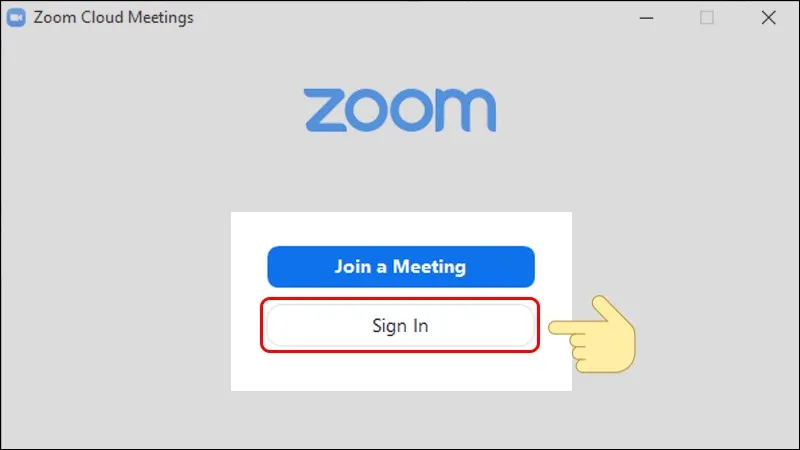 Hình ảnh minh họa việc chọn nút Sign In trên giao diện khởi động Zoom
Bước 2: Bắt đầu Đăng ký Tài khoản Miễn phí
Tại màn hình đăng nhập, bạn tìm và chọn Sign Up Free. Đây là liên kết dẫn đến trang đăng ký tài khoản mới của Zoom, thường nằm ở góc dưới hoặc bên phải màn hình.
Zoom cũng cung cấp tùy chọn đăng nhập nhanh. Người dùng có thể sử dụng các tài khoản đã có sẵn như SSO, Google hoặc Facebook để bỏ qua một số bước đăng ký chi tiết. Đây là một lựa chọn tuyệt vời cho người dùng muốn tiết kiệm thời gian.
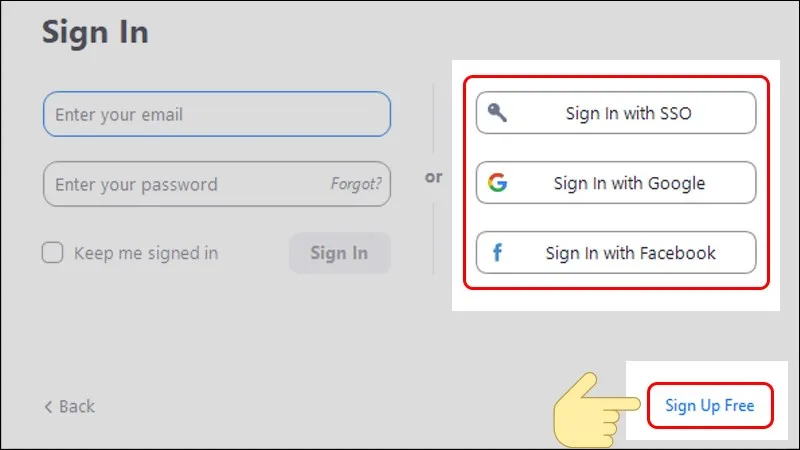 Hình ảnh minh họa việc chọn Sign Up Free để bắt đầu quá trình đăng ký tài khoản Zoom
Bước 3: Xác minh Ngày tháng Năm sinh
Zoom yêu cầu người dùng xác minh ngày tháng năm sinh (Date of Birth – DOB) để tuân thủ các quy tắc bảo mật và tuổi tác. Bạn cần điền đầy đủ và chính xác ngày, tháng, năm sinh của mình vào các trường tương ứng.
Sau khi điền xong, nhấn Continue để chuyển sang bước tiếp theo. Việc cung cấp thông tin chính xác là một tín hiệu về tính xác đáng của thông tin người dùng.
Bước 4: Đăng ký với Địa chỉ Email
Đây là bước quan trọng để thiết lập tài khoản và là bước cốt lõi của cách cài đặt Zoom Meeting trên máy tính. Bạn sẽ được yêu cầu nhập địa chỉ email cá nhân hoặc email công ty mà bạn muốn sử dụng cho tài khoản Zoom.
Nhập địa chỉ email của bạn vào ô Work Email Address. Sau đó, nhấn nút Sign Up. Zoom sẽ gửi một email xác nhận đến địa chỉ này để kích hoạt tài khoản của bạn.
Bước 5: Kích hoạt Tài khoản thông qua Email
Truy cập vào hộp thư đến của địa chỉ email mà bạn vừa đăng ký. Tìm kiếm email được gửi từ Zoom. Nếu không thấy, hãy kiểm tra thư mục Spam hoặc Junk.
Mở email và nhấp vào nút Activate Account (Kích hoạt Tài khoản). Thao tác này sẽ chuyển hướng bạn đến trang web của Zoom để hoàn tất việc thiết lập hồ sơ người dùng. Đây là quy trình bảo mật hai lớp cơ bản.
Bước 6: Thiết lập Tên và Mật khẩu
Tại trang web của Zoom, bạn sẽ được yêu cầu nhập tên và mật khẩu.
- First Name (Tên): Nhập tên của bạn.
- Last Name (Họ): Nhập họ của bạn.
- Password (Mật khẩu): Mật khẩu cần có độ mạnh cao, bao gồm ít nhất 8 ký tự, có chữ cái (A, b), số (1, 2) và ký tự đặc biệt (!, @, #…).
- Confirm Password (Xác nhận Mật khẩu): Nhập lại mật khẩu vừa đặt.
Sau khi điền đầy đủ và kiểm tra lại thông tin, nhấn Continue.
Bước 7: Mời Người dùng và Bắt đầu Cuộc họp
Zoom sẽ gợi ý bạn mời thêm đồng nghiệp hoặc bạn bè tham gia cuộc trò chuyện. Bạn có thể nhập địa chỉ email của những người muốn mời và nhấn Invite. Đây là một bước tùy chọn, bạn có thể nhấn Skip this step nếu không muốn mời ngay.
Cuối cùng, bạn có thể chọn Start Meeting Now để ngay lập tức tổ chức một cuộc họp thử nghiệm. Hoặc chọn Go to My Account để truy cập vào bảng điều khiển tài khoản của mình.
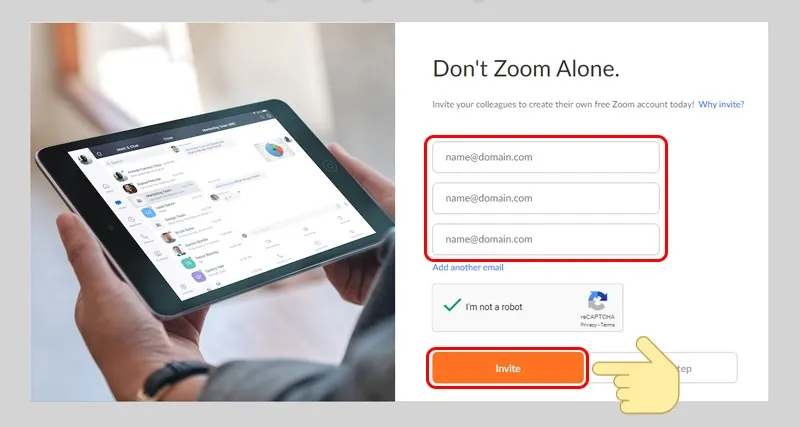 Hình ảnh minh họa giao diện mời thêm người dùng vào cuộc trò chuyện trên Zoom
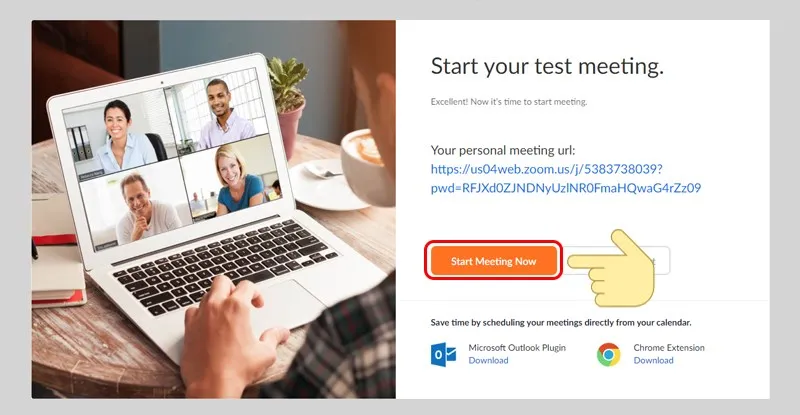 Hình ảnh minh họa nút Start Meeting Now để bắt đầu cuộc trò chuyện trên Zoom
Tối ưu hóa Trải nghiệm Zoom: Các Bước Thiết lập Nâng cao
Sau khi đã hoàn tất cách cài đặt Zoom Meeting trên máy tính và đăng ký tài khoản, việc tinh chỉnh một số cài đặt nâng cao sẽ giúp bạn có trải nghiệm người dùng tốt hơn. Đặc biệt là đối với các chuyên gia hoặc doanh nghiệp sử dụng Zoom cho các buổi webcast chuyên nghiệp và livestream.
Thiết lập Âm thanh và Video Chuẩn
Trước khi tham gia bất kỳ cuộc họp nào, hãy kiểm tra và hiệu chỉnh thiết bị âm thanh/video. Trong ứng dụng Zoom Client, truy cập Settings (Cài đặt) và chọn mục Audio (Âm thanh).
Kiểm tra xem Microphone và Loa đã được chọn đúng thiết bị hay chưa. Sử dụng tính năng Test Speaker và Test Mic để kiểm tra chất lượng âm thanh. Tương tự, trong mục Video, chọn camera phù hợp và kiểm tra góc quay. Đảm bảo rằng bạn luôn bật tùy chọn HD (High Definition) để tối đa hóa chất lượng cuộc gọi.
Tối ưu hóa Hiệu suất và Băng thông Mạng
Để tối ưu hóa hiệu suất, đặc biệt khi mạng Internet không ổn định, bạn có thể điều chỉnh các thiết lập sau. Trong Settings > Video, nếu cần, hãy tắt tùy chọn Enable HD để giảm tải băng thông.
Trong các cuộc họp đông người, hãy tắt video khi không cần thiết. Điều này giúp giảm thiểu việc sử dụng băng thông cho chính bạn và cho cả những người tham gia khác. Luôn đảm bảo rằng không có ứng dụng nặng nào khác đang chạy ngầm trong khi bạn sử dụng Zoom.
Cấu hình Bảo mật cho Cuộc họp (Zoom Security)
Bảo mật cuộc họp là một yếu tố E-E-A-T quan trọng. Đặc biệt khi bạn tổ chức các sự kiện nhạy cảm hoặc độc quyền.
Khi lên lịch (Schedule) một cuộc họp mới, hãy luôn kích hoạt các tùy chọn bảo mật sau:
- Passcode (Mã truy cập): Bắt buộc người tham gia nhập mã.
- Waiting Room (Phòng chờ): Cho phép bạn kiểm soát ai được vào cuộc họp.
- Disable Join Before Host: Ngăn chặn người tham gia vào phòng trước khi bạn (người chủ trì) đến.
- Limit Screen Sharing: Chỉ cho phép người chủ trì (Host) chia sẻ màn hình.
Việc thiết lập các lớp bảo mật này giúp tránh các hành vi phá hoại (Zoombombing) và bảo vệ thông tin.
Giải quyết Vấn đề Thường gặp khi Cài đặt và Sử dụng Zoom
Mặc dù cách cài đặt Zoom Meeting trên máy tính thường diễn ra suôn sẻ, người dùng đôi khi vẫn gặp phải một số vấn đề nhỏ. Việc biết cách xử lý các sự cố này sẽ giúp bạn duy trì tính ổn định của hệ thống và có một trải nghiệm người dùng tốt.
Vấn đề 1: Lỗi Không Thể Tải File Cài đặt
Nếu quá trình tải xuống bị gián đoạn hoặc thất bại, nguyên nhân thường là do kết nối Internet không ổn định hoặc phần mềm bảo mật (Antivirus) chặn.
- Giải pháp: Tắt tạm thời phần mềm Antivirus hoặc Tường lửa (Firewall) của Windows/macOS. Đảm bảo kết nối mạng của bạn là ổn định nhất, sau đó thử tải lại từ trang chính thức.
Vấn đề 2: Ứng dụng Báo Lỗi “Không Phản hồi” (Not Responding) sau khi Cài đặt
Trường hợp ứng dụng bị treo ngay sau khi cài đặt hoặc khi khởi động. Điều này có thể do xung đột phần mềm hoặc driver card đồ họa đã lỗi thời.
- Giải pháp: Cập nhật driver card đồ họa lên phiên bản mới nhất. Thực hiện gỡ cài đặt (Uninstall) Zoom hoàn toàn. Khởi động lại máy tính, sau đó cài đặt lại ứng dụng từ đầu theo các bước đã hướng dẫn.
Vấn đề 3: Âm thanh hoặc Video Không Hoạt động trong Cuộc họp
Đây là vấn đề thường gặp nhất, liên quan đến cài đặt thiết bị ngoại vi.
- Giải pháp: Kiểm tra lại cài đặt Audio và Video trong ứng dụng Zoom (Settings). Đảm bảo rằng Zoom đã được cấp quyền truy cập vào Microphone và Camera trong Settings của hệ điều hành (Windows/macOS Privacy Settings). Nếu sử dụng tai nghe USB, hãy thử rút ra và cắm lại.
Vấn đề 4: Chất lượng Cuộc gọi Kém, Video Bị Giật Lag
Nguyên nhân chính là do băng thông mạng không đủ hoặc cấu hình máy tính quá yếu.
- Giải pháp: Đóng tất cả các ứng dụng không cần thiết đang chạy ngầm (ví dụ: trình duyệt với nhiều tab, phần mềm tải xuống). Nếu tình hình không cải thiện, hãy tắt tùy chọn HD trong cài đặt Video của Zoom để giảm yêu cầu về băng thông. Kết nối bằng cáp mạng LAN thay vì Wi-Fi để có đường truyền ổn định nhất.
Kết luận: Sẵn sàng Cho Kỷ nguyên Hội họp và Webcast Chuyên nghiệp
Tóm lại, việc hoàn tất cách cài đặt Zoom Meeting trên máy tính và thiết lập tài khoản là bước đầu tiên để bạn tham gia vào kỷ nguyên họp trực tuyến và webcast chuyên nghiệp. Với những hướng dẫn chi tiết từ việc tải ứng dụng, đăng ký qua email, đến các bước thiết lập cơ bản và nâng cao, bạn đã có đủ kiến thức để sử dụng Zoom một cách hiệu quả và an toàn. Đừng quên áp dụng các mẹo tối ưu hóa hiệu suất và tăng cường bảo mật cuộc họp để trải nghiệm các cuộc họp một cách trọn vẹn, ổn định, nâng cao chất lượng cuộc gọi và tối đa hóa hiệu quả làm việc từ xa.
Ngày Cập Nhật Tháng mười một 22, 2025 by Vinh Vê Vê

Vinh Vê Vê là một nhà sáng lập leon-live.com và là một trong những người tiên phong trong lĩnh vực đánh giá (review) công nghệ với 9 năm kinh nghiệm tại Việt Nam.