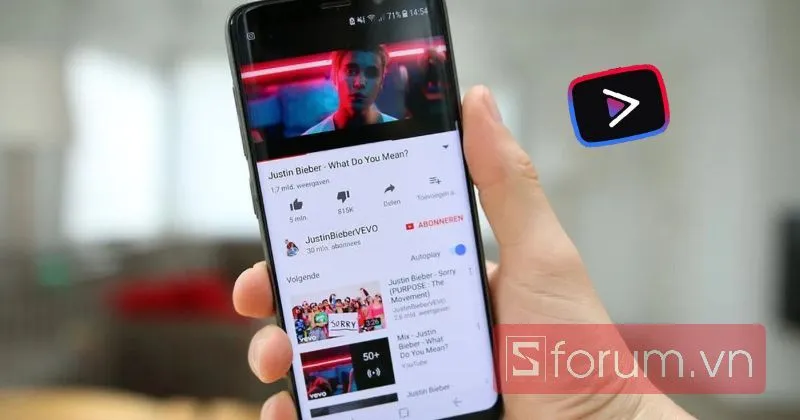
Cách Cài Đặt YouTube Vanced Chi Tiết Từng Bước 2025: Hướng Dẫn Toàn Diện Từ A đến Z
Phiên bản YouTube thông thường thường bị gián đoạn bởi quảng cáo. Điều này ảnh hưởng nghiêm trọng đến trải nghiệm xem video của người dùng. Đó là lý do nhiều người tìm kiếm cách cài đặt youtube vanced – một giải pháp thay thế hoàn hảo. YouTube Vanced là phiên bản tùy biến, cung cấp nhiều tính năng cao cấp miễn phí. Nó cho phép bạn chặn quảng cáo triệt để và kích hoạt tính năng phát nhạc nền ngay cả khi tắt màn hình. Việc sử dụng YouTube Vanced Manager và MicroG là bắt buộc để ứng dụng hoạt động ổn định. Bài viết này sẽ cung cấp hướng dẫn toàn diện, giúp bạn thực hiện quá trình cài đặt một cách dễ dàng và an toàn.
Tổng Quan Về YouTube Vanced và Bối Cảnh Hiện Tại
YouTube Vanced là một phiên bản phần mềm mod của ứng dụng YouTube gốc. Nó được phát triển để bổ sung các tính năng mà người dùng phải trả phí trong YouTube Premium. Ứng dụng này nhanh chóng trở thành lựa chọn hàng đầu cho người dùng Android.
Nền Tảng và Sứ Mệnh của Dự Án Vanced
Dự án Vanced tập trung vào việc cải thiện trải nghiệm người dùng. Nó loại bỏ những phiền toái không cần thiết. Mục tiêu chính là mang lại sự thoải mái khi sử dụng YouTube. Các nhà phát triển đã tích hợp khả năng chặn quảng cáo mạnh mẽ. Họ cũng bổ sung các tiện ích như phát video khi màn hình tắt.
Lý Do YouTube Vanced Ngừng Phát Triển
Vào đầu năm 2022, dự án Vanced chính thức tuyên bố ngừng phát triển. Quyết định này được đưa ra do áp lực pháp lý từ Google. Các liên kết tải xuống chính thức đã bị gỡ bỏ. Tuy nhiên, các phiên bản cũ vẫn có thể hoạt động ổn định. Người dùng vẫn tiếp tục tìm kiếm cách cài đặt youtube vanced thông qua các nguồn không chính thức.
Những Tính Năng Độc Quyền Tạo Nên Sức Hút Của YouTube Vanced
YouTube Vanced không chỉ đơn thuần là một bản mod. Nó là một tiện ích mở rộng mạnh mẽ, mang lại các tính năng mà YouTube gốc chỉ cung cấp trong gói Premium. Việc tìm hiểu các tính năng này sẽ làm rõ lý do vì sao ứng dụng này lại được săn đón đến vậy.
Chặn Quảng Cáo Hoàn Toàn và Tối Ưu Hóa Trải Nghiệm
Quảng cáo là nguồn gây khó chịu lớn nhất khi xem YouTube. YouTube Vanced giải quyết triệt để vấn đề này. Nó chặn tất cả quảng cáo trong video. Điều này bao gồm quảng cáo đầu video, giữa video và quảng cáo biểu ngữ.
Lợi Ích Của Việc Chặn Quảng Cáo
Quá trình xem video diễn ra liền mạch. Sự hài lòng của người dùng được tăng lên đáng kể. Ứng dụng cho phép người dùng kiểm soát các phần quảng cáo được nhúng. Bạn có thể tự động bỏ qua các đoạn giới thiệu nhà tài trợ.
Chặn quảng cáo trong lúc xem video và nghe nhạc trên YouTube Vanced
Tính Năng Phát Nền (Background Playback)
Đây là một trong những tính năng cao cấp quan trọng nhất. YouTube Vanced cho phép video tiếp tục phát khi bạn chuyển sang ứng dụng khác. Video cũng có thể phát khi màn hình điện thoại đã tắt.
Ứng Dụng Thực Tế Của Phát Nền
Tính năng này rất hữu ích khi nghe podcast, nhạc, hoặc các bài giảng dài. Nó giúp tiết kiệm pin điện thoại đáng kể. Người dùng có thể khóa màn hình mà vẫn thưởng thức nội dung.
Điều Khiển Bằng Cử Chỉ Vuốt Tiện Lợi
YouTube Vanced tích hợp các cử chỉ vuốt trực quan. Bạn có thể điều chỉnh độ sáng và âm lượng. Thao tác này được thực hiện trực tiếp trên giao diện video đang phát.
Cách Thức Hoạt Động Cử Chỉ
Vuốt lên/xuống bên trái màn hình để điều chỉnh độ sáng. Vuốt lên/xuống bên phải để điều chỉnh âm lượng. Tính năng này mang lại sự tiện lợi vượt trội. Nó giúp người dùng tinh chỉnh trải nghiệm xem nhanh chóng.
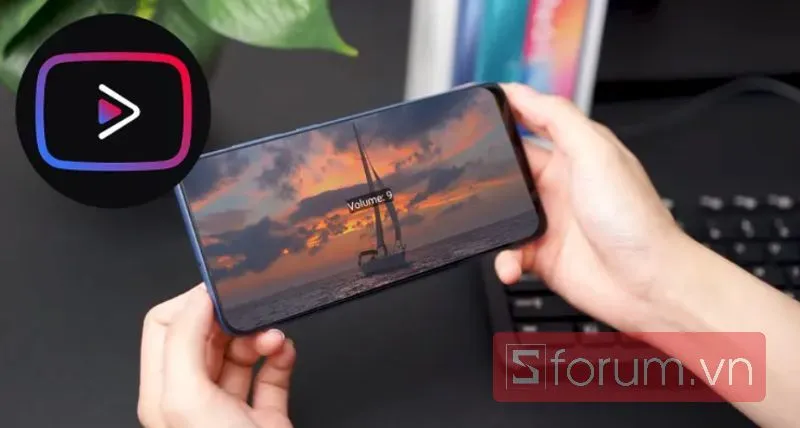 Vuốt nhẹ để điều chỉnh âm lượng, độ sáng với YouTube Vanced
Chế Độ Hình Trong Hình (Picture-In-Picture – PiP)
PiP cho phép thu nhỏ video YouTube thành một cửa sổ nổi. Cửa sổ này hiển thị trên các ứng dụng khác. Người dùng có thể đa nhiệm một cách hiệu quả.
Tùy Chọn Độ Phân Giải Video
Vanced mở khóa các tùy chọn độ phân giải video. Nó bao gồm cả độ phân giải cao nhất, thường bị giới hạn trên một số thiết bị. Người dùng có thể xem video với chất lượng tốt nhất.
Chuẩn Bị Toàn Diện Trước Khi Tiến Hành Cài Đặt YouTube Vanced
Để quá trình cài đặt YouTube Vanced diễn ra suôn sẻ, bạn cần chuẩn bị đầy đủ. YouTube Vanced không có sẵn trên Google Play Store. Do đó, việc cài đặt yêu cầu một số bước chuẩn bị đặc biệt.
Điều Kiện Thiết Bị và Hệ Điều Hành
YouTube Vanced được thiết kế chủ yếu cho Android. Thiết bị của bạn cần chạy Android 5.0 trở lên. Bạn không cần phải Root (Can thiệp sâu vào hệ thống) để cài đặt.
Tầm Quan Trọng Của Vanced Manager
YouTube Vanced Manager là công cụ chính thức duy nhất. Nó giúp cài đặt Vanced một cách an toàn và dễ dàng. Công cụ này xử lý việc tải xuống và cập đặt các tệp cần thiết. Nó đóng vai trò trung tâm trong quá trình cài đặt.
Tầm Quan Trọng Của MicroG
MicroG là một thành phần bắt buộc. Nó là một bản sao mã nguồn mở của Dịch vụ Google Play. MicroG cho phép bạn đăng nhập tài khoản Google. Nhờ đó, bạn có thể đồng bộ hóa lịch sử xem và đăng ký kênh. Nếu không có MicroG, bạn không thể sử dụng tài khoản của mình.
Bật Quyền Cài Đặt Ứng Dụng Không Rõ Nguồn Gốc
Vì Vanced Manager là tệp APK bên ngoài Play Store, bạn phải cấp quyền.
- Bước 1: Vào Cài đặt trên điện thoại Android của bạn.
- Bước 2: Tìm mục Bảo mật (Security) hoặc Quyền riêng tư (Privacy).
- Bước 3: Bật tùy chọn Cài đặt ứng dụng không rõ nguồn gốc (Install unknown apps) cho trình duyệt (Chrome, Firefox,…) mà bạn sẽ dùng để tải tệp.
Hướng Dẫn Chi Tiết Cách Cài Đặt YouTube Vanced Trên Điện Thoại Android
Quá trình cách cài đặt youtube vanced được thực hiện qua Vanced Manager. Đây là phương pháp được khuyến nghị và an toàn nhất.
Bước 1: Tải Vanced Manager APK
Tìm kiếm và tải tệp Vanced Manager APK từ một nguồn uy tín. Tránh tải trực tiếp tệp Vanced. Bạn nên luôn sử dụng Vanced Manager.
- Mở trình duyệt trên điện thoại Android đã bật quyền cài đặt.
- Tìm kiếm “Vanced Manager official website” và tải về tệp APK mới nhất.
- Nhấn vào tệp đã tải xuống và chọn Cài đặt (Install).
Bước 2: Cài Đặt MicroG
Sau khi cài đặt Vanced Manager, bạn mở ứng dụng lên. MicroG phải được cài đặt trước Vanced.
- Trong giao diện Vanced Manager, bạn sẽ thấy tùy chọn Cài đặt MicroG (Install MicroG).
- Nhấn vào tùy chọn này. Ứng dụng sẽ tự động tải xuống và yêu cầu bạn cấp quyền cài đặt.
- Chọn Cài đặt và đợi quá trình hoàn tất.
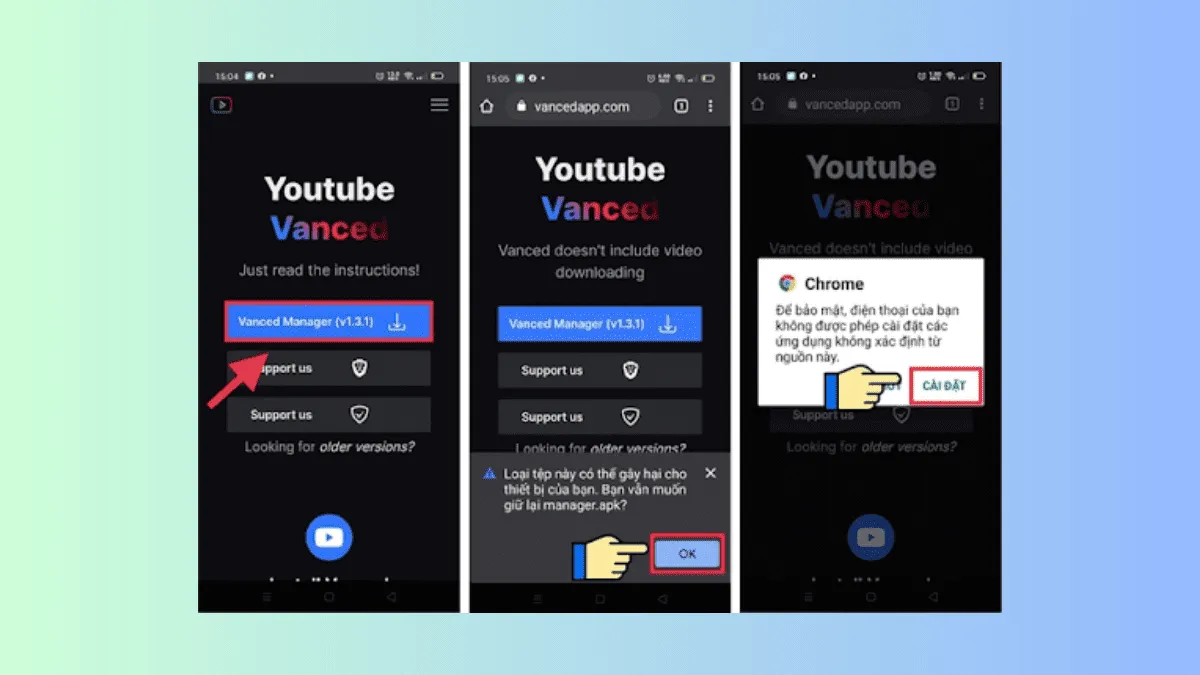 Hướng dẫn cách tải YouTube Vanced APK trên Android bước 1
Bước 3: Cài Đặt YouTube Vanced
Khi MicroG đã được cài đặt thành công, bạn có thể tiến hành cài đặt Vanced.
- Quay lại giao diện Vanced Manager.
- Chọn Cài đặt Vanced (Install Vanced).
- Ứng dụng sẽ hỏi bạn về phiên bản (Gốc, Chủ đề Tối/Đen) và ngôn ngữ.
- Chọn các tùy chọn bạn mong muốn. Sau đó, nhấn Cài đặt và đợi tải xuống.
Bước 4: Hoàn Tất và Đăng Nhập Tài Khoản
Khi quá trình cài đặt hoàn tất, bạn sẽ nhận được thông báo.
- Nhấn Hoàn tất (Done) hoặc Mở (Open) để khởi động ứng dụng.
- Mở YouTube Vanced. Nhấn vào biểu tượng tài khoản ở góc trên bên phải.
- Chọn Đăng nhập (Sign in). Nhờ MicroG, bạn có thể nhập thông tin tài khoản Google của mình.
- Ứng dụng đã sẵn sàng để sử dụng với tất cả các tính năng cao cấp.
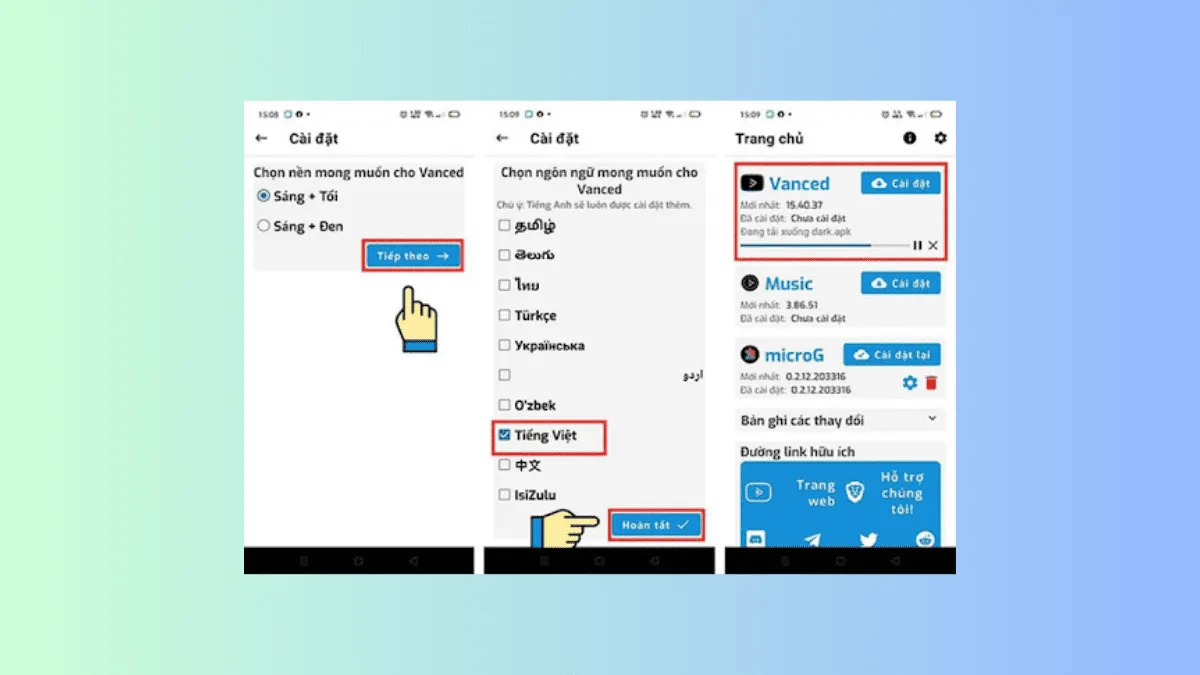 Hướng dẫn cách tải YouTube Vanced APK trên Android bước 3
Thao Tác Cài Đặt YouTube Vanced Trên Máy Tính (PC/Laptop)
YouTube Vanced chỉ chạy trên môi trường Android. Để sử dụng Vanced trên PC hoặc Laptop, bạn cần dùng phần mềm giả lập. Đây là cách cài đặt youtube vanced trên PC.
Bước 1: Tải và Cài Đặt Phần Mềm Giả Lập Android
Phần mềm giả lập tạo ra một môi trường Android ảo trên máy tính của bạn. Các lựa chọn phổ biến bao gồm Bluestacks và Nox App Player.
- Truy cập trang web chính thức của phần mềm giả lập.
- Tải về và cài đặt phần mềm theo hướng dẫn.
- Đăng nhập tài khoản Google của bạn trong trình giả lập (qua CH Play).
Bước 2: Tải và Cài Đặt Vanced Manager Trên Giả Lập
Bạn sẽ thực hiện các bước tương tự như trên điện thoại Android.
- Trong môi trường giả lập, mở trình duyệt (thường là Chrome).
- Truy cập nguồn uy tín để tải tệp Vanced Manager APK.
- Kéo và thả tệp APK vào cửa sổ giả lập. Phần mềm sẽ tự động cài đặt.
Bước 3: Cài Đặt MicroG và Vanced
Sau khi Vanced Manager được cài đặt trong giả lập:
- Mở Vanced Manager. Tiến hành cài đặt MicroG trước.
- Tiếp theo, tiến hành cài đặt YouTube Vanced.
- Sau khi hoàn tất, bạn đã có thể mở ứng dụng Vanced. Thưởng thức video không quảng cáo trên màn hình máy tính lớn.
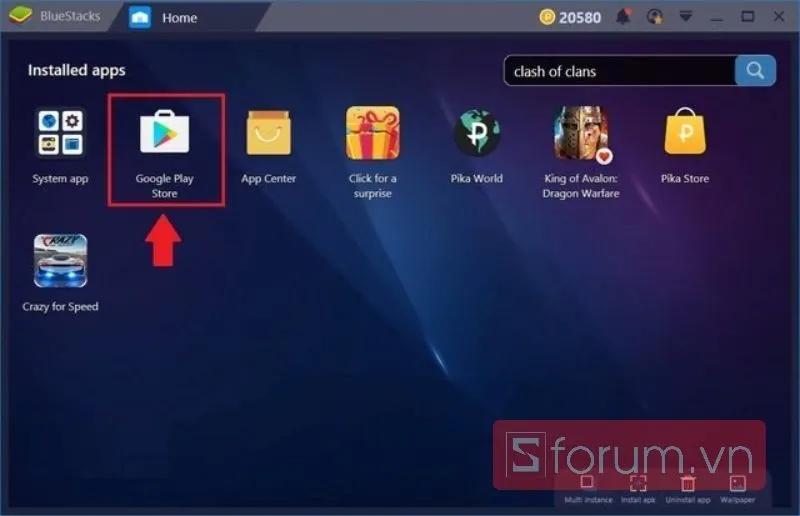 Cách tải YouTube Vanced trên máy tính, PC
Hướng Dẫn Sử Dụng Các Tính Năng Cơ Bản Trong YouTube Vanced
Sau khi hoàn tất cách cài đặt youtube vanced, bạn cần biết cách tùy chỉnh các tính năng. YouTube Vanced có một menu cài đặt riêng biệt. Nó cho phép điều chỉnh các tiện ích mở rộng.
Kích Hoạt Tính Năng Phát Nền (Background Playback)
Tính năng này thường được kích hoạt mặc định. Tuy nhiên, bạn có thể kiểm tra và tùy chỉnh:
- Vào Cài đặt (Settings) của ứng dụng Vanced.
- Chọn mục Nền (Background) hoặc Vanced Settings.
- Đảm bảo tùy chọn Phát nền (Background Playback) được bật.
Tùy Chỉnh Cử Chỉ Vuốt Điều Khiển
Nếu cử chỉ vuốt không hoạt động, bạn cần kích hoạt chúng.
- Vào Cài đặt Vanced (Vanced Settings).
- Chọn Cử chỉ vuốt (Swipe Controls).
- Bật hai tùy chọn: Cử chỉ vuốt cho độ sáng và Cử chỉ vuốt cho âm lượng.
Thay Đổi Giao Diện Chủ Đề Tối (Dark Theme)
YouTube Vanced cho phép lựa chọn giữa chủ đề tối và đen AMOLED thực sự.
- Vào Cài đặt > Cài đặt Vanced > Giao diện (Layout).
- Chọn chủ đề Tối hoặc Đen (Dark/Black). Chủ đề Đen tiết kiệm pin hơn trên màn hình AMOLED.
Điều Chỉnh Tùy Chọn Chất Lượng Video Mặc Định
Bạn có thể cài đặt chất lượng video mặc định cho cả mạng di động và Wi-Fi.
- Vào Cài đặt > Chung (General).
- Tìm mục Chất lượng video (Video Quality).
- Chọn độ phân giải ưu tiên cho từng loại kết nối mạng.
Các Lỗi Thường Gặp Khi Cài Đặt YouTube Vanced và Giải Pháp Khắc Phục
Trong quá trình cách cài đặt youtube vanced, một số người dùng có thể gặp lỗi. Việc nắm rõ các lỗi này giúp bạn khắc phục nhanh chóng.
Lỗi Ứng Dụng Không Khởi Động Được
Lỗi này thường xảy ra khi tệp APK bị hỏng hoặc cài đặt không đầy đủ.
- Giải pháp: Xóa sạch tất cả các tệp Vanced đã cài. Tải lại Vanced Manager từ nguồn uy tín. Cài đặt lại từ đầu, đảm bảo cả MicroG và Vanced đều được cài đặt.
Lỗi Không Thể Đăng Nhập Tài Khoản Google
Đây là dấu hiệu rõ ràng của việc thiếu hoặc lỗi MicroG.
- Giải pháp: Gỡ cài đặt MicroG hiện tại. Tải lại và cài đặt lại MicroG thông qua Vanced Manager. Đảm bảo MicroG được cấp đủ quyền.
Lỗi Vanced Yêu Cầu Cập Nhật (Update)
Mặc dù Vanced đã ngừng phát triển, một số phiên bản cũ có thể vẫn yêu cầu cập nhật.
- Giải pháp: Bỏ qua thông báo cập nhật nếu ứng dụng vẫn hoạt động. Nếu cần, bạn có thể gỡ bỏ phiên bản hiện tại. Sau đó, cài đặt lại phiên bản Vanced mới nhất có sẵn trên Vanced Manager.
Lỗi Video Không Phát Nền
Lỗi này liên quan đến quyền truy cập hoặc cài đặt.
- Giải pháp: Kiểm tra lại cài đặt Phát nền trong Vanced Settings. Đảm bảo bạn đã cấp quyền chạy nền cho ứng dụng Vanced trong cài đặt hệ thống của Android.
Những Ứng Dụng Thay Thế YouTube Vanced Tốt Nhất 2025
Do YouTube Vanced đã dừng hoạt động, nhiều giải pháp thay thế khác đã xuất hiện. Chúng cung cấp các tính năng tương tự, hoặc thậm chí tốt hơn. Việc xem xét các ứng dụng này là cần thiết.
1. YouTube ReVanced
Đây được coi là người kế thừa tinh thần của Vanced. ReVanced là một dự án mã nguồn mở. Nó cho phép người dùng tự vá (patch) ứng dụng YouTube gốc với các tính năng Vanced. ReVanced cung cấp chặn quảng cáo, phát nền, và nhiều tùy chỉnh khác.
2. NewPipe
NewPipe là một ứng dụng mã nguồn mở khác. Nó tập trung mạnh vào quyền riêng tư. NewPipe không yêu cầu dịch vụ Google hoặc API YouTube. Nó hỗ trợ tải video, phát nền, và chạy mà không cần đăng nhập. Ứng dụng này cực kỳ nhẹ và nhanh.
3. SkyTube
SkyTube là một trình duyệt YouTube không chính thức. Nó cũng là mã nguồn mở. Nó cho phép xem YouTube mà không cần tài khoản Google. SkyTube hỗ trợ phát video, tải video, và chặn quảng cáo.
4. uYouPlus (Dành Cho iOS)
Đối với người dùng iPhone và iPad, uYouPlus là lựa chọn gần nhất. Nó là một bản mod dành cho các thiết bị đã jailbreak. uYouPlus mang lại phát nền, chặn quảng cáo, và tải video.
5. YouTube Premium (Giải Pháp Chính Thống)
Nếu bạn muốn một giải pháp 100% hợp pháp và ổn định, hãy chọn YouTube Premium. Đây là dịch vụ trả phí chính thức. Nó cung cấp xem không quảng cáo, phát nền, tải video ngoại tuyến, và YouTube Music.
Sau khi tìm hiểu toàn bộ cách cài đặt youtube vanced chi tiết, bạn có thể dễ dàng tận hưởng trải nghiệm xem video không quảng cáo. Quá trình cài đặt, dù có hơi phức tạp, nhưng lại mang đến lợi ích lâu dài cho người dùng. Bằng việc sử dụng Vanced Manager và MicroG, bạn đã có thể kích hoạt các tính năng như phát nền và điều khiển cử chỉ. Nếu Vanced không còn khả dụng, YouTube ReVanced hoặc các ứng dụng khác là sự lựa chọn thay thế hoàn hảo.
Ngày Cập Nhật Tháng mười một 20, 2025 by Vinh Vê Vê

Vinh Vê Vê là một nhà sáng lập leon-live.com và là một trong những người tiên phong trong lĩnh vực đánh giá (review) công nghệ với 9 năm kinh nghiệm tại Việt Nam.