
Cách Cài Đặt WiFi TP-Link TL-WR842N Chi Tiết Nhất: Hướng Dẫn Cấu Hình Toàn Diện
Bộ phát WiFi TP-Link TL-WR842N là một giải pháp kết nối mạng không dây và có dây phổ biến cho cả gia đình và văn phòng nhỏ. Việc thiết lập thiết bị này lần đầu có thể gây bối rối, nhưng quá trình này thực ra rất đơn giản nếu bạn nắm rõ các bước cơ bản. Hướng dẫn chi tiết này sẽ chỉ rõ cách cài đặt wifi tp link tl wr842n một cách đầy đủ từ A đến Z, giúp bạn có được một mạng gia đình ổn định và bảo mật cao. Chúng tôi sẽ đi sâu vào cấu hình router ở nhiều chế độ khác nhau, bao gồm cả thiết lập cơ bản và nâng cao. Để có trải nghiệm mạng tốt nhất, việc hiểu về địa chỉ IP mặc định và các tùy chọn chế độ hoạt động của thiết bị là điều thiết yếu.
Chuẩn Bị Toàn Diện Trước Khi Cấu Hình Bộ Phát WiFi TP-Link TL-WR842N
Trước khi tiến hành bất kỳ cài đặt nào trên giao diện phần mềm, việc chuẩn bị về mặt vật lý là cực kỳ quan trọng. Bước chuẩn bị kỹ lưỡng giúp tránh các lỗi kết nối không đáng có, đảm bảo quá trình cấu hình diễn ra suôn sẻ và nhanh chóng. Bạn cần kiểm tra toàn bộ các thành phần đi kèm thiết bị và chuẩn bị môi trường làm việc phù hợp.
Kiểm Tra Thiết Bị Và Kết Nối Vật Lý
Đầu tiên, hãy đảm bảo rằng bộ định tuyến TP-Link TL-WR842N của bạn đã được cấp nguồn điện ổn định thông qua bộ chuyển đổi đi kèm. Sau đó, hãy kết nối máy tính hoặc laptop của bạn với một trong các cổng LAN màu vàng trên router bằng cáp Ethernet. Việc sử dụng kết nối có dây trong quá trình cấu hình sẽ mang lại độ ổn định cao nhất, tránh mất kết nối giữa chừng.
Kiểm tra đèn LED trên router. Đèn báo nguồn (Power) phải sáng liên tục. Đèn báo cổng LAN tương ứng với cổng bạn đang kết nối với máy tính phải sáng hoặc nhấp nháy, cho thấy đã có kết nối vật lý thành công. Cổng WAN (màu xanh dương) hiện tại chưa cần kết nối với modem chính, trừ khi bạn muốn cấu hình chế độ Router ngay lập tức.
Thiết Lập Ban Đầu và Địa Chỉ Truy Cập Mặc Định
Để bắt đầu cấu hình, bạn cần truy cập vào giao diện quản lý web của router. Mở trình duyệt web bất kỳ trên máy tính đã kết nối. Nhập địa chỉ IP mặc định của thiết bị vào thanh địa chỉ. Đối với hầu hết các dòng TP-Link, địa chỉ này là 192.168.0.1 hoặc 192.168.1.1, hoặc bạn có thể thử truy cập bằng tên miền là tplinkwifi.net.
Bạn sẽ được yêu cầu nhập tên người dùng và mật khẩu để đăng nhập. Thông thường, thông tin đăng nhập mặc định là admin cho cả tên người dùng và mật khẩu, viết thường. Nếu bạn không thể đăng nhập, hãy kiểm tra nhãn dán dưới đáy thiết bị. Trường hợp bạn đã thay đổi mật khẩu mà quên, buộc phải thực hiện thao tác khôi phục cài đặt gốc.
Để khôi phục cài đặt gốc (Factory Reset), bạn dùng một vật nhọn (như tăm) nhấn và giữ nút Reset/WPS trên thiết bị trong khoảng 5 đến 10 giây. Giữ cho đến khi tất cả các đèn LED nhấp nháy và sáng lại, sau đó thả ra. Việc này sẽ đưa tất cả các thiết lập về trạng thái ban đầu, giúp bạn bắt đầu lại quá trình cấu hình router một cách sạch sẽ.
Bảng điều khiển quản lý và tư vấn các vấn đề về WiFi TP-Link
Hướng Dẫn Cài Đặt WiFi TP-Link TL-WR842N Cơ Bản (Chế Độ Router Chuẩn)
Chế độ Router chuẩn là chế độ phổ biến nhất, nơi TL-WR842N hoạt động như bộ định tuyến chính, quản lý mạng nội bộ (LAN) và kết nối với Internet (WAN) thông qua modem của nhà cung cấp dịch vụ. Đây là bước quan trọng nhất trong việc học cách cài đặt wifi tp link tl wr842n.
Thực Hiện Cấu Hình Nhanh (Quick Setup)
Sau khi đăng nhập thành công vào giao diện web, bạn sẽ thấy tùy chọn “Quick Setup” (Thiết lập Nhanh) hoặc “Setup Wizard” (Trình hướng dẫn Cài đặt). Đây là cách đơn giản và nhanh nhất để thiết lập mạng cơ bản. Hãy nhấp vào nút này để bắt đầu. Trình hướng dẫn sẽ yêu cầu bạn chọn múi giờ và sau đó là loại kết nối WAN của bạn.
Loại kết nối WAN này phải được xác định dựa trên thông tin từ Nhà cung cấp Dịch vụ Internet (ISP) của bạn. Các tùy chọn phổ biến bao gồm: IP động (Dynamic IP), IP tĩnh (Static IP) và PPPoE.
Nếu ISP của bạn sử dụng cáp quang và bạn chỉ cần cắm dây từ modem vào cổng WAN của router mà không cần đăng nhập, hãy chọn IP động. Nếu ISP cung cấp cho bạn một tên người dùng và mật khẩu để quay số (Dial-up), thường là các đường truyền ADSL cũ hơn, bạn chọn PPPoE và nhập thông tin đăng nhập được cung cấp. Trường hợp ISP cấp một địa chỉ IP cố định, hãy chọn IP tĩnh và điền vào các thông số IP, Subnet Mask, Gateway và DNS tương ứng.
Trong một số trường hợp, đặc biệt khi bạn thay router mới mà không muốn mất kết nối, router có thể yêu cầu bạn “Clone MAC Address” (Sao chép Địa chỉ MAC). Hãy chọn tùy chọn này nếu kết nối mạng hiện tại của bạn đã được gắn với địa chỉ MAC của thiết bị cũ.
Đổi Tên Mạng và Mật Khẩu WiFi (SSID)
Sau khi thiết lập thành công kết nối Internet (WAN), bước tiếp theo là cấu hình mạng không dây, hay còn gọi là WiFi. Đây là phần mà người dùng sẽ thấy và sử dụng hằng ngày. Bạn sẽ được yêu cầu đặt tên cho mạng WiFi của mình, còn gọi là SSID (Service Set Identifier). Hãy chọn một cái tên dễ nhớ và độc đáo.
Quan trọng hơn, bạn cần đặt một mật khẩu bảo mật mạnh cho mạng WiFi. TP-Link TL-WR842N hỗ trợ các chuẩn bảo mật như WEP, WPA, và WPA2-PSK. Chuẩn WPA2-PSK (AES) được khuyến nghị sử dụng vì nó cung cấp mức độ bảo mật cao nhất hiện nay. Mật khẩu nên là sự kết hợp giữa chữ cái hoa, chữ cái thường, số và ký tự đặc biệt, độ dài tối thiểu là 8 ký tự.
Việc thiết lập tên mạng và mật khẩu ngay trong quá trình “Quick Setup” sẽ áp dụng cấu hình này cho toàn bộ mạng WiFi của bạn. Sau khi hoàn tất, router sẽ khởi động lại (reboot) để áp dụng các thay đổi. Lúc này, bạn có thể ngắt kết nối cáp Ethernet với máy tính và chuyển sang kết nối không dây để kiểm tra.
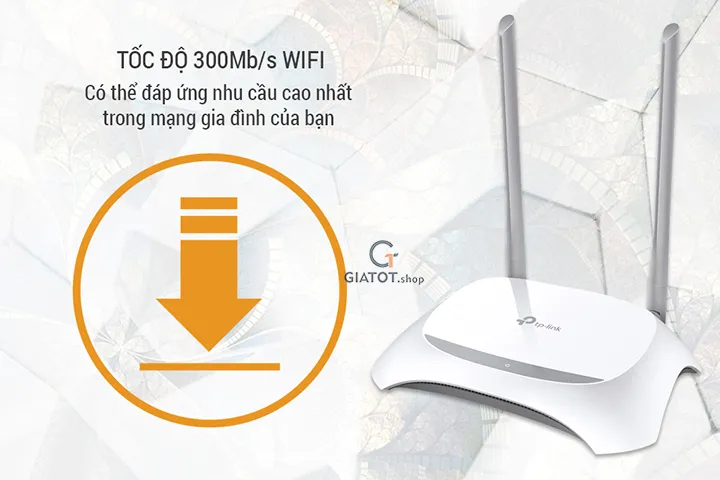
 Hình ảnh tổng quan bộ phát wifi TP-Link TL-WR842N 300Mbps với hai ăng-ten
Cấu Hình Các Chế Độ Hoạt Động Khác Cho TL-WR842N
Một trong những ưu điểm lớn của TP-Link TL-WR842N là khả năng hoạt động ở nhiều chế độ hoạt động khác nhau. Việc tận dụng các chế độ này giúp bạn mở rộng phạm vi phủ sóng hoặc thay đổi chức năng của thiết bị để phù hợp với kiến trúc mạng hiện có. Việc hiểu rõ các chế độ này thể hiện sự chuyên môn trong việc quản lý hệ thống mạng.
Cài Đặt TP-Link TL-WR842N Làm Bộ Thu Phát Mở Rộng (Access Point Mode)
Nếu bạn đã có một router chính đang hoạt động và chỉ muốn sử dụng TL-WR842N để mở rộng sóng WiFi, bạn cần cấu hình nó ở chế độ Điểm Truy Cập (Access Point – AP). Ở chế độ này, router sẽ không làm chức năng DHCP (cấp IP) hay NAT (dịch địa chỉ mạng), mà chỉ đóng vai trò là một điểm phát sóng phụ.
Bước đầu tiên là phải vô hiệu hóa tính năng DHCP Server (Máy chủ DHCP) trong mục Network (Mạng) hoặc DHCP Settings (Cài đặt DHCP) của giao diện cấu hình TL-WR842N. Việc này là bắt buộc để tránh xung đột IP với router chính của bạn, gây ra hiện tượng mất kết nối mạng.
Tiếp theo, bạn cần thay đổi địa chỉ IP LAN của TL-WR842N để nó nằm trong cùng dải mạng với router chính, nhưng không trùng với bất kỳ IP nào đã được cấp phát. Ví dụ, nếu router chính là 192.168.1.1, bạn có thể đặt IP cho TL-WR842N là 192.168.1.254. Điều này giúp bạn dễ dàng truy cập lại giao diện cấu hình của nó sau này.
Cuối cùng, kết nối cáp Ethernet từ một cổng LAN bất kỳ trên router chính (hoặc từ switch) sang một cổng LAN bất kỳ trên TL-WR842N (KHÔNG dùng cổng WAN màu xanh dương). Router lúc này đã sẵn sàng để phát sóng WiFi với SSID và mật khẩu bạn đã thiết lập, sử dụng mạng từ router chính.
 Giao diện cài đặt nhanh của router TP-Link 300Mbps
Cấu Hình Chức Năng WDS Bridge/Repeater
WDS (Wireless Distribution System) cho phép TL-WR842N kết nối không dây với một router khác (thường là cùng hãng hoặc hỗ trợ WDS) để mở rộng phạm vi mạng mà không cần dùng dây cáp Ethernet. Chế độ này thường được gọi là Repeater hoặc Bridge không dây.
Trong phần Cài đặt Không dây (Wireless Settings), tìm tùy chọn WDS Bridging. Kích hoạt tính năng này. Router sẽ cho phép bạn quét và tìm kiếm các mạng WiFi lân cận để kết nối. Sau khi chọn mạng WiFi của router chính, bạn sẽ cần nhập mật khẩu WiFi của mạng đó để hoàn tất quá trình ghép nối.
Để WDS hoạt động hiệu quả, một số điều kiện kỹ thuật cần được đáp ứng. Cả hai router cần phải sử dụng cùng một kênh WiFi (Channel) và cùng một loại bảo mật (ví dụ WPA2-PSK). Ngoài ra, hãy đảm bảo địa chỉ IP LAN của TL-WR842N nằm ngoài phạm vi cấp IP của DHCP Server trên router chính, tương tự như khi cấu hình chế độ AP.
Thực hiện WDS Bridge thành công sẽ giúp giảm thiểu việc đi dây cáp trong nhà, mang lại sự tiện lợi và thẩm mỹ. Tuy nhiên, WDS có thể làm giảm một nửa tốc độ băng thông tối đa trên mạng mở rộng so với mạng chính do quá trình tiếp sóng.
Tối Ưu Hóa Mạng Với Tính Năng Nâng Cao Của TP-Link TL-WR842N
Sau khi hoàn thành cách cài đặt wifi tp link tl wr842n cơ bản, việc khám phá các tính năng nâng cao là bước cần thiết để tối ưu hóa hiệu suất mạng. Các tính năng như Quản lý Băng thông và Mạng Khách giúp tăng cường kiểm soát và bảo mật cho mạng gia đình hoặc văn phòng.
Quản Lý Băng Thông (IP QoS) và Kiểm Soát Truy Cập
Tính năng IP QoS (Quality of Service) là một công cụ mạnh mẽ để quản lý băng thông mạng của bạn. Nó cho phép bạn ưu tiên băng thông cho các ứng dụng hoặc thiết bị cụ thể, đảm bảo các dịch vụ quan trọng như gọi VoIP hay xem video HD không bị gián đoạn do các hoạt động tiêu tốn băng thông khác, ví dụ như tải tệp lớn.
Trong mục “Bandwidth Control” (Kiểm soát Băng thông), bạn có thể xác định tổng băng thông Tải lên (Egress) và Tải xuống (Ingress) của đường truyền Internet. Sau đó, bạn có thể tạo các quy tắc dựa trên địa chỉ IP (IP Address) của thiết bị trong mạng nội bộ. Bằng cách này, bạn có thể giới hạn hoặc đảm bảo một lượng băng thông tối thiểu cho một người dùng hoặc một ứng dụng cụ thể.
Ví dụ, bạn có thể đảm bảo máy tính làm việc của bạn luôn có ít nhất 50% băng thông tải lên, ngay cả khi các thiết bị khác đang tải xuống dữ liệu. Việc này giúp mạng gia đình ổn định hơn và công bằng hơn cho tất cả người dùng.
Tính năng Kiểm soát Truy cập (Access Control) cho phép bạn quản lý quyền truy cập Internet của các thiết bị. Bạn có thể thiết lập các quy tắc để chặn truy cập vào các trang web nhất định hoặc giới hạn thời gian truy cập Internet dựa trên địa chỉ MAC của thiết bị. Đây là một công cụ hữu ích cho các bậc phụ huynh muốn kiểm soát việc sử dụng Internet của con cái.
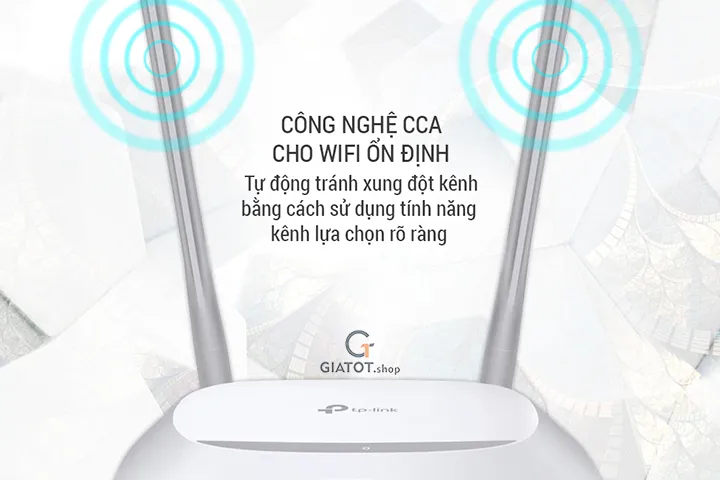 Tính năng quản lý băng thông IP QoS trên giao diện cấu hình TP-Link TL-WR842N
Thiết Lập Mạng Khách (Guest Network) và Bảo Mật WPA/WPA2
Mạng Khách (Guest Network) là một tính năng bảo mật tuyệt vời. Nó cho phép bạn cung cấp quyền truy cập Internet cho khách mà không cần chia sẻ mật khẩu của mạng chính. Mạng khách hoạt động tách biệt hoàn toàn với mạng nội bộ chính của bạn.
Trong phần Cài đặt Không dây, tìm mục Guest Network (Mạng Khách). Bạn có thể kích hoạt mạng này, đặt một SSID và mật khẩu riêng. Bạn cũng có thể thiết lập các giới hạn như thời gian truy cập (ví dụ: chỉ cho phép truy cập trong 4 giờ) và ngăn khách truy cập các tài nguyên mạng nội bộ của bạn (chẳng hạn như máy in hoặc ổ đĩa mạng).
Việc sử dụng Mạng Khách giúp tăng cường an ninh cho dữ liệu cá nhân của bạn. Kẻ tấn công, nếu cố gắng xâm nhập mạng qua tài khoản khách, sẽ không thể truy cập vào các thiết bị quan trọng của bạn. Về bảo mật, luôn kiểm tra để đảm bảo router của bạn đang sử dụng chuẩn WPA2-PSK (AES), đây là chuẩn bảo mật được khuyến nghị cao nhất để bảo vệ mạng WiFi của bạn khỏi các cuộc tấn công Brute-Force hoặc Dictionary.
Cấu Hình Port Forwarding và DMZ
Port Forwarding (Chuyển tiếp Cổng) là một tính năng nâng cao dành cho những người cần truy cập các dịch vụ mạng nội bộ từ bên ngoài Internet. Ví dụ: bạn đang chạy một máy chủ game, một máy chủ web hoặc một camera an ninh.
Để thiết lập Port Forwarding, bạn cần chỉ định một cổng (Port) cụ thể trên router (WAN) sẽ được chuyển hướng tới một địa chỉ IP nội bộ và một cổng nội bộ tương ứng. Ví dụ, nếu bạn muốn truy cập camera IP tại nhà (IP nội bộ là 192.168.0.100) từ xa qua cổng 8080, bạn sẽ cấu hình để cổng 8080 từ WAN được chuyển hướng đến 192.168.0.100:80.
DMZ (Demilitarized Zone) là một tùy chọn cực đoan hơn. Khi bạn đặt một địa chỉ IP nội bộ vào DMZ, tất cả các cổng của thiết bị đó sẽ được mở ra Internet. Điều này loại bỏ các vấn đề về Port Forwarding nhưng cũng đặt thiết bị đó vào tình trạng dễ bị tấn công. Chỉ nên sử dụng DMZ cho các thiết bị cần thiết và đã được bảo mật kỹ lưỡng.
Khắc Phục Sự Cố Thường Gặp Khi Cài Đặt TP-Link TL-WR842N
Ngay cả khi làm theo cách cài đặt wifi tp link tl wr842n một cách cẩn thận, đôi khi vẫn xảy ra sự cố. Biết cách khắc phục những lỗi phổ biến sẽ giúp bạn tiết kiệm thời gian và duy trì mạng gia đình ổn định xuyên suốt quá trình sử dụng.
Không Truy Cập Được Trang Cấu Hình
Nếu bạn không thể truy cập vào giao diện web của router (thường là 192.168.0.1 hoặc tplinkwifi.net), hãy kiểm tra lại kết nối vật lý. Đảm bảo cáp Ethernet đang cắm chắc chắn vào một trong các cổng LAN màu vàng. Thử đổi sang một cổng LAN khác hoặc sử dụng một sợi cáp khác.
Kiểm tra địa chỉ IP của máy tính bạn. Nó phải được cấu hình để nhận IP tự động (DHCP) từ router. Nếu máy tính có địa chỉ IP dạng 169.254.x.x, điều đó có nghĩa là nó không nhận được IP từ router. Hãy thử tắt và bật lại kết nối mạng trên máy tính, hoặc khởi động lại cả máy tính và router.
Nếu đã thử mọi cách mà vẫn không truy cập được, khả năng cao là địa chỉ IP mặc định của router đã bị thay đổi hoặc đã có xung đột IP. Thực hiện thao tác Khôi phục Cài đặt Gốc (Factory Reset) bằng cách nhấn giữ nút Reset vật lý trên thiết bị là giải pháp cuối cùng và hiệu quả nhất.
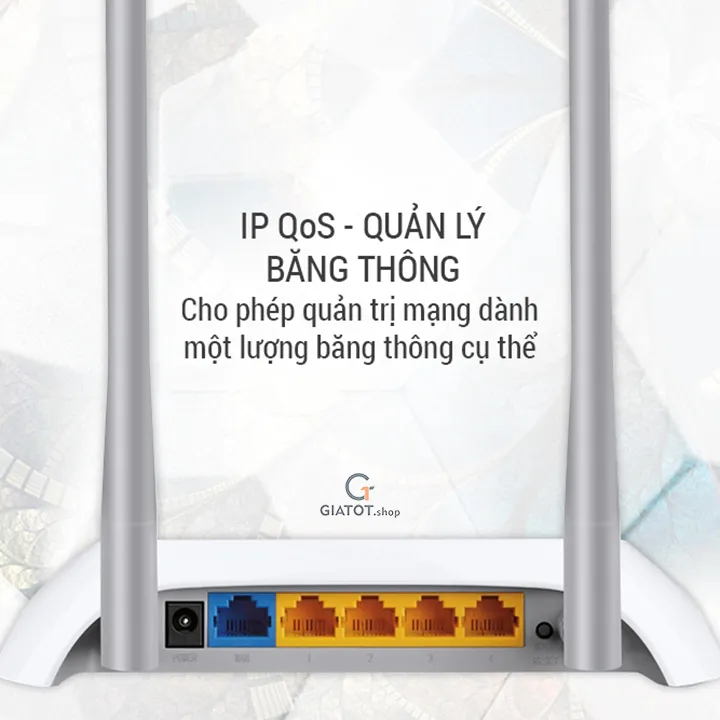 Các cổng kết nối LAN và WAN trên mặt sau của bộ định tuyến TP-Link
Lỗi Kết Nối Internet Sau Khi Cài Đặt
Sau khi cấu hình, nếu đèn WAN vẫn tắt hoặc mạng WiFi đã có nhưng không truy cập được Internet, vấn đề thường nằm ở cấu hình router WAN. Quay lại mục Cấu hình Nhanh và kiểm tra lại loại kết nối WAN bạn đã chọn.
Nếu bạn đang sử dụng PPPoE, hãy xác minh tên người dùng và mật khẩu ISP cung cấp. Chỉ cần sai một ký tự cũng sẽ khiến kết nối thất bại. Nếu bạn đang sử dụng IP động, hãy đảm bảo cáp từ modem đã được cắm vào cổng WAN màu xanh dương của TL-WR842N. Thử tắt cả modem và router, sau đó bật modem lên trước (chờ 1 phút) rồi mới bật router.
Đối với một số nhà mạng, modem chỉ chấp nhận kết nối từ một địa chỉ MAC duy nhất. Trong trường hợp này, bạn cần sử dụng tính năng “Clone MAC Address” để sao chép địa chỉ MAC của máy tính hoặc router cũ vào router TL-WR842N. Tính năng này thường nằm trong mục Network (Mạng) hoặc WAN Settings (Cài đặt WAN).
Việc tuân thủ đúng các bước cấu hình và hiểu rõ các chế độ hoạt động của TL-WR842N sẽ giúp bạn dễ dàng khắc phục hầu hết các sự cố mạng phổ biến.
Việc làm chủ cách cài đặt wifi tp link tl wr842n từ cơ bản đến nâng cao là một kỹ năng thiết yếu để tận dụng tối đa tiềm năng của thiết bị. Với cấu hình router chính xác và việc áp dụng các tính năng quản lý băng thông (IP QoS) và bảo mật (Mạng Khách), bạn có thể xây dựng một mạng gia đình ổn định, an toàn và tối ưu cho mọi nhu cầu. Router TP-Link TL-WR842N không chỉ là một bộ phát sóng mà còn là một trung tâm quản lý mạng mạnh mẽ khi được cấu hình đúng cách.
Ngày Cập Nhật Tháng mười một 20, 2025 by Vinh Vê Vê

Vinh Vê Vê là một nhà sáng lập leon-live.com và là một trong những người tiên phong trong lĩnh vực đánh giá (review) công nghệ với 9 năm kinh nghiệm tại Việt Nam.