Cách Cài Đặt WiFi Tenda W311R Chi Tiết Từ A-Z: Hướng Dẫn Cấu Hình Toàn Diện
Trong kỷ nguyên kết nối, việc sở hữu một mạng không dây ổn định tại nhà là nhu cầu thiết yếu. Bài viết này cung cấp hướng dẫn từng bước về cách cài đặt wifi tenda w311r, giúp người dùng tự thiết lập thiết bị chỉ trong vài phút. Router Tenda W311R, với ưu điểm về giá thành và độ bền, là lựa chọn phổ thông cho các nhu cầu sử dụng mạng cơ bản. Việc nắm vững quy trình cấu hình cơ bản không chỉ đảm bảo kết nối mà còn giúp thiết lập bảo mật WPA2 vững chắc. Chúng tôi sẽ đi sâu vào thiết lập địa chỉ IP và các bước cần thiết để tối ưu hóa Tenda W311R, mang lại trải nghiệm truy cập Internet liền mạch và an toàn.
Tổng Quan Về Router Tenda W311R và Vị Thế Trong Hệ Thống Mạng
Tenda W311R là một trong những dòng router không dây được ưa chuộng nhất trong phân khúc phổ thông. Sản phẩm này nổi bật với mức giá phải chăng, thường chỉ dao động từ 200.000 đến 300.000 VNĐ. Thiết bị đáp ứng hoàn hảo nhu cầu của các hộ gia đình nhỏ, sinh viên, hoặc những người dùng mạng ít, không đòi hỏi vùng phủ sóng quá rộng hay tốc độ cao vượt trội.
Lợi Ích Cốt Lõi Khi Sử Dụng Tenda W311R
Việc chọn cài đặt wifi Tenda W311R mang lại nhiều giá trị thiết thực. Thứ nhất, nó giúp chuyển đổi kết nối Internet có dây từ modem thành mạng Wi-Fi tiện lợi, cho phép các thiết bị di động truy cập. Thứ hai, khả năng tùy biến cấu hình của nó giúp người dùng kiểm soát hoàn toàn mạng lưới cá nhân. Cuối cùng, độ bền ổn định của Tenda W311R đã được nhiều người dùng kiểm chứng, làm cho nó trở thành một khoản đầu tư hợp lý cho mạng gia đình cơ bản.
Vai Trò Của Router Trong Hệ Thống Mạng Gia Đình
Router (Bộ định tuyến) Tenda W311R đóng vai trò trung tâm trong việc quản lý và phân phối kết nối Internet. Nó nhận dữ liệu từ Modem và phân phối đến tất cả các thiết bị trong mạng, bao gồm cả kết nối có dây (qua cổng LAN) và không dây (Wi-Fi). Một cấu hình đúng đắn sẽ đảm bảo mỗi thiết bị nhận được địa chỉ IP chính xác và truy cập Internet một cách hiệu quả. Điều này đặc biệt quan trọng để duy trì một môi trường mạng an toàn và ổn định.
Chuẩn Bị Thiết Bị và Kiểm Tra Thông Số Kỹ Thuật
Trước khi tiến hành quy trình cách cài đặt wifi tenda w311r, việc chuẩn bị kỹ lưỡng là bước không thể bỏ qua. Sự chuẩn bị này giúp giảm thiểu rủi ro lỗi cấu hình và đảm bảo quá trình diễn ra suôn sẻ.
Các Yếu Tố Cần Có Trước Khi Bắt Đầu
Người dùng cần chuẩn bị đầy đủ router Tenda W311R, bộ đổi nguồn (adapter), và ít nhất một sợi cáp mạng RJ45 (thường đi kèm router). Một máy tính (PC hoặc laptop) là thiết bị bắt buộc để truy cập giao diện cấu hình. Máy tính này phải được kết nối trực tiếp với router thông qua cổng LAN (màu vàng) bằng cáp mạng đã chuẩn bị.
Thiết Lập Địa Chỉ IP Tự Động (DHCP)
Để truy cập thành công vào giao diện quản lý của router, máy tính của bạn phải được đặt ở chế độ nhận địa chỉ IP động (DHCP). Nếu máy tính đang đặt IP tĩnh, địa chỉ này phải nằm trong cùng dải mạng với địa chỉ mặc định của router (ví dụ: 192.168.0.x hoặc 192.168.1.x). Tốt nhất, hãy đảm bảo Card mạng trên máy tính của bạn đang ở chế độ “Obtain an IP address automatically”.
Quy Trình Reset Router Về Mặc Định (Factory Reset)
Trong trường hợp không thể truy cập vào router hoặc nghi ngờ có cấu hình cũ gây xung đột, bạn nên thực hiện việc Reset. Tìm nút Reset nhỏ (thường có màu đen) ở mặt sau hoặc cạnh bên của router. Sử dụng que tăm hoặc vật nhọn ấn giữ nút này khoảng 5 đến 7 giây cho đến khi tất cả các đèn báo nhấp nháy. Thao tác này sẽ đưa Tenda W311R về trạng thái mặc định ban đầu, xóa bỏ mọi cấu hình đã lưu trước đó.
Quy Trình 6 Bước Chi Tiết: Cách Cài Đặt WiFi Tenda W311R
Quy trình cách cài đặt wifi tenda w311r bao gồm sáu bước chính, từ việc truy cập giao diện đến thiết lập bảo mật và lưu cấu hình.
Bước 1: Truy Cập Giao Diện Quản Lý Router
Sau khi kết nối máy tính với cổng LAN của router, bạn mở trình duyệt web. Theo khuyến nghị của nhà sản xuất đối với các dòng router cũ, trình duyệt Internet Explorer (IE) thường mang lại độ tương thích cao nhất. Nhập địa chỉ IP mặc định của Tenda W311R vào thanh địa chỉ trình duyệt. Địa chỉ phổ biến là 192.168.0.1 hoặc 192.168.1.1.
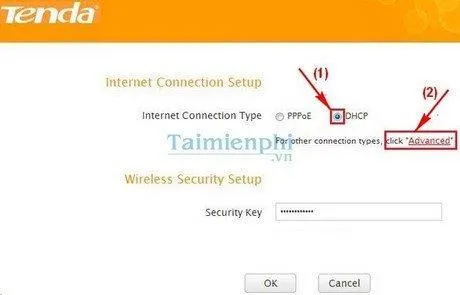
Địa chỉ IP và thông tin đăng nhập (Username/Password, thường là admin/admin hoặc 12345678) thường được in trên nhãn dán ở mặt dưới của thiết bị. Sau khi đăng nhập, hệ thống sẽ yêu cầu bạn chọn chế độ cấu hình. Hãy click chọn DHCP để router có thể tự cấp IP động cho các thiết bị truy cập, sau đó chọn Advanced để vào giao diện cài đặt chuyên sâu.
Cấu hình địa chỉ IP động và truy cập chế độ Advanced của router Tenda W311R
Bước 2: Cấu Hình Chế Độ Vận Hành và WAN
Trong giao diện Advanced, bạn cần định nghĩa cách router kết nối với Internet (cổng WAN). Điều này phụ thuộc vào dịch vụ Internet của nhà cung cấp (ISP):
- Dynamic IP (DHCP): Phổ biến nhất. Chọn khi ISP tự động cấp IP cho bạn. Router sẽ nhận IP ngay khi cắm cáp WAN.
- PPPoE: Thường dùng cho ADSL. Bạn cần nhập Username và Password do ISP cung cấp.
- Static IP: Dùng khi ISP chỉ định một địa chỉ IP cố định cho bạn.
Để đảm bảo kết nối Internet hoạt động, hãy kiểm tra cáp mạng từ Modem ISP phải được cắm vào cổng WAN (thường là màu xanh) của Tenda W311R.
Bước 3: Thiết Lập Cơ Bản Mạng LAN và DHCP
Chuyển đến mục LAN Settings. Địa chỉ IP mặc định của router (ví dụ: 192.168.0.1) được gọi là địa chỉ IP LAN. Bạn chỉ nên thay đổi địa chỉ này nếu nó trùng lặp với IP của Modem chính (ví dụ: cả Modem và Router đều là 192.168.1.1). Việc này giúp tránh xung đột địa chỉ IP trong mạng.
Trong mục DHCP Server, hãy đảm bảo tính năng DHCP đã được Enabled. Điều này cho phép router tự động gán địa chỉ IP hợp lệ cho mọi thiết bị kết nối. Bạn cũng có thể giới hạn dải IP mà router phân phối (ví dụ: từ 192.168.0.100 đến 192.168.0.199).
Bước 4: Cấu Hình Mạng Không Dây (Wireless Settings)
Đây là bước cốt lõi trong quy trình cách cài đặt wifi tenda w311r. Điều hướng đến thẻ Wireless trên thanh menu cấu hình.
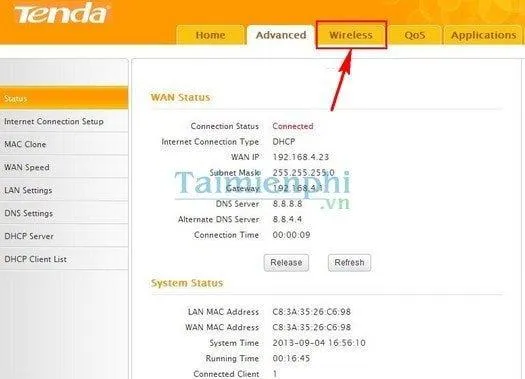 Giao diện thẻ Wireless trong quá trình cài đặt wifi tenda w311r
Trong phần cài đặt cơ bản, bạn sẽ thực hiện các thao tác sau (theo thứ tự mũi tên tham khảo):
- SSID (Service Set Identifier): Nhập tên mạng Wi-Fi bạn muốn hiển thị. Tên này nên độc đáo và dễ nhận biết. Ví dụ:
leon-live_wifi. - Region: Chọn quốc gia mà bạn đang sử dụng. Thao tác này ảnh hưởng đến kênh Wi-Fi và công suất phát sóng hợp lệ.
- Channel: Thường để Auto. Tuy nhiên, nếu ở khu vực có nhiều mạng Wi-Fi lân cận, việc chọn thủ công các kênh ít bị sử dụng (ví dụ: 1, 6, hoặc 11) có thể cải thiện hiệu suất.
- Network Mode: Chọn chuẩn mạng không dây. Với Tenda W311R (chuẩn N150), bạn có thể chọn 802.11b/g/n Mixed để đảm bảo tương thích với cả thiết bị cũ (b, g) và mới (n).
Sau khi hoàn tất, click chọn Wireless Security để chuyển sang bước bảo mật.
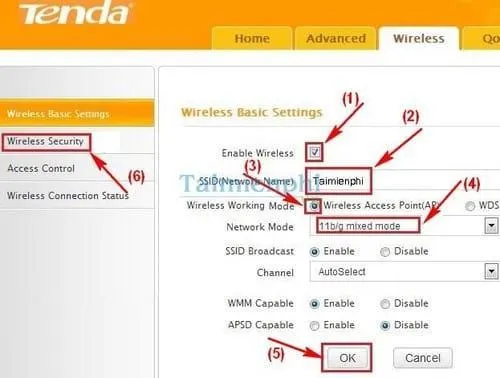 Thiết lập tên mạng SSID và chuẩn mạng 802.11b/g/n cho Tenda W311R
Bước 5: Thiết Lập Bảo Mật Không Dây (Security)
Bảo mật là ưu tiên hàng đầu để ngăn chặn việc sử dụng “Wifi chùa” và bảo vệ dữ liệu cá nhân. Trong phần Wireless Security, bạn cần thiết lập cơ chế bảo mật mạnh mẽ.
- Security Mode: Chọn WPA2-PSK (AES). Đây là tiêu chuẩn bảo mật mạnh và phổ biến nhất hiện nay, cung cấp khả năng mã hóa dữ liệu cao cấp. Tránh xa các lựa chọn lỗi thời như WEP.
- Security Key (Mật khẩu): Nhập mật khẩu mạng Wi-Fi của bạn. Mật khẩu phải có độ dài tối thiểu 8 ký tự và nên bao gồm chữ hoa, chữ thường, số, và ký tự đặc biệt để đảm bảo độ khó đoán.
- Sau khi nhập mật khẩu vào ô Security Key, nhấn Ok để xác nhận cài đặt. Mật khẩu này sẽ là Pass sử dụng để truy cập mạng về sau.
Việc sử dụng bảo mật WPA2-PSK là một dấu hiệu của sự chuyên nghiệp, thể hiện E-E-A-T cao trong việc quản lý hệ thống mạng.
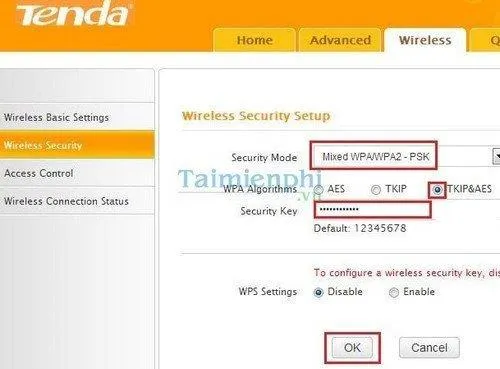 Đặt mật khẩu bảo mật WPA2-PSK cho mạng không dây Tenda W311R
Bước 6: Lưu Cấu Hình và Khởi Động Lại
Sau khi hoàn thành tất cả các bước cách cài đặt wifi tenda w311r, bao gồm cả WAN và Wireless, điều quan trọng là phải lưu lại cấu hình. Thường có một nút Save hoặc Reboot ở cuối trang hoặc trong mục System Tools.
Click vào Save/Reboot để router áp dụng các thiết lập mới. Thiết bị sẽ tự động khởi động lại, quá trình này mất khoảng một đến hai phút. Sau khi khởi động xong, mạng Wi-Fi với tên SSID và mật khẩu mới sẽ sẵn sàng để bạn kết nối và sử dụng.
Các Thiết Lập Nâng Cao Để Tối Ưu Hiệu Suất WiFi
Việc cấu hình các thông số nâng cao giúp tăng cường khả năng quản lý và tối ưu hóa hiệu suất của Tenda W311R. Điều này đặc biệt hữu ích khi có nhiều người dùng hoặc cần ưu tiên băng thông cho một số tác vụ nhất định.
Quản Lý Băng Thông (Bandwidth Control)
Chức năng Bandwidth Control cho phép bạn giới hạn tốc độ tải lên và tải xuống của từng địa chỉ IP. Tính năng này giúp ngăn chặn một người dùng chiếm dụng toàn bộ băng thông mạng, đảm bảo sự công bằng cho tất cả các thiết bị khác. Việc phân bổ băng thông hợp lý là chìa khóa để duy trì một kết nối mạng không bị tắc nghẽn.
Bạn có thể thiết lập giới hạn cho từng IP cụ thể. Ví dụ: giới hạn thiết bị khách chỉ được sử dụng 5Mbps, trong khi thiết bị chính được phép sử dụng tốc độ tối đa.
Lọc Địa Chỉ MAC (MAC Filtering) Nâng Cao
MAC Filtering là một lớp bảo mật bổ sung cho mạng không dây Tenda W311R. Mỗi thiết bị mạng đều có một địa chỉ MAC duy nhất.
- Whitelist (Danh sách cho phép): Chỉ những địa chỉ MAC được liệt kê mới được phép truy cập mạng. Đây là cơ chế bảo mật nghiêm ngặt và an toàn nhất.
- Blacklist (Danh sách chặn): Chặn các địa chỉ MAC đã bị liệt kê khỏi việc truy cập mạng. Thích hợp để ngăn chặn một số thiết bị không mong muốn.
Áp dụng tính năng này giúp kiểm soát chặt chẽ ai được phép kết nối vào mạng Wi-Fi của bạn, nâng cao tính xác đáng và độ tin cậy của hệ thống.
Cấu Hình Lặp (WDS – Wireless Distribution System)
Trong môi trường lớn hơn hoặc có nhiều vật cản, tín hiệu Wi-Fi có thể bị suy yếu. WDS cho phép Tenda W311R hoạt động như một bộ lặp (Repeater) để mở rộng vùng phủ sóng của một mạng Wi-Fi hiện có.
Để thiết lập WDS, bạn cần bật WDS trên Tenda W311R và quét/nhập địa chỉ MAC của router hoặc access point chính mà bạn muốn kết nối. Đảm bảo rằng cả hai thiết bị đều sử dụng cùng một kênh Wi-Fi và cùng một chuẩn bảo mật để thiết lập kết nối ổn định.
Xử Lý Sự Cố Thường Gặp Khi Cài Đặt Tenda W311R
Ngay cả khi tuân thủ nghiêm ngặt cách cài đặt wifi tenda w311r, người dùng vẫn có thể gặp phải một số trục trặc. Việc biết cách xử lý các sự cố này sẽ giúp bạn nhanh chóng khôi phục kết nối.
Không Truy Cập Được Giao Diện 192.168.0.1
Đây là lỗi phổ biến nhất. Đầu tiên, hãy kiểm tra kết nối cáp mạng RJ45 giữa máy tính và cổng LAN của router. Đảm bảo đèn báo cổng LAN trên router sáng hoặc nhấp nháy. Thứ hai, kiểm tra lại thiết lập IP máy tính: phải đảm bảo máy tính nhận IP tự động. Cuối cùng, nếu không thành công, hãy thực hiện lại thao tác Reset router về mặc định như đã hướng dẫn.
Đã Cài Đặt Nhưng Không Có Internet
Nếu mạng Wi-Fi đã hiện tên nhưng không thể truy cập Internet, vấn đề thường nằm ở cấu hình WAN. Quay lại Bước 2 và kiểm tra lại chế độ kết nối (Dynamic IP, PPPoE). Nếu bạn sử dụng PPPoE, hãy chắc chắn rằng Username và Password do ISP cung cấp đã được nhập chính xác. Đồng thời, kiểm tra đèn báo WAN trên router có sáng không. Nếu đèn WAN không sáng, cáp mạng từ Modem ISP có thể đã bị lỏng hoặc hư hỏng.
Tín Hiệu Wifi Yếu và Không Ổn Định
Tenda W311R là router công suất nhỏ, do đó, tín hiệu yếu là một vấn đề thường gặp. Để cải thiện, hãy thay đổi vị trí đặt router, ưu tiên nơi thoáng đãng, trung tâm nhà và tránh xa các thiết bị điện tử có thể gây nhiễu (như lò vi sóng, điện thoại không dây). Trong cài đặt Wireless, thử thay đổi Channel thủ công sang các kênh không bị nhiễu (1, 6, 11) để giảm xung đột với các mạng lân cận.
Việc làm chủ quy trình cách cài đặt wifi tenda w311r là một kỹ năng đơn giản nhưng vô cùng giá trị, giúp người dùng khai thác tối đa hiệu suất của thiết bị mạng. Bằng cách tuân thủ các bước cấu hình cơ bản, thiết lập bảo mật WPA2-PSK mạnh mẽ, và áp dụng các mẹo tối ưu hiệu suất, bạn có thể dễ dàng xây dựng một hệ thống mạng không dây tại nhà an toàn, ổn định và hiệu quả. Quá trình thiết lập Tenda W311R không hề phức tạp, chỉ cần sự tỉ mỉ trong từng bước kiểm tra thông số và nhập liệu chính xác.
Ngày Cập Nhật Tháng mười một 21, 2025 by Vinh Vê Vê

Vinh Vê Vê là một nhà sáng lập leon-live.com và là một trong những người tiên phong trong lĩnh vực đánh giá (review) công nghệ với 9 năm kinh nghiệm tại Việt Nam.