Cách cài đặt wifi D Link: Hướng dẫn chi tiết từ A đến Z cho mọi chế độ hoạt động
Việc thiết lập và cấu hình một bộ định tuyến D-Link đôi khi có thể gây nhầm lẫn, đặc biệt khi người dùng mong muốn sử dụng thiết bị này để mở rộng phạm vi mạng không dây hiện có. Bài viết này cung cấp một quy trình chi tiết, chuyên sâu về cách cài đặt wifi D Link, giúp bạn khai thác tối đa tiềm năng của bộ định tuyến, bất kể đó là chế độ Router chính hay Access Point mở rộng. Chúng ta sẽ cùng nhau tìm hiểu từ bước chuẩn bị phần cứng cơ bản nhất cho đến những thiết lập tối ưu hóa tốc độ nâng cao, đảm bảo kết nối mạng gia đình luôn ổn định và bảo mật. Hiểu rõ các bước này là điều cần thiết để đảm bảo hệ thống mạng hoạt động hiệu quả.
Tổng quan và Phân loại Thiết bị D-Link Phổ biến
D-Link đã khẳng định vị thế của mình là một nhà cung cấp giải pháp mạng toàn cầu. Tại thị trường Việt Nam, các dòng router D-Link từng được các nhà mạng lớn như VNPT ưa chuộng để cung cấp cho người dùng, chứng minh độ bền và sự ổn định của thiết bị. Ngày nay, các mẫu như D-Link DIR-612 hay DIR-822 vẫn rất phổ biến trong việc tái sử dụng làm điểm truy cập phụ hoặc bộ lặp sóng (Repeater).
Mục đích chính của việc tái sử dụng thiết bị D-Link thường là để mở rộng vùng phủ sóng Wi-Fi. Điều này đặc biệt quan trọng đối với những ngôi nhà cao tầng hoặc văn phòng có diện tích rộng. Tín hiệu Wi-Fi từ bộ định tuyến chính thường không đủ mạnh để bao phủ hết mọi ngóc ngách, dẫn đến tình trạng mất kết nối hoặc tốc độ chậm. Do đó, việc cấu hình router D-Link thành một điểm truy cập (AP) bổ sung là giải pháp kinh tế và hiệu quả cao.
Phân biệt các Chế độ Hoạt động của Router D-Link
Trước khi tiến hành cách cài đặt wifi D Link, người dùng cần xác định rõ mục đích sử dụng. Một bộ định tuyến D-Link có thể hoạt động ở nhiều chế độ khác nhau. Việc lựa chọn chế độ phù hợp sẽ quyết định quy trình cấu hình.
Thứ nhất là chế độ Router Chính (Gateway Mode). Trong chế độ này, thiết bị thực hiện chức năng định tuyến, cấp phát địa chỉ IP (DHCP), và chia sẻ kết nối Internet duy nhất. Nó là cổng kết nối giữa mạng nội bộ của bạn và Internet. Đây là chế độ mặc định khi bạn mua một router mới.
Thứ hai là chế độ Access Point (AP Mode). Router lúc này chỉ đóng vai trò là một “ổ cắm” Wi-Fi. Nó nhận kết nối Internet qua cáp mạng từ một router chính khác và chỉ có nhiệm vụ phát sóng Wi-Fi. Trong chế độ này, chức năng DHCP của D-Link phải được vô hiệu hóa.
Cuối cùng là chế độ Repeater/Extender Mode. Thiết bị D-Link sẽ kết nối không dây với Wi-Fi hiện có để lặp lại và mở rộng tín hiệu sóng. Chế độ này không yêu cầu kết nối bằng dây mạng LAN.
Chuẩn bị Toàn diện và Thao tác Reset Cứng (Hard Reset)
Một quá trình chuẩn bị kỹ lưỡng sẽ giúp bạn tiết kiệm thời gian và tránh các lỗi cấu hình không cần thiết. Đây là nền tảng trước khi bắt đầu cách cài đặt wifi D Link.
Kiểm tra Phần cứng và Thông tin Cần Thiết
Đầu tiên, hãy đảm bảo bạn có đầy đủ cáp mạng Ethernet và bộ đổi nguồn (adapter) đi kèm thiết bị. Kiểm tra đèn LED nguồn và đèn WLAN trên router để xác nhận thiết bị đã được cấp điện và sẵn sàng hoạt động.
Tiếp theo, bạn cần tìm thông tin đăng nhập mặc định. Thông thường, các thông số này được in trên nhãn dán ở mặt sau hoặc dưới đáy của router D-Link. Địa chỉ truy cập mặc định thường là 192.168.0.1 hoặc http://dlinkrouter.local. Tên người dùng mặc định (Username) hầu hết là admin, và Mật khẩu (Password) thường là bỏ trống hoặc admin.
Thao tác Reset Router về Cài đặt Gốc
Việc reset thiết bị là bắt buộc đối với các router đã qua sử dụng hoặc khi bạn quên mật khẩu truy cập trang quản lý. Thao tác này sẽ đưa tất cả các cấu hình về trạng thái nhà sản xuất. Điều này đảm bảo không có xung đột IP hoặc thiết lập cũ nào gây cản trở.
Để reset cứng, hãy cắm nguồn cho router D-Link. Dùng một vật nhọn như tăm hoặc kẹp giấy nhấn và giữ nút Reset (thường nằm ở mặt sau) trong khoảng 5 đến 10 giây. Bạn cần tiếp tục giữ cho đến khi tất cả các đèn LAN (1, 2, 3, 4) trên router nháy sáng đồng thời. Sau đó, nhả tay ra và đợi khoảng 1-2 phút để thiết bị khởi động lại hoàn toàn.
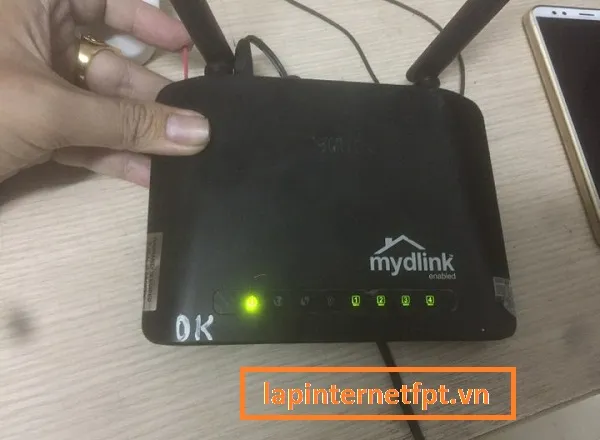
Thao tác reset cứng router D-Link về cài đặt gốc trước khi cài đặt wifi d link
Nếu bạn vừa mua một thiết bị mới nguyên hộp, bạn có thể bỏ qua bước reset này. Việc reset cứng giúp loại bỏ mọi thiết lập cấu hình không mong muốn trước đó. Nó là một bước quan trọng để đảm bảo quá trình cấu hình sau này diễn ra suôn sẻ.
Hướng dẫn Truy cập và Thiết lập Cấu hình Cơ bản
Sau khi hoàn tất quá trình chuẩn bị, chúng ta sẽ bắt đầu đi sâu vào các bước cấu hình chi tiết. Việc này bao gồm cả kết nối vật lý và truy cập vào giao diện quản trị.
Kết nối và Truy cập Giao diện Quản trị
Để bắt đầu, bạn cần kết nối máy tính hoặc điện thoại của mình với router D-Link. Nếu dùng máy tính, hãy kết nối bằng cáp mạng Ethernet từ cổng LAN của router đến cổng mạng của máy tính. Nếu dùng điện thoại, hãy tìm và kết nối với tên Wi-Fi mặc định của D-Link, thường là dlink_XXXX. Mật khẩu Wi-Fi mặc định có thể là mã PIN in ở mặt sau thiết bị.
Sau khi kết nối thành công, mở một trình duyệt web (Chrome, Safari, Firefox). Nhập địa chỉ truy cập mặc định, thường là 192.168.0.1 (hoặc 192.168.1.1, tùy mẫu) vào thanh địa chỉ. Màn hình đăng nhập sẽ hiện ra, yêu cầu bạn nhập Tên đăng nhập (Username) là admin và để trống Mật khẩu (Password).
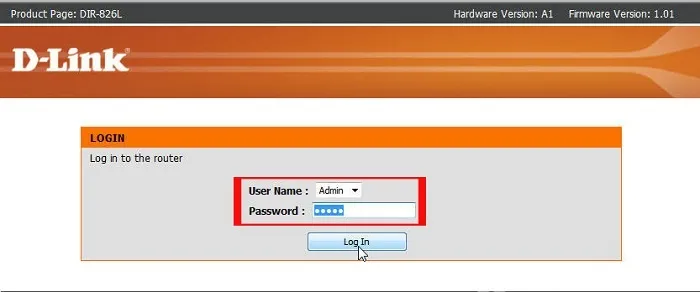 Giao diện đăng nhập vào trang quản trị của D-Link 192.168.0.1
Việc đăng nhập thành công sẽ đưa bạn đến giao diện quản lý chính của router. Đây là nơi bạn sẽ thực hiện tất cả các điều chỉnh cần thiết. Từ đây, bạn có thể bắt đầu quá trình cách cài đặt wifi D Link theo mục đích cụ thể của mình.
Thiết lập Tên và Mật khẩu Mạng Không dây (SSID & Password)
Đây là bước cốt lõi trong quá trình cấu hình. Tên mạng (SSID) và mật khẩu bảo mật (Pre-shared key) là hai yếu tố quan trọng nhất của mạng Wi-Fi. Chúng quyết định tính riêng tư và khả năng kết nối của người dùng.
Trong giao diện quản trị, tìm đến mục Setup (Thiết lập), sau đó chọn Network Settings (Cài đặt Mạng) hoặc Wireless (Không dây). Bạn sẽ thấy trường Wireless Network Name (Tên Mạng Không dây) hoặc SSID. Hãy đổi tên mặc định (ví dụ: Dlink_XXXX) thành một tên dễ nhớ và mang tính cá nhân. Việc chọn một tên độc đáo giúp bạn dễ dàng nhận dạng mạng của mình.
Tiếp theo, tìm đến phần thiết lập mật khẩu, thường nằm trong mục Security Mode (Chế độ Bảo mật). Luôn chọn chuẩn bảo mật WPA2-PSK hoặc WPA2/WPA3 Mixed để đảm bảo an toàn. Trường Pre-shared Key hoặc Passphrase là nơi bạn nhập mật khẩu cho mạng Wi-Fi. Mật khẩu nên dài ít nhất 8 ký tự, bao gồm chữ hoa, chữ thường và số để đạt độ bảo mật cao.
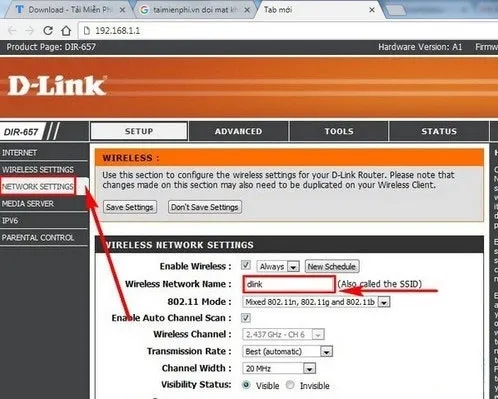 Thiết lập tên và mật khẩu cho mạng không dây sau khi cài đặt wifi d link
Sau khi thay đổi tên và mật khẩu, nhấn Apply hoặc Save Settings để lưu lại. Router sẽ tự động khởi động lại (reboot) một lần nữa. Sau khi khởi động xong, bạn cần kết nối lại với tên Wi-Fi mới và mật khẩu vừa đặt.
Cấu hình Nâng cao: Biến D-Link thành Access Point (AP Mode)
Trong hầu hết các trường hợp, người dùng muốn sử dụng D-Link để mở rộng sóng. Điều này có nghĩa là bạn cần cấu hình nó thành một Điểm truy cập (Access Point), một kỹ thuật chuyên sâu hơn.
Vô hiệu hóa DHCP để tránh Xung đột IP
Đây là bước quan trọng nhất khi cấu hình D-Link làm Access Point. Chức năng DHCP (Dynamic Host Configuration Protocol) trên router chính đã đảm nhận việc cấp phát địa chỉ IP cho tất cả thiết bị trong mạng. Nếu router D-Link cũng cấp DHCP, sẽ xảy ra xung đột địa chỉ IP (IP conflict), dẫn đến mạng bị chập chờn hoặc không truy cập được Internet.
Trong giao diện quản trị D-Link, tìm đến mục Setup hoặc Network Settings, sau đó chọn DHCP Server hoặc LAN Setup. Đánh dấu chọn Disable DHCP Server. Việc vô hiệu hóa sẽ đảm bảo rằng router D-Link chỉ truyền tải dữ liệu, không can thiệp vào việc cấp IP.
Đổi Địa chỉ IP Nội bộ (LAN IP)
Sau khi tắt DHCP, bạn nên đổi địa chỉ IP nội bộ (LAN IP) của router D-Link. IP mặc định thường là 192.168.0.1. Nếu router chính của bạn cũng có dải IP 192.168.0.x, việc này có thể gây ra xung đột.
Bạn nên đặt IP LAN cho D-Link về một địa chỉ nằm ngoài phạm vi cấp phát của router chính. Ví dụ, nếu router chính cấp IP từ 192.168.1.100 đến 192.168.1.200, bạn có thể đặt IP LAN mới cho D-Link là 192.168.1.2 hoặc 192.168.1.3 (một IP tĩnh nằm trong dải mạng nhưng không thuộc dải cấp phát). Điều này cho phép bạn dễ dàng truy cập lại trang quản trị D-Link sau này. Sau khi đổi IP, nhấn Save và thiết bị sẽ khởi động lại.
Kết nối Vật lý cho AP Mode
Sau khi hoàn tất cấu hình phần mềm, bạn thực hiện kết nối vật lý cuối cùng. Sử dụng một cáp Ethernet, kết nối một cổng LAN bất kỳ trên router D-Link (ĐÃ CẤU HÌNH AP) với một cổng LAN trên router chính (ĐANG CẤP MẠNG).
Tuyệt đối không cắm vào cổng WAN (cổng Internet, thường có màu khác) của router D-Link khi nó đang hoạt động ở chế độ Access Point. Nếu bạn cắm vào cổng WAN, thiết bị sẽ cố gắng định tuyến, điều này sẽ làm hỏng cấu hình AP và gây ra lỗi mạng nghiêm trọng.
Tối ưu hóa và Khắc phục Sự cố Thường Gặp
Để mạng Wi-Fi D-Link hoạt động với hiệu suất tốt nhất, người dùng cần thực hiện thêm một vài bước tối ưu hóa chuyên sâu. Những điều chỉnh này sẽ cải thiện đáng kể tốc độ và sự ổn định của kết nối.
Tối ưu hóa Kênh và Băng thông Wi-Fi
Sóng Wi-Fi hoạt động trên các kênh tần số khác nhau. Nếu kênh Wi-Fi của bạn bị trùng với kênh của các mạng Wi-Fi lân cận, hiện tượng nhiễu sóng (interference) sẽ xảy ra, làm giảm tốc độ truyền tải. Đây là một vấn đề phổ biến tại các khu vực đông dân cư.
Trong phần Wireless Settings của D-Link, tìm đến mục Channel (Kênh) hoặc Wireless Channel. Đối với băng tần 2.4GHz, các kênh không chồng lấn tốt nhất là 1, 6 và 11. Bạn nên sử dụng các ứng dụng quét Wi-Fi trên điện thoại hoặc máy tính để xác định kênh nào ít bị sử dụng nhất trong khu vực của bạn.
Đối với băng tần 5GHz (nếu router D-Link của bạn hỗ trợ), tình trạng nhiễu sóng ít nghiêm trọng hơn. Tuy nhiên, bạn vẫn nên chọn một kênh có số lớn (ví dụ: 149, 153) để đạt hiệu suất tốt nhất. Đồng thời, hãy đảm bảo Channel Width (Độ rộng kênh) được đặt ở mức tối đa (ví dụ: 40MHz cho 2.4GHz và 80MHz cho 5GHz) để tận dụng hết tốc độ.
Cập nhật Firmware (Phần mềm Cơ sở)
Firmware là phần mềm điều khiển hoạt động của router. Việc giữ Firmware luôn được cập nhật là cực kỳ quan trọng đối với tính ổn định và bảo mật của thiết bị. Các bản cập nhật thường bao gồm các bản vá lỗi và cải tiến hiệu suất.
Truy cập mục Tools (Công cụ) hoặc Maintenance (Bảo trì), sau đó chọn Firmware hoặc Update. Nếu có tùy chọn Check for New Firmware, hãy sử dụng nó. Nếu không, bạn cần truy cập trang web hỗ trợ chính thức của D-Link, tìm kiếm bản Firmware mới nhất cho mẫu router cụ thể của mình và tải về. Sau đó, tải tệp Firmware đó lên giao diện quản trị để tiến hành cập nhật.
Xử lý Sự cố Không truy cập được 192.168.0.1
Đôi khi, người dùng gặp phải vấn đề không thể truy cập vào trang quản trị D-Link. Vấn đề này thường xuất phát từ xung đột địa chỉ IP.
Nếu bạn đang cố gắng truy cập bằng dây mạng, hãy đảm bảo rằng máy tính của bạn đang được cấu hình để nhận IP động (DHCP), không phải IP tĩnh. Nếu đã thực hiện bước Reset cứng mà vẫn không được, hãy thử thay đổi dải IP trên máy tính của bạn bằng cách đặt một IP tĩnh thủ công (ví dụ: 192.168.0.5 với Subnet Mask là 255.255.255.0). Điều này sẽ giúp máy tính và router D-Link nằm chung một dải mạng, cho phép truy cập.
Kiểm tra lại kết nối cáp mạng Ethernet để đảm bảo không có vấn đề về vật lý. Cáp mạng hỏng hoặc lỏng lẻo cũng có thể ngăn cản việc giao tiếp.
Kết luận
Việc nắm rõ cách cài đặt wifi D Link theo từng chế độ hoạt động khác nhau là yếu tố then chốt để có một mạng Wi-Fi ổn định và hiệu quả. Bằng cách thực hiện các bước chuẩn bị kỹ lưỡng, vô hiệu hóa DHCP khi sử dụng Access Point, và áp dụng các tối ưu hóa như đổi kênh Wi-Fi, bạn đã biến thiết bị D-Link của mình thành một thành phần mạng giá trị cao. Việc cấu hình đúng cách không chỉ đảm bảo vùng phủ sóng rộng hơn mà còn cải thiện đáng kể tốc độ và tính bảo mật của toàn bộ hệ thống mạng gia đình.
Ngày Cập Nhật Tháng mười một 20, 2025 by Vinh Vê Vê

Vinh Vê Vê là một nhà sáng lập leon-live.com và là một trong những người tiên phong trong lĩnh vực đánh giá (review) công nghệ với 9 năm kinh nghiệm tại Việt Nam.