
Cách Cài Đặt VnTools Trong Excel 2010: Hướng Dẫn Chi Tiết A-Z Tối Ưu Cho Kế Toán
VnTools là một công cụ không thể thiếu đối với mọi chuyên viên kế toán và người làm tài chính tại Việt Nam, đặc biệt khi họ cần xử lý các báo cáo, hóa đơn. Khả năng chuyển đổi số thành chữ chính xác và nhanh chóng của nó đã loại bỏ hoàn toàn việc nhập liệu thủ công, giảm thiểu rủi ro sai sót nghiêm trọng. Bài viết này cung cấp hướng dẫn đầy đủ nhất về cách cài đặt vntools trong excel 2010 và tích hợp thành công tiện ích add-in Excel mạnh mẽ này. Chúng tôi sẽ đi sâu vào các bước cài đặt, kích hoạt, và tận dụng tối đa chức năng VND() để tối ưu hóa hiệu suất làm việc của bạn trên môi trường Excel 2010.
Tổng Quan Về VnTools: Giải Pháp Bắt Buộc Cho Công Tác Kế Toán
VnTools không chỉ đơn thuần là một tiện ích bổ sung. Nó là một giải pháp tối ưu hóa quy trình làm việc. Tiện ích này được phát triển dưới dạng một add-in chạy trên Microsoft Excel và Word, cung cấp khả năng tự động hóa việc chuyển đổi dữ liệu số thành văn bản chữ viết. Đây là yêu cầu cơ bản nhưng cực kỳ quan trọng trong việc lập chứng từ, hóa đơn hay các báo cáo tài chính chính thức.
Phần mềm này hỗ trợ đầy đủ các bảng mã Tiếng Việt thông dụng, bao gồm Unicode, TCVN3 và VNI. Điều này đảm bảo tính tương thích cao với mọi môi trường làm việc và bộ gõ đang được sử dụng phổ biến trên các máy tính văn phòng. Sự linh hoạt về bảng mã giúp người dùng không phải lo lắng về lỗi font chữ khi chia sẻ tài liệu.
Việc sử dụng VnTools giúp người dùng tiết kiệm hàng giờ đồng hồ nhập liệu thủ công mỗi tháng. Nó loại bỏ gần như hoàn toàn nguy cơ sai sót phát sinh từ lỗi đánh máy hoặc lỗi tính toán của con người. Điều này là đặc biệt quan trọng trong lĩnh vực tài chính, nơi một lỗi nhỏ cũng có thể dẫn đến những hậu quả nghiêm trọng về mặt pháp lý và kinh tế.
Đối với người dùng Excel 2010, VnTools tích hợp một cách mượt mà, trở thành một thẻ công cụ riêng biệt trên thanh Ribbon. Sự tích hợp sâu này cho phép người dùng truy cập các hàm chuyển đổi (như hàm VND) trực tiếp trong các công thức ô tính mà không cần qua bất kỳ thao tác phức tạp nào khác.
Chuẩn Bị Trước Khi Cài Đặt: Nền Tảng Cho Sự Thành Công
Để đảm bảo quá trình cách cài đặt vntools trong excel 2010 diễn ra suôn sẻ, người dùng cần thực hiện một số bước chuẩn bị quan trọng. Việc này giúp tránh các lỗi phát sinh do xung đột hệ thống hoặc thiếu quyền truy cập cần thiết.
Đầu tiên, hãy kiểm tra phiên bản Microsoft Office đang sử dụng. Mặc dù VnTools hoạt động tốt trên Excel 2010, nhưng cần đảm bảo bản Office của bạn là bản gốc và đã được cập nhật đầy đủ các bản vá lỗi (patch) quan trọng.
Thứ hai, xác định kiến trúc hệ điều hành và Office của bạn: 32-bit hay 64-bit. Thông tin này là tối quan trọng vì nó sẽ quyết định đường dẫn thư mục cài đặt mặc định của VnTools, ảnh hưởng trực tiếp đến bước tích hợp sau này.
Cuối cùng, hãy tải xuống phiên bản VnTools mới nhất và đáng tin cậy. Luôn tìm kiếm nguồn tải uy tín để tránh các file cài đặt bị can thiệp hoặc chứa mã độc. File cài đặt thường có tên là XL2K7-vnTools12.exe hoặc tương tự.
Hướng Dẫn Tải Xuống và Cài Đặt Phần Mềm VnTools
Quá trình tải xuống và cài đặt VnTools là bước đầu tiên để tích hợp thành công cách cài đặt vntools trong excel 2010. Thực hiện theo từng bước sau để đảm bảo không bỏ sót bất kỳ thao tác nào.
Tải Xuống File Cài Đặt Chính Thức
Để bắt đầu, người dùng cần truy cập vào đường dẫn tải xuống chính thức của phần mềm. Hãy đảm bảo bạn có kết nối internet ổn định để quá trình tải diễn ra nhanh chóng và không bị lỗi file.
Sau khi điều hướng tới trang tải, bạn nhấn vào nút Tải nhanh hoặc Download. File cài đặt, thường có kích thước nhỏ, sẽ được lưu vào thư mục Tải xuống mặc định của máy tính.
Thao tác nhấn vào nút Tải nhanh để bắt đầu quá trình tải xuống VnTools
Người dùng cần đợi quá trình tải xuống hoàn tất 100%. Đây là bước cơ bản nhưng là nền tảng để tránh trường hợp file bị lỗi trong khi giải nén hoặc cài đặt.
Thực Hiện Quy Trình Cài Đặt VnTools
Sau khi tải về, người dùng sẽ nhận được một file thực thi có tên XL2K7-vnTools12.exe. Click đúp chuột vào file này để khởi động trình cài đặt chính thức của VnTools.
 Thao tác click vào file XL2K7-vnTools12.exe để bắt đầu cài đặt VnTools
Trong cửa sổ Setup – vnTools vừa mở ra, bạn sẽ thấy thông báo chào mừng và giới thiệu ngắn gọn về phần mềm. Nhấn Next để tiếp tục đến bước thiết lập đường dẫn cài đặt.
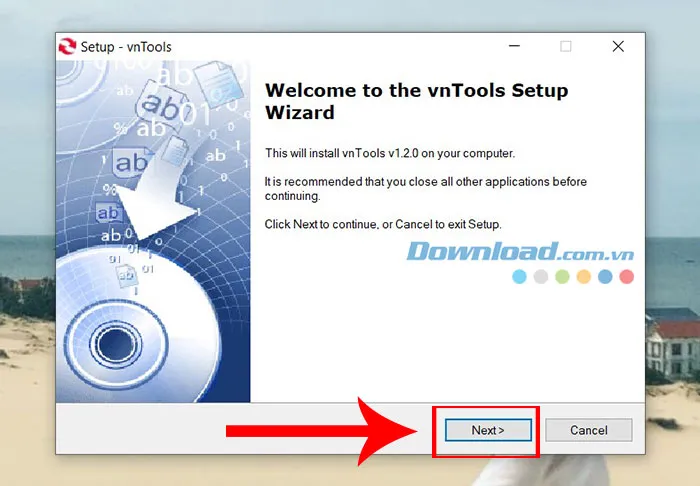 Cửa sổ Setup – vnTools, nhấn Next để tiếp tục qua các bước thiết lập cài đặt VnTools trong Excel 2010
Thông thường, chương trình sẽ tự động chọn một đường dẫn mặc định. Trừ khi bạn có lý do cụ thể, hãy giữ nguyên đường dẫn này. Việc này sẽ đơn giản hóa bước tích hợp sau này. Sau đó, nhấn Install để chương trình bắt đầu sao chép các tệp cần thiết vào hệ thống.
 Nhấn Install > Finish để hoàn tất quá trình cài đặt VnTools
Cuối cùng, sau khi quá trình cài đặt hoàn tất, nhấn nút Finish để đóng trình cài đặt. Lúc này, các tệp cần thiết cho VnTools đã có mặt trên máy tính, và bước tiếp theo là kích hoạt nó trong môi trường Excel 2010.
Tích Hợp Chuyên Sâu VnTools Vào Microsoft Excel 2010
Việc cài đặt chỉ là bước tiền đề. Để có thể sử dụng các hàm chuyển đổi của VnTools, người dùng phải thực hiện thao tác tích hợp add-in này vào trong giao diện của Excel 2010. Quy trình này đòi hỏi sự chính xác cao về đường dẫn thư mục.
Truy Cập Cửa Sổ Quản Lý Add-ins
Đầu tiên, bạn cần mở chương trình Excel 2010 lên. Từ giao diện chính của Excel, nhấn vào thẻ File nằm ở góc trên bên trái màn hình. Đây là nơi chứa các tùy chọn cấu hình hệ thống.
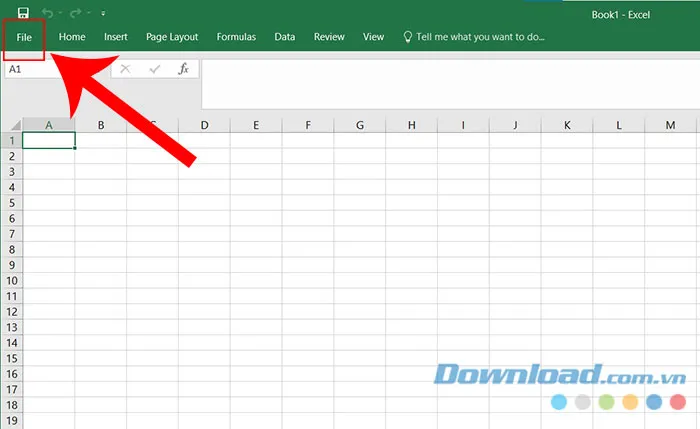 Mở Excel và nhấn vào File để truy cập menu tùy chọn trong Excel 2010
Trong menu đổ xuống của File, chọn mục Options (Tùy chọn). Thao tác này sẽ mở ra cửa sổ Excel Options chứa tất cả các cài đặt nâng cao của chương trình.
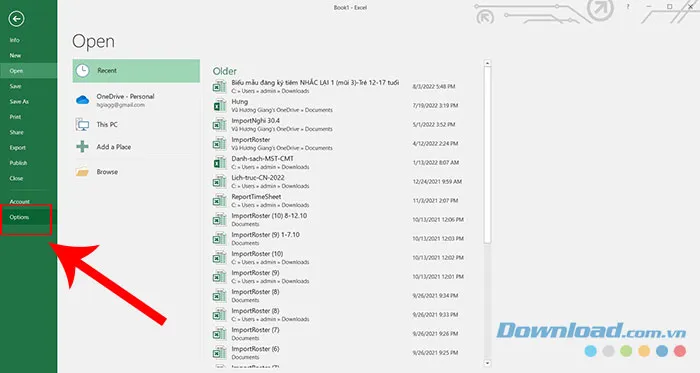 Chọn Options trong menu File để mở cửa sổ tùy chọn Excel 2010
Trong cửa sổ Excel Options, tìm và nhấn vào mục Add-Ins (Tiện ích bổ sung) ở cột bên trái. Ở phía dưới cùng của cửa sổ, bạn sẽ thấy một ô Manage (Quản lý) với lựa chọn mặc định là Excel Add-ins. Nhấn nút Go… để mở cửa sổ quản lý Add-ins.
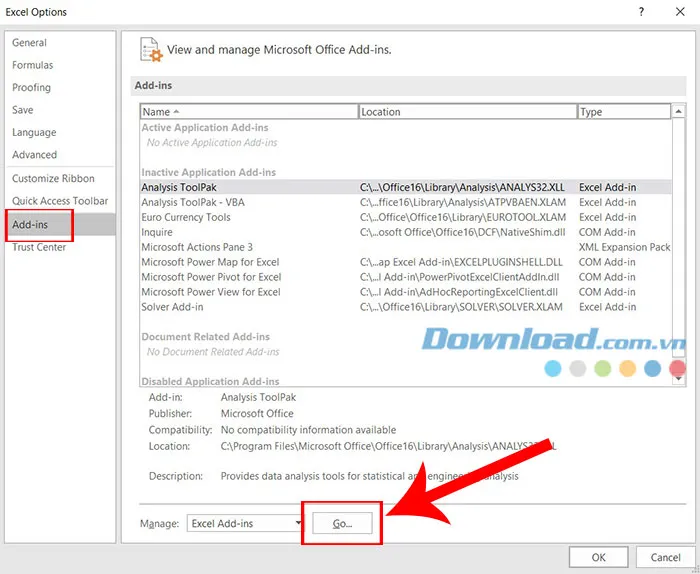 Nhấn vào Add-ins > Go… để mở cửa sổ quản lý tiện ích bổ sung VnTools
Định Vị và Kích Hoạt Add-in VnTools
Cửa sổ Add-ins sẽ hiển thị danh sách các tiện ích hiện có. Vì VnTools chưa được liệt kê, bạn cần nhấn vào nút Browse (Duyệt) để tìm đến tệp cài đặt của nó.
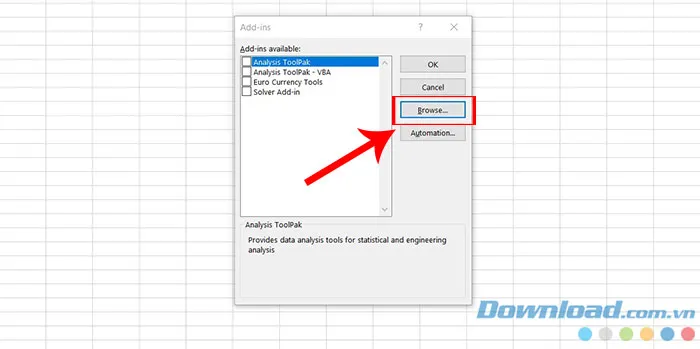 Nhấp vào Browse trong cửa sổ Add-ins để tìm đến đường dẫn cài đặt VnTools
Bước quan trọng nhất trong cách cài đặt vntools trong excel 2010 là định vị đúng đường dẫn. Đường dẫn này phụ thuộc vào kiến trúc Windows/Office của bạn. Tại mục File name, bạn cần nhập chính xác một trong hai đường dẫn sau:
- Đối với Windows/Office 32-bit:
C:Program FilesvnTools - Đối với Windows/Office 64-bit:
C:Program Files (x86)vnTools
Sau khi nhập đường dẫn (hoặc điều hướng đến thư mục), bạn sẽ thấy tệp Unfunctions. Nhấn chọn tệp này và nhấn Open.
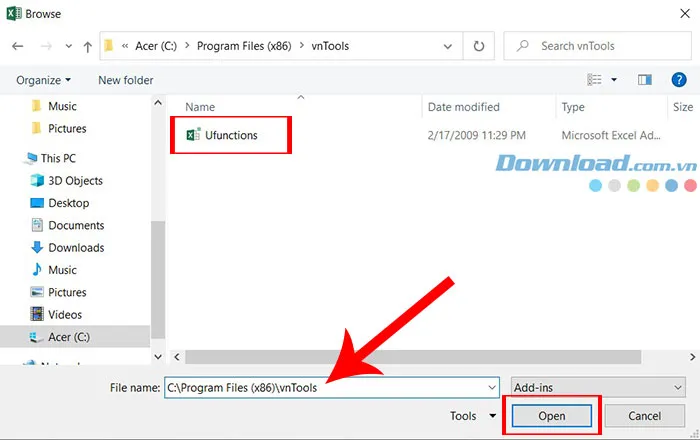 Chọn đường dẫn cài đặt VnTools và chọn tệp Unfunctions.xls/xla
Thao tác này sẽ đưa bạn trở lại cửa sổ Add-ins. Lúc này, mục NTD’s Tools (hoặc VnTools) sẽ xuất hiện trong danh sách. Bạn bắt buộc phải tích vào ô vuông ngay bên cạnh mục này. Sau đó nhấn nút OK để xác nhận và kích hoạt tiện ích.
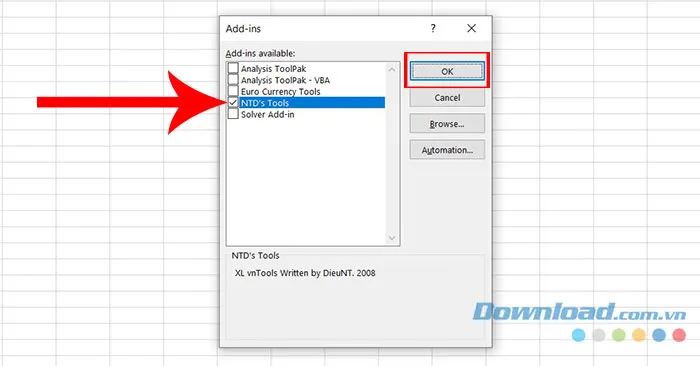 Tích chọn ô vuông ở mục NTD’s Tools và nhấn OK để tích hợp VnTools
Sau khi nhấn OK, hệ thống sẽ tự động tải tiện ích. Nếu thành công, một tab mới có tên VnTools sẽ xuất hiện trên thanh Ribbon của Excel 2010. Điều này xác nhận quá trình tích hợp đã hoàn tất.
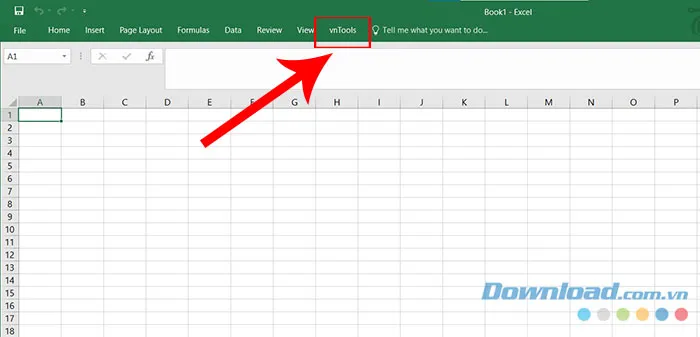 Tab VnTools xuất hiện trên thanh công cụ Excel sau khi tích hợp thành công
Hướng Dẫn Sử Dụng Chức Năng Chuyển Đổi Số Thành Chữ Chuyên Sâu
VnTools cung cấp hai phương pháp chính để chuyển đổi số thành chữ: sử dụng công cụ giao diện trực quan trên Ribbon và sử dụng hàm công thức trực tiếp trong ô tính.
Phương Pháp 1: Sử Dụng Giao Diện VnTools Trên Ribbon
Đây là phương pháp trực quan và dễ sử dụng nhất cho người mới bắt đầu. Nó cho phép người dùng kiểm soát các tùy chọn chuyển đổi mà không cần nhớ cú pháp hàm.
Bước 1: Khởi động công cụ chuyển đổi.
Trong tab VnTools vừa xuất hiện, nhấn vào tùy chọn Đổi số thành chữ (VN). Thao tác này sẽ mở ra một cửa sổ hộp thoại điều khiển.
Bước 2: Xác định các ô cần thiết.
Trong bảng thông số, bạn cần chọn lần lượt hai ô: Ô cần chuyển đổi (ô chứa giá trị số) và Ô chứa kết quả (ô bạn muốn hiển thị kết quả chữ viết).
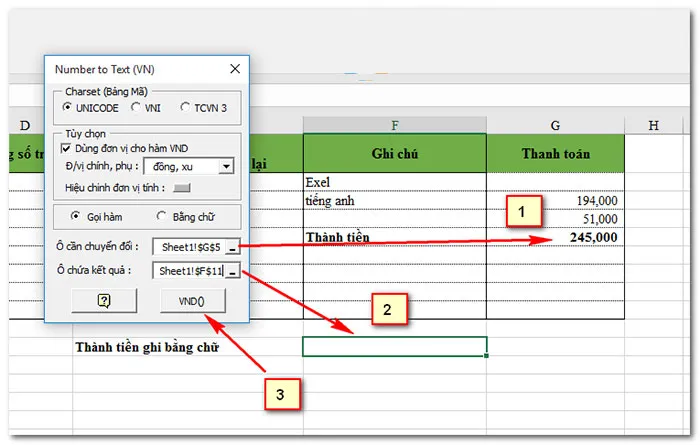 Bảng thông số chuyển đổi VnTools, chọn Ô cần chuyển đổi và Ô chứa kết quả
Bước 3: Tùy chỉnh đơn vị tiền tệ.
Nếu giá trị số là tiền tệ (Ví dụ: 125,000 VND), hãy để tùy chọn Dùng đơn vị cho hàm VND được chọn. Nếu đó chỉ là một con số chung (Ví dụ: Số lượng sản phẩm), bạn nên bỏ chọn tùy chọn này để kết quả không kèm theo chữ “đồng”.
Bước 4: Hoàn thành chuyển đổi.
Cuối cùng, nhấn nút VND() để thực hiện lệnh chuyển đổi. Kết quả chữ viết sẽ ngay lập tức được điền vào ô kết quả đã chọn trước đó, tuân thủ bảng mã đã thiết lập.
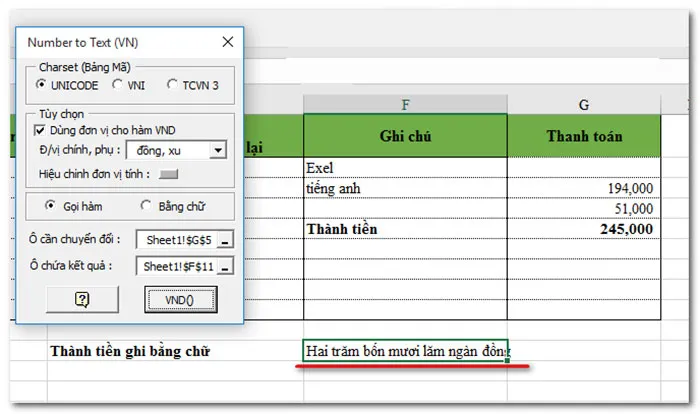 Kết quả sau khi chuyển đổi số thành chữ bằng VnTools, hiển thị dạng chữ viết
Phương Pháp 2: Tận Dụng Hàm Công Thức (Hàm VND)
Đối với các kế toán viên chuyên nghiệp và những người thường xuyên làm việc với công thức, việc sử dụng trực tiếp các hàm được VnTools tích hợp là phương pháp nhanh chóng và linh hoạt nhất.
Sau khi tích hợp add-in, Excel 2010 của bạn đã có thêm các hàm mới: =VND() và =USD().
Các hàm chuyển đổi chính bao gồm:
=VND(số_cần_đổi): Chuyển đổi số thành chữ theo Tiếng Việt (Ví dụ:hai mươi lăm nghìn hai trăm ba mươi).=VND(số_cần_đổi, TRUE): Chuyển đổi số thành chữ theo Tiếng Việt, có kèm theo chữ “đồng” ở cuối (Ví dụ:hai mươi lăm nghìn hai trăm ba mươi đồng).=USD(số_cần_đổi): Chuyển đổi số thành chữ theo Tiếng Anh (Ví dụ:twenty five thousand two hundred thirty).=USD(số_cần_đổi, TRUE): Chuyển đổi số thành chữ theo Tiếng Anh, có kèm theo chữ “Dollar” ở cuối (Ví dụ:twenty five thousand two hundred thirty Dollars).
Ví dụ thực tế:
Để chuyển đổi số 252300 đang nằm trong ô A2 thành chữ tại ô B2, bạn chỉ cần click vào ô B2 và nhập công thức =VND(A2). Sau đó nhấn phím Enter.
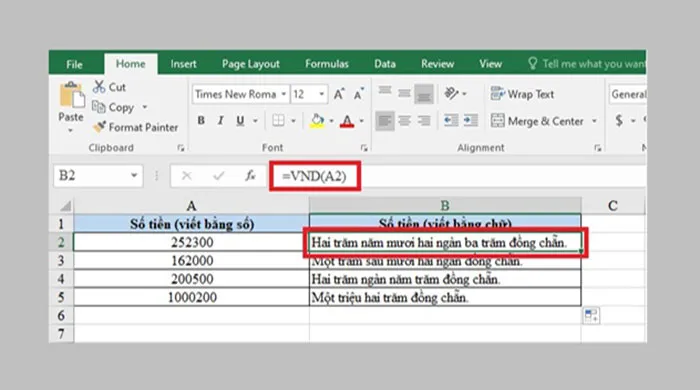 Sử dụng hàm =VND(A2) để chuyển đổi số thành chữ trực tiếp trong ô B2
Kết quả chữ viết sẽ xuất hiện ngay lập tức trong ô B2. Ưu điểm của phương pháp này là nó tuân thủ mọi quy tắc tham chiếu ô của Excel. Khi giá trị số ở ô A2 thay đổi, ô B2 sẽ tự động cập nhật kết quả chữ viết tương ứng.
Khắc Phục Sự Cố Thường Gặp Khi Cài Đặt VnTools Trong Excel 2010
Trong quá trình thực hiện cách cài đặt vntools trong excel 2010, người dùng có thể gặp một số lỗi phổ biến. Việc hiểu rõ nguyên nhân và cách khắc phục sẽ giúp bạn nhanh chóng đưa công cụ vào hoạt động.
1. Lỗi Không Thấy Tab VnTools Sau Khi Tích Hợp
Nguyên nhân: Lỗi phổ biến nhất là do Add-in chưa được kích hoạt hoặc đường dẫn tệp bị sai. Một nguyên nhân khác là do cài đặt bảo mật macro của Excel 2010 quá cao.
Khắc phục:
- Kiểm tra đường dẫn: Quay lại
File->Options->Add-ins->Go.... Đảm bảo mụcNTD’s Tools(hoặcVnTools) được tích chọn. Nếu chưa thấy, nhấnBrowsevà kiểm tra lại đường dẫn 32-bit (Program Files) hay 64-bit (Program Files (x86)). - Cấu hình Macro Security: Trong Excel 2010, vào
File->Options->Trust Center->Trust Center Settings...->Macro Settings. Chọn tùy chọn Disable all macros with notification hoặc Enable all macros (not recommended) nếu bạn tin tưởng nguồn gốc của VnTools. Sau khi thay đổi, khởi động lại Excel.
2. Lỗi Chữ Viết Không Đúng Định Dạng (Lỗi Font)
Nguyên nhân: Lỗi này xảy ra khi có sự xung đột giữa bảng mã được VnTools sử dụng và font chữ hiển thị trong ô Excel, hoặc bảng mã mặc định trên Unikey.
Khắc phục:
- Kiểm tra Bảng Mã: VnTools thường sử dụng Unicode. Đảm bảo rằng bộ gõ Unikey của bạn đang được thiết lập ở chế độ Unicode.
- Đổi Font Chữ: Đảm bảo ô kết quả (Ô chứa chữ viết) đang sử dụng các font Unicode chuẩn như Times New Roman, Arial, Tahoma, v.v.
3. Hàm =VND Bị Báo Lỗi #NAME?
Nguyên nhân: Excel không nhận diện được hàm =VND() vì tiện ích VnTools chưa được tải vào bộ nhớ khi mở tệp.
Khắc phục:
- Lỗi này thường xảy ra khi bạn mở một tệp Excel từ bên ngoài mà không mở Excel trước.
- Giải pháp: Mở Excel trước (tạo một tệp trống mới), sau đó từ menu
Filecủa Excel, chọnOpenđể mở tệp tin bạn cần làm việc. Thao tác này giúp Add-in VnTools được tải đầy đủ vào phiên làm việc.
Tối Ưu Hóa Hiệu Suất Và Mở Rộng Tiện Ích VnTools
Để biến VnTools thành một công cụ làm việc thực sự mạnh mẽ trên Excel 2010, người dùng nên tìm hiểu thêm về các mẹo và thủ thuật sau.
Tùy Biến Chuyển Đổi Sang Ngoại Tệ (USD)
Ngoài VND, VnTools còn hỗ trợ chuyển đổi sang Tiếng Anh với đơn vị USD thông qua hàm =USD(). Chức năng này rất hữu ích cho các doanh nghiệp có giao dịch quốc tế hoặc lập báo cáo bằng song ngữ. Các tùy chọn TRUE hoặc FALSE tương tự như hàm VND() cho phép bạn quyết định có hiển thị đơn vị “Dollars” ở cuối chuỗi chữ hay không.
Kết Hợp VnTools Với Công Thức Excel Khác
Sức mạnh thực sự của VnTools đến từ khả năng kết hợp nó với các công thức Excel khác. Ví dụ, bạn có thể kết hợp hàm =VND() với hàm IF để tạo ra một logic chuyển đổi có điều kiện.
Ví dụ: =IF(A2>1000000, VND(A2, TRUE), "Số tiền nhỏ, không cần chuyển chữ"). Công thức này giúp tự động chuyển đổi số thành chữ chỉ khi giá trị vượt qua một ngưỡng nhất định.
Quản Lý Cập Nhật Và Phiên Bản
Mặc dù bạn đang sử dụng Excel 2010, VnTools vẫn có thể có các bản cập nhật nhỏ để cải thiện tính ổn định hoặc sửa lỗi. Hãy thường xuyên kiểm tra nguồn tải chính thức để đảm bảo bạn đang sử dụng phiên bản VnTools mới nhất. Phiên bản mới thường tương thích ngược với các phiên bản Excel cũ, giúp tối ưu hóa hiệu suất và bảo mật.
Việc nắm vững cách cài đặt vntools trong excel 2010 và các kỹ thuật sử dụng nâng cao sẽ là một lợi thế cạnh tranh đáng kể trong công việc kế toán và tài chính. Nó giúp bạn từ bỏ thói quen nhập liệu tốn thời gian, thay vào đó tập trung vào việc phân tích dữ liệu và đưa ra quyết định kinh doanh chiến lược hơn.
Kết Luận Cuối Cùng
Thực hiện thành công cách cài đặt vntools trong excel 2010 là một bước tiến quan trọng giúp tối ưu hóa công việc văn phòng, đặc biệt trong lĩnh vực kế toán và tài chính. Bài viết đã trình bày chi tiết từng bước từ việc tải xuống, cài đặt các tệp gốc, đến quy trình tích hợp add-in phức tạp trong môi trường Excel 2010, đồng thời cung cấp các giải pháp chuyên sâu cho các lỗi thường gặp. Bằng cách tận dụng triệt để các hàm chuyển đổi =VND() và =USD(), người dùng có thể đảm bảo tính chính xác tuyệt đối của chứng từ và báo cáo, qua đó nâng cao đáng kể hiệu suất công việc và sự chuyên nghiệp cá nhân.
Ngày Cập Nhật Tháng mười một 20, 2025 by Vinh Vê Vê

Vinh Vê Vê là một nhà sáng lập leon-live.com và là một trong những người tiên phong trong lĩnh vực đánh giá (review) công nghệ với 9 năm kinh nghiệm tại Việt Nam.