Cách Cài Đặt VirtualBox Chi Tiết: Hướng Dẫn Toàn Diện Thiết Lập Nền Tảng Ảo Hóa Chuyên Nghiệp
Oracle VM VirtualBox là công cụ không thể thiếu cho các nhà phát triển và chuyên gia IT. Nó cho phép bạn chạy các hệ điều hành khác (guest OS) ngay trên máy tính hiện tại của mình (host OS). Việc tìm hiểu cách cài đặt virtualbox là bước đầu tiên để khám phá thế giới của ảo hóa và tận dụng tối đa sức mạnh của máy ảo. Bài viết này sẽ cung cấp hướng dẫn chi tiết từng bước, giúp bạn dễ dàng thiết lập Oracle VM VirtualBox và chuẩn bị nền tảng để cài đặt hệ điều hành khách như Linux hay Windows. Quá trình này đảm bảo bạn có một môi trường thử nghiệm và phát triển an toàn, tách biệt.
Tổng quan về Oracle VM VirtualBox và Lợi ích Cốt lõi
VirtualBox là một hypervisor loại 2. Nó được phát triển bởi Oracle và hoàn toàn miễn phí, mã nguồn mở. Công cụ này tạo ra một môi trường máy ảo hóa trên máy tính vật lý. Người dùng có thể chạy đồng thời nhiều hệ điều hành khác nhau.
VirtualBox là gì?
VirtualBox là một nền tảng quản lý máy ảo đa năng. Nó hỗ trợ hầu hết các hệ điều hành phổ biến. Bao gồm Windows, Linux, macOS, và Solaris. Điều này mang lại sự linh hoạt cao trong công việc. Nó còn cung cấp các tính năng nâng cao như Snapshot và Grouping.
Sự linh hoạt này rất quan trọng trong môi trường doanh nghiệp. Các nhà phát triển cần kiểm tra ứng dụng trên nhiều môi trường. VirtualBox giúp tiết kiệm chi phí phần cứng đáng kể.
Vai trò của ảo hóa trong phát triển và thử nghiệm
Ảo hóa giúp tạo ra các môi trường thử nghiệm độc lập. Bạn có thể kiểm tra phần mềm mà không ảnh hưởng đến hệ thống chính. Mọi lỗi hoặc sự cố đều được giới hạn trong máy ảo. Điều này đảm bảo an toàn và tính ổn định của máy chủ vật lý.
Nó cũng là một công cụ học tập tuyệt vời. Sinh viên và người mới có thể thực hành Linux hoặc Server. Họ không cần phải lo lắng về việc phá vỡ hệ thống. Ảo hóa là nền tảng cho điện toán đám mây và DevOps hiện đại. Việc nắm vững nó là một kỹ năng chuyên môn cao.
Yêu cầu hệ thống tối thiểu và đề xuất
Trước khi thực hiện cách cài đặt VirtualBox, bạn cần kiểm tra cấu hình máy. Yêu cầu tối thiểu là một bộ xử lý hiện đại. RAM tối thiểu 4GB là cần thiết cho VirtualBox. Ổ cứng cần ít nhất 10GB dung lượng trống.
Tuy nhiên, cấu hình đề xuất sẽ mang lại trải nghiệm tốt hơn. Nên có CPU đa nhân hỗ trợ ảo hóa (VT-x hoặc AMD-V). RAM 8GB trở lên là lý tưởng cho việc chạy nhiều máy ảo. Ổ đĩa SSD giúp tăng tốc độ khởi động và hoạt động của máy ảo.
Chuẩn bị Hệ thống trước khi cài đặt VirtualBox
Việc chuẩn bị kỹ lưỡng sẽ giúp quá trình cài đặt diễn ra suôn sẻ. Có hai khía cạnh quan trọng cần lưu ý. Đó là việc kích hoạt tính năng ảo hóa phần cứng và tải đúng phiên bản.
Kiểm tra và kích hoạt tính năng Ảo hóa (VT-x hoặc AMD-V) trong BIOS/UEFI
Đây là bước nền tảng và thường bị bỏ qua. Ảo hóa phần cứng là rất quan trọng. Nó giúp máy ảo hoạt động hiệu quả hơn. Bạn phải vào BIOS hoặc UEFI của máy tính.
Tìm kiếm các tùy chọn như “Virtualization Technology” hoặc “VT-x/AMD-V”. Đảm bảo rằng tính năng này đã được bật (Enabled). Nếu nó bị tắt, hiệu suất máy ảo sẽ bị giảm nghiêm trọng. Đôi khi, VirtualBox còn không thể chạy được.
Đối với Windows 10/11, bạn cần vô hiệu hóa Hyper-V. Hyper-V là một nền tảng ảo hóa khác của Microsoft. Nếu Hyper-V đang chạy, nó sẽ chiếm quyền truy cập VT-x/AMD-V. Điều này ngăn VirtualBox sử dụng tính năng này. Hãy vào “Turn Windows features on or off” để tắt Hyper-V.
Tải xuống bản cài đặt chính thức từ Oracle
Luôn tải phần mềm từ nguồn chính thức. Truy cập trang web của Oracle VM VirtualBox. Chọn phiên bản dành cho “Windows Hosts”. Đây là bản cài đặt phù hợp với hệ điều hành Windows.
Tại thời điểm hiện tại, bản mới nhất luôn được khuyến nghị. Nó có các bản vá bảo mật và cải tiến hiệu suất. Đồng thời, hãy tải xuống VirtualBox Extension Pack. Gói này cung cấp các tính năng nâng cao. Bao gồm hỗ trợ USB 2.0/3.0, mã hóa đĩa và RDP.
Tải Extension Pack là một phần không thể thiếu. Nó tối ưu hóa trải nghiệm người dùng. Việc này giúp máy ảo tương tác tốt hơn với máy chủ vật lý. Đảm bảo rằng phiên bản Extension Pack phải khớp với phiên bản VirtualBox bạn cài.
Hướng dẫn cách cài đặt VirtualBox từng bước trên Windows (64-bit)
Quá trình cách cài đặt VirtualBox trên Windows khá đơn giản. Tuy nhiên, việc nắm rõ từng bước là cần thiết. Điều này giúp bạn tránh các lỗi cấu hình không mong muốn.
Khởi chạy Trình cài đặt và Lựa chọn đường dẫn
Sau khi tải về, bạn tìm đến file .exe cài đặt. Nhấp đúp vào file để khởi chạy trình cài đặt. Màn hình chào mừng sẽ xuất hiện. Trình hướng dẫn cài đặt sẽ bắt đầu.
Đây là bước khởi đầu của quá trình thiết lập. Hãy nhấn nút “Next” để tiếp tục. Bạn sẽ được chuyển sang bước tùy chọn cấu hình.
Tùy chỉnh Các thành phần và Phím tắt
Màn hình tùy chọn sẽ cho phép bạn chọn các thành phần. “VirtualBox Application” là bắt buộc. “USB Support” và “Network” cũng nên được giữ nguyên. Chúng là các tính năng thiết yếu cho máy ảo.
Bạn cũng có thể chọn tạo phím tắt. Các tùy chọn bao gồm phím tắt trên Desktop và Quick Launch Bar. Tiếp theo, bạn có thể thay đổi thư mục cài đặt mặc định. Nhấn vào nút “Browse” nếu muốn đặt ở một ổ đĩa khác.
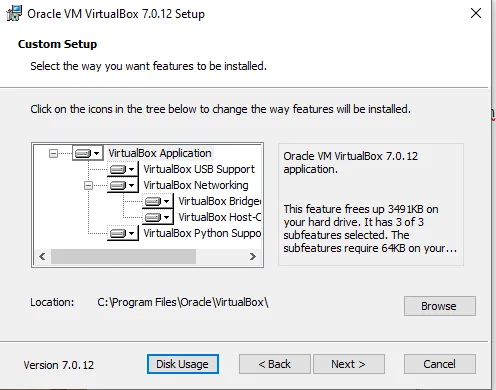
Việc lựa chọn đường dẫn cài đặt là tùy chọn cá nhân. Tuy nhiên, nên chọn ổ đĩa có tốc độ cao. Điều này sẽ cải thiện hiệu suất chung.
Cảnh báo Mạng và Quyền ưu tiên
Một hộp thoại cảnh báo về mạng sẽ xuất hiện. Trình cài đặt cần tạo một giao diện mạng ảo. Giao diện này gọi là “Host-Only Network Adapter”. Việc này cho phép máy ảo giao tiếp với máy chủ.
Quá trình này sẽ ngắt kết nối mạng tạm thời. Đây là hành vi bình thường của việc cách cài đặt VirtualBox. Bạn cần phải đồng ý để tiếp tục. Hãy chắc chắn rằng bạn không đang thực hiện tác vụ mạng quan trọng.
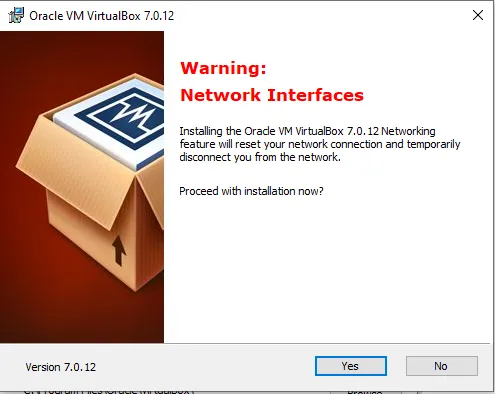
Hộp thoại sẽ hỏi bạn “Are you sure you want to install these features?”. Nhấn “Yes” để xác nhận. Bạn đang cho phép trình cài đặt thay đổi cài đặt mạng của hệ thống.
Một hộp thoại cảnh báo khác có thể xuất hiện. Nó liên quan đến việc cài đặt một số thành phần hỗ trợ. Những thành phần này là driver mạng ảo và thiết bị USB.
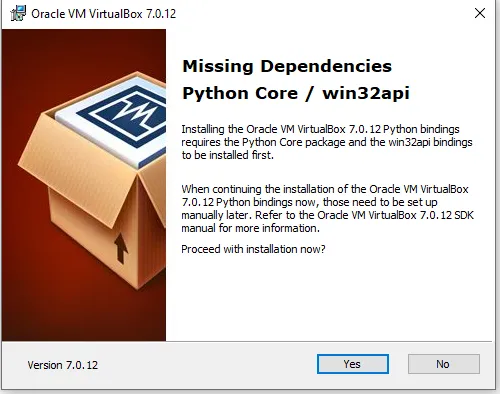
Cả hai cảnh báo này đều yêu cầu quyền quản trị. Việc cấp quyền là bắt buộc để cài đặt driver. Nếu từ chối, việc cài đặt sẽ không hoàn tất. Máy ảo sẽ không thể truy cập mạng.
Tiến hành Cài đặt và Phê duyệt Driver
Sau khi xác nhận các cảnh báo, quá trình cài đặt sẽ bắt đầu. Nhấn nút “Install” để bắt đầu sao chép tệp. Quá trình này sẽ diễn ra trong vài phút. Tốc độ phụ thuộc vào cấu hình máy tính của bạn.
Trong quá trình này, Windows có thể hiển thị cảnh báo bảo mật. Cảnh báo này về việc cài đặt phần mềm thiết bị. Phần mềm này là driver của Oracle Corporation. Luôn chọn “Install” hoặc “Trust” để cho phép cài đặt.
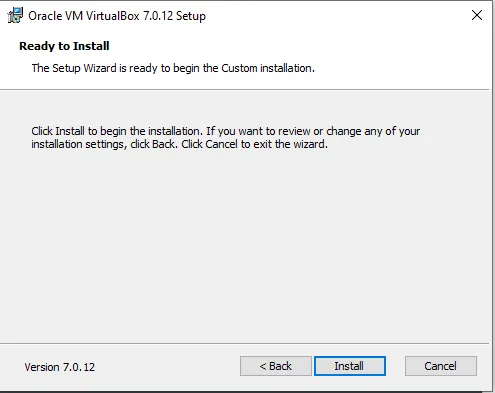
Việc phê duyệt driver là rất quan trọng. Nếu không, các thiết bị ảo như bàn phím, chuột sẽ không hoạt động. Driver mạng ảo cũng sẽ không được thiết lập.
Hoàn thành thiết lập và Khởi chạy VirtualBox
Khi quá trình cài đặt hoàn tất, một thông báo sẽ xuất hiện. Thông báo này xác nhận việc cài đặt đã thành công. Có một hộp kiểm cho phép bạn khởi chạy VirtualBox ngay lập tức. Thường thì hộp kiểm này được chọn mặc định.
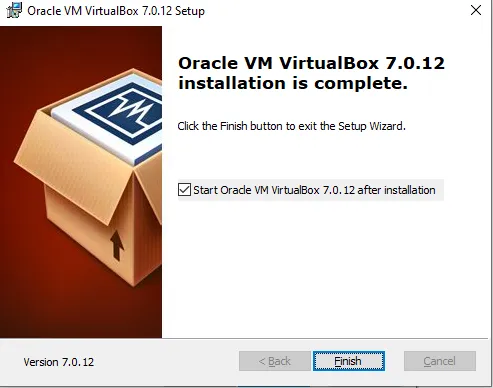
Nhấn “Finish” để kết thúc trình hướng dẫn. Chương trình Oracle VM VirtualBox Manager sẽ tự động mở. Đây là giao diện chính để quản lý máy ảo. Bạn đã hoàn thành cách cài đặt VirtualBox trên máy chủ Windows của mình.
Cấu hình Cơ bản sau khi cài đặt VirtualBox
Việc cài đặt chỉ là bước khởi đầu. Cấu hình ban đầu sẽ tối ưu hóa trải nghiệm sử dụng. Có ba thiết lập quan trọng cần thực hiện ngay.
Cài đặt Gói mở rộng (Extension Pack)
Gói mở rộng cung cấp các chức năng nâng cao. Nó hỗ trợ USB 2.0/3.0, Webcam, và Khởi động từ xa (RDP). Đây là những tính năng cần thiết cho một môi trường ảo hóa hiện đại.
Mở VirtualBox Manager và vào “File” -> “Preferences” -> “Extensions”. Nhấp vào biểu tượng thêm gói mở rộng. Tìm đến file Extension Pack bạn đã tải về. VirtualBox sẽ yêu cầu bạn đồng ý với các điều khoản. Nhấn “Install” và nhập mật khẩu quản trị nếu cần.
Việc này giúp máy ảo có thể nhận diện các thiết bị ngoại vi. Ví dụ, bạn có thể kết nối USB với máy ảo. Điều này rất tiện lợi cho việc cài đặt hệ điều hành hoặc chuyển dữ liệu.
Kiểm tra thiết lập mạng mặc định (NAT)
VirtualBox thiết lập mạng mặc định là NAT (Network Address Translation). Chế độ này cho phép máy ảo truy cập Internet. Nó sử dụng địa chỉ IP của máy chủ vật lý. Máy ảo được ẩn sau máy chủ chính.
Bạn nên kiểm tra xem Host-Only Network Adapter đã được tạo chưa. Vào “File” -> “Host Network Manager”. Đảm bảo rằng một adapter mạng đã được liệt kê. Adapter này cho phép máy ảo giao tiếp riêng tư với máy chủ.
Hiểu rõ các chế độ mạng là rất quan trọng. Nó giúp bạn cấu hình kết nối chính xác. Bridge Adapter là một lựa chọn khác. Nó cho phép máy ảo hoạt động như một máy vật lý độc lập trong mạng.
Thiết lập thư mục máy ảo mặc định
Các tệp máy ảo (VDI, VHD) có thể rất lớn. Chúng thường chiếm hàng chục đến hàng trăm GB. Bạn nên chọn một ổ đĩa có dung lượng lớn để lưu trữ. Ổ đĩa SSD là lựa chọn tốt nhất.
Vào “File” -> “Preferences” -> “General”. Trong mục “Default Machine Folder”, bạn thay đổi đường dẫn. Hãy tạo một thư mục riêng biệt và có tổ chức. Ví dụ: D:VirtualMachines. Điều này giúp việc sao lưu và quản lý trở nên dễ dàng.
Việc tổ chức tệp là dấu hiệu của chuyên nghiệp. Nó giúp tránh tình trạng lộn xộn ổ C:. Đồng thời, nó ngăn ngừa lỗi thiếu dung lượng.
Khắc phục sự cố Thường gặp khi cài đặt VirtualBox
Mặc dù quá trình cài đặt đơn giản, đôi khi lỗi vẫn xảy ra. Việc biết cách khắc phục sẽ tiết kiệm thời gian. Dưới đây là ba vấn đề phổ biến nhất.
Lỗi VT-x/AMD-V không khả dụng (Hardware Virtualization)
Đây là lỗi thường gặp nhất đối với người mới. Thông báo lỗi thường đề cập đến “VT-x/AMD-V is not available”. Điều này xảy ra khi tính năng ảo hóa bị tắt. Nó có thể bị tắt trong BIOS/UEFI. Hoặc bị khóa bởi một hypervisor khác.
Giải pháp đầu tiên là kiểm tra lại BIOS/UEFI. Đảm bảo rằng Virtualization Technology đã được bật. Giải pháp thứ hai là vô hiệu hóa Hyper-V. Mở Command Prompt với quyền quản trị. Chạy lệnh bcdedit /set hypervisorlaunchtype off. Sau đó, khởi động lại máy tính.
Việc giải quyết lỗi ảo hóa là bắt buộc. Nếu không, máy ảo chỉ có thể chạy ở chế độ 32-bit. Hiệu suất sẽ cực kỳ thấp.
Lỗi thiếu thư viện DLL hoặc VCRUNTIME
VirtualBox cần một số thư viện của Microsoft. Các thư viện này là Visual C++ Redistributable. Nếu thiếu, chương trình sẽ báo lỗi DLL. Ví dụ: VCRUNTIME140.dll was not found.
Giải pháp là tải và cài đặt gói Visual C++ Redistributable. Bạn nên tải phiên bản mới nhất từ trang web của Microsoft. Đảm bảo cài đặt cả phiên bản x86 và x64. Điều này sẽ giải quyết hầu hết các vấn đề về thư viện.
Thiếu thư viện là một vấn đề phổ biến của Windows. Nó liên quan đến các ứng dụng C++.
Sự cố mạng trong quá trình cài đặt (Network Initialization Failed)
Trong quá trình cài đặt, mạng có thể bị gián đoạn. Điều này là do VirtualBox tạo driver mạng ảo. Nếu driver không cài đặt đúng, mạng máy ảo sẽ bị lỗi.
Nếu gặp lỗi mạng, hãy thử gỡ cài đặt hoàn toàn. Sử dụng công cụ gỡ cài đặt của Windows. Sau đó, khởi động lại máy. Tắt tạm thời tường lửa và phần mềm diệt virus. Cài đặt lại VirtualBox. Tường lửa đôi khi chặn việc tạo adapter mạng mới.
Nếu vẫn không được, bạn có thể phải tự tạo driver mạng. Mở Device Manager. Kiểm tra xem các thiết bị mạng ảo của Oracle đã được liệt kê chưa.
Việc này đảm bảo môi trường hoạt động ổn định. Một máy ảo không có mạng là một máy ảo bị cô lập. Nó làm giảm đáng kể tính hữu ích. Cách cài đặt VirtualBox đúng cần bao gồm cả cấu hình mạng chính xác.
Kết luận và Bước tiếp theo trong Hành trình Ảo hóa
Việc nắm vững cách cài đặt VirtualBox là bước đệm quan trọng. Nó mở ra cánh cửa cho môi trường phát triển và thử nghiệm an toàn. Chúng ta đã đi qua quá trình từ chuẩn bị hệ thống đến khắc phục sự cố. Việc kích hoạt ảo hóa phần cứng và cài đặt Extension Pack là rất cần thiết. Giờ đây, bạn đã có nền tảng vững chắc để tiếp tục. Bước tiếp theo là tạo máy ảo. Hãy bắt đầu cài đặt hệ điều hành khách như Ubuntu hoặc Kali Linux. Chúc bạn thành công trong việc khai thác tối đa công cụ ảo hóa mạnh mẽ này.
Ngày Cập Nhật Tháng mười một 19, 2025 by Vinh Vê Vê

Vinh Vê Vê là một nhà sáng lập leon-live.com và là một trong những người tiên phong trong lĩnh vực đánh giá (review) công nghệ với 9 năm kinh nghiệm tại Việt Nam.