Cách Cài Đặt Vietmap Live: Hướng Dẫn Chi Tiết A-Z Đăng Ký và Kích Hoạt Phiên Bản Pro
Vietmap Live là ứng dụng trợ lý giao thông hàng đầu, không thể thiếu cho các tài xế Việt Nam. Việc nắm rõ cách cài đặt vietmap sẽ giúp tối ưu hóa mọi hành trình. Ứng dụng này mang đến trải nghiệm dẫn đường vượt trội và an toàn. Nó liên tục cung cấp các cảnh báo chính xác về giới hạn tốc độ. Vietmap Live chính là giải pháp toàn diện cho mọi nhu cầu di chuyển bằng ô tô. Chúng ta sẽ đi sâu vào quy trình thiết lập ứng dụng chi tiết. Khách hàng sẽ hiểu rõ từng bước để tận dụng tối đa lợi ích mà ứng dụng này mang lại. Nắm vững Vietmap Live Pro giúp bạn lái xe an toàn hơn. Ứng dụng cung cấp tính năng dẫn đường thông minh trên cả điện thoại và màn hình ô tô. Đây là công cụ hữu ích cho việc kiểm soát hành trình. Ứng dụng cung cấp các cảnh báo giao thông theo thời gian thực. Sau khi cài đặt, bạn cần sử dụng mã kích hoạt để tận hưởng đầy đủ tiện ích.
Tổng Quan Về Vietmap Live Pro: Công Cụ Dẫn Đường Thông Minh
Vietmap Live Pro là phiên bản nâng cấp hoàn hảo. Nó được thiết kế riêng cho cộng đồng lái xe tại Việt Nam. Ứng dụng này vượt xa một công cụ dẫn đường thông thường. Nó hoạt động như một trợ lý giao thông chuyên nghiệp. Việc cài đặt Vietmap Live Pro giúp tài xế nhận được nhiều lợi ích. Đây là nền tảng vững chắc để đảm bảo an toàn. Ứng dụng giúp tuân thủ luật lệ giao thông một cách nghiêm ngặt.
Bản Pro có khả năng dẫn đường thông minh vượt trội. Nó luôn cập nhật dữ liệu giao thông hàng tuần. Lộ trình tối ưu được tính toán nhanh chóng. Các tài xế luôn nhận được hướng dẫn chi tiết nhất. Tính năng cảnh báo giao thông là điểm mạnh cốt lõi. Cảnh báo tốc độ, biển báo cấm được hiển thị liên tục. Thông tin về các điểm đặt camera phạt nguội cũng rất hữu ích.
Vietmap Live Pro còn tích hợp các tiện ích tài chính. Ứng dụng thông báo phí qua trạm thu phí sắp tới. Nó có khả năng liên kết với dịch vụ ePass và VETC. Tài xế dễ dàng kiểm tra số dư tài khoản thu phí tự động. Ứng dụng hỗ trợ tìm kiếm và chia sẻ vị trí linh hoạt. Tính năng tìm kiếm bằng giọng nói giúp thao tác trở nên thuận tiện. Ứng dụng còn cho phép xem lại lịch sử di chuyển. Lịch sử này được lưu trữ trong vòng bảy ngày.
Các tính năng này được đồng bộ liền mạch. Chúng hiển thị trực tiếp lên màn hình xe. Ứng dụng hỗ trợ kết nối qua Apple CarPlay và Android Auto. Điều này đảm bảo trải nghiệm lái xe mượt mà. Việc cài đặt Vietmap Live Pro là bước đầu tiên quan trọng. Nó giúp biến chiếc xe của bạn thành một trung tâm điều hành di động. Đây là khoản đầu tư xứng đáng cho sự an toàn và hiệu quả.
Quy Trình Chi Tiết Cách Cài Đặt Vietmap Trên Điện Thoại và Màn Hình Ô Tô
Quy trình cài đặt Vietmap Live cần được thực hiện tuần tự. Quá trình này bao gồm các bước tải ứng dụng và đăng ký tài khoản. Người dùng có thể chọn thiết lập trên điện thoại hoặc màn hình ô tô. Cả hai phương pháp đều được thiết kế để đơn giản hóa thao tác. Điều này đảm bảo mọi tài xế đều có thể thực hiện thành công.
Bước Chuẩn Bị Trước Khi Thực Hiện Cài Đặt Vietmap
Trước khi tiến hành cài đặt, bạn cần chuẩn bị một số yêu cầu cơ bản. Thiết bị của bạn cần có kết nối Internet ổn định. Đó có thể là Wi-Fi hoặc dữ liệu di động 4G/5G. Ứng dụng Vietmap Live cần được tải về từ kho ứng dụng chính thức. Đối với điện thoại, hãy truy cập App Store hoặc Google Play. Đối với màn hình ô tô, hãy tải từ chợ ứng dụng tích hợp sẵn.
Đảm bảo rằng thiết bị có đủ dung lượng lưu trữ. Vietmap Live là một ứng dụng bản đồ chi tiết. Nó cần không gian để lưu trữ dữ liệu bản đồ. Số điện thoại di động đang hoạt động cũng là yêu cầu bắt buộc. Số này dùng để đăng ký tài khoản và nhận mã xác thực.
Hướng Dẫn Cách Cài Đặt Vietmap Và Đăng Ký Tài Khoản Trên Thiết Bị Di Động
Quá trình đăng ký tài khoản Vietmap Live trên điện thoại rất trực quan. Nó bắt đầu ngay sau khi bạn tải ứng dụng thành công.
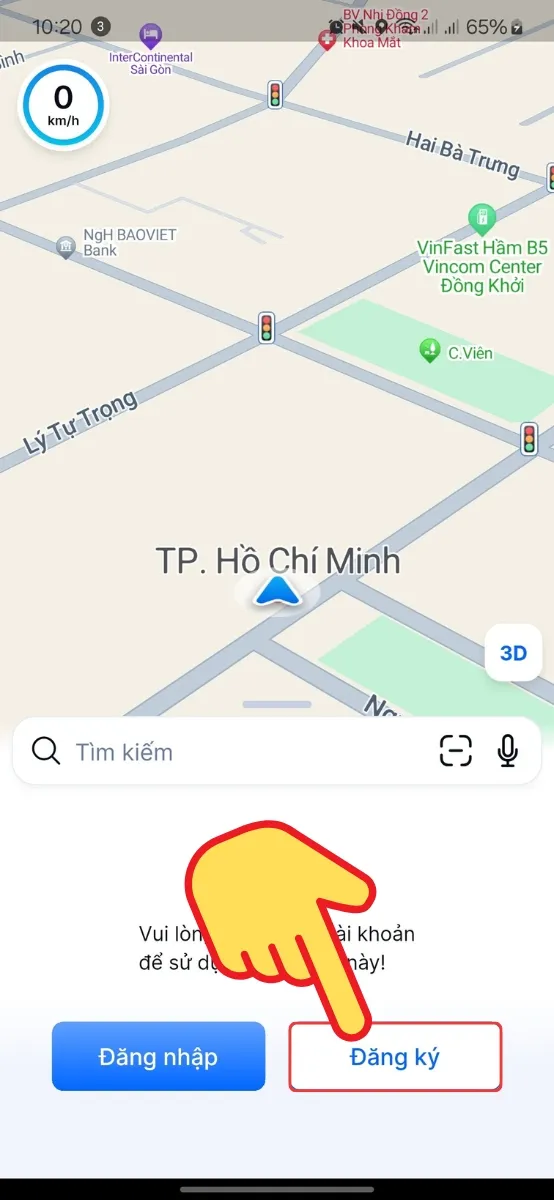
Bước 1: Khởi động ứng dụng và chọn Đăng ký
Mở ứng dụng Vietmap Live trên điện thoại. Giao diện ban đầu sẽ hiển thị tùy chọn Đăng ký. Bấm vào nút này để bắt đầu thiết lập.
Hướng dẫn cài đặt Vietmap: Vào ứng dụng và chọn Đăng ký
Bước 2: Nhập thông tin số điện thoại
Bạn cần nhập chính xác số điện thoại đang sử dụng. Số điện thoại này dùng làm tài khoản đăng nhập. Sau khi nhập, bấm chọn Tiếp tục để chuyển sang bước tiếp theo.
Bước 3: Xác nhận số điện thoại
Hệ thống sẽ yêu cầu bạn xác nhận lại số điện thoại đã nhập. Hãy kiểm tra kỹ lưỡng trước khi xác nhận.
Bước 4: Đồng ý với điều khoản sử dụng
Bạn cần cuộn xuống cuối trang để đọc hết điều khoản. Sau khi đọc và hiểu rõ, chọn Đồng ý.
Bước 5: Chọn phương thức nhận mã OTP
Ứng dụng sẽ hỏi cách bạn muốn nhận mã xác thực OTP. Bấm chọn SMS để nhận mã qua tin nhắn.
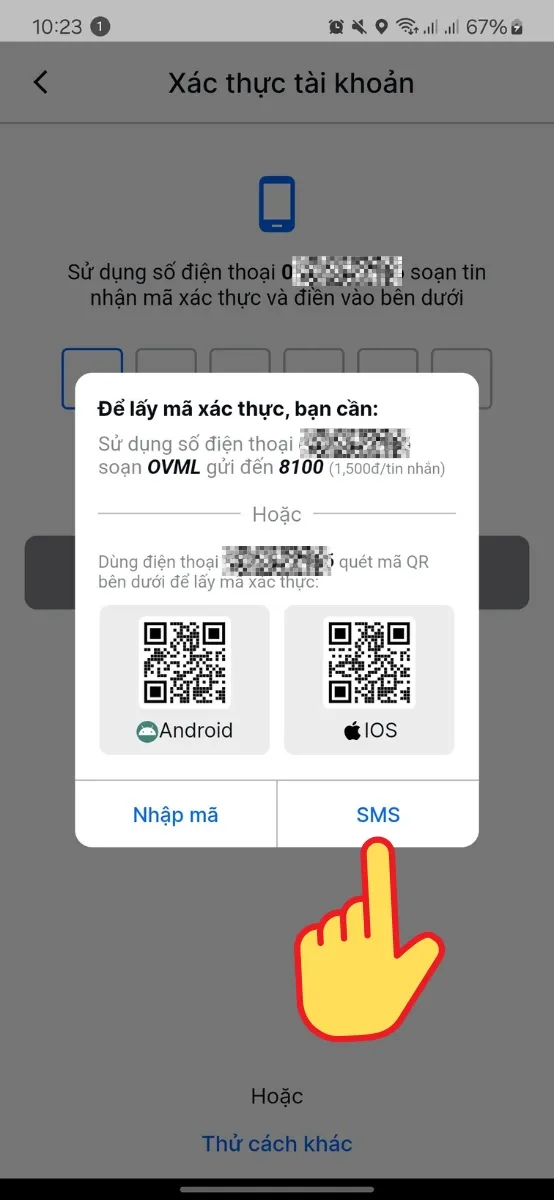 Chọn SMS để nhận mã OTP cho cách cài đặt Vietmap Live
Bước 6: Soạn và gửi tin nhắn OTP
Thực hiện soạn tin nhắn theo cú pháp OVML. Gửi tin nhắn này đến số 8100. Lưu ý tin nhắn này sẽ có phí dịch vụ.
Bước 7: Quay lại ứng dụng và nhập mã
Sau khi nhận được mã OTP từ tin nhắn, quay lại ứng dụng. Bấm chọn mục Nhập mã.
Bước 8: Nhập mã OTP đã nhận
Điền mã OTP gồm bốn chữ số vào ô trống. Bấm Tiếp tục để xác thực tài khoản.
Bước 9: Tạo và xác nhận mật khẩu mới
Thiết lập một mật khẩu mới cho tài khoản Vietmap Live. Mật khẩu phải đủ mạnh để bảo vệ thông tin. Nhập lại mật khẩu một lần nữa để xác nhận. Cuối cùng, bấm Tiếp tục để hoàn tất quá trình đăng ký. Tài khoản của bạn đã sẵn sàng để sử dụng.
Hướng Dẫn Cách Cài Đặt Vietmap Và Đăng Ký Tài Khoản Trực Tiếp Trên Màn Hình Xe Ô Tô
Đối với màn hình ô tô, quy trình cài đặt Vietmap cũng tương tự. Tuy nhiên, thao tác có thể khác biệt nhẹ.
Bước 1: Khởi động ứng dụng và chọn Đăng ký trên màn hình xe
Truy cập vào ứng dụng Vietmap Live trên màn hình ô tô. Bấm vào nút Đăng ký để bắt đầu thiết lập.
Bước 2: Nhập số điện thoại để đăng ký
Dùng bàn phím ảo trên màn hình để nhập số điện thoại. Nhập xong, chọn Tiếp theo để chuyển bước.
Bước 3: Nhập mã OTP xác thực
Mã OTP sẽ được gửi về điện thoại đã đăng ký. Bạn cần nhập mã này lên màn hình xe. Sau khi nhập, bấm dấu tích OK để xác nhận.
Bước 4: Thiết lập mật khẩu mới cho tài khoản
Tiến hành nhập mật khẩu mới. Sau đó, nhập lại mật khẩu lần nữa để kiểm tra tính chính xác.
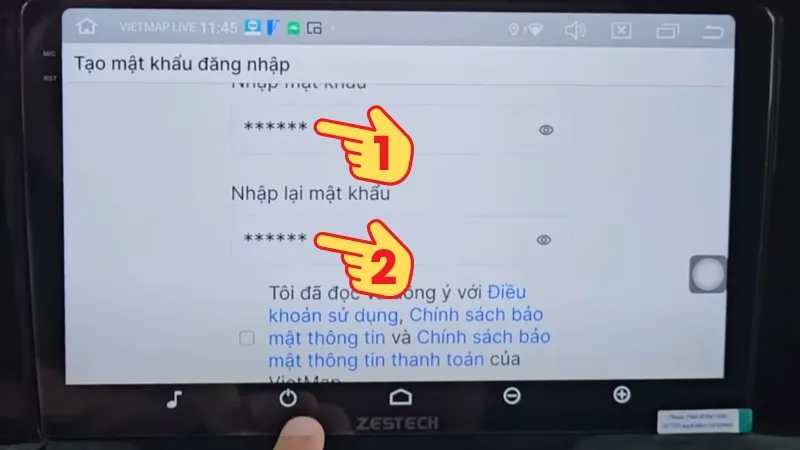 Tạo mật khẩu mới khi thực hiện cài đặt Vietmap trên màn hình ô tô
Bước 5: Xác nhận điều khoản và hoàn tất đăng nhập
Đọc và xác nhận đồng ý với các điều khoản dịch vụ. Cuối cùng, bấm Đăng nhập. Tài khoản Vietmap Live trên xe ô tô đã được tạo thành công.
Kích Hoạt Vietmap Live Pro: Hoàn Thành Quy Trình Thiết Lập
Việc kích hoạt phiên bản Pro là bước cuối cùng. Nó giúp bạn tận hưởng trọn vẹn các tính năng cao cấp. Tài khoản thường đã hoàn thành quá trình cài đặt. Tuy nhiên, Vietmap Live Pro mới mang lại trải nghiệm tối ưu. Bạn cần có một mã kích hoạt hợp lệ.
Cách Kích Hoạt Tài Khoản Pro Trên Ứng Dụng Điện Thoại
Bạn cần có mã kích hoạt trước khi thực hiện bước này. Mã thường được cung cấp khi bạn mua gói dịch vụ.
Bước 1: Truy cập menu kích hoạt
Trong màn hình chính của ứng dụng Vietmap Live. Vuốt từ dưới màn hình lên để mở menu điều khiển.
Bước 2: Chọn gói đăng ký
Trong menu điều khiển, tìm và chọn mục Các gói đăng ký. Mục này chứa tùy chọn để nhập mã kích hoạt.
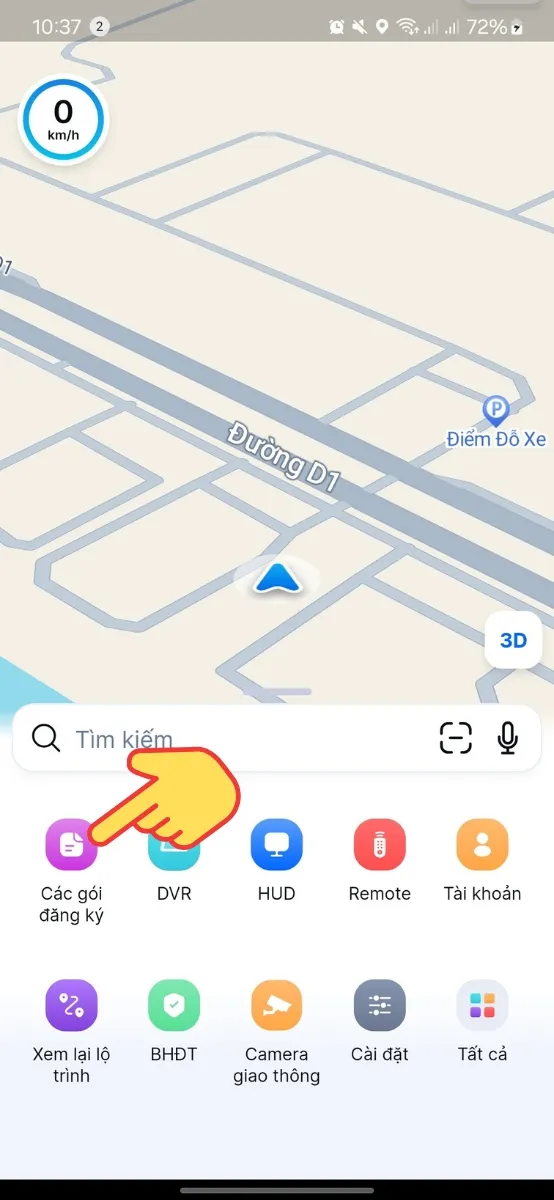 Chọn Các gói đăng ký trong hướng dẫn cài đặt Vietmap Live
Bước 3: Nhập mã và kích hoạt
Nhập chính xác mã kích hoạt đã mua vào ô trống. Sau đó, bấm Kích hoạt ngay. Hệ thống sẽ xác thực mã. Tài khoản của bạn sẽ được nâng cấp lên phiên bản Pro ngay lập tức.
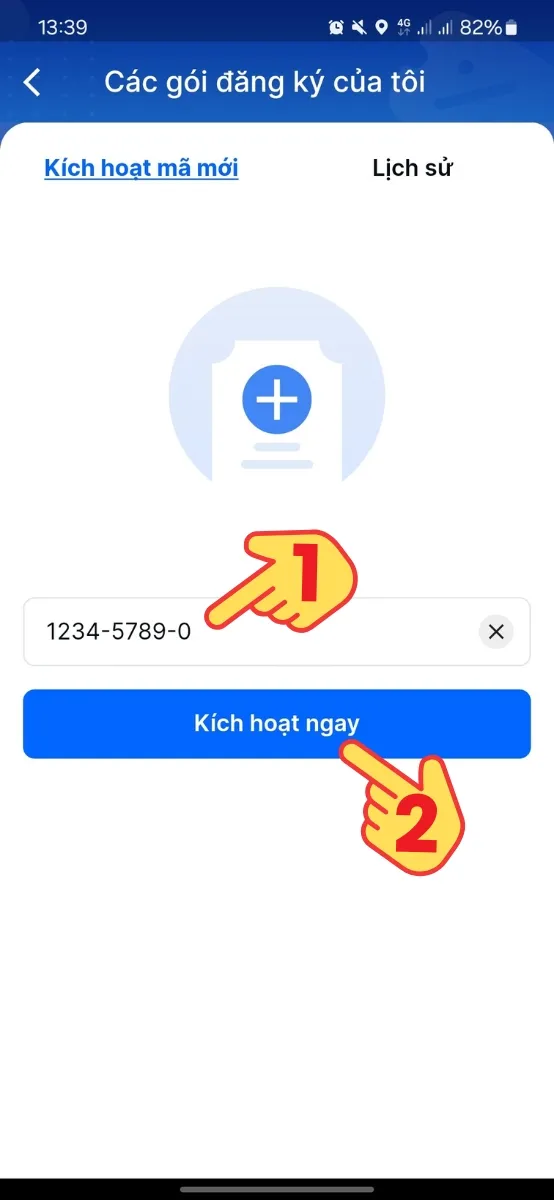 Nhập mã kích hoạt Pro để hoàn tất cài đặt Vietmap
Cách Kích Hoạt Tài Khoản Pro Trên Màn Hình Ô Tô
Kích hoạt trên màn hình ô tô cũng tương tự điện thoại.
Bước 1: Truy cập mục các gói đăng ký
Từ bảng điều khiển chính trên màn hình xe. Chọn mục Các gói đăng ký để tiến hành.
Bước 2: Nhập mã kích hoạt và xác nhận
Nhập mã kích hoạt vào ô cung cấp. Bấm Kích hoạt ngay. Tài khoản Vietmap Live Pro trên xe đã được thiết lập.
Khai Thác Hiệu Quả Ứng Dụng Vietmap Live Sau Khi Cài Đặt Thành Công
Sau khi hoàn thành cách cài đặt vietmap và kích hoạt Pro, bạn có thể sử dụng ứng dụng. Vietmap Live hiển thị nhiều thông tin quan trọng. Việc hiểu rõ những thông tin này rất cần thiết. Nó giúp đảm bảo chuyến đi an toàn và tuân thủ luật.
Nắm Bắt Các Thông Tin Hiển Thị Quan Trọng Trên Màn Hình Dẫn Đường
Trên màn hình Vietmap, ba yếu tố thông tin chính luôn được hiển thị. Đây là những chỉ dẫn không thể bỏ qua khi lái xe.
Thứ nhất là các biển báo giao thông. Biển báo trên tuyến đường di chuyển được hiển thị rõ ràng. Điều này giúp tài xế kịp thời phản ứng.
Thứ hai là tốc độ giới hạn và tốc độ hiện tại của xe. Vietmap luôn hiển thị tốc độ tối đa cho phép. Nó đối chiếu với tốc độ thực tế xe đang chạy.
Thứ ba là vị trí hiện tại của xe. Bạn sẽ biết mình đang ở đâu trên bản đồ. Việc định vị chính xác là nền tảng cho mọi hành trình.
Hướng Dẫn Dẫn Đường Cơ Bản Bằng Vietmap Live
Chức năng dẫn đường là cốt lõi của Vietmap Live. Quy trình tìm kiếm và bắt đầu lộ trình rất đơn giản. Các bước thực hiện tương tự nhau trên cả điện thoại và màn hình ô tô.
Bước 1: Bắt đầu tìm kiếm địa điểm
Bấm vào ô tìm kiếm nằm ở góc dưới bên trái màn hình. Bạn có thể nhập tên địa điểm bằng tay. Hoặc sử dụng tính năng tìm kiếm bằng giọng nói.
Bước 2: Xác nhận địa điểm đã tìm kiếm
Từ danh sách kết quả, chọn đúng địa điểm bạn muốn đến.
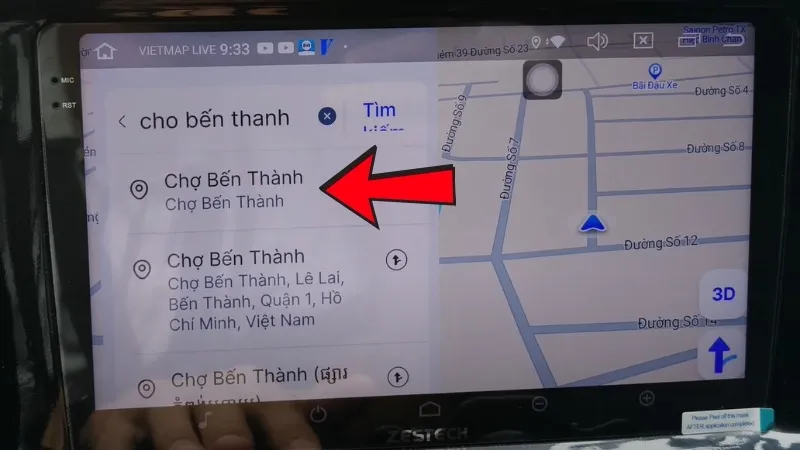 Xác nhận địa điểm đúng từ kết quả tìm kiếm Vietmap
Bước 3: Lựa chọn lộ trình tối ưu
Bấm chọn Lộ trình đi. Ứng dụng sẽ tính toán và hiển thị các tuyến đường đề xuất.
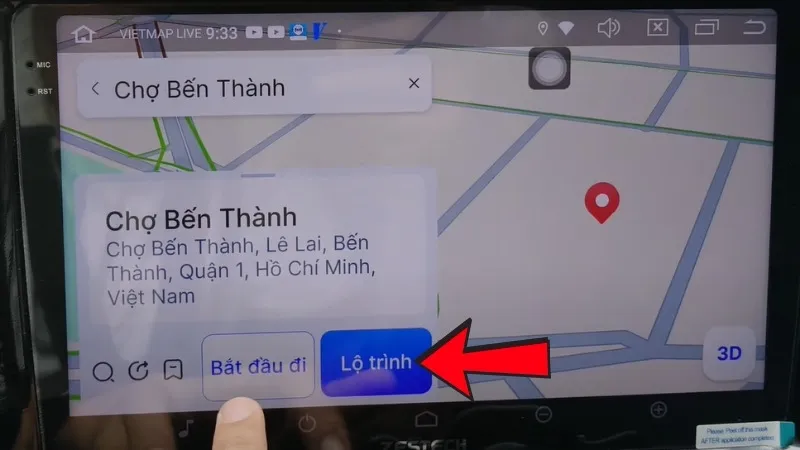 Chọn Lộ trình đi để xem tuyến đường đề xuất
Bước 4: Khởi động chế độ dẫn đường
Chọn Bắt đầu đi để kích hoạt chế độ dẫn đường GPS thời gian thực. Màn hình sẽ chuyển sang giao diện bản đồ.
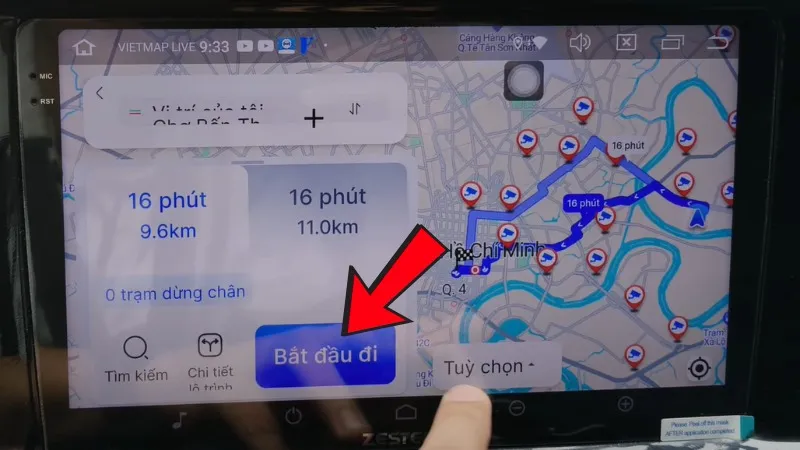 Chọn Bắt đầu đi để kích hoạt chế độ dẫn đường Vietmap Live
Màu sắc trên tuyến đường hiển thị tình trạng giao thông. Màu xanh biểu thị đường thông thoáng. Màu vàng cảnh báo kẹt xe nhẹ. Màu đỏ cho thấy tắc nghẽn giao thông nghiêm trọng. Tài xế nên cân nhắc chọn đường khác khi thấy màu đỏ.
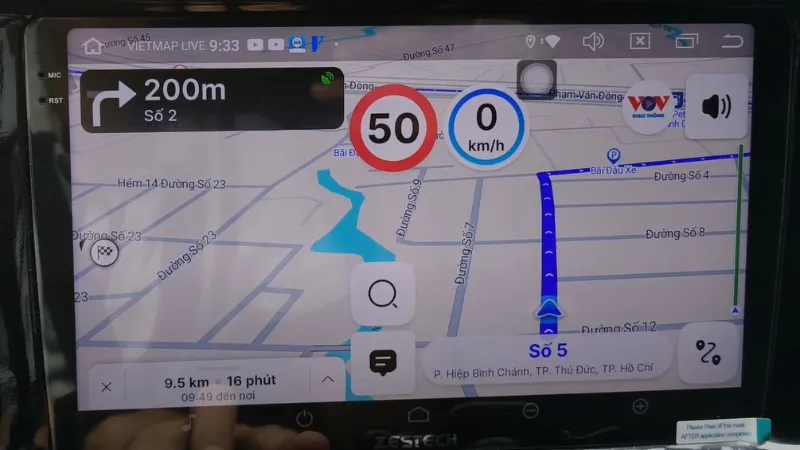 Màn hình hiển thị bản đồ dẫn đường theo thời gian thực
Bạn có thể phóng to hoặc thu nhỏ bản đồ. Tính năng này giúp quan sát camera giao thông. Bấm vào biểu tượng camera để xem hình ảnh thực tế. Việc này hỗ trợ ra quyết định thay đổi lộ trình.
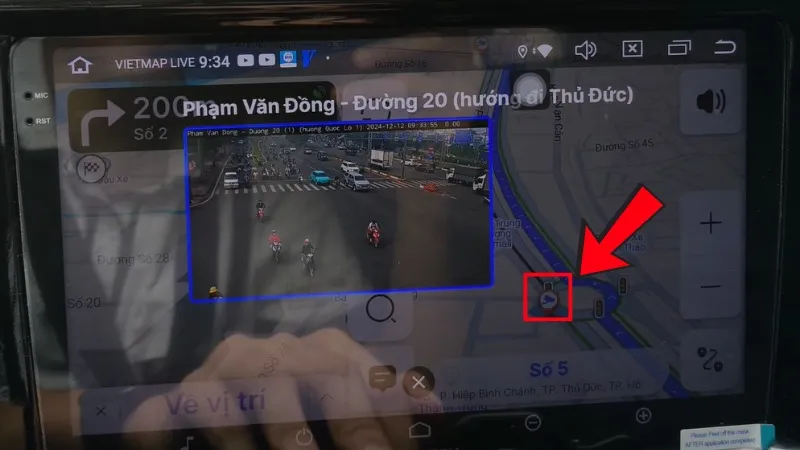 Xem hình ảnh camera giao thông trên tuyến đường Vietmap
Các Thiết Lập Nâng Cao Tối Ưu Trải Nghiệm Lái Xe
Vietmap Live cung cấp nhiều tùy chỉnh nâng cao. Các tùy chỉnh này giúp cá nhân hóa trải nghiệm. Tất cả đều nằm trong mục Cài đặt. Bạn có thể truy cập bằng cách vuốt lên từ hộp thoại tìm kiếm.
Thiết lập hiển thị giao thông và bản đồ
Nên bật tính năng Hiển thị ùn tắc giao thông. Chức năng này giúp tài xế né tránh khu vực kẹt xe. Bật Hiện Camera giao thông để quan sát tình hình trực tiếp. Việc hiển thị mô hình 3D và hình ảnh giao lộ cũng rất hữu ích. Nó giảm thiểu sự nhầm lẫn khi vào các nút giao phức tạp.
Hiệu chỉnh tốc độ và cảnh báo
Chức năng Hiệu chỉnh tốc độ GPS giúp đồng bộ. Nó cân bằng giữa tốc độ hiển thị và tốc độ thực của xe. Bạn có thể điều chỉnh Giới hạn cảnh báo tốc độ. Ví dụ, cài đặt +3 nghĩa là ứng dụng cảnh báo khi vượt 3km/h. Nên bật hết các Cài đặt cảnh báo. Điều này đảm bảo nhận được đầy đủ thông báo về tốc độ, biển hiệu và địa điểm.
Quản lý địa điểm thường xuyên
Thêm địa điểm hay di chuyển vào danh sách yêu thích. Đây là một mẹo nhỏ tiết kiệm thời gian. Bạn có thể tìm kiếm nhanh chóng địa chỉ Nhà riêng hoặc Nơi làm việc.
Bước 1: Truy cập mục lưu địa điểm
Trong phần Tìm kiếm địa điểm, chọn Địa điểm đã lưu. Sau đó, chọn Thêm địa điểm mới. Tìm kiếm địa chỉ cần lưu.
Bước 2: Chỉnh sửa và hoàn tất
Đặt lại tên gợi nhớ cho địa điểm dễ tìm kiếm. Bấm Thêm địa điểm để hoàn thành.
Chỉnh chế độ âm thanh cảnh báo
Bấm vào biểu tượng loa ở góc trên bên phải ứng dụng. Có bốn chế độ âm thanh để bạn tùy chỉnh. Bạn có thể chọn Bật tất cả âm thanh. Hoặc Chỉ cảnh báo âm Ding. Lựa chọn Chỉ cảnh báo sẽ báo động khi chạy quá tốc độ hoặc đi ngược chiều. Tùy chọn Đã tắt tiếng là chế độ im lặng.
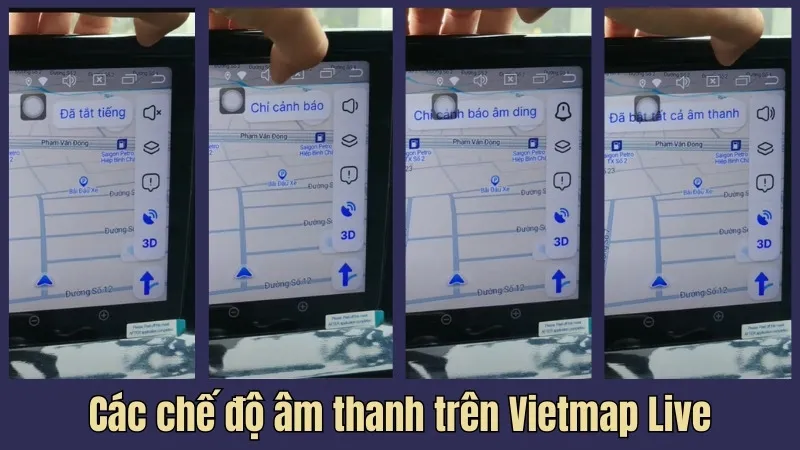 Chỉnh các chế độ âm thanh cảnh báo trên ứng dụng Vietmap
Tích hợp kênh VOV trực tuyến
Vietmap Live đã tích hợp sẵn tính năng nghe VOV. Bạn có thể nghe các kênh giao thông trong lúc di chuyển.
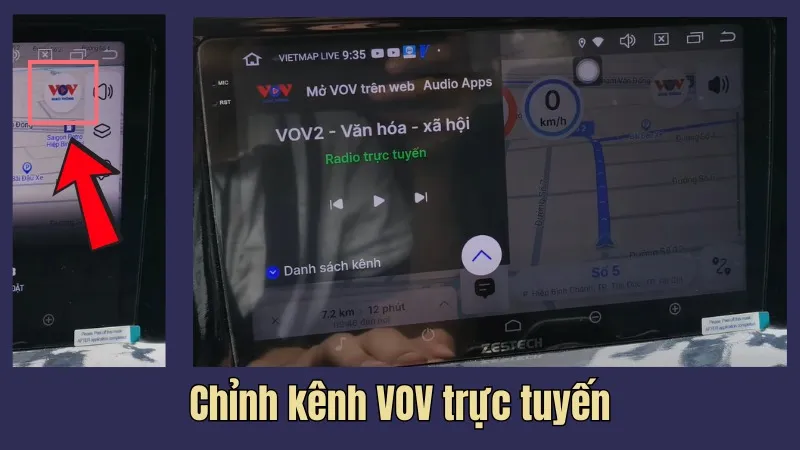 Chức năng nghe kênh VOV trực tuyến trên Vietmap Live
Bấm vào Danh sách kênh để chuyển đổi. Điều này giúp bạn chọn kênh phù hợp với khu vực.
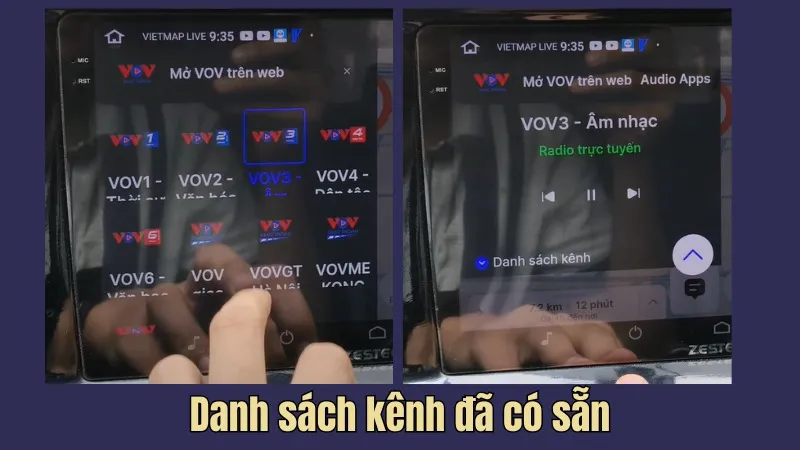 Danh sách các kênh VOV giao thông có thể chuyển đổi
Kích hoạt tính năng Bong bóng cảnh báo giao thông
Bong bóng giao thông là một tính năng tiện ích. Nó hiển thị thông tin cảnh báo ngay cả khi dùng ứng dụng khác.
Bước 1: Kích hoạt bong bóng
Vào Cài đặt ứng dụng. Chọn Bong bóng cảnh báo giao thông.
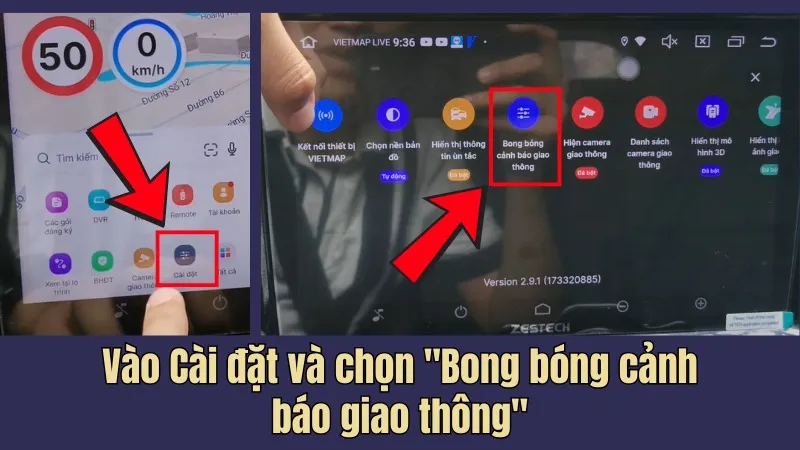 Vào Cài đặt và chọn Bong bóng cảnh báo giao thông
Bước 2: Tùy chỉnh hiển thị
Chọn Layout và kích thước cho bong bóng. Tùy chỉnh này giúp bạn điều chỉnh độ lớn.
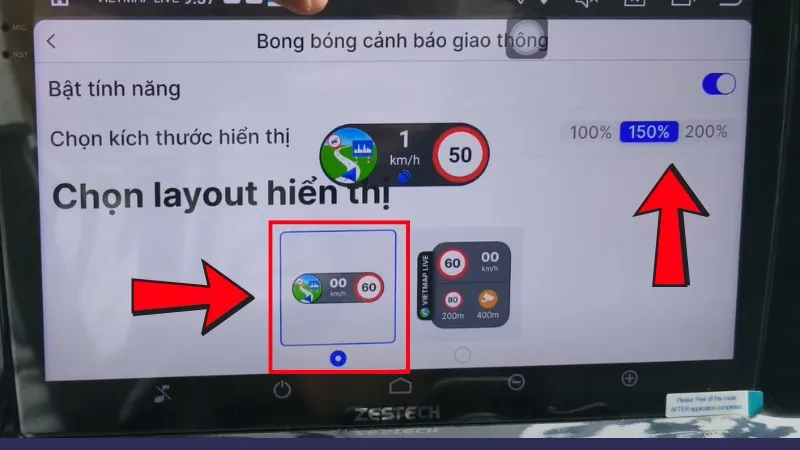 Chọn Layout và kích thước cho Bong bóng cảnh báo giao thông
Bong bóng sẽ luôn hiển thị trên màn hình. Nó có thể nằm trên các ứng dụng khác.
Xem lại lịch sử di chuyển
Bạn dễ dàng kiểm tra lịch sử hành trình. Kéo hộp thoại tìm kiếm lên để thấy Xem lại lộ trình. Lịch sử này giúp quản lý quãng đường đã đi. Nó cũng lưu trữ thời gian và ngày di chuyển cụ thể.
Việc hiểu và làm theo cách cài đặt vietmap không chỉ là cài đặt ứng dụng. Đó là việc thiết lập một hệ thống trợ lý giao thông chuyên nghiệp. Quy trình này bao gồm các bước đăng ký tài khoản cần thiết. Nó còn bao gồm cả việc kích hoạt phiên bản Pro để tối ưu hóa. Hoàn tất các bước này giúp bạn có một người bạn đồng hành tin cậy trên mọi cung đường. Ứng dụng Vietmap Live đảm bảo mọi chuyến đi đều an toàn và hiệu quả.
Ngày Cập Nhật Tháng mười một 20, 2025 by Vinh Vê Vê

Vinh Vê Vê là một nhà sáng lập leon-live.com và là một trong những người tiên phong trong lĩnh vực đánh giá (review) công nghệ với 9 năm kinh nghiệm tại Việt Nam.