Hướng Dẫn Chi Tiết Cách Cài Đặt USB WiFi TP-Link TL-WN722N Đạt Hiệu Suất Tối Đa
Thiết bị USB WiFi TP-Link TL-WN722N là giải pháp kết nối mạng không dây được ưa chuộng nhờ khả năng thu sóng mạnh mẽ và độ ổn định cao. Nó được biết đến là một trong những sản phẩm phổ biến nhất của TP-Link, nổi bật với thiết kế nhỏ gọn cùng ăng-ten rời tiện lợi. Việc cài đặt thiết bị này vô cùng đơn giản, ngay cả với người dùng không chuyên, nhưng lại cần sự chuẩn bị kỹ lưỡng để đảm bảo hiệu suất hoạt động tốt nhất. Nắm vững cách cài đặt usb wifi tp link tl wn722n là bước đầu tiên để trải nghiệm tốc độ mạng không bị gián đoạn. Bài viết này sẽ cung cấp hướng dẫn toàn diện từ việc chuẩn bị driver, thực hiện cài đặt trên nhiều hệ điều hành, cho đến khắc phục sự cố thường gặp và tối ưu hóa hiệu suất.
Chuẩn Bị Toàn Diện Trước Khi Cài Đặt TL-WN722N
Để quá trình cài đặt diễn ra suôn sẻ và tránh gặp phải lỗi không đáng có, người dùng cần thực hiện một số bước chuẩn bị quan trọng. Việc này giúp đảm bảo tính tương thích hệ thống và có sẵn các tệp cài đặt cần thiết. Đảm bảo rằng máy tính của bạn đã đáp ứng đủ các yêu cầu tối thiểu trước khi kết nối thiết bị.
Xác Định Hệ Điều Hành Và Phiên Bản V1/V2/V3
TP-Link TL-WN722N có nhiều phiên bản phần cứng (Version 1, Version 2, Version 3) và mỗi phiên bản lại yêu cầu Driver khác nhau. Việc xác định đúng phiên bản là tối quan trọng. Bạn có thể kiểm tra số phiên bản này được in trực tiếp trên tem nhãn ở mặt sau của thiết bị.
Kiểm Tra Phiên Bản Phần Cứng
Nếu thiết bị không có nhãn in rõ ràng, bạn có thể kiểm tra qua hộp sản phẩm hoặc phần mềm quản lý thiết bị. Hầu hết các vấn đề về lỗi nhận dạng hay không kết nối được WiFi đều bắt nguồn từ việc cài đặt nhầm Driver. Phiên bản V1 (Antenna rời, chipset Atheros) được đánh giá cao hơn về khả năng thu sóng trong cộng đồng.
Tương Thích Hệ Điều Hành
TL-WN722N hỗ trợ nhiều hệ điều hành (HĐH) phổ biến, bao gồm các phiên bản Windows (XP, Vista, 7, 8, 10, 11), macOS và Linux. Tuy nhiên, việc hỗ trợ có thể khác nhau tùy thuộc vào phiên bản phần cứng. Người dùng Windows 10/11 nên tìm Driver chính thức cho phiên bản V2 hoặc V3.
Tải Xuống Driver Chính Thức Từ Trang Chủ
Việc sử dụng Driver đi kèm trong đĩa CD ngày càng lỗi thời và không an toàn. Driver trên đĩa thường là phiên bản cũ, có thể không tương thích với HĐH mới. Bạn nên truy cập trang web chính thức của TP-Link để tải về phiên bản Driver mới nhất.
Hướng Dẫn Tải Driver Chuẩn
Truy cập trang hỗ trợ của TP-Link, tìm kiếm mô hình TL-WN722N và chọn đúng phiên bản phần cứng của bạn. Sau đó, chọn HĐH bạn đang sử dụng (ví dụ: Windows 10 64-bit) và tải xuống tệp nén chứa Driver. Giữ tệp này ở một vị trí dễ tìm như màn hình Desktop.
Các Tệp Cần Thiết
Tệp tải về thường là một file nén (.zip hoặc .rar). Sau khi giải nén, bạn sẽ thấy các file thực thi (.exe) và các file cài đặt Driver (.inf). Luôn giải nén tệp trước khi chạy cài đặt để tránh lỗi.
Các Phương Pháp Cài Đặt USB WiFi TP-Link TL-WN722N
Có ba phương pháp chính để cài đặt TL-WN722N: Cài đặt tự động (Plug and Play), Cài đặt thủ công bằng đĩa CD, và Cài đặt bằng Driver đã tải về. Trong thời đại hiện nay, cách cài đặt usb wifi tp link tl wn722n bằng việc tải Driver mới nhất là phương pháp được khuyến nghị.
Cách 1: Cài Đặt Bằng Tệp Driver Đã Tải Về (Khuyến Nghị)
Đây là phương pháp linh hoạt và hiện đại nhất, đảm bảo bạn sử dụng phiên bản Driver tối ưu nhất cho HĐH của mình. Việc này đặc biệt cần thiết đối với người dùng Windows 10 và Windows 11.
Giải Nén Tệp Và Khởi Chạy Setup
Sau khi giải nén tệp Driver, bạn tìm và kích đúp vào tập tin Setup.exe hoặc Install.exe. Trình cài đặt sẽ tự động hướng dẫn bạn qua các bước. Bạn nên chọn ‘Install Driver and Utility’ để cài đặt cả Driver và phần mềm quản lý của TP-Link.
Thực Hiện Cài Đặt Trên Trình Hướng Dẫn
Trình hướng dẫn cài đặt sẽ xuất hiện trên màn hình, yêu cầu bạn xác nhận các điều khoản. Tiếp tục chọn ‘Next’ và làm theo hướng dẫn. Lưu ý rằng bạn chưa nên cắm USB WiFi vào máy tính ở bước này. Trình cài đặt có thể yêu cầu bạn làm điều đó ở bước sau.
Cắm USB và Hoàn Tất Quá Trình Nhận Dạng
Sau khi quá trình cài đặt Driver hoàn tất, trình cài đặt sẽ yêu cầu bạn cắm USB WiFi TP-Link TL-WN722N vào một cổng USB trống. Nên ưu tiên cổng USB 2.0 hoặc 3.0 ở phía sau đối với máy tính bàn để đảm bảo kết nối ổn định. Khi USB được nhận dạng, đèn LED trạng thái trên thiết bị sẽ sáng lên, báo hiệu kết nối vật lý đã thành công.
Hoàn Tất Cài Đặt
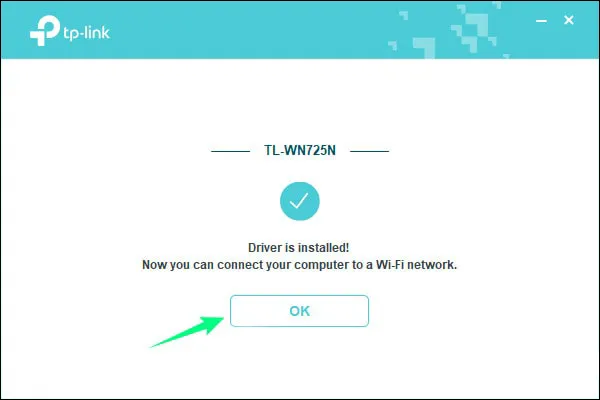
Màn hình sẽ hiển thị thông báo xác nhận rằng Driver đã được cài đặt thành công. Bạn có thể chọn ‘Finish’ hoặc ‘OK’ để đóng trình cài đặt. Lúc này, máy tính đã nhận diện TL-WN722N như một thiết bị mạng không dây chính thức.
Chọn OK để đóng trình cài đặt Driver cho TL-WN722N
Cách 2: Cài Đặt Thủ Công Qua Device Manager
Đây là phương pháp dành cho những người dùng đã có file Driver (.inf) nhưng không muốn chạy tệp Setup.exe hoặc khi tệp Setup bị lỗi. Phương pháp này đảm bảo chỉ cài Driver, không kèm theo phần mềm tiện ích của hãng.
Tìm Thiết Bị Không Được Nhận Diện
Mở Device Manager (Trình quản lý thiết bị) bằng cách nhấn Windows + X và chọn Device Manager. Tìm kiếm các thiết bị có dấu chấm than màu vàng (Unknown device) hoặc nằm trong mục ‘Other devices’. Thiết bị này chính là TL-WN722N chưa có Driver.
Cập Nhật Driver Thủ Công
Kích chuột phải vào thiết bị không được nhận diện, chọn ‘Update driver’ (Cập nhật Driver). Sau đó, chọn ‘Browse my computer for drivers’ (Tìm Driver trên máy tính của tôi). Điều hướng đến thư mục chứa tệp Driver đã giải nén (nơi có các tệp .inf). Chọn ‘Next’ để Windows tự động tìm kiếm và cài đặt Driver phù hợp.
Cách 3: Cài Đặt Trên Hệ Điều Hành Linux (Cấp Độ Nâng Cao)
Việc cài đặt TL-WN722N trên Linux, đặc biệt là phiên bản V2 và V3, thường yêu cầu các bước phức tạp hơn. Driver thường không được tích hợp sẵn trong nhân Linux. Người dùng cần tải xuống mã nguồn Driver và biên dịch (compile) nó.
Cài Đặt Kernel Headers Và Build Tools
Đầu tiên, bạn cần đảm bảo rằng đã cài đặt các công cụ cần thiết như make, gcc, và kernel-headers. Các lệnh cài đặt này khác nhau tùy thuộc vào bản phân phối Linux (ví dụ: apt install build-essential linux-headers-$(uname -r) trên Debian/Ubuntu). Việc này cung cấp môi trường để biên dịch Driver.
Biên Dịch Mã Nguồn Driver
Sau khi tải xuống tệp mã nguồn Driver từ TP-Link, giải nén và di chuyển vào thư mục đó qua Terminal. Thường, bạn sẽ chạy lệnh make để biên dịch Driver và sau đó là sudo make install để cài đặt. Cuối cùng, bạn cần tải Driver vào nhân hệ thống bằng lệnh sudo modprobe <tên-driver>. Việc này đòi hỏi kiến thức cơ bản về dòng lệnh.
Kết Nối Mạng Sau Khi Cài Đặt Thành Công
Sau khi đã hoàn thành các bước cách cài đặt usb wifi tp link tl wn722n Driver, thiết bị đã sẵn sàng để hoạt động. Bước cuối cùng là kết nối nó với mạng WiFi của bạn. Quá trình này hoàn toàn tương tự như việc kết nối với WiFi tích hợp sẵn trên Laptop.
Kết Nối Mạng WiFi Mới
Nhấp vào biểu tượng mạng WiFi (thường là hình sóng) trên thanh Taskbar hoặc System Tray. Một danh sách các mạng WiFi khả dụng sẽ xuất hiện. TL-WN722N với ăng-ten rời thường sẽ hiển thị nhiều mạng hơn so với các thiết bị thông thường.
Chọn Và Nhập Mật Khẩu
Chọn tên mạng (SSID) mà bạn muốn kết nối. Nếu mạng đó được bảo vệ, bạn sẽ được yêu cầu nhập mật khẩu. Nhập mật khẩu chính xác và chọn ‘Connect’ (Kết nối). Thiết bị sẽ thực hiện quá trình bắt tay (handshake) và kết nối với Router.
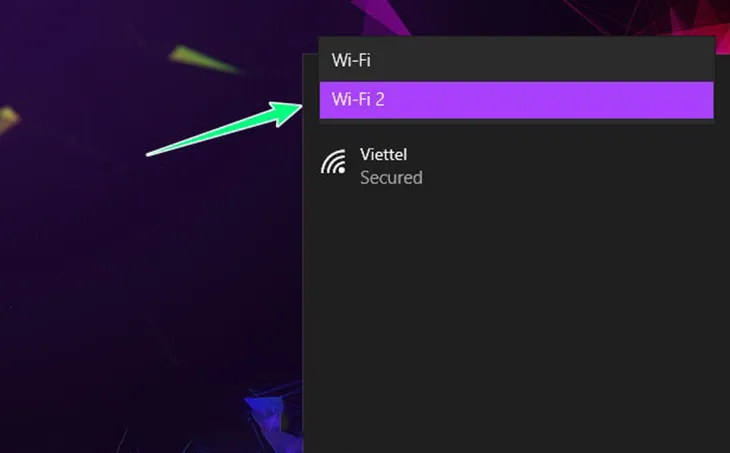 Chọn mạng WiFi và kết nối sau khi cài đặt TL-WN722N
Kiểm Tra Trạng Thái Kết Nối
Sau khi kết nối thành công, biểu tượng mạng sẽ chuyển sang trạng thái đã kết nối (thường là các vạch sóng trắng). Bạn có thể mở trình duyệt web và truy cập bất kỳ trang nào để kiểm tra kết nối Internet. Nếu có thể lướt web, quá trình cài đặt đã hoàn tất hoàn hảo.
Khắc Phục Sự Cố Thường Gặp Và Tối Ưu Hiệu Suất
Ngay cả khi cài đặt đúng, đôi khi người dùng vẫn gặp phải các vấn đề liên quan đến kết nối hoặc hiệu suất. Việc biết cách khắc phục sự cố sẽ giúp bạn duy trì kết nối mạng ổn định và tốc độ cao nhất.
Xử Lý Lỗi Không Nhận Thiết Bị
Nếu máy tính không nhận diện TL-WN722N hoặc hiển thị lỗi Driver, hãy kiểm tra lại phiên bản Driver đã cài đặt. Đảm bảo rằng bạn đã cài đúng Driver cho phiên bản phần cứng (V1, V2, V3). Thử cắm USB sang một cổng khác, ưu tiên cổng USB 2.0.
Sử Dụng Tính Năng Troubleshooter
Trên Windows, bạn có thể sử dụng tính năng Network Troubleshooter (Khắc phục sự cố mạng) để tự động quét và sửa lỗi. Tính năng này thường hiệu quả trong việc nhận diện và cấu hình lại các cài đặt mạng bị lỗi. Khởi động lại máy tính sau khi chạy Troubleshooter.
Khắc Phục Tốc Độ Chậm Hoặc Mất Kết Nối Thường Xuyên
Mặc dù TL-WN722N là thiết bị chuẩn N (150Mbps), nhưng tốc độ thực tế có thể chậm hơn nếu có nhiều yếu tố gây nhiễu. Đảm bảo rằng Router WiFi của bạn đang hoạt động trên kênh (channel) không bị quá tải.
Tối Ưu Vị Trí Ăng-Ten
TP-Link TL-WN722N có ăng-ten rời, cho phép bạn điều chỉnh hướng thu sóng. Hướng ăng-ten về phía Router sẽ giúp tăng cường tín hiệu. Tránh đặt thiết bị gần các vật cản kim loại lớn hoặc thiết bị điện tử khác có khả năng gây nhiễu.
Bảo Trì Và Cập Nhật Driver Định Kỳ
Driver là phần mềm cầu nối giữa phần cứng và hệ điều hành, vì vậy, việc cập nhật Driver là rất quan trọng. TP-Link thường phát hành các bản cập nhật Driver để tăng tính ổn định và bảo mật.
Kiểm Tra Cập Nhật Driver
Thỉnh thoảng, truy cập trang hỗ trợ của TP-Link để kiểm tra xem có phiên bản Driver mới hơn cho TL-WN722N của bạn không. Việc này đặc biệt quan trọng khi bạn nâng cấp lên một phiên bản Windows mới (ví dụ: từ Windows 10 lên Windows 11).
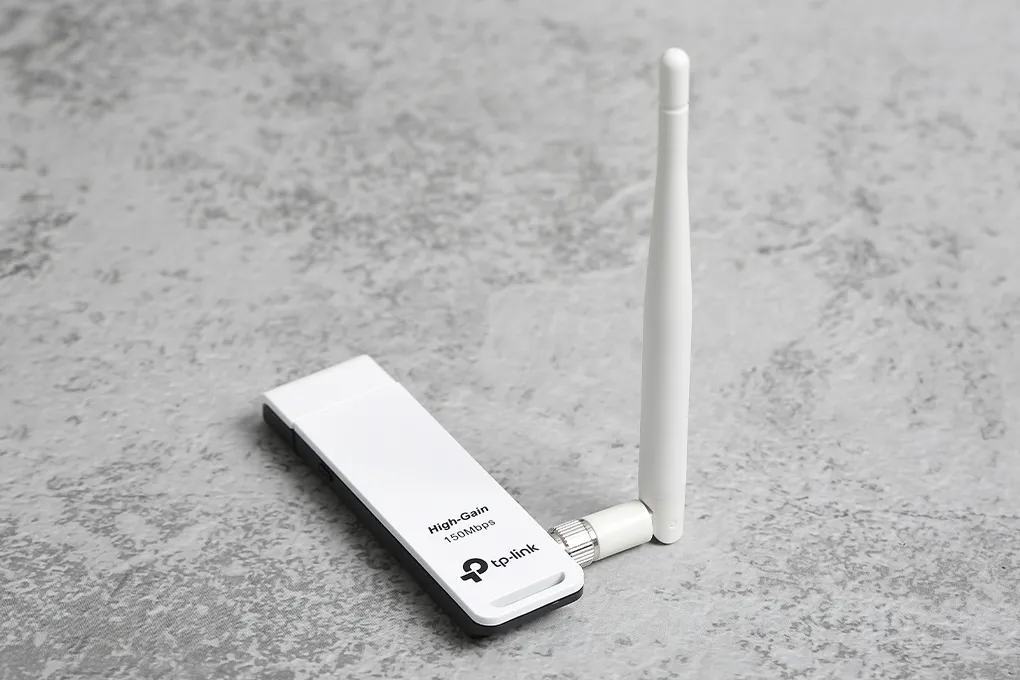 USB Wifi 150Mbps TP-Link TL-WN722N Trắng với ăng-ten rời
Các Câu Hỏi Thường Gặp Về TL-WN722N
Nhiều người dùng mới sử dụng thiết bị này thường có những thắc mắc chung. Việc giải đáp các câu hỏi này giúp củng cố kiến thức và sự tự tin khi sử dụng thiết bị.
TL-WN722N Có Tương Thích Với Windows 11 Không?
TL-WN722N (đặc biệt là phiên bản V2 và V3) hoàn toàn có thể tương thích với Windows 11. Tuy nhiên, bạn bắt buộc phải tải Driver mới nhất được phát hành sau khi Windows 11 ra mắt từ trang chủ TP-Link. Các Driver cũ hơn có thể gây ra lỗi.
Có Cần Cài Đặt Phần Mềm Tiện Ích Của TP-Link Không?
Không bắt buộc. Phần mềm tiện ích của TP-Link cung cấp giao diện quản lý kết nối và các cài đặt nâng cao. Tuy nhiên, hệ điều hành Windows đã có sẵn chức năng quản lý mạng đủ tốt. Việc chỉ cài đặt Driver thuần túy (qua Device Manager) thường được ưu tiên để tiết kiệm tài nguyên hệ thống.
Phải Làm Gì Nếu Tôi Mất Đĩa CD Driver?
Đĩa CD Driver không còn cần thiết. Bạn chỉ cần tải Driver mới nhất từ trang web chính thức của TP-Link. Việc này không chỉ giải quyết vấn đề mất đĩa mà còn đảm bảo bạn sử dụng phiên bản Driver an toàn và hiệu quả nhất.
Tốc Độ Tối Đa Của TL-WN722N Là Bao Nhiêu?
Tốc độ tối đa lý thuyết của TL-WN722N là 150Mbps, đây là chuẩn N. Tốc độ thực tế bạn đạt được sẽ phụ thuộc vào Router WiFi, độ mạnh của tín hiệu, và số lượng thiết bị đang kết nối. Trong điều kiện lý tưởng, bạn có thể đạt được tốc độ đủ nhanh cho các tác vụ như xem video HD và chơi game trực tuyến.
Kết luận
Việc nắm vững cách cài đặt usb wifi tp link tl wn722n là chìa khóa để tận dụng tối đa khả năng thu sóng mạnh mẽ của thiết bị này. Quy trình cài đặt rất đơn giản, chỉ cần tập trung vào việc xác định đúng phiên bản phần cứng và tải về Driver chính thức từ website của TP-Link. Từ bước chuẩn bị kỹ lưỡng về Driver, thực hiện cài đặt mượt mà trên Windows hay Linux, đến việc tối ưu hóa vị trí ăng-ten, mỗi bước đều quan trọng. Thiết bị USB WiFi TP-Link TL-WN722N sẽ giúp máy tính của bạn kết nối Internet ổn định, nhanh chóng, mang lại trải nghiệm làm việc và giải trí trọn vẹn nhất.
Ngày Cập Nhật Tháng mười một 20, 2025 by Vinh Vê Vê

Vinh Vê Vê là một nhà sáng lập leon-live.com và là một trong những người tiên phong trong lĩnh vực đánh giá (review) công nghệ với 9 năm kinh nghiệm tại Việt Nam.