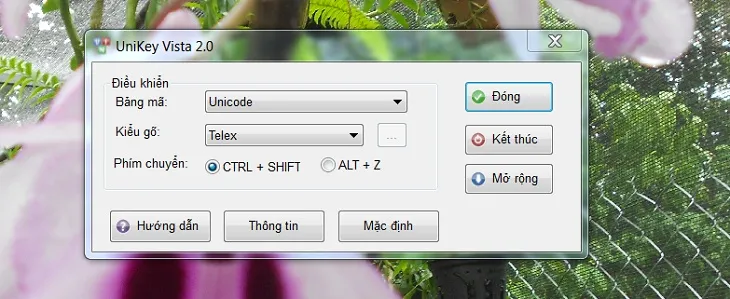
Cách Cài Đặt UniKey 4.2 và Phiên Bản Mới Nhất Chi Tiết Từ A Đến Z
Cách cài đặt UniKey 4.2 là thông tin tìm kiếm thiết yếu đối với bất kỳ người dùng máy tính tại Việt Nam nào. UniKey từ lâu đã được công nhận là bộ gõ tiếng Việt tiêu chuẩn và ổn định nhất, giúp chuyển đổi dễ dàng giữa các ngôn ngữ. Việc cài đặt đúng phiên bản UniKey mới nhất, hoặc phiên bản 4.2 ổn định, đảm bảo khả năng tương thích hệ điều hành cao. Hướng dẫn chi tiết này sẽ làm rõ từng bước, từ tải về đến cấu hình, giúp bạn làm chủ công cụ gõ tiếng Việt quan trọng này. Quá trình này không chỉ giúp bạn gõ tiếng Việt có dấu mà còn cung cấp một trải nghiệm sử dụng phần mềm gõ tiếng Việt mượt mà, hạn chế tối đa lỗi phát sinh.
Tổng Quan Về UniKey và Các Phiên Bản Ổn Định
UniKey là bộ gõ tiếng Việt miễn phí, gọn nhẹ, và có độ tương thích cao với hầu hết các hệ điều hành Windows hiện hành. Phiên bản 4.2 ra đời đã chứng minh sự ổn định vượt trội. Tuy nhiên, các phiên bản mới hơn liên tục được cập nhật để tối ưu hóa hiệu suất và khắc phục lỗ hổng.
Việc hiểu rõ về lịch sử và các phiên bản của phần mềm là rất quan trọng. Điều này giúp người dùng đưa ra quyết định tốt nhất. Người dùng cần biết nên chọn phiên bản UniKey nào phù hợp nhất với cấu hình máy tính của mình.
Lựa Chọn Phiên Bản UniKey Phù Hợp Cho Hệ Điều Hành
Việc chọn đúng phiên bản UniKey là bước đầu tiên và quan trọng nhất trong cách cài đặt UniKey 4.2 hoặc các bản nâng cấp. UniKey cung cấp các bản cài đặt riêng biệt cho kiến trúc 32-bit và 64-bit. Lựa chọn sai có thể dẫn đến lỗi hoạt động hoặc không gõ được tiếng Việt. Người dùng cần kiểm tra xem máy tính của mình đang sử dụng phiên bản bộ cài Unikey đã phù hợp hay chưa. Có thể do cấu hình từng máy tính khác nhau nên chúng ta cũng cần chọn đúng phiên bản UniKey cho phù hợp.
Trước khi cài đặt UniKey vào máy tính, bạn cần lựa chọn phiên bản UniKey phù hợp với hệ điều hành mà mình đang dùng. Việc này đảm bảo tính tương thích và hiệu năng ổn định nhất.
Cấu hình hệ thống bao gồm loại hệ điều hành (Windows 7, 10, 11) và kiến trúc (x86/x64). Thông tin này có thể được tìm thấy dễ dàng trong phần “System Information” của máy tính. Việc này giúp bạn tránh tải nhầm file cài đặt không tương thích, gây lãng phí thời gian.
Hướng Dẫn Chi Tiết Cách Cài Đặt UniKey 4.2 Mới Nhất
Quy trình cài đặt UniKey rất đơn giản, nhưng cần thực hiện theo đúng trình tự để tránh phát sinh lỗi. Bài viết này tập trung vào quy trình cài đặt bản mới nhất (có thể là UniKey 4.2 RC1, hoặc các bản ổn định sau này) dưới danh nghĩa từ khóa cách cài đặt UniKey 4.2.
Bước 1: Tải Về Bộ Cài Đặt UniKey Chính Thức
Bạn cần truy cập vào trang web chính thức của UniKey để tải phần mềm. Tuyệt đối tránh tải từ các nguồn không xác định. Việc này đảm bảo bạn nhận được file cài đặt sạch, không chứa mã độc.
Tại trang tải về, bạn sẽ thấy nhiều lựa chọn khác nhau. Hãy chọn bản Setup (cần cài đặt) hoặc bản Portable (chạy ngay không cần cài) phù hợp với kiến trúc máy. File tải về thường có định dạng .exe cho bản Setup hoặc .zip cho bản Portable.
Sau khi tải xong, hãy kiểm tra lại dung lượng file đã khớp với thông tin trên trang web chưa. Việc này là một bước nhỏ nhưng cần thiết để xác nhận tính toàn vẹn của file.
Bước 2: Tiến Hành Cài Đặt UniKey Trên Hệ Điều Hành Windows
Với phiên bản Setup (cài đặt), bạn chỉ cần nhấp đúp chuột vào file .exe vừa tải về. Quá trình cài đặt sẽ diễn ra nhanh chóng thông qua vài bước đơn giản.
Hệ thống có thể hiển thị cửa sổ “User Account Control”. Bạn hãy chọn “Yes” để cấp quyền cho phần mềm cài đặt. Cửa sổ cài đặt sẽ hiện ra với các tùy chọn.
Bạn nên giữ các tùy chọn mặc định của phần mềm. Hãy chọn thư mục cài đặt mặc định để tránh các xung đột sau này. Nhấn “Install” để bắt đầu quá trình.
Đối với phiên bản Portable, bạn chỉ cần giải nén file .zip vào một thư mục bất kỳ. Sau đó, chạy file UniKeyNT.exe bên trong thư mục đó là xong. Đây là lựa chọn linh hoạt hơn, đặc biệt hữu ích khi bạn không có quyền quản trị máy tính.
Bước 3: Thiết Lập Khởi Động Cùng Windows và Cấu Hình Cơ Bản
Sau khi cài đặt xong, bạn nên thiết lập cho UniKey khởi động cùng hệ điều hành. Điều này giúp bạn tiết kiệm được thời gian khi ứng dụng đã được hoạt động sẵn. Bạn không cần phải mở bằng cách thủ công mỗi khi khởi động lại máy tính, laptop.
Để thực hiện, bạn mở phần mềm UniKey. Sau đó, bạn chọn mục Mở rộng. Tại mục hệ thống, bạn tick vào ô Khởi động cùng Windows. Nhấn Đóng để lưu lại các thiết lập này.
Thiết lập này rất quan trọng để đảm bảo UniKey luôn sẵn sàng hoạt động ngay khi bạn cần gõ tiếng Việt. Nó nâng cao trải nghiệm người dùng và tính tiện lợi.
Thiết Lập Cấu Hình UniKey Sau Khi Cài Đặt Để Gõ Tiếng Việt Hiệu Quả
Sau khi hoàn tất cách cài đặt UniKey 4.2, việc cấu hình đúng là chìa khóa để gõ tiếng Việt không gặp lỗi. Hai thông số quan trọng nhất cần thiết lập là Bảng mã và Kiểu gõ. Nhiều người dùng mới thường gặp lỗi do lựa chọn sai hai thông số này.
Lựa Chọn Bảng Mã và Kiểu Gõ Chuẩn
Bảng mã quy định cách các ký tự được lưu trữ và hiển thị. Kiểu gõ quy định cách bạn nhập ký tự có dấu. Sự kết hợp phổ biến nhất hiện nay là Unicode và Telex hoặc VNI.
Lựa chọn sai bảng mã và cách gõ dẫn đến không thể gõ được tiếng Việt có dấu. Văn bản có thể xuất hiện dưới dạng các ký tự vô nghĩa (lỗi font).
Lựa chọn sai bảng mã và cách gõ dẫn đến không thể gõ được tiếng Việt có dấu
Để gõ tiếng Việt theo kiểu Telex, bạn cần chọn Bảng mã Unicode và Kiểu gõ Telex cho UniKey. Nếu bạn quen với kiểu gõ VNI, hãy chọn Bảng mã Unicode và Kiểu gõ VNI. Unicode là bảng mã tiêu chuẩn hiện nay, phù hợp với mọi ứng dụng.
Kiểm Tra Chế Độ Gõ và Phím Tắt Chuyển Đổi
Sau khi thiết lập bảng mã và kiểu gõ, bạn cần kiểm tra xem UniKey đã ở chế độ gõ Tiếng Việt hay chưa. Nhiều người khi khởi động UniKey mà quên mất phải chuyển sang chế độ gõ Tiếng Việt. Họ vẫn để ở chế độ gõ tiếng Anh.
Bạn chỉ cần nhấn vào biểu tượng UniKey dưới thanh Taskbar để kiểm tra trạng thái. Nếu icon UniKey đang ở chế độ E màu xanh, nghĩa là bạn đang gõ ở chế độ tiếng Anh.
Để chuyển sang chế độ gõ tiếng Việt, bạn click vào icon để chuyển sang biểu tượng UniKey chữ V màu đỏ. Hoặc bạn có thể sử dụng tổ hợp phím tắt nhanh là Ctrl + Shift.
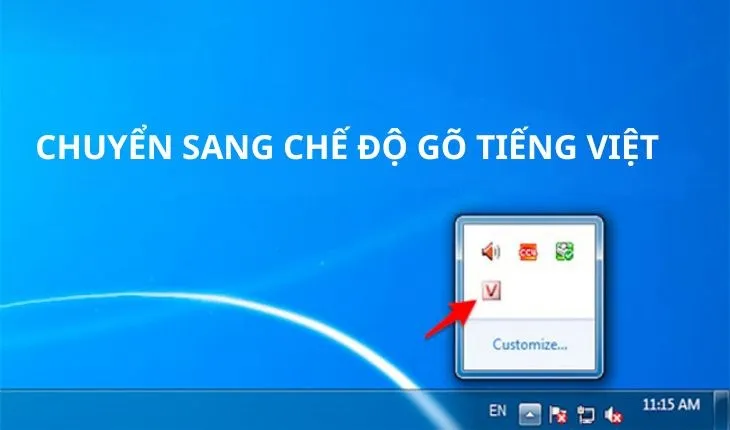 Bạn chuyển sang chế độ gõ bằng tiếng Việt để khắc phục lỗi
Việc sử dụng tổ hợp phím Ctrl + Shift để chuyển đổi là phương pháp nhanh nhất. Nó cho phép bạn thay đổi trạng thái gõ mà không cần truy cập vào giao diện UniKey.
Thực hiện thành thạo thao tác này giúp bạn chuyển đổi ngôn ngữ gõ một cách linh hoạt. Đây là một mẹo nhỏ nhưng cải thiện đáng kể trải nghiệm sử dụng.
Khắc Phục Lỗi UniKey Không Gõ Được Tiếng Việt Sau Khi Cài Đặt
Mặc dù đã thực hiện đúng cách cài đặt UniKey 4.2, đôi khi người dùng vẫn gặp phải các lỗi gõ tiếng Việt. Những lỗi này thường do xung đột phần mềm hoặc thiết lập hệ thống.
Xử Lý Xung Đột Giữa Các Bộ Gõ Tiếng Việt
Một trong những nguyên nhân phổ biến nhất là do xung đột bộ gõ. Trên máy tính, bạn chỉ nên cài một bộ công cụ hỗ trợ gõ tiếng Việt mà thôi. Với trường hợp này, chỉ cần cài UniKey là đủ.
Laptop hay máy tính của bạn chỉ nên cài một bộ công cụ hỗ trợ gõ tiếng Việt. Việc nhiều người dùng sau khi cài đặt UniKey mà quên mất gỡ bỏ bộ gõ tiếng Việt cũ như Vietkey cũng dẫn đến việc lỗi.
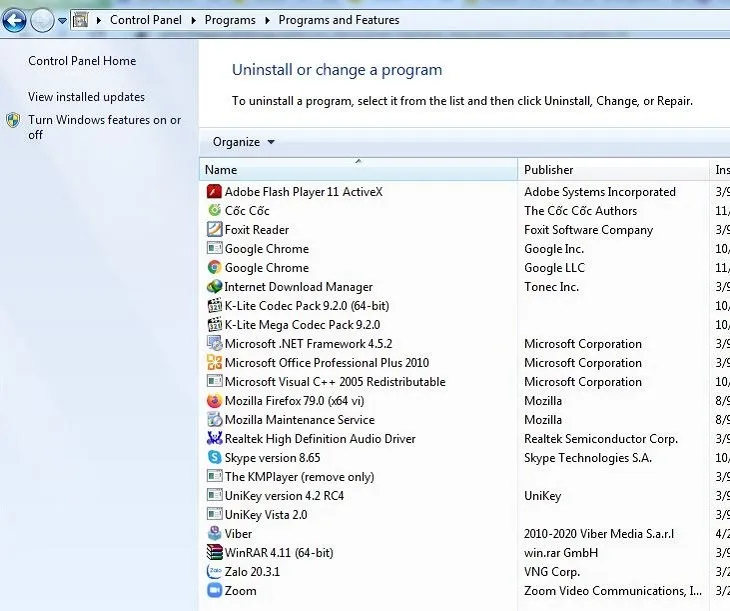 Laptop hay máy tính của bạn chỉ nên cài một bộ công cụ hỗ trợ gõ tiếng Việt
Bạn hãy kiểm tra các chương trình đang được cài đặt trên máy tính trong Control Panel hoặc Settings. Nếu tồn tại hai bộ gõ, hãy gỡ một trong hai bộ gõ tiếng Việt đi để giải quyết xung đột. Đây là thao tác dứt khoát cần làm để đảm bảo tính ổn định.
Nếu sau khi gỡ bộ gõ cũ mà lỗi vẫn tiếp diễn, bạn nên gỡ cài đặt UniKey và cài đặt lại hoàn toàn. Hãy đảm bảo bạn tải lại bản mới nhất từ trang chính thức để loại trừ khả năng file cài bị lỗi.
Nếu bạn đã thử hết các cách nhưng vẫn không khắc phục được, bạn hãy thử dùng phần mềm EVKey. Đây là phần mềm có giao diện và cách thức hoạt động khá giống UniKey.
 Phần mềm EVKey
EVKey là một lựa chọn thay thế mạnh mẽ. Nó được phát triển dựa trên mã nguồn mở của UniKey và thường khắc phục được các vấn đề xung đột mà UniKey gặp phải trên một số hệ thống đặc biệt.
Tắt Chế Độ Autocorrect và Kiểm Tra Chính Tả Của Hệ Thống
Chế độ Autocorrect misspelled words là tính năng chỉnh sửa lỗi chính tả tự động có trong Windows 10 và 11. Việc tự động sửa lỗi này đôi khi gây khó chịu nếu phần mềm liên tục sửa lại những từ mà nó cho là đúng. Điều này khiến việc gõ tiếng Việt có dấu trở nên sai lệch.
Để khắc phục, bạn hãy gõ autocorrect misspelled words vào ô tìm kiếm Windows. Tiếp đó bạn chọn Autocorrect misspelled words trong kết quả tìm kiếm.
Tại mục Autocorrect misspelled words, bạn hãy click chuột vào ô để tắt tính năng này. Thao tác này sẽ ngăn Windows can thiệp vào quá trình nhập liệu tiếng Việt của UniKey.
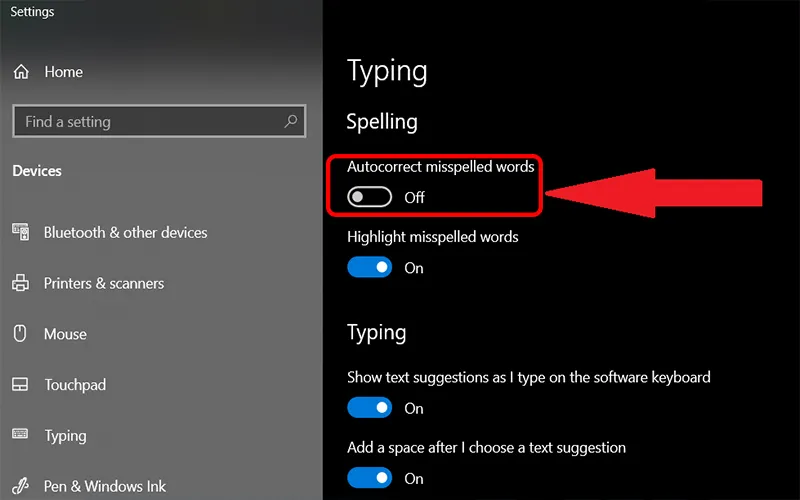 Tại ô mục Autocorrect misspelled words, bạn hãy click chuột vào ô để tắt tính năng
Tương tự, hãy kiểm tra và tắt các tính năng như “Highlight misspelled words” (Tô sáng từ sai chính tả) trong cùng mục cài đặt. Việc này giúp UniKey kiểm soát hoàn toàn việc nhập liệu.
Vô Hiệu Hóa Chế Độ Kiểm Tra Chính Tả và Gõ Tắt Trong UniKey
Bên cạnh cài đặt của Windows, UniKey cũng có các chế độ kiểm tra chính tả và gõ tắt riêng. Việc các chế độ này còn hoạt động sẽ ảnh hưởng đến việc bạn đánh chữ có dấu hoặc không dấu một cách tự nhiên.
Để can thiệp vào các tùy chọn này, bạn hãy click chuột vào biểu tượng UniKey trên thanh công cụ. Tiếp đó, bạn hãy chọn Bảng điều khiển để mở giao diện cài đặt chính.
Tại cửa sổ UniKey, bạn chọn thẻ Mở rộng. Thẻ này chứa các tùy chọn nâng cao và thường là nơi phát sinh lỗi cho người dùng không chuyên.
Cuối cùng, bạn hãy trỏ chuột tắt hai chế độ Bật kiểm tra chính tả và Tự động khôi phục phím với từ sai (hay còn gọi là Auto-Correction). Việc tắt hai tùy chọn này là cần thiết để đảm bảo tính ổn định tối đa cho việc gõ.
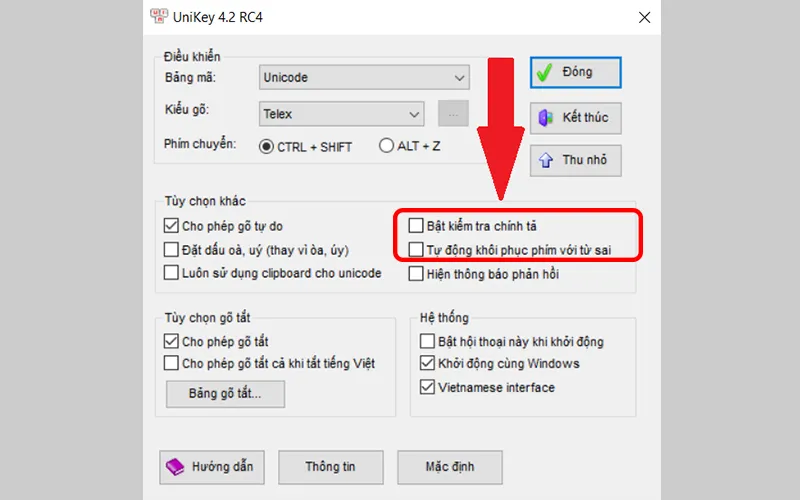 Bạn hãy trỏ chuột tắt hai chế độ Bật kiểm tra chính tả và Tự động khôi phục phím với từ sai.
Các tính năng này được thiết kế để hỗ trợ, nhưng đôi khi chúng lại gây trở ngại cho người dùng tiếng Việt. Tắt chúng giúp tránh các lỗi nhập liệu không đáng có.
Xử Lý Các Thông Báo và Lỗi Thường Gặp Khác
Trong quá trình sử dụng, UniKey có thể hiển thị một số thông báo hoặc lỗi nhỏ khác. Việc biết cách xử lý chúng sẽ giúp bạn duy trì công việc liền mạch.
Khi máy bạn hiện thông báo “A previous instance of UniKey is already running”, điều đó có nghĩa là bạn đã bật công cụ gõ tiếng Việt UniKey rồi. Thông báo này sẽ không gây ảnh hưởng gì nghiêm trọng đến hoạt động của máy. Bạn chỉ cần tắt thông báo đi là được.
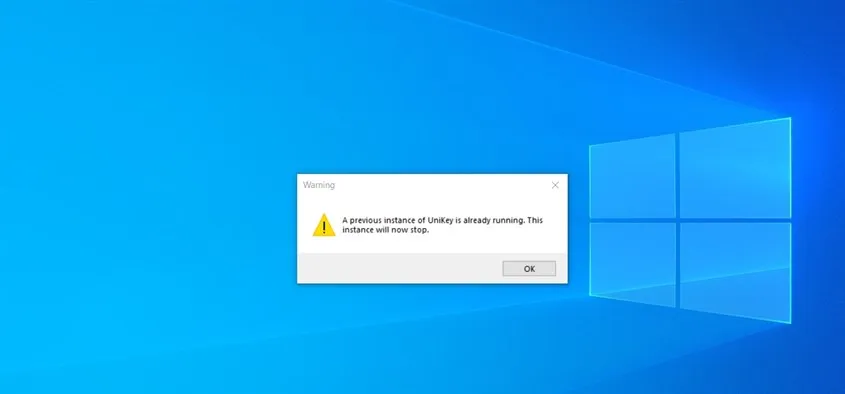 UniKey hiện cảnh báo
Việc xuất hiện thông báo này thường xảy ra khi người dùng cố gắng chạy file UniKey.exe lần thứ hai. Hệ thống sẽ nhận diện và ngăn chặn việc mở thêm phiên bản thứ hai để tránh xung đột.
Trường hợp khác là biểu tượng UniKey trên thanh Taskbar bị mất. Bạn không tìm thấy biểu tượng, điều này gây khó khăn cho việc chuyển đổi chế độ gõ. Bạn hãy thực hiện các bước sau để sửa lỗi này:
Đầu tiên bạn click chuột phải trên taskbar. Chọn Task Manager. Chọn mục Processes trong cửa sổ Task Manager. Tìm kiếm file UniKeyNT.exe trong danh sách các tiến trình.
Sau khi tìm thấy, bạn nhấn chọn chuột phải vào file. Chọn End Task. Sau đó, bạn hãy khởi động lại phần mềm UniKey. Thao tác này giúp làm mới lại tiến trình của UniKey.
Lỗi mất biểu tượng thường do lỗi hiển thị của Windows Explorer hoặc lỗi nhỏ trong quá trình khởi động của UniKey. Việc kết thúc và khởi động lại tiến trình là biện pháp khắc phục nhanh chóng và hiệu quả.
Sự am hiểu về các lỗi phổ biến này giúp người dùng tự tin hơn trong việc sử dụng. Nó cũng làm giảm thiểu sự phụ thuộc vào hỗ trợ kỹ thuật bên ngoài.
Kết Luận Về Cách Cài Đặt và Sử Dụng UniKey
Việc nắm vững cách cài đặt UniKey 4.2 và các phiên bản mới là bước cơ bản để làm việc hiệu quả với máy tính tại Việt Nam. Bài viết đã trình bày chi tiết từ việc lựa chọn phiên bản phù hợp, tiến hành cài đặt, đến cấu hình Bảng mã Unicode và Kiểu gõ Telex/VNI chuẩn xác. Đồng thời, các lỗi thường gặp như xung đột bộ gõ, vấn đề tương thích, và thiết lập Autocorrect cũng đã được giải quyết triệt để. Bằng cách tuân thủ các hướng dẫn này, bạn sẽ đảm bảo rằng bộ gõ tiếng Việt UniKey hoạt động ổn định, mang lại trải nghiệm gõ phím mượt mà và không bị gián đoạn.
Ngày Cập Nhật Tháng mười một 22, 2025 by Vinh Vê Vê

Vinh Vê Vê là một nhà sáng lập leon-live.com và là một trong những người tiên phong trong lĩnh vực đánh giá (review) công nghệ với 9 năm kinh nghiệm tại Việt Nam.