Hướng Dẫn Chi Tiết Cách Cài Đặt Tux Paint Và Thiết Lập Giao Diện Tiếng Việt Cho Trẻ Em
Tux Paint, với tư cách là một phần mềm tập vẽ chuyên biệt, đã trở thành công cụ không thể thiếu để khuyến khích sự sáng tạo và phát triển tư duy nghệ thuật cho trẻ em trên toàn thế giới. Việc thành thạo cách cài đặt Tux Paint là bước đầu tiên và quan trọng nhất để mở khóa kho tàng công cụ vẽ đơn giản nhưng đầy mê hoặc này. Bài viết này cung cấp một hướng dẫn toàn diện từ A đến Z, giúp phụ huynh và giáo viên dễ dàng tải Tux Paint, cài đặt và thiết lập chương trình, bao gồm cả việc chuyển sang giao diện tiếng Việt và tùy chỉnh cấu hình hệ thống để tối ưu hóa trải nghiệm sử dụng. Sự đơn giản trong thao tác cài đặt và khả năng tùy biến sâu sắc đã giúp Tux Paint vượt trội, cung cấp một môi trường học tập trực quan, thân thiện và an toàn cho người dùng nhỏ tuổi.
Tổng Quan Về Tux Paint: Phần Mềm Tập Vẽ Hàng Đầu Cho Bé
Tux Paint được thiết kế từ nền tảng với mục tiêu tối thượng là phục vụ đối tượng trẻ em từ 3 đến 12 tuổi, mang lại một trải nghiệm hội họa kỹ thuật số không chỉ giáo dục mà còn cực kỳ vui nhộn. Trái ngược với các ứng dụng đồ họa phức tạp khác, Tux Paint loại bỏ mọi yếu tố gây phân tâm, tập trung vào sự đơn giản và trực quan.
Tux Paint Là Gì?
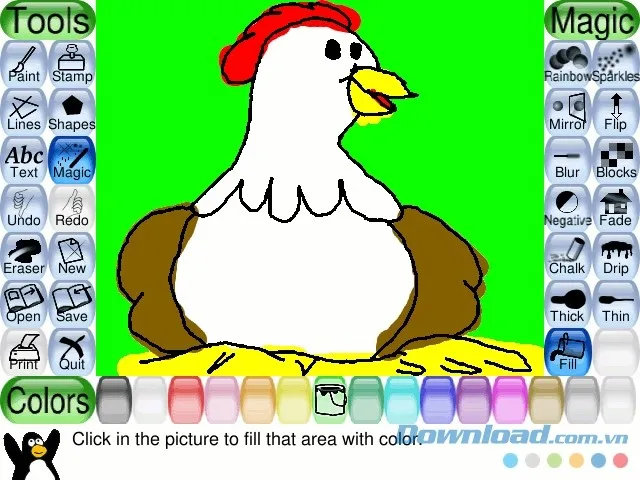
Tux Paint là một ứng dụng mã nguồn mở, miễn phí, chuyên về hội họa kỹ thuật số. Đặc điểm nổi bật của nó là giao diện thân thiện, các nút công cụ lớn và dễ nhận biết. Linh vật chim cánh cụt Tux, biểu tượng của Linux, đóng vai trò là hướng dẫn viên, đưa ra các mẹo và hướng dẫn bằng âm thanh và văn bản. Đây là một điểm chạm độc đáo giúp tăng tính tương tác và giảm thiểu sự cần thiết của sự giám sát liên tục từ người lớn.
Lợi Ích Giáo Dục Và Sáng Tạo
Phần mềm này không chỉ đơn thuần là một công cụ vẽ. Nó là một nền tảng giáo dục kích thích trí tưởng tượng và rèn luyện kỹ năng vận động tinh. Việc sử dụng các công cụ như ‘Stamp’ (tem dán) hay ‘Magic’ (hiệu ứng ma thuật) giúp trẻ khám phá các khái niệm về hình học, màu sắc, và hiệu ứng vật lý một cách trực quan. Tux Paint thúc đẩy sự sáng tạo không giới hạn bằng cách cung cấp một “sân chơi” kỹ thuật số an toàn và không phán xét.
Yêu Cầu Cấu Hình Hệ Thống Trước Khi Cài Đặt
Mặc dù Tux Paint là phần mềm nhẹ, việc kiểm tra cấu hình hệ thống trước khi bắt đầu cách cài đặt Tux Paint là cần thiết để đảm bảo trải nghiệm tốt nhất. Điều này giúp tránh các lỗi phát sinh trong quá trình sử dụng và đảm bảo chương trình hoạt động mượt mà.
Kiểm Tra Hệ Điều Hành Tương Thích
Tux Paint nổi tiếng với khả năng tương thích rộng rãi, một yếu tố quan trọng đối với các gia đình sử dụng nhiều loại thiết bị khác nhau. Chương trình hỗ trợ hầu hết các hệ điều hành phổ biến.
Các hệ điều hành Windows từ cũ đến mới, bao gồm Windows 95/98/Me/NT4/2000/XP/Vista/7/8/10, đều được hỗ trợ. Điều này chứng tỏ tính phổ cập và linh hoạt của phần mềm. Dù bạn đang sử dụng một chiếc máy tính cũ hay mới, khả năng chạy Tux Paint là rất cao.
Dung Lượng Ổ Cứng Và CPU Tối Thiểu
Yêu cầu cấu hình của Tux Paint rất khiêm tốn, khiến nó trở thành lựa chọn lý tưởng cho các thiết bị có cấu hình thấp.
Yêu cầu về CPU tối thiểu là 200MHz Pentium, một thông số dễ dàng đáp ứng ngay cả với các máy tính đã qua sử dụng. Không gian ổ cứng trống cần thiết chỉ xấp xỉ 16 MB cho bản cài đặt cơ bản. Nếu bạn muốn thêm kho tem dán (Stamp) phong phú, bạn cần chuẩn bị thêm một chút dung lượng, nhưng nhìn chung, Tux Paint không gây áp lực lên tài nguyên hệ thống.
Hướng Dẫn Chi Tiết Cách Cài Đặt Tux Paint (Bước Quan Trọng Nhất)
Quy trình cài đặt Tux Paint được thiết kế đơn giản và nhanh chóng, tương tự như các ứng dụng Windows cơ bản khác. Tuy nhiên, có một bước thiết lập quan trọng mà phụ huynh không nên bỏ qua để tối ưu hóa trải nghiệm cho trẻ. Đây chính là cốt lõi của cách cài đặt Tux Paint đúng chuẩn.
Tải Xuống Tập Tin Cài Đặt Chính Thức (Tải Tux Paint)
Bước đầu tiên là truy cập trang web chính thức hoặc các nguồn tải xuống đáng tin cậy để tải Tux Paint. Luôn đảm bảo rằng bạn đang tải xuống phiên bản ổn định và mới nhất. Việc lựa chọn đúng phiên bản hệ điều hành (thường là file .exe cho Windows) là rất quan trọng. File tải xuống thường có tên tương ứng với phiên bản của chương trình.
Phần mềm vẽ tranh cực hay dành cho trẻ em Tux Paint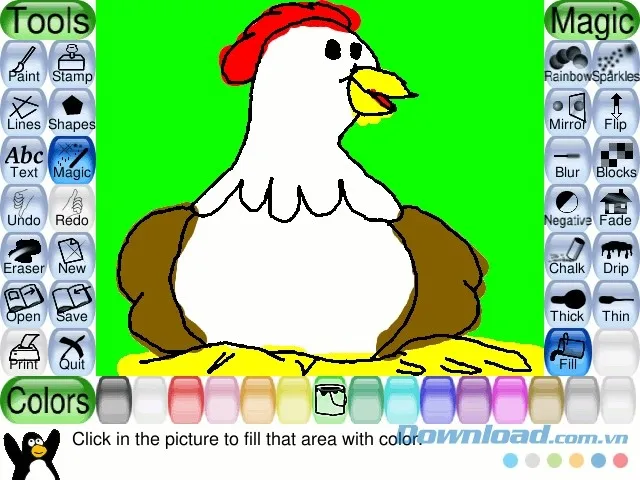 Cài đặt Tux Paint phiên bản mới nhất trên máy tính cho bé
Sau khi tải, bạn tiến hành chạy tập tin thực thi này để bắt đầu quá trình cài đặt. Trình cài đặt sẽ hướng dẫn bạn qua các bước thông thường như chấp nhận điều khoản và chọn thư mục cài đặt.
Các Bước Khởi Chạy Và Thiết Lập Ban Đầu
Trong suốt quá trình cài đặt, hãy giữ lại các thiết lập mặc định nếu bạn không có yêu cầu đặc biệt về vị trí lưu trữ. Tuyệt đối không cần phải thay đổi các thư mục gốc, vì Tux Paint đã được tối ưu hóa.
Điều cực kỳ quan trọng là ở khâu cuối cùng của quá trình cài đặt. Hãy đảm bảo rằng ô Launch Tux Paint Config được đánh dấu chọn. Thao tác này sẽ tự động kích hoạt cửa sổ Tux Paint Config ngay lập tức. Đây là cửa sổ cấu hình chuyên biệt, cho phép bạn điều chỉnh các thông số để phù hợp nhất với mục đích sử dụng của trẻ. Nếu bỏ qua bước này, bạn sẽ phải tìm và mở công cụ cấu hình này một cách thủ công sau đó.
Thiết Lập Giao Diện Tiếng Việt Và Chế độ Toàn Màn Hình
Ngay sau khi cửa sổ Tux Paint Config bật lên, bạn cần thực hiện hai thiết lập quan trọng. Những thiết lập này trực tiếp ảnh hưởng đến tính thân thiện và trải nghiệm của trẻ.
Chuyển Sang Giao Diện Tiếng Việt
Trong cửa sổ Tux Paint Config, bạn truy cập đến thẻ Languages. Trong danh sách các ngôn ngữ có sẵn, hãy tìm và chọn Vietnamese. Thao tác đơn giản này giúp toàn bộ giao diện, bao gồm tên công cụ và hướng dẫn, được chuyển sang tiếng Việt. Điều này cho phép trẻ em Việt Nam có thể tiếp cận Tux Paint một cách độc lập và hiệu quả nhất, thúc đẩy tính tự học và khám phá.
Thiết Lập Chế Độ Toàn Màn Hình
Để bảo vệ thị lực của trẻ và loại bỏ mọi yếu tố gây xao nhãng từ màn hình desktop, việc thiết lập chế độ toàn màn hình là cần thiết. Tux Paint hỗ trợ hai chế độ: toàn màn hình (Full Screen) và cửa sổ (Windowed).
Để thiết lập mặc định là Full Screen, bạn vào thẻ Video & Sound trong hộp thoại Tux Paint Config. Sau đó, đánh dấu kiểm vào ô Fullscreen. Màn hình rộng sẽ cung cấp không gian làm việc lớn hơn, tối ưu cho việc vẽ và nhìn ngắm tác phẩm.
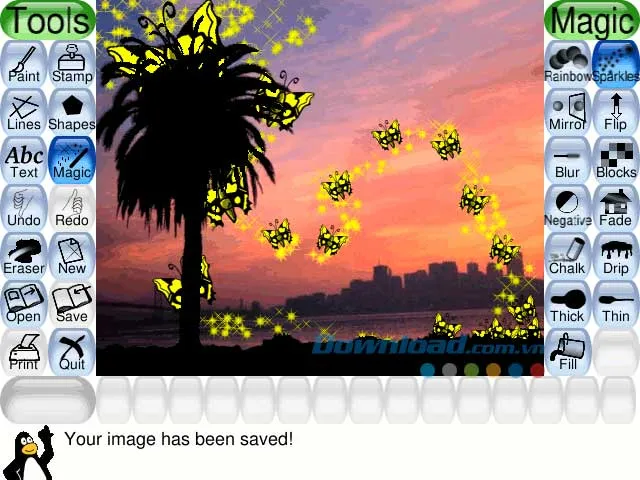 Giao diện thoáng mắt của Tux Paint
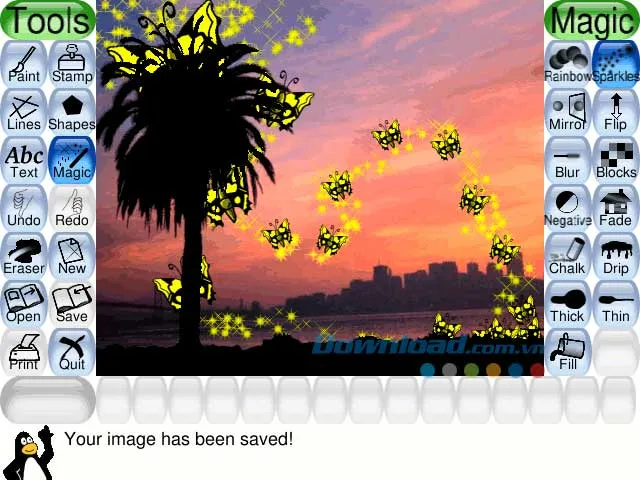 Thiết lập chế độ Full Screen và giao diện tiếng Việt trong Tux Paint Config
Cấu Hình Sau Cài Đặt Với Tux Paint Config
Cửa sổ Tux Paint Config là trung tâm điều khiển cho trải nghiệm của trẻ. Hiểu rõ các tùy chỉnh này giúp bạn cá nhân hóa Tux Paint, đảm bảo an toàn và phù hợp với lứa tuổi.
Tùy Chỉnh Video & Sound, Chuột & Bàn Phím
Trong thẻ Video & Sound, ngoài tùy chọn Fullscreen, bạn có thể tắt hiệu ứng âm thanh nếu muốn trẻ tập trung hơn vào việc vẽ mà không bị làm phiền. Tuy nhiên, hiệu ứng âm thanh vui nhộn (phát ra khi chọn công cụ) thường là một yếu tố hấp dẫn của chương trình.
Thẻ Mouse & Keyboard cung cấp các tùy chọn để điều chỉnh thiết bị đầu vào. Bạn có thể tắt hình dáng trỏ chuột yêu thích hoặc vô hiệu hóa một số phím tắt bàn phím. Điều này nhằm mục đích đơn giản hóa thao tác và hạn chế trẻ vô tình thoát khỏi chương trình hoặc truy cập các tính năng không mong muốn. Hỗ trợ bánh xe chuột cũng là một tùy chọn tiện lợi cho việc cuộn nhanh.
Quản Lý Tính Năng Lưu Và In Ấn
Tux Paint đã loại bỏ sự phức tạp của việc quản lý tệp tin. Tính năng lưu ảnh chỉ với một cú nhấp chuột mà không cần mở cửa sổ duyệt file hoặc gợi ý tên file đã sử dụng là một ưu điểm lớn.
Thẻ Saving & Printing cho phép bạn cấu hình vị trí lưu (mặc định) và tùy chọn có bắt đầu với một canvas trống mỗi lần khởi động hay không. Bạn cũng có thể kiểm soát quyền in ảnh, đặc biệt hữu ích nếu bạn không muốn trẻ tự ý in ấn mà không có sự cho phép. Thao tác lưu ảnh diễn ra cực kỳ nhanh chóng, giúp giữ mạch sáng tạo của trẻ không bị gián đoạn.
Khám Phá Các Công Cụ Và Tính Năng Nổi Bật
Phần mềm tập vẽ này được trang bị một bộ công cụ mạnh mẽ được ngụy trang dưới vẻ ngoài đơn giản. Việc hiểu rõ các công cụ này sẽ giúp phụ huynh hướng dẫn trẻ khai thác tối đa tiềm năng của Tux Paint.
Bộ Công Cụ Vẽ Cơ Bản: Paint, Line, Shape
Các công cụ vẽ cơ bản trong Tux Paint bao gồm Sơn (Paint), Đường nét (Line) và Hình khối (Shape). Công cụ Paint cho phép người dùng chọn nhiều kiểu Brush và thông số mong muốn.
Công cụ Line giúp vẽ các đường thẳng một cách chính xác. Còn công cụ Shape cung cấp sẵn các hình khối cơ bản như vuông, ngũ giác, tam giác, bát giác. Sự đa dạng này giúp trẻ học hỏi về hình học trong khi vẫn thỏa sức sáng tạo.
Việc thay đổi kích thước, độ đậm, hoặc nghiêng của đường nét đều được thực hiện dễ dàng thông qua bảng tùy chỉnh.
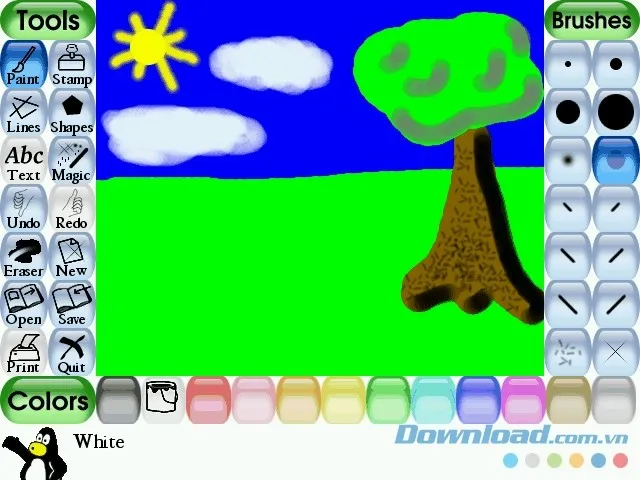 Tux Paint để trí sáng tạo, tưởng tượng của các bé được bay cao, bay xa
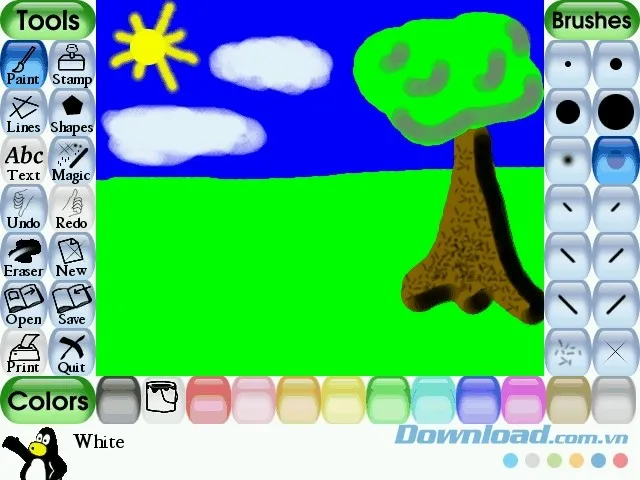 Tux Paint là phần mềm tập vẽ tuyệt vời để các bé thỏa sức sáng tạo
Hiệu Ứng Ma Thuật (Magic Tool) Và Sự Sáng Tạo Không Giới Hạn
Công cụ Magic là nơi Tux Paint thực sự tỏa sáng, vượt qua giới hạn của một ứng dụng vẽ truyền thống. Nó cung cấp hàng loạt hiệu ứng đặc biệt mà trẻ em yêu thích.
Các hiệu ứng như:
- Chalk: Làm cho hình ảnh giống như vẽ bằng phấn.
- Fisheye: Xem các phần ảnh qua ống kính mắt đỏ, tạo hiệu ứng biến dạng vui nhộn.
- Bricks: Giúp vẽ các viên gạch một cách nhanh chóng.
- Blur/Darken: Làm mờ hoặc làm tối một phần hình ảnh.
Phiên bản mới (ví dụ: 0.9.32) đã nâng cấp công cụ Magic với API plugin mới, bổ sung thêm nhiều loại phép chiếu đồ họa phức tạp (như 1-point Perspective, 2-point Perspective, Isometric Lines). Điều này mở ra khả năng cho những bức vẽ kỹ thuật số cao cấp hơn mà không cần các công cụ đồ họa chuyên nghiệp.
Kho Tem Dán (Stamp) Phong Phú Và Giá Trị
Tính năng Stamp (Tem Dán) là một thư viện hình ảnh khổng lồ, bao gồm ảnh chụp thực tế và hình vẽ theo phong cách tô màu. Kho tem này được tổ chức theo chủ đề (động vật, phương tiện, cảnh quan…) và thường đi kèm với sample âm thanh (đọc tên, cung cấp thông tin) hoặc hiệu ứng âm thanh được gán cho chúng.
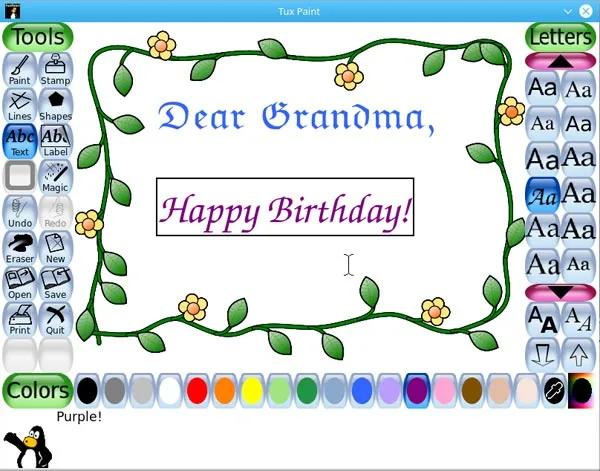 Tux Sơn cung cấp hàng loạt công cụ để trẻ vẽ tranh, sáng tạo không giới hạn
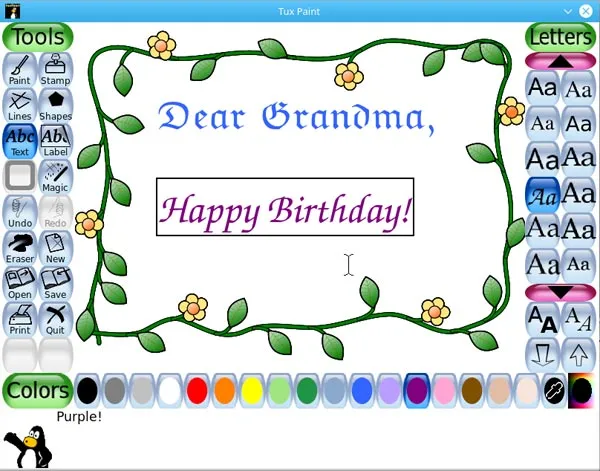 Giao diện các công cụ vẽ và Magic Tool trong Tux Paint
Stamp không chỉ là hình dán; nó là một công cụ kể chuyện. Trẻ có thể sử dụng tem dán để xây dựng một cảnh quan, một câu chuyện mà không cần phải có kỹ năng vẽ nâng cao. Đây là một cách tuyệt vời để khuyến khích trẻ tự do biểu đạt.
Mẹo Sử Dụng Hiệu Quả Tux Paint Cho Phụ Huynh
Việc cài đặt chỉ là bước khởi đầu. Để tối đa hóa giá trị của Tux Paint, phụ huynh nên áp dụng một số mẹo sử dụng thông minh.
Khuyến Khích Chế Độ “Sách Ảnh Ảo”
Tux Paint lưu trữ các bức vẽ trước đó dưới dạng ảnh nhỏ trong một “sách ảnh ảo” (Open Board). Thay vì bắt đầu với một trang trắng, hãy khuyến khích trẻ mở lại các bức vẽ cũ. Việc này giúp trẻ học cách chỉnh sửa, tô màu lại, hoặc hoàn thành một ý tưởng còn dang dở. Nó rèn luyện khả năng nhìn lại và cải thiện tác phẩm của mình.
Tận Dụng Tính Năng Undo/Redo
Tux Paint cung cấp tính năng Undo (hoàn tác) và Redo (làm lại) rất tiện lợi. Đây là một cơ chế quan trọng giúp trẻ không sợ mắc lỗi.
Khi trẻ biết rằng chúng có thể dễ dàng quay lại thao tác trước đó, chúng sẽ trở nên dũng cảm hơn trong việc thử nghiệm các công cụ và ý tưởng mới. Hãy nhấn mạnh sự tồn tại của nút Undo cho trẻ.
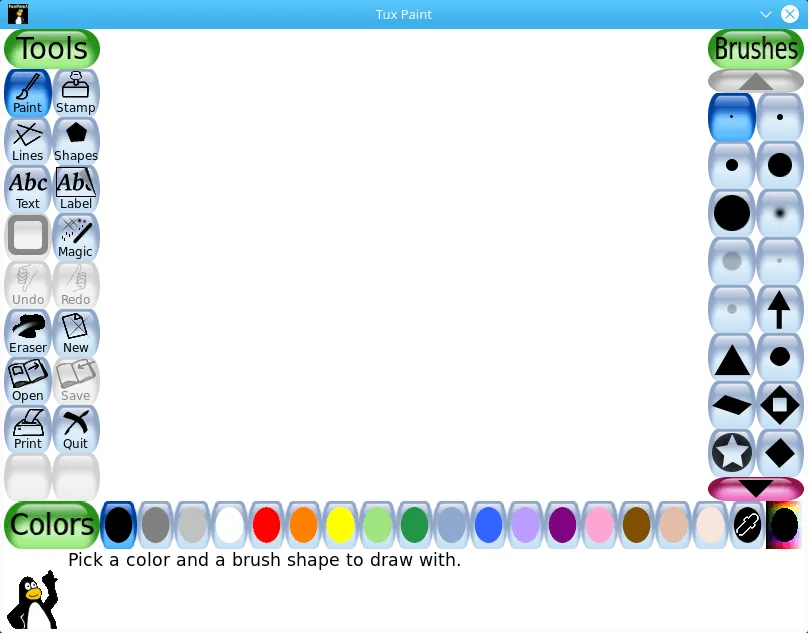 Cập nhật Tux Paint mới nhất
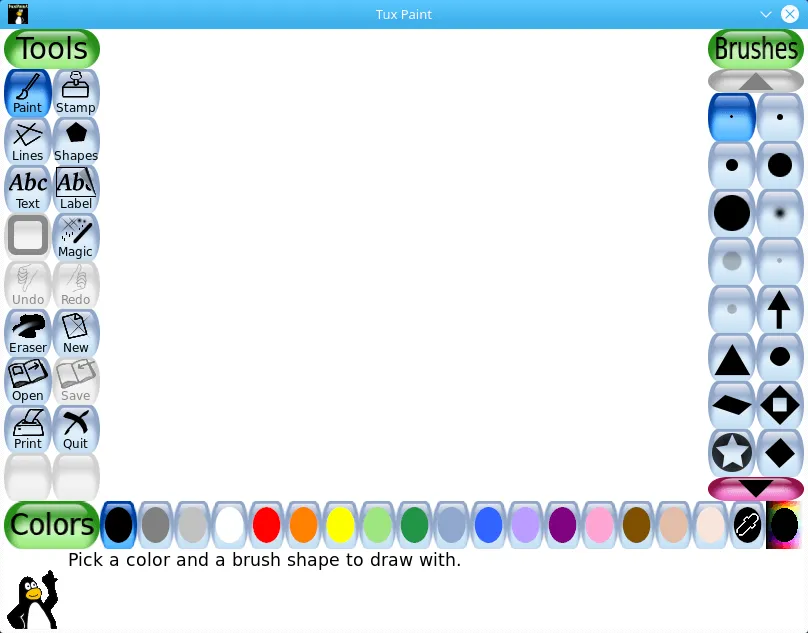 Tux Paint phiên bản mới với nhiều tính năng nâng cấp và sửa lỗi
Hỗ Trợ Trẻ Em Với Các Dòng Hướng Dẫn
Tux Paint được thiết kế để đưa ra hướng dẫn bằng những hộp thoại hoặc các dòng chữ xuất hiện ở đáy giao diện. Khi trẻ chọn một lệnh, chương trình sẽ giải thích chức năng của nó.
Nếu bạn đã thiết lập giao diện tiếng Việt, các hướng dẫn này sẽ trở nên dễ hiểu hơn rất nhiều. Phụ huynh nên hướng dẫn trẻ chú ý đến các dòng thông báo này, biến Tux Paint thành một người thầy kỹ thuật số kiên nhẫn.
Tux Paint liên tục được cập nhật và hoàn thiện. Các phiên bản mới thường bao gồm sửa lỗi và nâng cấp các công cụ hiện có. Ví dụ, việc nâng cấp công cụ Text và Label trong phiên bản 0.9.32 cho phép hiển thị tên và kích thước của font đã chọn, giúp trẻ có sự kiểm soát tốt hơn. Việc giữ cho Tux Paint luôn ở phiên bản mới nhất là một cách để đảm bảo trẻ được tận hưởng những tính năng tốt nhất.
Cách cài đặt Tux Paint là một quá trình đơn giản nhưng cần sự chú ý đến các tùy chọn cấu hình để tối ưu hóa trải nghiệm cho trẻ em. Từ việc tải Tux Paint chính thức, chạy chương trình cài đặt, đến việc thiết lập giao diện tiếng Việt và chế độ toàn màn hình trong Tux Paint Config, mỗi bước đều đóng vai trò quan trọng trong việc tạo ra một môi trường sáng tạo hoàn hảo. Phần mềm tập vẽ này, với bộ công cụ đa dạng và tính thân thiện với người dùng nhỏ tuổi, thực sự là một nền tảng giáo dục nghệ thuật kỹ thuật số giá trị. Việc hoàn thành đúng cách cài đặt Tux Paint sẽ mở ra cánh cửa cho sự phát triển không giới hạn về trí tưởng tượng và kỹ năng nghệ thuật của con bạn.
Ngày Cập Nhật Tháng mười một 19, 2025 by Vinh Vê Vê

Vinh Vê Vê là một nhà sáng lập leon-live.com và là một trong những người tiên phong trong lĩnh vực đánh giá (review) công nghệ với 9 năm kinh nghiệm tại Việt Nam.