Hướng Dẫn Chi Tiết A-Z: Cách Cài Đặt Trung Tâm Tin Nhắn Cho iPhone Khắc Phục Lỗi SMS Toàn Diện
Mặc dù các ứng dụng nhắn tin qua internet đã trở nên phổ biến, dịch vụ Tin nhắn Văn bản (SMS) truyền thống vẫn giữ một vai trò không thể thay thế, đặc biệt trong các tình huống mất kết nối WiFi hoặc 4G. Khi điện thoại iPhone không thể gửi tin nhắn dù tài khoản còn tiền và sóng ổn định, nguyên nhân thường nằm ở cách cài đặt trung tâm tin nhắn cho iphone. Việc thiết lập lại hoặc cập nhật Số Trung Tâm Tin Nhắn (SMSC) là giải pháp kỹ thuật cốt lõi giúp khôi phục chức năng nhắn tin cơ bản. Bài viết này sẽ cung cấp hướng dẫn chuyên sâu về cách cài đặt trung tâm tin nhắn cho iphone thủ công, giải quyết triệt để các vấn đề liên quan đến gửi SMS, kích hoạt iMessage và cú pháp USSD, đảm bảo trải nghiệm liên lạc liền mạch.
Hiểu Rõ Bản Chất của Số Trung Tâm Tin Nhắn (SMSC) Trên iPhone
Số Trung Tâm Tin Nhắn, hay còn gọi là SMS Center Number (SMSC), đóng vai trò là một máy chủ trung tâm trong mạng viễn thông di động. Đây là thành phần kỹ thuật thiết yếu cho mọi giao dịch nhắn tin văn bản truyền thống.
SMSC là gì và Vai trò cốt lõi
SMSC hoạt động như một trạm trung chuyển giữa người gửi và người nhận. Khi bạn soạn và gửi một tin nhắn SMS, nó không đi thẳng tới người nhận. Thay vào đó, tin nhắn được chuyển đến SMSC của nhà mạng. SMSC sau đó lưu trữ, xử lý, và chuyển tiếp tin nhắn đó tới thiết bị của người nhận. Chức năng chính của nó là đảm bảo tin nhắn được gửi đi một cách tin cậy, đặc biệt nếu thiết bị của người nhận đang bận hoặc ngoài vùng phủ sóng tại thời điểm gửi.
Cơ chế gửi/nhận SMS truyền thống
Cơ chế gửi tin nhắn SMS truyền thống tuân theo giao thức SS7 (Signalling System 7). Tin nhắn được đóng gói và gửi qua kênh điều khiển (control channel) của mạng di động, độc lập với kênh thoại hoặc dữ liệu. Nếu Số Trung Tâm Tin Nhắn (SMSC) bị thiếu, sai lệch, hoặc lỗi thời, chuỗi giao tiếp này sẽ bị đứt gãy. Khi đó, điện thoại iPhone của bạn sẽ không thể tìm thấy máy chủ trung gian để chuyển tiếp tin nhắn, dẫn đến lỗi “Gửi thất bại” (Not Delivered) hiển thị trên màn hình.
Sự khác biệt giữa SMS và dịch vụ Internet (iMessage/Zalo)
SMS là dịch vụ dựa trên mạng di động và yêu cầu cước phí SMS. Ngược lại, iMessage và các ứng dụng OTT (Over-The-Top) như Zalo hay Messenger sử dụng kết nối dữ liệu (WiFi/3G/4G) và không cần SMSC để hoạt động. Tuy nhiên, trong môi trường iOS, SMSC còn đóng vai trò quan trọng trong việc kích hoạt iMessage và FaceTime. Quá trình kích hoạt này thường bao gồm việc gửi một tin nhắn SMS quốc tế (hoặc nội địa) đến máy chủ Apple, và nếu SMSC không chính xác, quá trình kích hoạt sẽ thất bại, khiến iMessage bị kẹt ở trạng thái “Đang chờ kích hoạt”.
Tại Sao Cần Thực Hiện Cách Cài Đặt Trung Tâm Tin Nhắn Cho iPhone?
Nhu cầu thực hiện cách cài đặt trung tâm tin nhắn cho iphone phát sinh khi người dùng gặp phải những trục trặc liên lạc cố hữu. Đây là thao tác kỹ thuật cần thiết để thiết lập lại cầu nối giữa thiết bị và nhà mạng.
Các dấu hiệu lỗi thường gặp: “Not Delivered”, kích hoạt iMessage/FaceTime thất bại
Dấu hiệu rõ ràng nhất là việc tin nhắn SMS không thể gửi đi, thường kèm theo thông báo “Not Delivered” (Không gửi được). Lỗi này xảy ra lặp đi lặp lại dù bạn đã thử khởi động lại máy. Dấu hiệu thứ hai, mang tính chất kỹ thuật cao hơn, là không thể kích hoạt thành công dịch vụ iMessage hoặc FaceTime. Dịch vụ này yêu cầu gửi SMS kích hoạt ban đầu. Nếu tin nhắn kích hoạt này bị chặn do lỗi SMSC sai, dịch vụ sẽ không thể hoạt động.
Nguyên nhân sâu xa: Lỗi SIM, Lỗi hệ thống iOS, Xung đột cài đặt mạng
Số Trung Tâm Tin Nhắn thường được nhà mạng tự động cung cấp khi SIM được lắp vào máy lần đầu. Tuy nhiên, số này có thể bị mất hoặc thay đổi do nhiều nguyên nhân. Các nguyên nhân phổ biến bao gồm việc chuyển SIM sang thiết bị khác, cập nhật iOS bị lỗi, hoặc một số thao tác Jailbreak (can thiệp sâu vào hệ thống) không đúng cách. Đôi khi, việc đặt lại các cài đặt mạng cũng vô tình xóa hoặc làm sai lệch số trung tâm tin nhắn mặc định.
Tác động của việc cài đặt sai/thiếu SMSC
Một SMSC không chính xác không chỉ ngăn cản việc gửi tin nhắn đi. Nó còn gây lãng phí tài nguyên mạng và pin điện thoại do thiết bị liên tục cố gắng kết nối với một máy chủ không tồn tại hoặc không hợp lệ. Về lâu dài, điều này ảnh hưởng tiêu cực đến hiệu suất tổng thể của iPhone. Việc khắc phục bằng cách cài đặt trung tâm tin nhắn cho iphone là một bước bảo trì hệ thống cần thiết.
Hướng Dẫn Chi Tiết Cách Cài Đặt Trung Tâm Tin Nhắn Cho iPhone bằng Cú Pháp USSD
Khác với các dòng điện thoại phổ thông, các phiên bản iOS 7 trở về sau không cho phép người dùng kiểm tra hay thay đổi SMSC trực tiếp trong ứng dụng Cài đặt. Do đó, người dùng bắt buộc phải sử dụng các cú pháp USSD (Unstructured Supplementary Service Data) để can thiệp vào cài đặt mạng cấp thấp.
Lưu ý Quan Trọng Trước Khi Thực Hiện (Bảo mật & Phiên bản iOS)
Việc sử dụng cú pháp USSD là an toàn và được Apple hỗ trợ, nhưng yêu cầu độ chính xác tuyệt đối. Bạn cần đảm bảo đã tháo ốp lưng để SIM được lắp chắc chắn. Cần kiểm tra phiên bản iOS hiện tại (nên cập nhật lên bản mới nhất) và chuẩn bị sẵn số trung tâm tin nhắn chính xác của nhà mạng đang sử dụng.
Bước 1: Xác định Số Trung Tâm Tin Nhắn (SMSC) của Nhà Mạng
Mỗi nhà mạng di động đều có một hoặc nhiều Số Trung Tâm Tin Nhắn cố định. Việc tìm đúng số của nhà mạng đang sử dụng là bước đầu tiên và quan trọng nhất. Đây là dữ liệu được cập nhật từ các nguồn chính thức của nhà mạng.
| Mạng Di Động | Số Trung Tâm Tin Nhắn (SMSC) Phổ Biến Nhất | Lưu ý về Vùng miền |
|---|---|---|
| Viettel | +84980200030 hoặc +84980200033 | Thường áp dụng toàn quốc |
| MobiFone | +84900000023 hoặc +84900000017 | Thường áp dụng toàn quốc |
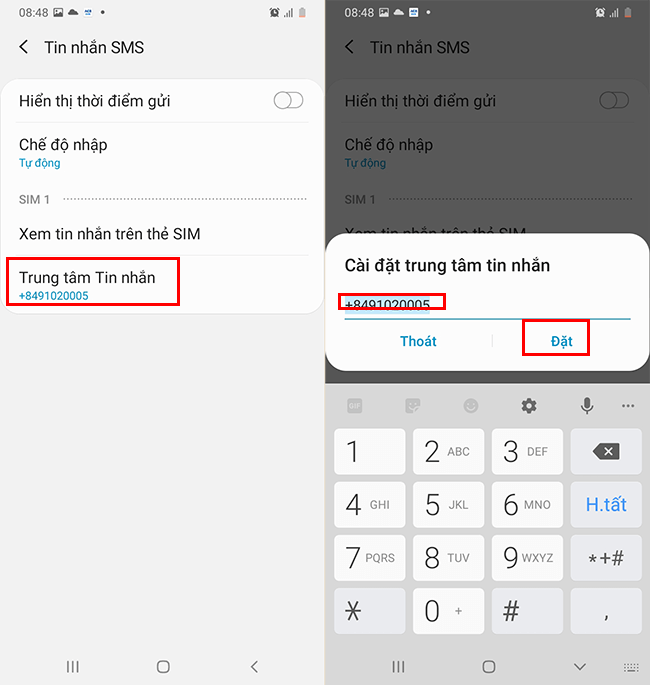
| VinaPhone | +8491020005 hoặc +8491020091 | Thường áp dụng toàn quốc |
| Vietnamobile | +84920210015 | Áp dụng toàn quốc |
| Gmobile (Miền Bắc) | +841992204000 | Phân biệt theo vùng miền |
| Gmobile (Miền Nam) | +841996604000 | Phân biệt theo vùng miền |
Việc sử dụng số phổ biến nhất trong bảng trên thường giải quyết được vấn đề cho hầu hết người dùng. Nếu số đầu tiên không hoạt động, bạn nên thử các số thay thế khác trong danh sách của nhà mạng.
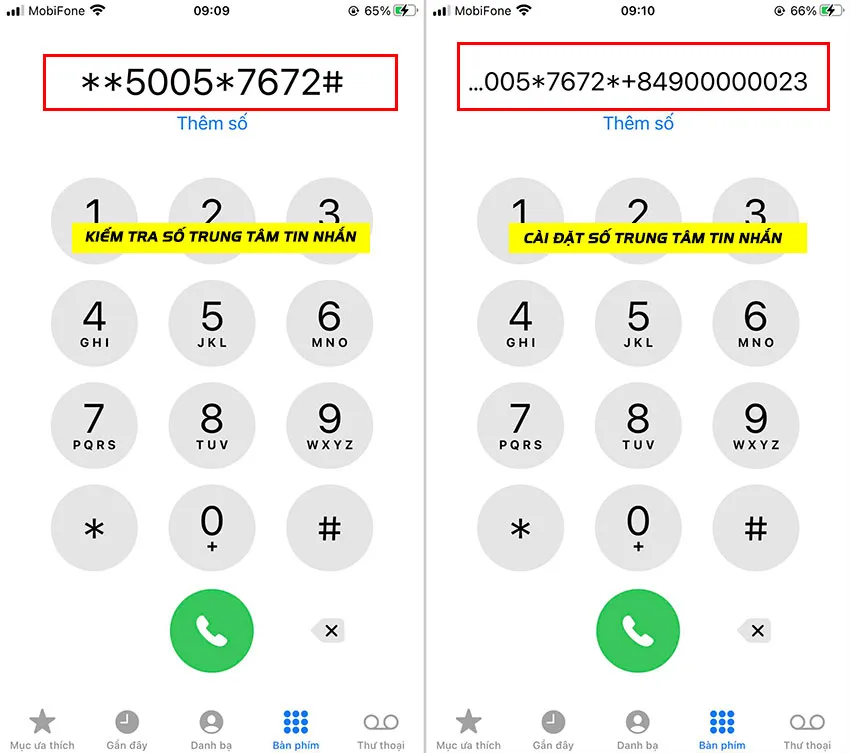
Bước 2: Kiểm Tra Số Trung Tâm Tin Nhắn Hiện Tại (Cú pháp #50057672#)
Trước khi thay đổi, bạn nên kiểm tra trạng thái hiện tại của SMSC để xác định lỗi.
- Mở ứng dụng Điện thoại (Phone) trên iPhone.
- Nhập cú pháp:
#50057672#. - Nhấn nút Gọi (Call).
Hệ thống sẽ hiển thị một thông báo bật lên (pop-up) chứa thông tin về SMSC hiện tại hoặc báo lỗi nếu không tìm thấy. Nếu kết quả trả về là một chuỗi ký tự không đúng định dạng số điện thoại quốc tế (ví dụ: +84xxxx...) hoặc báo lỗi, bạn cần tiến hành cài đặt lại.
Bước 3: Thực Hiện Thao Tác Cài Đặt (Cú pháp 50057672+SCN#)
Đây là bước cốt lõi của cách cài đặt trung tâm tin nhắn cho iphone. Bạn sẽ sử dụng cú pháp thiết lập (Set) để ghi đè số SMSC cũ bằng số chính xác của nhà mạng.
- Mở ứng dụng Điện thoại (Phone).
- Nhập cú pháp theo cấu trúc sau:
50057672+Số Trung Tâm Tin Nhắn#. - Lưu ý về ký tự ‘+’: Để nhập ký tự “+” (dấu cộng), bạn cần nhấn giữ phím số 0 trong khoảng 2-3 giây cho đến khi dấu “+” xuất hiện. Ký tự “+” là bắt buộc vì nó là mã quay số quốc tế, biểu thị số điện thoại ở định dạng quốc tế (International format).
- Nhấn nút Gọi (Call).
Ví dụ Cụ Thể cho các nhà mạng:
- Viettel:
50057672+84980200030# - MobiFone:
50057672+84900000023# - VinaPhone:
50057672+8491020005#
Sau khi nhấn gọi, iPhone sẽ hiển thị thông báo xác nhận thành công (thường là “Setting Succeeded” hoặc một thông báo tương đương) trên màn hình.
Bước 4: Xác Nhận Cài Đặt Thành Công (Kiểm tra lại và Gửi tin nhắn thử)
Để đảm bảo quy trình cách cài đặt trung tâm tin nhắn cho iphone đã hoàn tất, bạn cần kiểm tra lại hai lần. Đầu tiên, hãy lặp lại Bước 2 (#50057672#) để xác nhận số SMSC đã thay đổi chính xác. Thứ hai, và quan trọng nhất, hãy gửi một tin nhắn SMS thử nghiệm đến một số điện thoại khác. Nếu tin nhắn được gửi đi thành công mà không có lỗi, tức là vấn đề đã được giải quyết.
Các Tình Huống Xử Lý Nâng Cao và Giải Pháp Thay Thế
Trong một số trường hợp hiếm gặp, các cú pháp cơ bản có thể không hoạt động hoặc vấn đề nằm ngoài phạm vi cài đặt SMSC đơn thuần. Lúc này, người dùng cần áp dụng các bước xử lý sự cố chuyên sâu hơn.
Thao Tác Xóa Số Trung Tâm Tin Nhắn (SMSC)
Nếu bạn muốn xóa hoàn toàn số SMSC đang được lưu trên iPhone, ví dụ để nhà mạng tự động cập nhật lại số mới. Bạn có thể sử dụng cú pháp xóa:
- Mở ứng dụng Điện thoại.
- Nhập cú pháp:
##50057672#. - Nhấn nút Gọi.
Thao tác này sẽ xóa số SMSC hiện tại khỏi bộ nhớ của iPhone. Sau khi xóa, thiết bị sẽ cố gắng liên hệ với mạng di động để nhận số SMSC mặc định. Đây là một cách hay để ép buộc hệ thống tự động cập nhật lại cài đặt mạng.
Khắc Phục Lỗi Không Kiểm Tra Được SMSC (Khi cú pháp không hoạt động)
Đôi khi, việc nhập cú pháp USSD không mang lại kết quả nào hoặc báo lỗi. Điều này thường do lỗi hệ thống tạm thời hoặc xung đột cài đặt.
Giải pháp 1: Khởi động lại thiết bị (Hard Reset)
Khởi động lại iPhone giúp xóa bộ nhớ tạm và đóng các tiến trình lỗi. Việc này có thể khôi phục các chức năng mạng cơ bản, bao gồm khả năng phản hồi cú pháp USSD. Nếu là lỗi hệ thống nhỏ, khởi động lại là đủ.
Giải pháp 2: Đặt lại Cài đặt Mạng (Giải thích chi tiết hơn)
Việc đặt lại cài đặt mạng sẽ xóa tất cả các cấu hình mạng di động, Wi-Fi, và VPN đã lưu, đưa chúng về trạng thái mặc định.
- Vào Cài đặt (Settings) > Cài đặt chung (General).
- Chọn Chuyển hoặc Đặt lại iPhone (Transfer or Reset iPhone) > Đặt lại (Reset).
- Chọn Đặt lại Cài đặt Mạng (Reset Network Settings).
- Nhập mật khẩu (passcode) và xác nhận.
Thao tác này không làm mất dữ liệu cá nhân, nhưng yêu cầu bạn phải kết nối lại các mạng Wi-Fi đã lưu. Sau khi đặt lại, hệ thống sẽ buộc phải nhận lại cấu hình mạng, bao gồm SMSC, từ SIM và nhà mạng.
Giải pháp 3: Cập nhật iOS và Kiểm tra SIM
Đảm bảo iPhone đang chạy phiên bản iOS mới nhất. Apple thường xuyên phát hành các bản cập nhật sửa lỗi kết nối mạng và tương thích với nhà mạng. Nếu các bước trên không hiệu quả, hãy thử lắp SIM của bạn vào một điện thoại khác (không phải iPhone) và kiểm tra khả năng gửi tin nhắn. Nếu SIM vẫn không gửi được trên thiết bị khác, vấn đề nằm ở SIM hoặc dịch vụ của nhà mạng.
Ảnh Hưởng Của Lỗi SMSC Đến iMessage và FaceTime
Như đã đề cập, cách cài đặt trung tâm tin nhắn cho iphone là cần thiết cho iMessage/FaceTime. Khi bạn bật iMessage, iPhone sẽ cố gắng gửi một tin nhắn SMS quốc tế bí mật đến máy chủ kích hoạt của Apple ở Anh. Nếu SMSC sai, tin nhắn này không thể gửi đi, khiến quá trình kích hoạt bị treo. Việc sửa lỗi SMSC sẽ mở khóa cho tin nhắn kích hoạt này, cho phép iMessage và FaceTime được kích hoạt thành công.
Giải Pháp Cuối Cùng: Liên Hệ Tổng Đài Nhà Mạng
Nếu đã thử tất cả các bước trên mà vẫn không thành công, vấn đề có thể phức tạp hơn, liên quan đến cấu hình tài khoản hoặc SIM của bạn trên hệ thống của nhà mạng.
- Viettel: 198 hoặc 18008098 (Di động)
- MobiFone: 9090
- VinaPhone: 18001091
Khi liên hệ, bạn cần cung cấp thông tin chi tiết về sự cố, bao gồm mẫu điện thoại (iPhone), phiên bản iOS, và các bước khắc phục bạn đã thực hiện (như đã thử cách cài đặt trung tâm tin nhắn cho iphone với các cú pháp USSD). Yêu cầu họ kiểm tra và đặt lại cấu hình SMSC từ phía hệ thống nhà mạng.
So Sánh và Tối Ưu Hóa Trải Nghiệm Nhắn Tin Trên iPhone
Việc hiểu rõ về SMSC và cách cài đặt trung tâm tin nhắn cho iphone giúp người dùng tối ưu hóa trải nghiệm liên lạc của mình. Nó không chỉ là sửa lỗi, mà còn là bảo đảm tính ổn định của kênh giao tiếp cơ bản nhất.
So sánh SMS truyền thống vs. iMessage/OTT
| Tiêu Chí | SMS Truyền Thống | iMessage/OTT (Zalo, Messenger) |
|---|---|---|
| Cơ chế hoạt động | Dựa trên SMSC và kênh điều khiển mạng 2G/3G. | Dựa trên kết nối dữ liệu (IP) qua 3G/4G/WiFi. |
| Yêu cầu | Cần SMSC chính xác, tài khoản có tiền (trừ gói cước). | Cần kết nối Internet. |
| Tính năng | Chỉ hỗ trợ văn bản cơ bản (160 ký tự). | Hỗ trợ đa phương tiện, nhóm, phản hồi, mã hóa. |
| Sự cố thường gặp | Lỗi SMSC, quá tải mạng 2G. | Lỗi kết nối mạng (Internet). |
Lời khuyên để duy trì kết nối SMS ổn định
Để tránh phải thường xuyên thực hiện cách cài đặt trung tâm tin nhắn cho iphone, người dùng nên tuân thủ một số lời khuyên thực tiễn:
- Hạn chế can thiệp hệ thống: Tránh can thiệp vào các cài đặt mạng nâng cao trừ khi cần thiết.
- Cập nhật iOS đều đặn: Luôn cập nhật phiên bản iOS mới nhất để đảm bảo tính tương thích mạng.
- Bảo quản SIM: Đảm bảo SIM luôn được lắp chắc chắn, tránh các tác động vật lý có thể làm lỏng khe cắm.
- Kiểm tra lại sau khi chuyển SIM: Khi chuyển SIM giữa các thiết bị hoặc đổi máy mới, nên kiểm tra lại ngay SMSC.
Thành công trong việc kiểm tra và thiết lập Số Trung Tâm Tin Nhắn không chỉ khôi phục chức năng SMS, mà còn là chìa khóa để dịch vụ iMessage/FaceTime hoạt động ổn định.
Việc nắm vững cách cài đặt trung tâm tin nhắn cho iphone là một kỹ năng kỹ thuật cần thiết cho mọi người dùng iOS. Qua bài viết này, từ việc hiểu rõ vai trò của Số Trung Tâm Tin Nhắn (SMSC) đến việc áp dụng các cú pháp USSD thủ công và các bước khắc phục sự cố nâng cao, bạn đã được trang bị đầy đủ kiến thức để giải quyết triệt để vấn đề gửi/nhận tin nhắn SMS. Đừng quên kiểm tra lại cách cài đặt trung tâm tin nhắn cho iphone và thử nghiệm gửi tin nhắn sau mỗi lần thay đổi để đảm bảo mọi chức năng liên lạc đã được khôi phục hoàn toàn.
Ngày Cập Nhật Tháng 12 2, 2025 by Vinh Vê Vê

Vinh Vê Vê là một nhà sáng lập leon-live.com và là một trong những người tiên phong trong lĩnh vực đánh giá (review) công nghệ với 9 năm kinh nghiệm tại Việt Nam.