Cách Cài Đặt Trình Duyệt Mặc Định Chi Tiết Trên Mọi Hệ Điều Hành (Windows, macOS, Linux)
Thiết lập trình duyệt mặc định là một thao tác cơ bản nhưng vô cùng quan trọng, quyết định đến trải nghiệm duyệt web hàng ngày của bạn. Khi nhấp vào bất kỳ đường dẫn URL nào, hệ thống sẽ tự động khởi chạy trình duyệt đã được cài đặt ứng dụng mặc định để xử lý liên kết đó. Việc kiểm soát hoàn toàn quy trình này thông qua cách cài đặt trình duyệt mặc định sẽ giúp bạn tối ưu hóa tốc độ, bảo mật và tính đồng bộ. Bài viết này sẽ cung cấp hướng dẫn toàn diện, chi tiết trên các nền tảng phổ biến, từ Windows 10, Windows 11 đến macOS, đảm bảo bạn luôn làm chủ được luồng công việc của mình. Nắm vững thủ thuật này mang lại sự thuận tiện và hiệu suất cao hơn khi làm việc.
Trình Duyệt Mặc Định Là Gì Và Tầm Quan Trọng Với Trải Nghiệm Người Dùng
Trình duyệt mặc định là ứng dụng trình duyệt mà hệ điều hành ưu tiên sử dụng để mở các liên kết web (URL) từ bên ngoài. Các liên kết này có thể đến từ email, tài liệu PDF, ứng dụng trò chuyện hoặc bất kỳ phần mềm nào khác trên máy tính. Việc này có tính thiết yếu. Nếu bạn nhấp vào một liên kết từ tài liệu Microsoft Word, trình duyệt mặc định sẽ lập tức mở liên kết đó.
Tầm quan trọng của việc chọn đúng trình duyệt mặc định rất lớn. Nó giúp đảm bảo tính nhất quán trong công việc. Thay vì phải vật lộn với trình duyệt chậm chạp hoặc không phù hợp, bạn sẽ được làm việc trong môi trường quen thuộc. Điều này ảnh hưởng trực tiếp đến tốc độ truy cập, khả năng bảo mật thông tin và tính năng đồng bộ hóa dữ liệu. Nếu bạn ưu tiên tốc độ, Chrome có thể là lựa chọn. Nếu bạn đề cao quyền riêng tư, Firefox hoặc Brave sẽ là ứng cử viên sáng giá.
Phân Tích Chuyên Sâu Các Phương Pháp Thiết Lập Trình Duyệt Mặc Định
Có hai phương pháp chính để thiết lập trình duyệt ưu tiên của bạn. Mỗi phương pháp đều có ưu điểm riêng và cần được áp dụng tùy theo hệ điều hành đang sử dụng. Nắm vững cả hai cách này sẽ giúp bạn giải quyết được hầu hết các vấn đề cài đặt.
Thiết Lập Trực Tiếp Từ Giao Diện Trình Duyệt (In-Browser Settings)
Đây thường là cách nhanh nhất và đơn giản nhất. Hầu hết các trình duyệt hiện đại đều tích hợp chức năng này. Chức năng nằm trong phần Cài đặt (Settings) của chính trình duyệt.
Trình duyệt thường sẽ kiểm tra xem nó có phải là mặc định khi khởi động không. Nếu chưa, nó sẽ đưa ra một lời nhắc nhở. Việc này cho phép người dùng thay đổi ngay lập tức mà không cần truy cập cài đặt hệ thống phức tạp. Cách này hoạt động tốt nhất trên các hệ điều hành cũ như Windows 7.
Thiết Lập Thông Qua Cài Đặt Hệ Thống (OS Default App Settings)
Đây là phương pháp đáng tin cậy nhất và bắt buộc đối với các hệ điều hành mới. Windows 10, Windows 11 và macOS đã thắt chặt quyền kiểm soát ứng dụng mặc định. Hệ điều hành muốn người dùng xác nhận lựa chọn của mình. Người dùng phải truy cập vào phần “Ứng dụng Mặc định” (Default Apps) hoặc “Trình Duyệt Mặc Định” (Default Browser) trong Cài đặt.
Sử dụng cài đặt hệ thống đảm bảo rằng mọi giao thức và loại tệp liên quan đều được gán cho trình duyệt đã chọn. Điều này tránh được các xung đột phần mềm không mong muốn. Nó mang lại sự ổn định và độ tin cậy cao hơn cho người dùng.
Cách Cài Đặt Trình Duyệt Mặc Định Trên Hệ Điều Hành Windows
Windows là hệ điều hành có nhiều thay đổi về cách quản lý ứng dụng mặc định qua các phiên bản. Các bước thực hiện trên Windows 7, 10, và 11 là khác nhau. Người dùng cần chú ý đến phiên bản đang sử dụng để áp dụng đúng quy trình.
Cài Đặt Mặc Định Trên Windows 11: Quy Trình Mới
Windows 11 đã thay đổi hoàn toàn giao diện và quy tắc đặt ứng dụng mặc định. Quá trình này trở nên chi tiết và phức tạp hơn so với trước đây. Microsoft yêu cầu người dùng chỉ định trình duyệt mặc định theo loại tệp.
Đầu tiên, mở menu Start và chọn Settings (Cài đặt). Tiếp theo, chọn mục Apps (Ứng dụng) ở thanh bên trái. Sau đó, nhấp vào Default apps (Ứng dụng mặc định). Kéo xuống và tìm trình duyệt bạn muốn đặt làm mặc định (ví dụ: Chrome). Nhấp vào tên trình duyệt đó để mở cài đặt chi tiết.
Trong cài đặt chi tiết, bạn sẽ thấy danh sách các loại tệp (ví dụ: .htm, .html, .pdf) và các giao thức (ví dụ: HTTP, HTTPS). Bạn phải nhấp vào từng loại và chọn lại trình duyệt mong muốn. Ví dụ, nhấp vào “HTTP” và chọn Google Chrome để thiết lập. Đây là thay đổi lớn nhất, đòi hỏi sự can thiệp thủ công nhiều hơn.
Cài Đặt Mặc Định Trên Windows 10: Tối Ưu và Nhanh Chóng
Windows 10 là hệ điều hành có quy trình cài đặt mặc định cân bằng. Nó cho phép người dùng thay đổi ứng dụng mặc định một cách dễ dàng và trực quan. Việc thiết lập được thực hiện qua một cửa sổ tập trung.
Hướng Dẫn Chi Tiết Cài Đặt Bằng Cài Đặt Hệ Thống Windows 10
Bước 1: Truy cập Cài đặt Ứng dụng
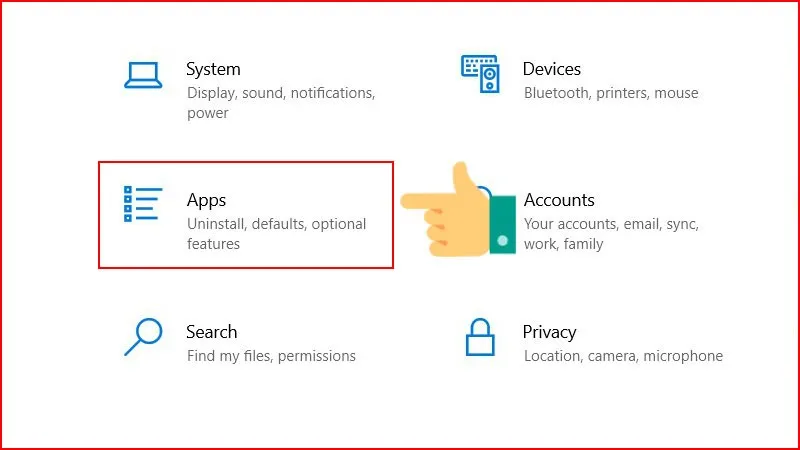
Mở menu Start trên Windows 10. Chọn biểu tượng Cài đặt (Settings). Thao tác này sẽ mở cửa sổ quản lý thiết lập chung của hệ thống. Đây là bước đầu tiên để vào khu vực quản lý ứng dụng.
Bước 2: Chọn mục Ứng dụng Mặc định
Nhấp vào mục Apps (Ứng dụng) trong cửa sổ Cài đặt. Đối với các phiên bản Windows 10 cũ hơn, bạn có thể phải chọn System trước khi thấy tùy chọn này. Sau đó, ở thanh bên trái, chọn Default apps (Ứng dụng mặc định).
Nhấp vào System (đối với phiên bản cũ) hoặc Apps (phiên bản cập nhật).
Bước 3: Chỉ Định Trình Duyệt Web
Tại cửa sổ Default apps, cuộn xuống tìm mục Web browser. Nhấp vào trình duyệt hiện đang được chọn mặc định. Một danh sách các trình duyệt đã cài đặt trên máy sẽ xuất hiện. Chọn Google Chrome (hoặc trình duyệt bạn muốn) từ danh sách để hoàn tất việc thiết lập. Ngay lập tức, trình duyệt mới sẽ đảm nhận vai trò mặc định.
Trình duyệt mới của bạn đã được đặt làm mặc định trên toàn hệ thống. Mọi đường link web mở ra từ các ứng dụng khác sẽ dùng trình duyệt này. Bạn có thể kiểm tra bằng cách nhấp vào một liên kết bất kỳ.
Cài Đặt Mặc Định Trên Windows 7 và Các Phiên Bản Cũ
Các phiên bản Windows cũ hơn như Windows 7 không có menu “Default Apps” tập trung. Do đó, phương pháp hiệu quả nhất là thiết lập thông qua chính trình duyệt. Phương pháp này đảm bảo trình duyệt tự đăng ký với hệ điều hành.
Hướng Dẫn Thiết Lập Bằng Giao Diện Chrome
Bước 1: Mở Cài đặt Trình duyệt
Khởi động trình duyệt Google Chrome. Nhấp vào biểu tượng ba chấm (Menu) ở góc trên bên phải màn hình. Chọn mục Cài đặt (Settings) từ menu thả xuống. Thao tác này sẽ đưa bạn đến trang quản lý cấu hình của trình duyệt.
Bước 2: Đặt Trình Duyệt Làm Mặc Định
Cuộn xuống tìm mục Trình duyệt mặc định (Default browser). Trong mục này, bạn sẽ thấy tùy chọn Đặt làm mặc định (Set as default). Nhấp vào tùy chọn này. Chrome sẽ thực hiện các bước cần thiết để đăng ký với Windows.
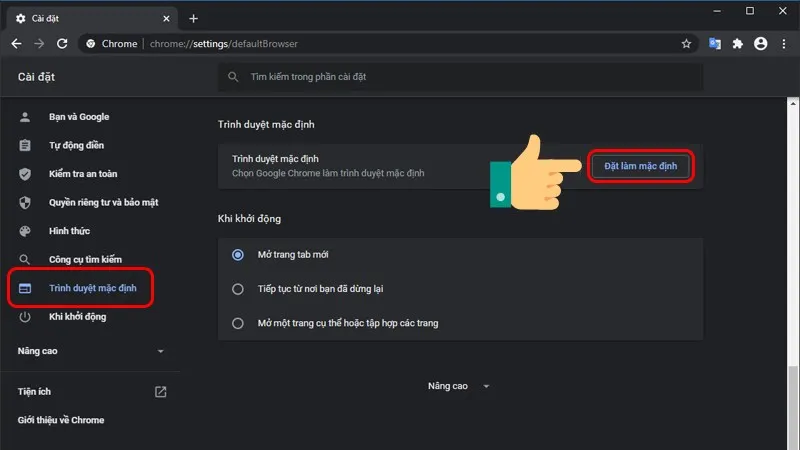 Đặt Chrome làm mặc định
Windows 7 sẽ cho phép trình duyệt tự thiết lập. Nếu có thông báo xác nhận từ hệ thống, hãy chấp nhận. Chrome sẽ hiển thị thông báo “Google Chrome hiện là trình duyệt mặc định của bạn”.
Hướng Dẫn Thiết Lập Trình Duyệt Mặc Định Trên macOS
Hệ điều hành macOS của Apple cũng có quy trình riêng để quản lý ứng dụng mặc định. Quá trình này đơn giản và nhất quán hơn so với Windows. Apple tập trung vào một cài đặt duy nhất cho người dùng.
Thiết Lập Qua System Settings/Preferences
Đây là cách chính thức và được khuyến nghị trên macOS. Nó đảm bảo sự ổn định trên mọi phiên bản.
Bước 1: Mở Cài đặt Hệ thống
Trên macOS, nhấp vào menu Apple ở góc trên bên trái màn hình. Chọn System Settings (trên macOS Ventura trở lên) hoặc System Preferences (trên các phiên bản cũ hơn). Đây là trung tâm quản lý toàn bộ hệ thống.
Bước 2: Tìm Cài đặt Mặc định
Trong cửa sổ cài đặt hệ thống, tìm và nhấp vào mục Desktop & Dock hoặc General. Các phiên bản cũ hơn có thể nằm trực tiếp trong mục General. Cài đặt này có thể thay đổi vị trí giữa các bản cập nhật macOS.
Bước 3: Thay Đổi Trình Duyệt
Cuộn xuống và tìm tùy chọn Default web browser (Trình duyệt web mặc định). Nhấp vào menu thả xuống bên cạnh tùy chọn này. Bạn sẽ thấy danh sách tất cả các trình duyệt đã cài đặt. Chọn trình duyệt mong muốn, ví dụ: Firefox hoặc Google Chrome. Thay đổi sẽ có hiệu lực ngay lập tức sau khi bạn chọn.
Thiết Lập Từ Giao Diện Trình Duyệt (Ví dụ: Firefox)
Giống như Chrome, nhiều trình duyệt trên macOS cũng cho phép bạn tự thiết lập.
Ví dụ với Firefox: Mở Firefox, đi tới menu Firefox (trên thanh menu), chọn Settings (Tùy chọn). Ở thẻ General, bạn sẽ thấy mục Startup (Khởi động). Nhấp vào nút Make Default (Đặt làm Mặc định). Hệ thống sẽ chuyển hướng bạn đến System Settings để xác nhận lần cuối.
Thủ Thuật Đặt Trình Duyệt Mặc Định Trên Các Hệ Thống Linux
Linux, với nhiều bản phân phối và môi trường desktop khác nhau, có cách tiếp cận đa dạng. Các phương pháp phổ biến nhất là sử dụng cài đặt môi trường desktop hoặc dùng lệnh terminal.
Sử Dụng Môi Trường Desktop (GNOME và KDE)
Hầu hết người dùng Linux hiện đại sử dụng các môi trường desktop như GNOME (phổ biến trong Ubuntu, Fedora) hoặc KDE.
GNOME: Mở Settings (Cài đặt). Chọn Applications (Ứng dụng). Tìm mục Default Applications (Ứng dụng Mặc định). Trong danh sách, chọn Web (Web) và thay đổi trình duyệt mặc định của bạn. Ví dụ: chuyển từ Mozilla sang Brave.
KDE Plasma: Mở System Settings (Cài đặt Hệ thống). Chọn Applications (Ứng dụng). Trong mục Default Applications (Ứng dụng Mặc định), tìm Web Browser. Chọn từ danh sách các trình duyệt đã cài. KDE cung cấp một giao diện rất trực quan.
Thiết Lập Qua Lệnh Terminal (XDG-Open)
Đối với các chuyên gia hoặc những người dùng môi trường cửa sổ tối giản, lệnh xdg-settings là công cụ mạnh mẽ. Lệnh này hoạt động trên hầu hết các bản phân phối.
Để kiểm tra trình duyệt mặc định hiện tại, gõ: xdg-settings get default-web-browser.
Để đặt Chrome làm mặc định, bạn cần biết tệp .desktop của nó. Ví dụ: google-chrome.desktop. Lệnh sẽ là: xdg-settings set default-web-browser google-chrome.desktop. Việc này đặt cách cài đặt trình duyệt mặc định bằng dòng lệnh. Phương pháp này rất hữu ích cho các tác vụ tự động hóa.
Cài Đặt Trình Duyệt Mặc Định Cho Các Giao Thức Và Loại Tệp Cụ Thể
Trong một số trường hợp nâng cao, bạn chỉ muốn một trình duyệt cụ thể xử lý một loại tệp nhất định. Đây là lúc cần định cấu hình mặc định theo giao thức hoặc loại tệp.
Định Cấu Hình Theo Loại Giao Thức
Hệ thống cần biết trình duyệt nào xử lý các giao thức như HTTP, HTTPS, hoặc FTP. Trên Windows 11, như đã đề cập, bạn phải thiết lập từng giao thức.
Truy cập Default apps (Ứng dụng mặc định). Nhấp vào trình duyệt bạn muốn. Cuộn xuống và tìm danh sách các giao thức. Đảm bảo rằng HTTP và HTTPS đều được gán cho trình duyệt ưu tiên. Nếu bạn sử dụng các trình duyệt chuyên biệt cho FTP, bạn có thể chỉ định riêng.
Định Cấu Hình Theo Loại Tệp (HTML, PDF)
Một số tệp như .html, .htm, hoặc thậm chí .pdf (nếu bạn muốn trình duyệt mở chúng) cần được liên kết với trình duyệt.
Trong Default apps trên Windows, bạn có thể cuộn xuống và tìm Choose default apps by file type (Chọn ứng dụng mặc định theo loại tệp). Tại đây, tìm kiếm .html và chỉ định trình duyệt. Điều này đảm bảo rằng các tệp HTML tải về sẽ luôn mở trong trình duyệt bạn chọn.
Tùy Chỉnh Công Cụ Tìm Kiếm Mặc Định
Việc đặt trình duyệt mặc định thường đi kèm với việc chọn công cụ tìm kiếm. Trình duyệt mặc định của bạn sẽ sử dụng công cụ tìm kiếm này trên thanh địa chỉ.
Trong cài đặt của trình duyệt (ví dụ: Chrome, Firefox), bạn có thể tìm thấy mục Công cụ tìm kiếm (Search engine). Tại đây, bạn chọn giữa Google, Bing, Yahoo hoặc các công cụ tìm kiếm khác. Việc này tối ưu hóa trải nghiệm tìm kiếm của bạn.
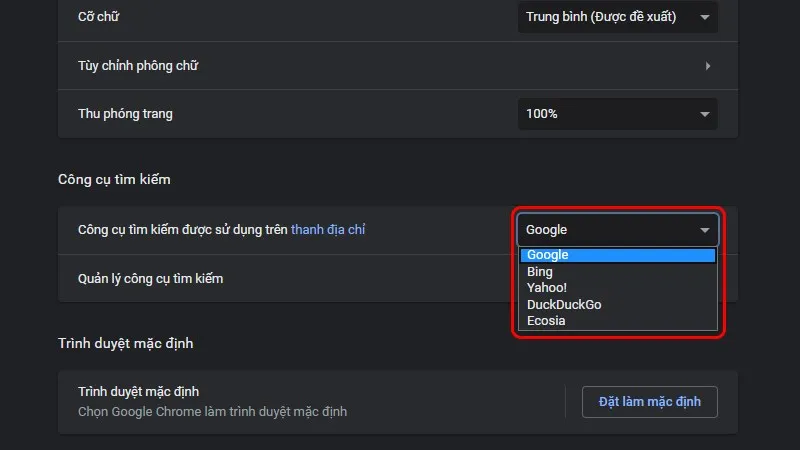 Đặt Công cụ tìm kiếm trên thanh địa chỉ là Google, Bing, Yahoo…
Sự lựa chọn này không ảnh hưởng đến khả năng mở liên kết. Tuy nhiên, nó lại ảnh hưởng đến cách bạn thực hiện tìm kiếm trực tiếp.
Khắc Phục Lỗi Thường Gặp Khi Đặt Lại Trình Duyệt Mặc Định
Việc đặt lại trình duyệt mặc định đôi khi gặp phải một số vấn đề phiền toái. Vấn đề có thể là cài đặt bị reset hoặc trình duyệt mong muốn không xuất hiện.
Vấn Đề 1: Cài Đặt Bị Reset Về Microsoft Edge
Đây là lỗi phổ biến trên Windows 10 và 11. Hệ thống đôi khi tự động đặt lại trình duyệt về Edge sau các bản cập nhật.
Giải pháp: Hãy luôn thiết lập qua Default apps trong cài đặt hệ thống. Tránh chỉ sử dụng cài đặt trong trình duyệt. Sau khi thiết lập, khởi động lại máy tính. Nếu vấn đề vẫn tiếp diễn, đảm bảo rằng trình duyệt của bạn đã được cập nhật. Kiểm tra xem có phần mềm của bên thứ ba nào đang can thiệp vào cài đặt mặc định hay không.
Vấn Đề 2: Trình Duyệt Đã Cài Không Xuất Hiện Trong Danh Sách
Nếu trình duyệt bạn mới cài đặt (ví dụ: Brave) không hiển thị trong danh sách ứng dụng mặc định, có thể có vấn đề với quá trình cài đặt.
Giải pháp: Gỡ cài đặt trình duyệt và cài đặt lại. Đảm bảo bạn tải về phiên bản chính thức. Sau khi cài đặt lại, mở trình duyệt đó lần đầu tiên. Thường thì trình duyệt sẽ tự đăng ký với hệ điều hành khi nó được khởi chạy. Sau đó, bạn có thể thiết lập qua Default apps.
Thiết lập thành công cách cài đặt trình duyệt mặc định là một bước nhỏ nhưng mang lại hiệu quả lớn. Nó cải thiện đáng kể tốc độ truy cập và tính ổn định. Điều này cho phép bạn làm việc một cách hiệu quả và liền mạch hơn. Việc hiểu rõ các bước trên từng hệ điều hành là chìa khóa để kiểm soát trải nghiệm web.
Ngày Cập Nhật Tháng mười một 18, 2025 by Vinh Vê Vê

Vinh Vê Vê là một nhà sáng lập leon-live.com và là một trong những người tiên phong trong lĩnh vực đánh giá (review) công nghệ với 9 năm kinh nghiệm tại Việt Nam.