Cách Cài Đặt Trang Chủ Cho Google Trong Mọi Trình Duyệt: Hướng Dẫn Toàn Diện Từ A Đến Z
Việc thiết lập cách cài đặt trang chủ cho google là một thao tác cơ bản nhưng cực kỳ quan trọng, giúp tối ưu hóa hiệu suất làm việc và tốc độ truy cập thông tin của bạn. Trong môi trường kinh doanh số hóa nhanh chóng như hiện nay, mỗi giây tiết kiệm được đều góp phần nâng cao hiệu quả công việc. Bài viết này sẽ cung cấp hướng dẫn toàn diện để bạn có thể tùy chỉnh cài đặt Google làm trang chủ hoặc trang khởi động mặc định trên các trình duyệt Chrome, Firefox, và Edge. Nắm vững quản lý phiên làm việc và việc mở mở trang web cụ thể ngay lập tức sẽ đảm bảo một trải nghiệm lướt web an toàn và thuận tiện nhất.
Tầm Quan Trọng Của Việc Thiết Lập Google Làm Trang Chủ Mặc Định
Thiết lập trang chủ trình duyệt là bước đầu tiên để cá nhân hóa trải nghiệm web của bạn. Bằng cách đặt Google làm trang chủ, bạn đảm bảo rằng mọi phiên truy cập mới đều bắt đầu từ một nền tảng tìm kiếm mạnh mẽ. Điều này không chỉ là vấn đề về sở thích mà còn là chiến lược để tiết kiệm thời gian và nâng cao năng suất.
Tiết Kiệm Thời Gian Và Tăng Tốc Độ Truy Cập Thông Tin
Mục tiêu chính của việc đặt Google làm trang chủ là loại bỏ các bước dư thừa. Thay vì phải gõ địa chỉ Google hoặc nhấp vào bookmark, trình duyệt sẽ tự động tải trang tìm kiếm ngay khi khởi động. Điều này giúp tăng tốc độ truy cập thông tin, đặc biệt quan trọng với những người dùng cần tìm kiếm liên tục. Sự tiện lợi này tạo ra sự khác biệt lớn trong tổng thời gian làm việc hàng ngày. Việc này đặc biệt hữu ích khi bạn đang tìm kiếm thông tin gấp rút liên quan đến dịch vụ livestream hoặc nền tảng webcast như LeOn-Live.
Nâng Cao Hiệu Quả Công Việc Và Học Tập
Một trang chủ đơn giản và quen thuộc như Google giúp giảm thiểu sự phân tâm. Khác với các trang chủ chứa nhiều quảng cáo hoặc tin tức không liên quan, giao diện sạch sẽ của Google cho phép bạn tập trung ngay lập tức vào nhiệm vụ tìm kiếm. Đây là một yếu tố then chốt giúp duy trì hiệu suất công việc cao. Khi bạn mở trình duyệt, bạn đã sẵn sàng làm việc mà không cần dọn dẹp hoặc đóng các cửa sổ pop-up không mong muốn.
Đảm Bảo Trải Nghiệm Lướt Web An Toàn Và Thuận Tiện
Thiết lập một trang chủ đáng tin cậy như Google giúp giảm thiểu rủi ro bị chuyển hướng đến các trang web độc hại. Nhiều phần mềm quảng cáo (adware) hoặc tiện ích mở rộng lén lút có thể thay đổi trang chủ mặc định của bạn thành các địa chỉ chứa virus hoặc phần mềm độc hại. Đặt lại và khóa cách cài đặt trang chủ cho google là một biện pháp bảo vệ cơ bản. Nó thiết lập một “điểm neo” an toàn cho mọi phiên làm việc trực tuyến của bạn.
Hướng Dẫn Chi Tiết Cách Cài Đặt Trang Chủ Cho Google Trên Chrome
Google Chrome, là trình duyệt phổ biến nhất thế giới, cung cấp hai tùy chọn chính để thiết lập Google làm trang mặc định: Trang chủ (Home Button) và Trang khởi động (Startup Page).
Thiết Lập Nút Trang Chủ (Home Button) Mở Google
Nút Trang chủ là một biểu tượng nhỏ hình ngôi nhà, thường nằm bên cạnh thanh địa chỉ. Khi nhấp vào, nó sẽ đưa bạn về trang web đã được chỉ định. Đây là một tính năng linh hoạt cho việc điều hướng nhanh.
Ảnh minh họa chung về giao diện trang chủ Google
Bước 1: Truy Cập Menu Cài Đặt và Tìm Mục “Hình thức”
Mở trình duyệt Chrome. Nhấp vào biểu tượng ba chấm dọc (Menu) ở góc trên bên phải màn hình. Từ menu thả xuống, chọn Cài đặt (Settings).
Di chuyển đến danh sách bên trái và chọn mục Hình thức (Appearance).
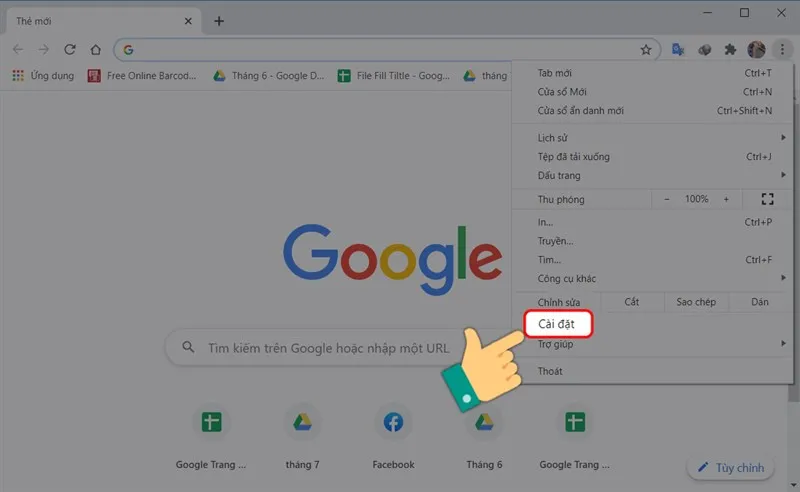 Mở cài đặt trên trình duyệt Chrome
Bước 2: Kích Hoạt Nút Trang Chủ và Nhập URL Google
Trong mục Hình thức, bạn sẽ thấy tùy chọn Hiển thị nút Trang chủ (Show Home button). Kích hoạt tính năng này bằng cách đẩy thanh gạt sang phải.
Sau khi kích hoạt, bạn sẽ có hai tùy chọn: “Trang Tab Mới” hoặc “Nhập địa chỉ web tùy chỉnh”. Chọn tùy chọn thứ hai và nhập địa chỉ Google: https://www.google.com/ hoặc https://google.com.vn/.
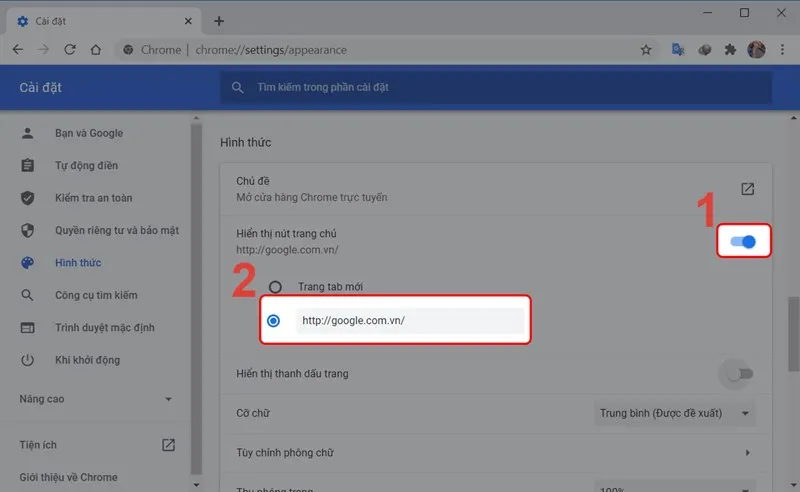 Kích hoạt tính năng Hiển thị nút trang chủ
Sau khi nhập địa chỉ, một biểu tượng ngôi nhà sẽ xuất hiện trên thanh công cụ của Chrome. Bạn chỉ cần nhấp vào biểu tượng này để mở Google bất cứ lúc nào.
Thiết Lập Trang Khởi Động (Startup Page) Mở Google
Trang khởi động là trang web tự động tải khi bạn mở trình duyệt Chrome lần đầu tiên. Đây là cách cài đặt trang chủ cho google hiệu quả nhất để đảm bảo Google luôn là điểm xuất phát.
Bước 1: Di Chuyển Đến Mục “Khi Khởi Động”
Trong menu Cài đặt của Chrome, di chuyển xuống và tìm mục Khi khởi động (On startup) ở danh sách bên trái.
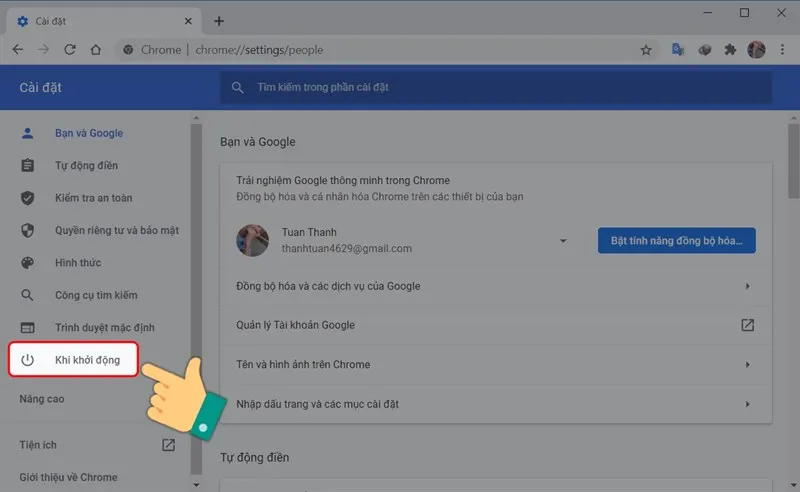 Thiệt lập mục khi khởi động
Bước 2: Chọn “Mở Một Trang Cụ Thể Hoặc Tập Hợp Các Trang”
Mục “Khi khởi động” có ba tùy chọn. Bạn cần chọn tùy chọn thứ ba: Mở một trang cụ thể hoặc tập hợp các trang (Open a specific page or set of pages).
Bước 3: Thêm Địa Chỉ Trang Web Google
Nhấp vào Thêm trang mới (Add a new page). Một hộp thoại sẽ xuất hiện, yêu cầu bạn nhập URL của trang web. Nhập https://www.google.com/ và nhấn Thêm (Add) để lưu lại.
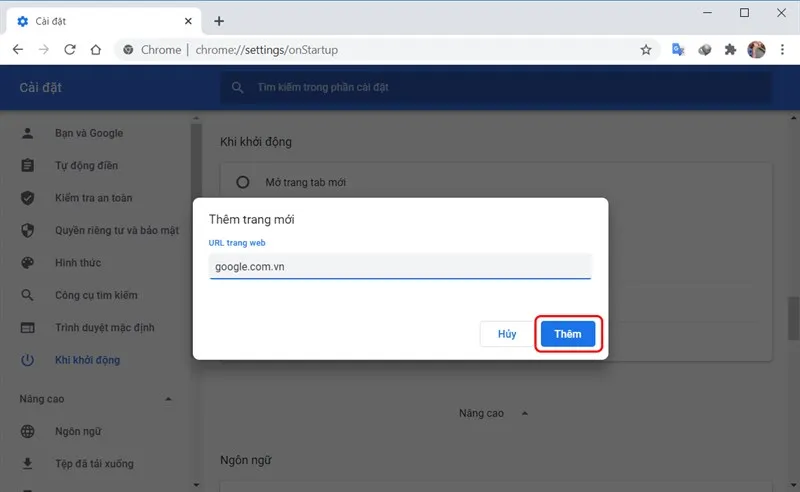 Bạn hãy nhập địa chỉ trang web Google và nhấn nút Thêm để lưu lại.
Từ bây giờ, mỗi khi bạn đóng và mở lại Chrome, trang tìm kiếm Google sẽ là giao diện mặc định xuất hiện, giúp bạn bắt đầu phiên làm việc nhanh chóng.
Khắc Phục Lỗi Trang Chủ Chrome Bị Đổi (Hijacked)
Trong một số trường hợp, các phần mềm độc hại hoặc tiện ích mở rộng không mong muốn có thể “cướp” (hijack) trang chủ của bạn. Các trang này thường là các công cụ tìm kiếm lạ hoặc trang quảng cáo. Để khắc phục, bạn cần thực hiện các bước sau:
Kiểm Tra và Xóa Tiện Ích Mở Rộng Độc Hại
Truy cập chrome://extensions/. Kiểm tra danh sách các tiện ích mở rộng mà bạn không nhớ đã cài đặt hoặc trông đáng ngờ. Tắt và xóa ngay lập tức những tiện ích này. Đây thường là nguyên nhân chính gây ra việc thay đổi trang chủ không được phép. Việc này giúp bảo vệ độ tin cậy của trình duyệt.
Đặt Lại Cài Đặt Chrome Về Mặc Định
Nếu việc xóa tiện ích không hiệu quả, hãy truy cập Cài đặt > Nâng cao > Đặt lại và dọn dẹp (Reset and clean up) > Khôi phục cài đặt về bản gốc mặc định (Restore settings to their original defaults). Thao tác này sẽ đặt lại trang chủ, trang khởi động, công cụ tìm kiếm và tắt tất cả tiện ích mở rộng. Sau đó, bạn có thể thực hiện lại cách cài đặt trang chủ cho google theo các bước trên.
Phương Pháp Cài Đặt Trang Chủ Google Cho Các Trình Duyệt Khác
Mặc dù Chrome là phổ biến nhất, nguyên tắc thiết lập Google làm trang chủ vẫn áp dụng tương tự cho các trình duyệt khác như Firefox, Edge, và Safari, mặc dù các bước cụ thể có thể khác nhau đôi chút.
Đối Với Mozilla Firefox
Firefox nổi tiếng với các tùy chọn tùy chỉnh bảo mật mạnh mẽ. Việc cài đặt trang chủ được thực hiện trong phần cài đặt chung.
Hướng Dẫn Qua Cài Đặt Chung
Mở Firefox, nhấp vào biểu tượng ba gạch ngang (Menu) ở góc trên bên phải. Chọn Cài đặt (Settings). Trong menu bên trái, chọn Trang chủ (Home).
Trong mục “Trang chủ và cửa sổ mới” (New Windows and Tabs), chọn tùy chọn “Các URL tùy chỉnh” (Custom URLs) trong ô thả xuống. Nhập https://www.google.com/ vào ô “Địa chỉ trang chủ” (Homepage and new windows).
Sử Dụng Thao Tác Kéo Thả (Drag and Drop)
Đây là một phương pháp nhanh chóng và độc đáo của Firefox. Mở trang Google.com. Nhấp và giữ biểu tượng khóa (hoặc biểu tượng thông tin trang web) ở bên trái thanh địa chỉ, sau đó kéo biểu tượng này và thả vào biểu tượng ngôi nhà nhỏ (Home icon) trên thanh công cụ của Firefox. Xác nhận thay đổi.
Đối Với Microsoft Edge (Chromium-based)
Microsoft Edge mới được xây dựng trên nhân Chromium, nên quá trình thiết lập khá giống với Chrome nhưng có tên gọi khác.
Thiết Lập Nút Trang Chủ Và Trang Khởi Động
Mở Edge, nhấp vào biểu tượng ba chấm (Menu) và chọn Cài đặt (Settings).
Chọn mục Giao diện (Appearance) từ danh sách bên trái. Tìm tùy chọn Nút Trang chủ (Home button). Bật nó lên và chọn tùy chọn “URL cụ thể” (Specific URL), sau đó nhập địa chỉ Google.
Để thiết lập Trang khởi động, chuyển đến mục Bắt đầu, trang chủ và tab mới (Start, home and new tabs). Chọn tùy chọn “Mở các trang cụ thể” (Open specific pages). Nhấp vào “Thêm trang mới” và nhập URL Google.
Đối Với Safari Trên macOS
Người dùng macOS sử dụng Safari sẽ thực hiện cách cài đặt trang chủ cho google thông qua menu Tùy chọn (Preferences).
Thiết Lập Qua Menu Tùy Chọn
Mở Safari. Trên thanh menu trên cùng của macOS, nhấp vào Safari và chọn Tùy chọn (Preferences).
Chọn tab Chung (General).
Trong ô Trang chủ (Homepage), xóa URL hiện tại và nhập https://www.google.com/. Sau đó, bạn có thể thiết lập Safari để “Mở các cửa sổ mới bằng” (New windows open with) và “Mở các tab mới bằng” (New tabs open with) là Trang chủ để đồng bộ hóa hoàn toàn.
Tùy Chỉnh Nâng Cao Và Quản Lý Trang Chủ Hiệu Quả
Sau khi thiết lập cơ bản, bạn có thể tinh chỉnh một số tùy chọn nâng cao để tối ưu hóa hoàn toàn trải nghiệm. Việc hiểu rõ sự khác biệt giữa các khái niệm giúp bạn kiểm soát cách cài đặt trang chủ cho google một cách chính xác.
Phân Biệt Giữa Trang Chủ, Trang Khởi Động Và Trang Tab Mới
Việc nhầm lẫn ba khái niệm này dẫn đến việc thiết lập không hiệu quả:
- Trang Chủ (Home Page): Trang được mở khi nhấp vào nút Ngôi nhà (Home Button). Thường được dùng để quay về điểm tìm kiếm trung tâm.
- Trang Khởi Động (Startup Page): Trang (hoặc tập hợp các trang) tự động mở khi bạn khởi động lại trình duyệt. Đây là cách cài đặt trang chủ cho google được khuyến nghị nhất cho năng suất.
- Trang Tab Mới (New Tab Page): Trang mở khi bạn nhấn
Ctrl + T(hoặc⌘ + T) để mở một tab mới. Mặc định thường là một trang chứa các lối tắt đến các trang web thường xuyên truy cập.
Bạn có thể đặt Google là Trang Chủ và Trang Khởi Động, nhưng giữ nguyên Trang Tab Mới để truy cập nhanh các trang khác. Sự phân biệt này tạo ra một quản lý phiên làm việc linh hoạt.
Sử Dụng Phím Tắt Để Truy Cập Trang Chủ Nhanh Chóng
Đối với hầu hết các trình duyệt dựa trên Windows (Chrome, Edge, Firefox), phím tắt để mở Trang Chủ là:
- Windows:
Alt + Home - macOS:
⌘ + Shift + H(Chỉ hoạt động trên một số trình duyệt)
Việc sử dụng các phím tắt này giúp bạn quay trở lại Google ngay lập tức mà không cần di chuyển chuột, hỗ trợ tối đa cho người dùng có trải nghiệm làm việc chuyên nghiệp.
Thiết Lập Trang Chủ Với Chế Độ Ẩn Danh (Incognito)
Theo mặc định, các tùy chỉnh về Trang Khởi động không áp dụng cho Cửa sổ Ẩn danh (Incognito Window) vì mục đích của chế độ này là đảm bảo tính riêng tư, không lưu lịch sử hoặc cài đặt.
Nếu bạn muốn mở Google ngay lập tức trong chế độ ẩn danh, bạn cần:
- Nhấp chuột phải vào biểu tượng trình duyệt trên thanh taskbar (hoặc desktop).
- Chọn “Mở Cửa sổ Ẩn danh mới” (New Incognito Window).
- Sau đó, bạn chỉ cần nhấp vào nút Trang Chủ đã thiết lập Google.
Tuyệt đối không nên sử dụng các phần mềm bên thứ ba để ép buộc trang khởi động trong chế độ Ẩn danh, vì điều này có thể làm giảm tính bảo mật của chế độ này. Việc này đảm bảo tính chuyên môn và độ an toàn của hệ thống.
Việc làm chủ cách cài đặt trang chủ cho google là một kỹ năng tin học cơ bản nhưng mang lại lợi ích đáng kể về năng suất và hiệu quả. Bằng cách làm theo hướng dẫn toàn diện này, bạn không chỉ thiết lập Google làm điểm khởi đầu mặc định mà còn hiểu rõ cơ chế hoạt động của Trang Chủ, Trang Khởi Động và Trang Tab Mới trên các trình duyệt phổ biến. Sự tùy chỉnh này tạo ra một nền tảng tìm kiếm nhanh chóng, an toàn và tối ưu, giúp bạn quản lý tốt hơn các phiên làm việc trực tuyến và đạt được mục tiêu tìm kiếm thông tin một cách hiệu quả nhất.
Ngày Cập Nhật Tháng mười một 17, 2025 by Vinh Vê Vê

Vinh Vê Vê là một nhà sáng lập leon-live.com và là một trong những người tiên phong trong lĩnh vực đánh giá (review) công nghệ với 9 năm kinh nghiệm tại Việt Nam.