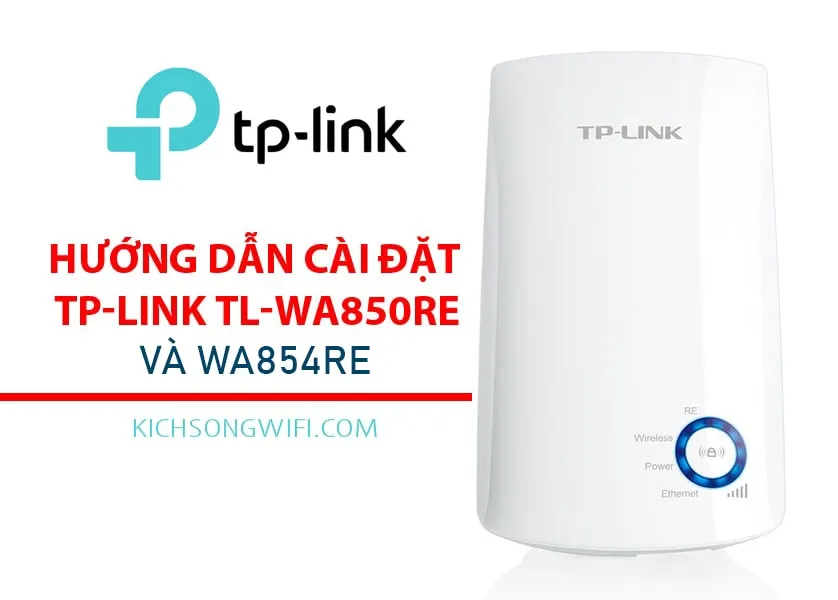
Cách Cài Đặt TP-Link TL-WA850RE Chỉ Với 7 Bước Đơn Giản Trên Điện Thoại
Bộ mở rộng sóng Wi-Fi (Range Extender) là giải pháp tín hiệu Wi-Fi yếu hiệu quả nhất trong các không gian lớn, giúp khắc phục tình trạng “vùng chết” sóng. Bài viết này trình bày chi tiết cách cài đặt tp link wa850re một cách nhanh chóng và chính xác nhất, sử dụng phương pháp cấu hình web trực tiếp từ điện thoại thông minh mà không cần máy tính. Việc nắm vững Repeater Mode của thiết bị này là rất quan trọng. Quy trình này sẽ hướng dẫn bạn thiết lập bộ mở rộng sóng TP-Link TL-WA850RE để mở rộng phạm vi phủ sóng của mạng Wi-Fi chính, đảm bảo tốc độ mạng ổn định. Thiết lập đúng vị trí tối ưu sẽ quyết định đến chất lượng sóng mở rộng. Sau khi đọc xong, bạn sẽ tự tin hoàn tất cài đặt, mang lại trải nghiệm truy cập Internet tốt hơn.
Chuẩn Bị Trước Khi Bắt Đầu Cài Đặt TP-Link WA850RE
Trước khi tiến hành, công tác chuẩn bị giúp quá trình cài đặt diễn ra suôn sẻ và tránh các lỗi không đáng có. Việc xác định các yếu tố cơ bản về thiết bị và môi trường hoạt động là bước không thể bỏ qua. Chúng ta cần đảm bảo thiết bị đã sẵn sàng và bạn hiểu rõ về cơ chế hoạt động của nó.
Kiểm Tra Thiết Bị Và Môi Trường
Bạn cần đảm bảo bộ kích sóng TP-Link TL-WA850RE đã được cắm vào nguồn điện. Vị trí cắm ban đầu phải gần với bộ phát Wi-Fi chính. Mục đích là để thiết bị có thể bắt được sóng gốc một cách dễ dàng. Điện thoại thông minh của bạn (Android hoặc iOS) cần có một trình duyệt web ổn định. Kiểm tra lại tên và mật khẩu chính xác của mạng Wi-Fi gốc mà bạn muốn mở rộng. Đây là những thông tin bắt buộc phải có để hoàn tất cấu hình.
Hiểu Về Các Chế Độ Hoạt Động Của TP-Link WA850RE
TP-Link TL-WA850RE hoạt động chủ yếu ở chế độ Repeater Mode (Bộ mở rộng sóng). Ở chế độ này, thiết bị thu nhận tín hiệu từ router chính. Sau đó nó khuếch đại và phát lại tín hiệu đó. Quá trình này giúp mở rộng vùng phủ sóng Wi-Fi hiện có của bạn. Ngoài ra, thiết bị cũng có thể hoạt động ở chế độ Access Point (AP) nếu bạn kết nối nó với router bằng cáp Ethernet. Tuy nhiên, hướng dẫn này sẽ tập trung vào chế độ Repeater phổ biến nhất, sử dụng sóng Wi-Fi.
Hướng Dẫn Chi Tiết Cách Cài Đặt TP-Link WA850RE Bằng Điện Thoại (Phương Pháp Cấu Hình Web)
Thực hiện cách cài đặt tp link wa850re thông qua giao diện web trên điện thoại là phương pháp được khuyến nghị. Nó cung cấp các bước trực quan và đáng tin cậy. Quá trình này không đòi hỏi phải tải thêm bất kỳ ứng dụng nào khác. Chỉ cần làm theo đúng 7 bước dưới đây là bạn sẽ hoàn tất cấu hình.
Bước 1: Kết Nối Thiết Bị Với Mạng TP-Link_Extender
Đầu tiên, bạn hãy cắm bộ kích sóng TP-Link TL-WA850RE vào ổ điện. Nên chọn ổ cắm gần router chính của bạn. Đèn báo của thiết bị sẽ bắt đầu nhấp nháy. Mở cài đặt Wi-Fi trên điện thoại của bạn. Tìm và kết nối với mạng Wi-Fi có tên mặc định là TP-Link_Extender. Mạng này chưa có mật khẩu bảo vệ.
Cận cảnh bộ kích sóng TP-Link TL-WA850RE đang cắm vào ổ điện
Sau khi kết nối, điện thoại có thể hiển thị thông báo “Không có Internet”. Đây là điều hoàn toàn bình thường. Thiết bị TP-Link TL-WA850RE lúc này chỉ đang hoạt động như một điểm truy cập tạm thời. Nó giúp bạn truy cập vào giao diện quản lý của nó.
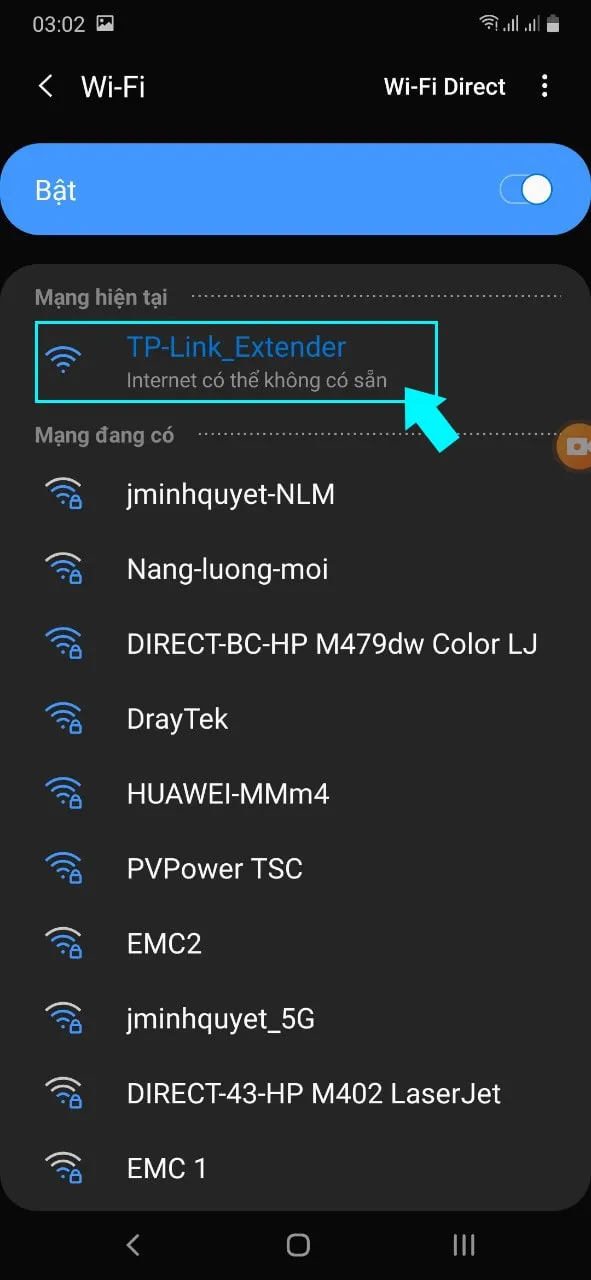 Chọn mạng Wi-Fi TP-Link_Extender để bắt đầu cách cài đặt TP-Link WA850RE
Bước 2: Truy Cập Giao Diện Cấu Hình Qua Trình Duyệt Web (192.168.0.254)
Thoát khỏi màn hình cài đặt Wi-Fi. Mở trình duyệt web trên điện thoại của bạn. Dùng Chrome cho Android hoặc Safari cho iPhone để có trải nghiệm tốt nhất. Trên thanh địa chỉ của trình duyệt, bạn hãy nhập chính xác địa chỉ IP: 192.168.0.254.
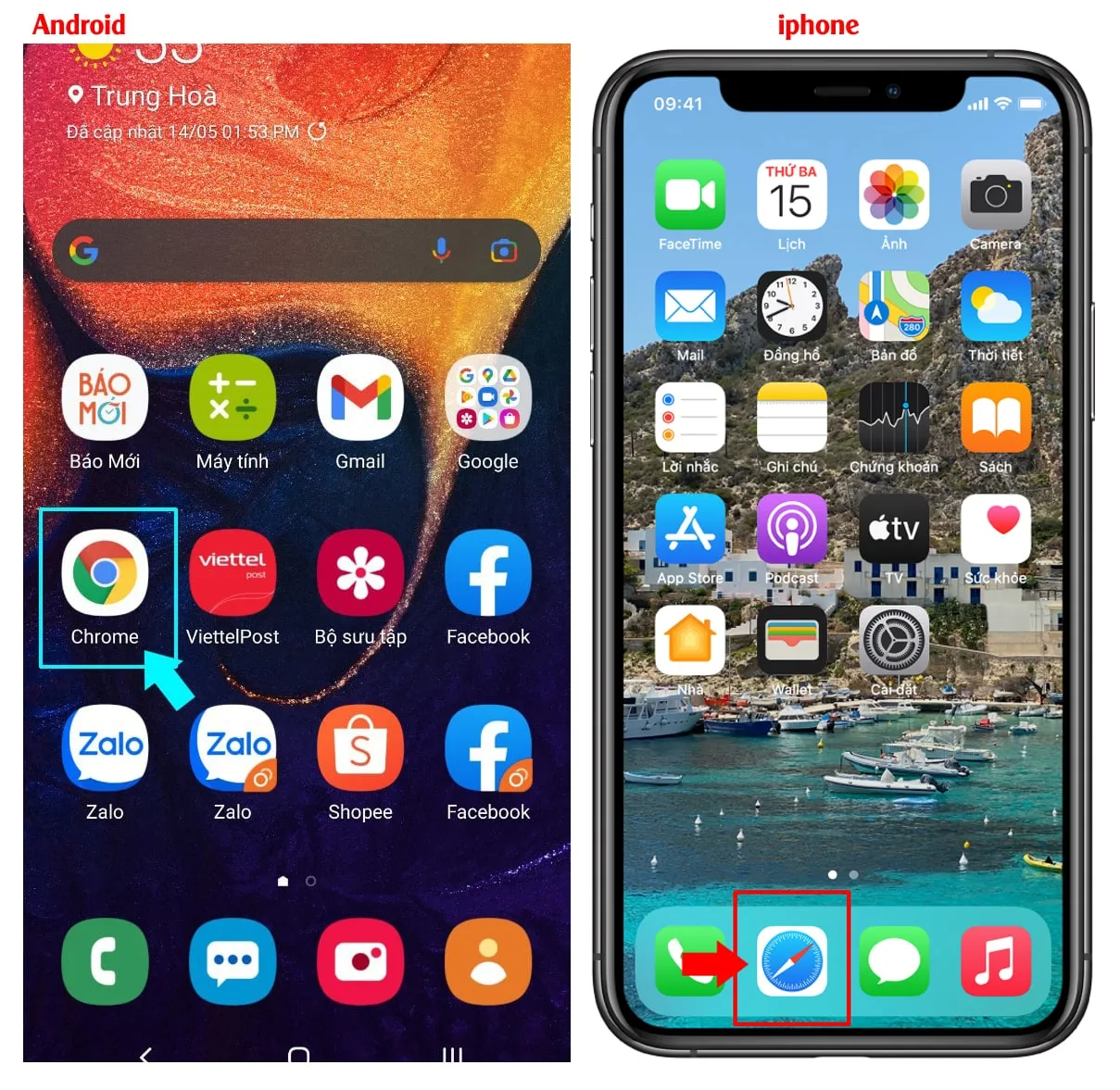 Biểu tượng trình duyệt web Chrome trên Android hoặc Safari trên iPhone
Nhấn ĐI (hoặc Enter) để truy cập vào giao diện cấu hình của TP-Link WA850RE. Địa chỉ IP này là địa chỉ mặc định của thiết bị. Nó cho phép bạn thực hiện cấu hình mà không cần kết nối Internet.
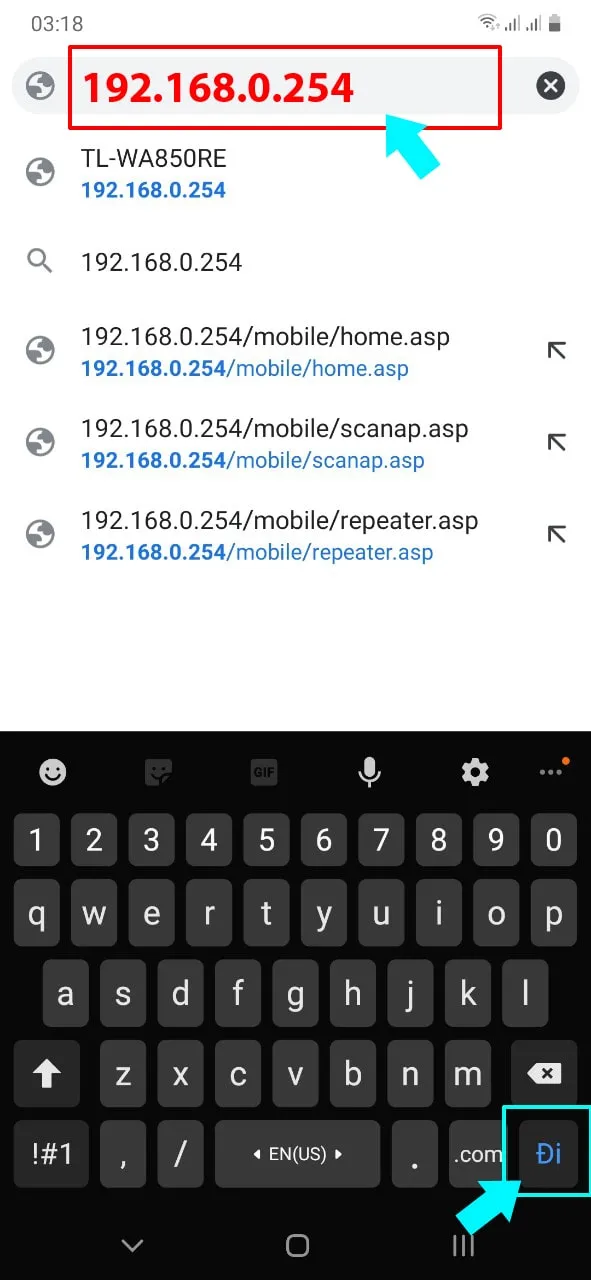 Giao diện nhập địa chỉ IP 192.168.0.254 để cấu hình WA850RE
Bước 3: Thiết Lập Mật Khẩu Quản Lý Cho WA850RE
Hệ thống sẽ yêu cầu bạn tạo một mật khẩu quản lý. Mật khẩu này dùng để bảo vệ giao diện cấu hình thiết bị. Nhập mật khẩu mà bạn mong muốn vào hai ô. Hãy chọn một mật khẩu dễ nhớ nhưng đủ mạnh.
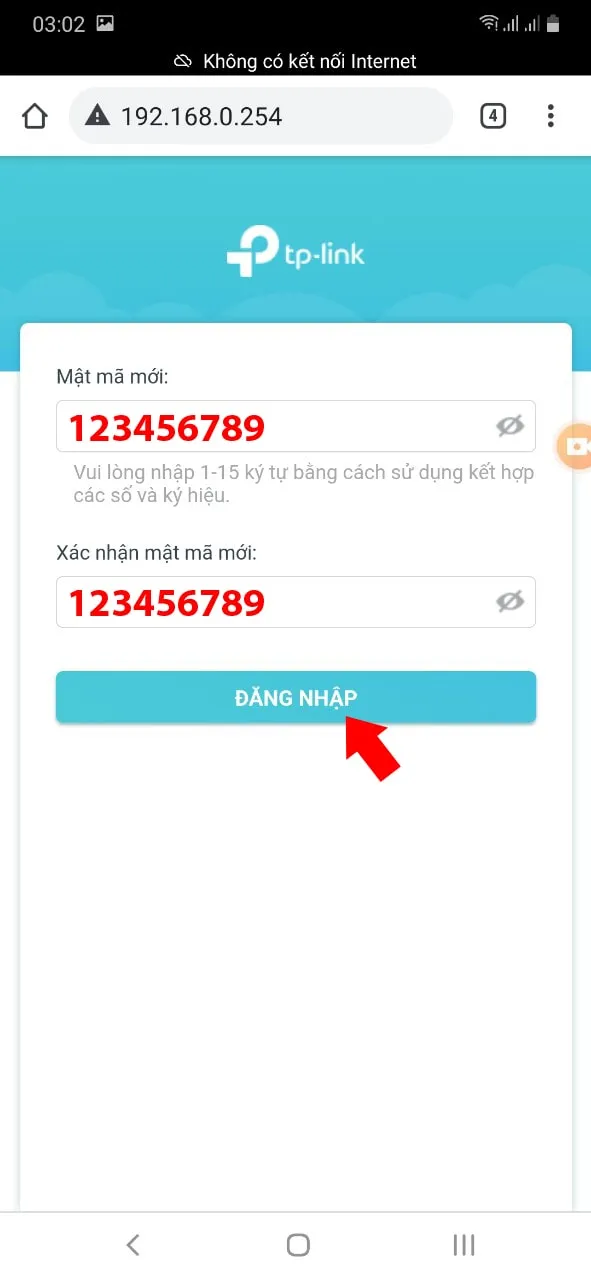 Màn hình thiết lập mật khẩu quản lý thiết bị trong quá trình cách cài đặt TP-Link WA850RE
Sau khi nhập mật khẩu trùng khớp, nhấn ĐĂNG NHẬP để chuyển sang bước quét mạng. Việc đặt mật khẩu quản lý là cần thiết. Nó giúp ngăn chặn người lạ truy cập vào thiết bị.
Bước 4: Chọn Mạng Wi-Fi Chủ Cần Mở Rộng Sóng
Thiết bị TP-Link WA850RE sẽ tự động quét các mạng Wi-Fi xung quanh. Một danh sách các tên mạng (SSID) sẽ hiển thị trên màn hình. Bạn cần tìm và chọn mạng Wi-Fi gốc mà bạn muốn kích sóng.
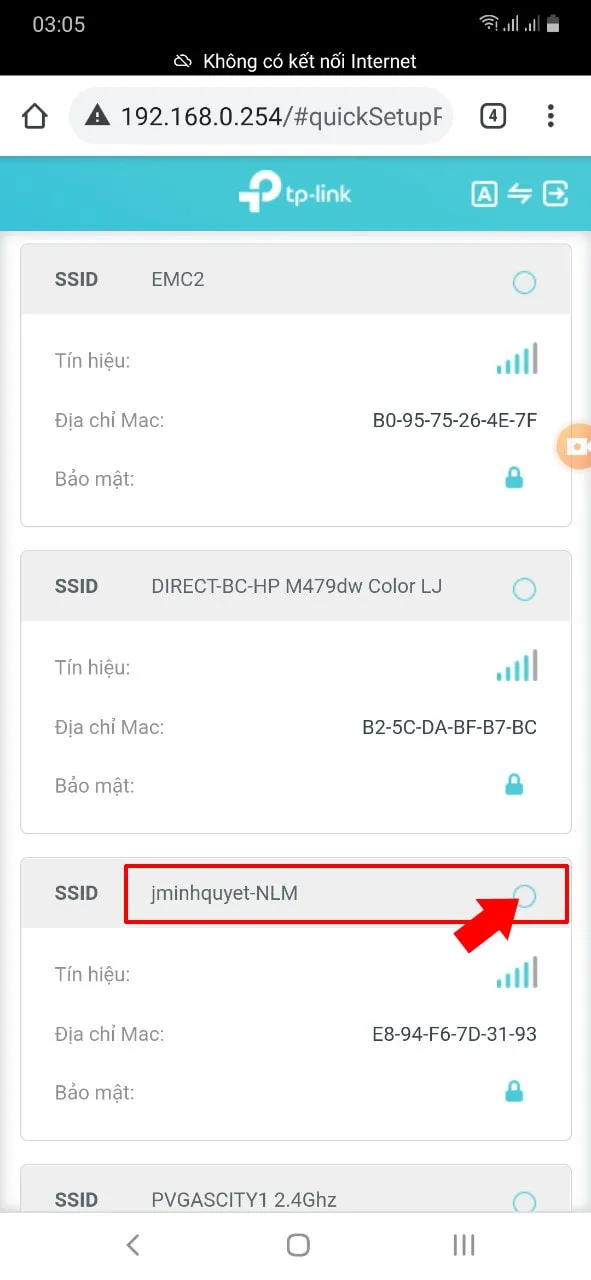 Danh sách các mạng Wi-Fi mà TP-Link WA850RE đã quét thấy
Nếu mạng của bạn không xuất hiện, hãy thử di chuyển bộ kích sóng gần router hơn một chút. Sau khi tìm thấy, tích chọn vào dấu chấm tròn bên cạnh tên mạng đó. Lưu ý, bộ kích sóng này chỉ hỗ trợ băng tần 2.4GHz.
Bước 5: Nhập Chính Xác Mật Khẩu Của Mạng Wi-Fi Gốc
Bây giờ, hệ thống yêu cầu bạn nhập mật khẩu của mạng Wi-Fi mà bạn vừa chọn. Mật khẩu này là mật khẩu kết nối Wi-Fi thông thường của mạng gốc. Hãy chắc chắn rằng bạn nhập mật khẩu chính xác và không bị sai sót.
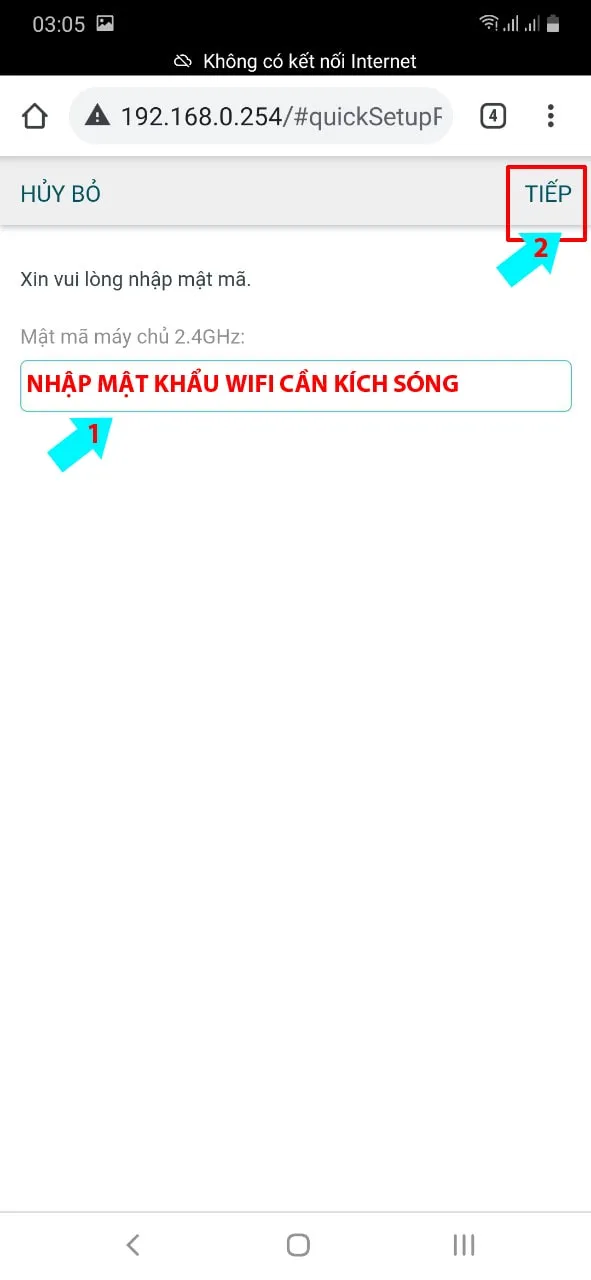 Nhập mật mã máy chủ 2.5GHz của Wi-Fi gốc để hoàn tất cách cài đặt TP-Link WA850RE
Sau khi nhập mật khẩu vào ô mật mã máy chủ 2.5GHz, nhấn nút TIẾP. Mật khẩu sai sẽ khiến thiết bị không thể kết nối với mạng chủ. Nó cũng làm thất bại toàn bộ quá trình mở rộng sóng.
Bước 6: Xác Nhận Lại Cấu Hình và Hoàn Tất Quá Trình
Thiết bị sẽ hiển thị một màn hình tóm tắt. Màn hình này chứa các thông tin như tên mạng gốc và mật khẩu mở rộng. Hãy kiểm tra lại một lần nữa để đảm bảo mọi thứ đều chính xác.
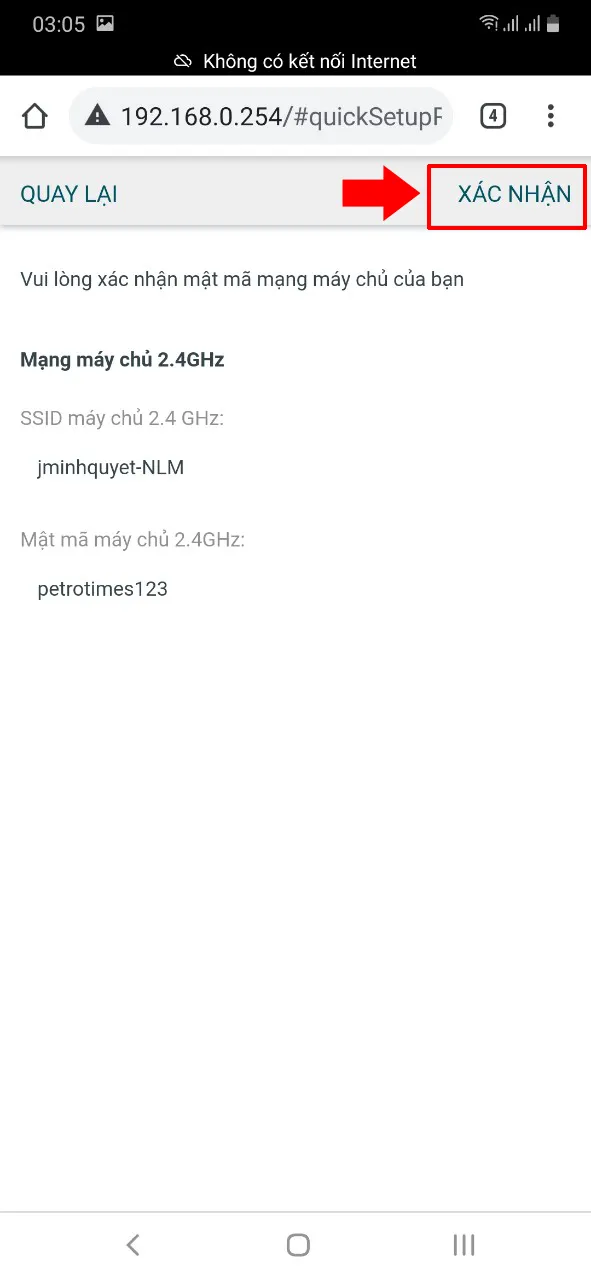 Màn hình kiểm tra và xác nhận lại thông tin cấu hình mở rộng sóng
Nếu các thông tin đã chính xác, bạn nhấn chọn XÁC NHẬN. Thiết bị sẽ tiến hành áp dụng cấu hình và khởi động lại để kết nối với mạng chính. Quá trình này có thể mất khoảng 1 đến 2 phút.
Bước 7: Đổi Tên Wi-Fi Mở Rộng (Tùy Chọn Và Khuyến Nghị)
Đây là bước tùy chọn, nhưng rất quan trọng để tối ưu trải nghiệm. Sau khi xác nhận, bạn có thể giữ nguyên tên Wi-Fi mở rộng. Hoặc bạn có thể tùy chỉnh tên mới. Tên mặc định thường có đuôi _EXT.
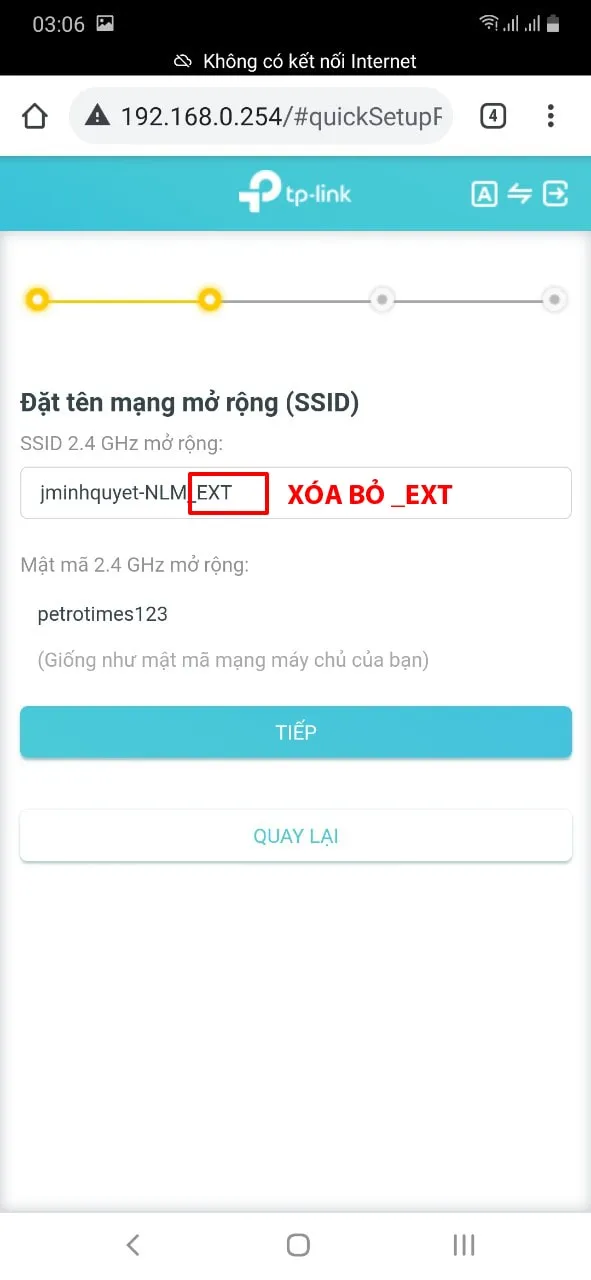 Tùy chọn đặt tên cho Wi-Fi mở rộng. Khuyến nghị xóa _EXT
Để có trải nghiệm chuyển vùng (roaming) tốt hơn, nên xóa bỏ ba ký tự _EXT. Việc này sẽ khiến tên Wi-Fi mở rộng trùng với tên Wi-Fi gốc. Nhờ đó, điện thoại của bạn sẽ tự động chuyển đổi giữa sóng gốc và sóng mở rộng. Điều này xảy ra mà không cần phải kết nối lại mạng. Sau khi chọn tên xong, nhấn nút TIẾP.
Nhấn vào HOÀN THÀNH để kết thúc quá trình cấu hình. Bạn đã thực hiện xong các bước cơ bản để cài đặt.
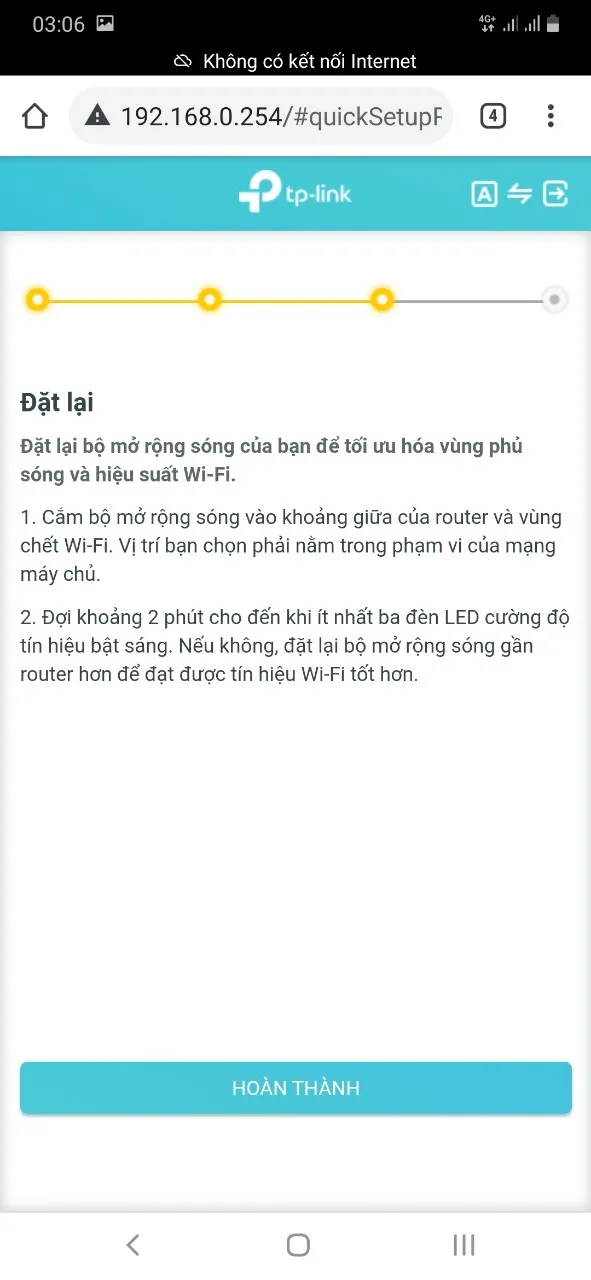 Nhấn HOÀN THÀNH để kết thúc quy trình cài đặt TP-Link WA850RE
Cuối cùng, tích chọn vào ô Tôi đã kết nối với mạng mở rộng. Sau đó nhấn HOÀN THÀNH thêm một lần nữa. Màn hình thành công sẽ hiển thị.
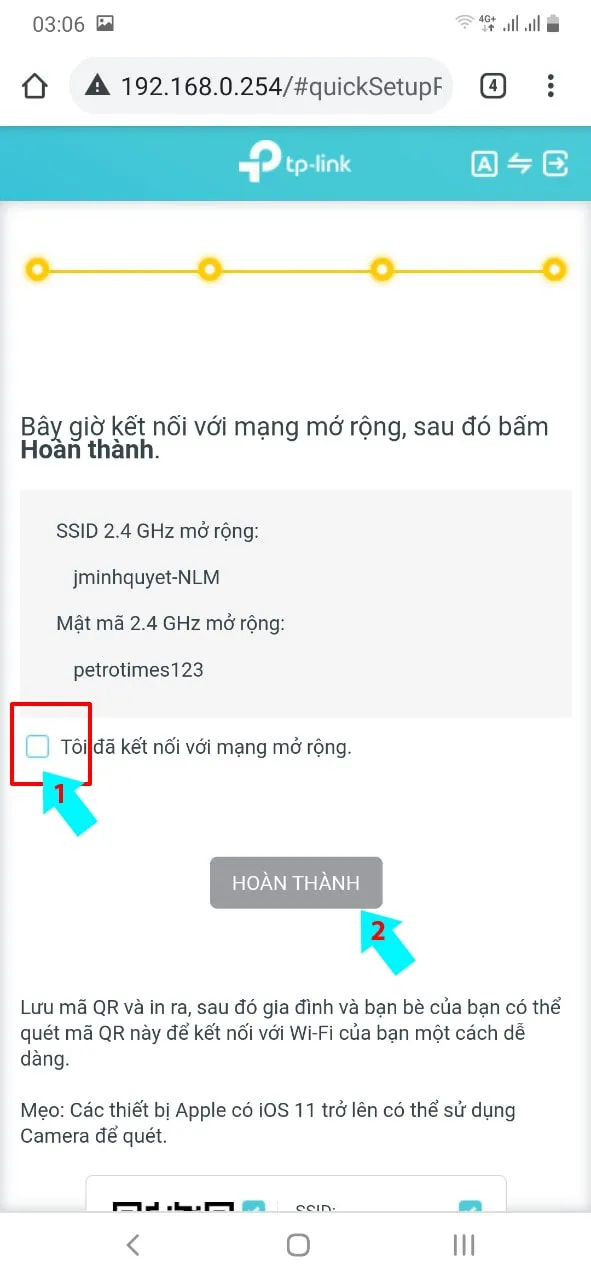 Tích chọn "Tôi đã kết nối với mạng mở rộng" và HOÀN THÀNH
Bạn đã thực hiện thành công cách cài đặt tp link wa850re.
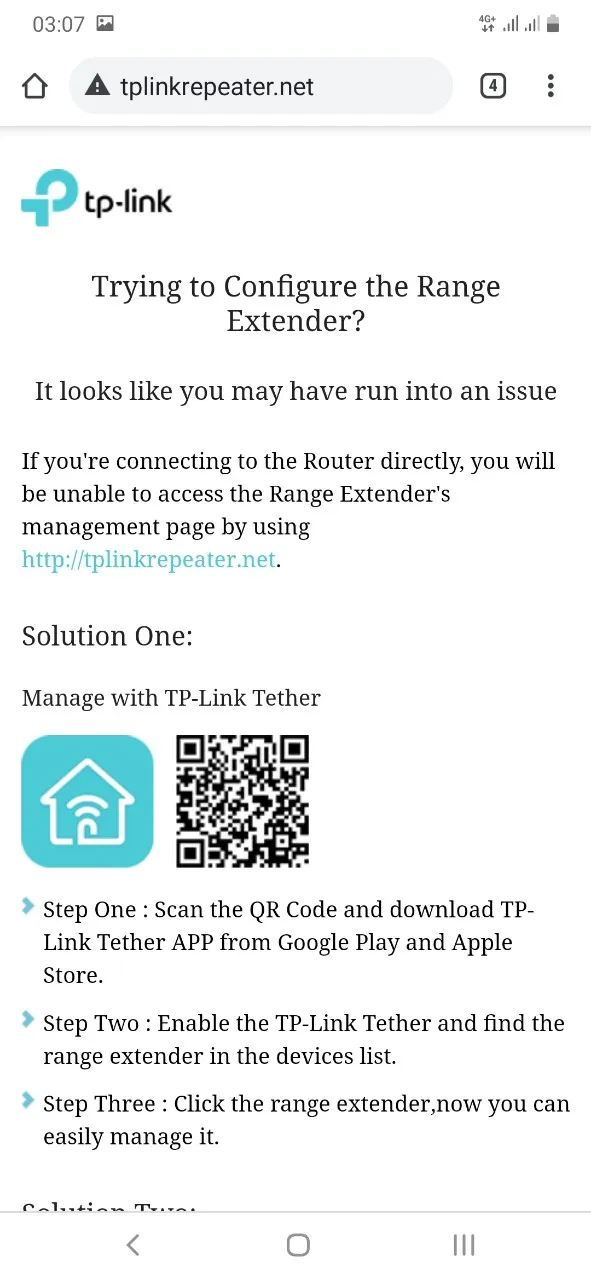 Màn hình báo cấu hình TP-Link WA850RE thành công
Cách Đặt Vị Trí TP-Link WA850RE Để Đạt Hiệu Suất Tối Đa
Việc cấu hình thiết bị chỉ là một nửa của công việc. Vị trí đặt bộ kích sóng quyết định đến 50% hiệu quả hoạt động. Đặt sai vị trí sẽ dẫn đến tốc độ mạng chậm. Thậm chí có thể gây ra mất kết nối thường xuyên. Mục tiêu của bạn là tối đa hóa cường độ tín hiệu thu và phát.
Quy Tắc 50/50: Vị Trí Trung Tâm Lý Tưởng
Quy tắc cơ bản nhất là “Quy tắc 50/50”. Bộ kích sóng phải được đặt ở vị trí nằm giữa router chính và “vùng chết” cần mở rộng sóng. Khoảng cách này không nên quá xa router. Lý tưởng nhất là ở điểm mà nó vẫn nhận được cường độ sóng mạnh.
Tuyệt đối không đặt bộ kích sóng ở góc khuất hoặc nơi sóng Wi-Fi chính không thể tới được. Nếu sóng đầu vào yếu, sóng đầu ra cũng sẽ yếu theo. Bạn có thể dùng điện thoại kết nối vào Wi-Fi chính và đi dò tìm. Vị trí có 2-3 cột sóng mạnh là nơi lý tưởng để cắm bộ kích sóng này.
Hiểu Ý Nghĩa Của Đèn Báo Tín Hiệu Sóng (Signal LED)
TP-Link WA850RE có một đèn báo tín hiệu sóng (Signal LED) rất quan trọng. Nó cho biết cường độ kết nối giữa bộ kích sóng và router chính. Màu sắc hoặc số vạch sáng của đèn này là chỉ báo chính xác nhất. Đèn màu xanh lá cây hoặc có đủ 3 vạch sáng cho thấy cường độ tín hiệu tốt. Nếu đèn màu đỏ hoặc chỉ có 1 vạch, tín hiệu thu vào đang quá yếu. Bạn cần di chuyển thiết bị đến một ổ cắm gần router hơn.
Khắc Phục Lỗi Thường Gặp Khi Cài Đặt TP-Link WA850RE
Trong quá trình thực hiện cách cài đặt tp link wa850re, một số lỗi phổ biến có thể xảy ra. Nắm vững cách khắc phục giúp bạn nhanh chóng đưa thiết bị vào hoạt động. Các lỗi thường gặp liên quan đến kết nối và truy cập giao diện web.
Không Truy Cập Được Địa Chỉ 192.168.0.254
Lỗi này thường xảy ra do một số nguyên nhân. Nguyên nhân đầu tiên là bạn chưa kết nối với mạng TP-Link_Extender. Hãy kiểm tra lại cài đặt Wi-Fi trên điện thoại. Thứ hai, trình duyệt có thể tự động chuyển sang kết nối dữ liệu di động (4G/5G). Hãy tắt dữ liệu di động hoàn toàn. Cuối cùng, địa chỉ IP có thể đã bị thay đổi nếu bạn đã cấu hình trước đó. Thử truy cập bằng địa chỉ mặc định tplinkrepeater.net nếu 192.168.0.254 không hoạt động.
Lỗi Kết Nối Sau Khi Hoàn Tất Cài Đặt
Nếu đèn báo tín hiệu sóng (Signal LED) vẫn màu đỏ hoặc không sáng sau khi cài đặt xong, điều này có nghĩa là thiết bị không thể kết nối với mạng Wi-Fi gốc. Nguyên nhân chủ yếu là do bạn đã nhập sai mật khẩu Wi-Fi gốc. Bạn cần truy cập lại giao diện quản lý. Tiến hành kiểm tra và nhập lại mật khẩu một cách cẩn thận. Lý do thứ hai là khoảng cách quá xa. Bạn hãy di chuyển bộ kích sóng đến gần router chính hơn. Sau đó thực hiện lại Bước 4 và 5.
Khôi Phục Cài Đặt Gốc (Factory Reset)
Trong trường hợp bạn không thể truy cập vào giao diện quản lý hoặc cấu hình bị lỗi nặng, hãy thực hiện khôi phục cài đặt gốc. Trên thân của thiết bị TP-Link WA850RE có một lỗ nhỏ (hoặc nút) với nhãn RESET. Dùng một vật nhọn (như tăm hoặc kẹp giấy) nhấn giữ nút này trong khoảng 5-10 giây. Giữ cho đến khi tất cả các đèn báo nhấp nháy đồng loạt. Sau khi thiết bị khởi động lại, mọi cài đặt sẽ trở về trạng thái ban đầu. Lúc này, bạn có thể thực hiện lại toàn bộ cách cài đặt tp link wa850re từ Bước 1.
Quá trình cách cài đặt tp link wa850re đã được trình bày chi tiết qua các bước chuẩn bị, cấu hình trên điện thoại, và các hướng dẫn quan trọng về vị trí lắp đặt tối ưu. Bằng việc tuân thủ quy tắc vị trí và hiểu rõ đèn tín hiệu, bạn có thể đảm bảo bộ mở rộng sóng hoạt động với hiệu suất tốt nhất. Đây là một quy trình đơn giản nhưng mang lại hiệu quả lớn trong việc cải thiện vùng phủ sóng và tốc độ mạng Wi-Fi trong gia đình hoặc văn phòng. Đừng quên áp dụng các mẹo khắc phục lỗi để giải quyết mọi vấn đề phát sinh.
Ngày Cập Nhật Tháng mười một 19, 2025 by Vinh Vê Vê

Vinh Vê Vê là một nhà sáng lập leon-live.com và là một trong những người tiên phong trong lĩnh vực đánh giá (review) công nghệ với 9 năm kinh nghiệm tại Việt Nam.