Cách Cài Đặt TP-Link Không Dây Nhanh Chóng và Chuyên Sâu (WDS, Repeater, WISP)
Hệ thống mạng không dây đã trở thành trụ cột của mọi ngôi nhà và doanh nghiệp hiện đại. Tuy nhiên, việc gặp phải các “vùng chết” (dead zones) hay tín hiệu Wi-Fi yếu là điều không thể tránh khỏi. Bài viết này tập trung vào cách cài đặt tp link không dây một cách hiệu quả và chuyên nghiệp nhất, giúp bạn mở rộng vùng phủ sóng mà không cần đi dây phức tạp. Bộ định tuyến TP-Link là lựa chọn phổ biến nhờ sự linh hoạt về chế độ hoạt động. Chúng ta sẽ khám phá chi tiết các phương pháp mở rộng mạng từ cơ bản đến nâng cao như Repeater Mode, WDS Bridging, và WISP, giúp người dùng tận dụng tối đa khả năng của thiết bị. Việc nắm vững các cấu hình này sẽ đảm bảo bạn có một mạng Wi-Fi mở rộng ổn định và mạnh mẽ, thậm chí là thiết lập một hệ thống mạng Mesh sơ khai với các thiết bị TP-Link tương thích.
Nền Tảng Kỹ Thuật: Chuẩn Bị Thiết Bị TP-Link Trước Khi Cài Đặt
Trước khi đi sâu vào các bước cấu hình cụ thể, điều quan trọng là phải hiểu rõ thiết bị TP-Link của bạn đang hoạt động ở chế độ nào và cần được chuẩn bị ra sao. Quá trình cài đặt thiết bị TP-Link thành công phụ thuộc lớn vào việc thiết lập IP và vô hiệu hóa các dịch vụ mạng xung đột.
Sự Khác Biệt Giữa Router, Access Point và Repeater
Người dùng thường nhầm lẫn giữa các chế độ này, dẫn đến sai sót khi thực hiện cách cài đặt tp link không dây. Một Router là thiết bị chính, chịu trách nhiệm quản lý mạng nội bộ (LAN) và kết nối với Internet (WAN). Access Point (AP) chỉ đơn thuần tạo ra một điểm truy cập Wi-Fi mới, thường kết nối có dây với Router chính. Ngược lại, Repeater (hay Extender) thu sóng Wi-Fi từ Router chính và phát lại, hoàn toàn không cần dây cáp mạng.
Nguyên Tắc Cấu Hình Cơ Bản
Mọi phương pháp mở rộng sóng không dây, dù là TP-Link Repeater Mode hay WDS, đều tuân theo nguyên tắc: Thiết bị mở rộng phải có cùng lớp mạng nhưng khác địa chỉ IP so với Router gốc, và phải vô hiệu hóa DHCP Server. Điều này ngăn chặn xung đột IP trong mạng và đảm bảo chỉ Router chính phân phối địa chỉ IP.
Phương Pháp 1: WDS Bridging – Kết Nối Không Dây Đồng Bộ
WDS (Wireless Distribution System) là một tính năng mạnh mẽ cho phép kết nối nhiều Access Point lại với nhau mà không cần cáp Ethernet, tạo thành một mạng Wi-Fi duy nhất. Phương pháp này rất phù hợp cho những người muốn giữ SSID và mật khẩu đồng nhất. Tuy nhiên, WDS yêu cầu cả hai thiết bị phải là sản phẩm của cùng một nhà sản xuất, hoặc ít nhất là có cấu hình phần cứng tương thích gần như tuyệt đối để hoạt động ổn định. WDS là một trong những cách chuyên nghiệp để thực hiện cách cài đặt tp link không dây cho các mô hình mạng vừa và nhỏ.
Các Bước Cấu Hình WDS Chi Tiết Trên TP-Link
Truy Cập Giao Diện Quản Lý Modem Phụ
Đây là bước đầu tiên và cơ bản nhất. Bạn mở trình duyệt web và nhập địa chỉ IP mặc định của Router/Modem TP-Link phụ vào thanh địa chỉ, thường là 192.168.1.1 hoặc 192.168.0.1. Sau khi vào trang cài đặt, bạn điền thông tin đăng nhập (Username, Password) mặc định, thường là admin và nhấn Login.
Thiết Lập Địa Chỉ IP Cố Định
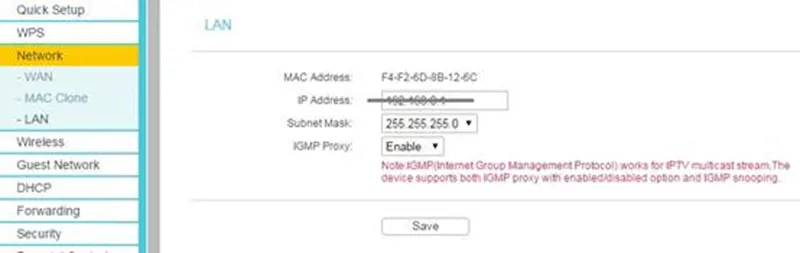
Để tránh xung đột IP với Router gốc, bạn cần thay đổi địa chỉ IP LAN của Router phụ. Truy cập menu Mạng (Network), chọn LAN. Nếu IP LAN của Router gốc là 192.168.1.1, bạn hãy đặt IP LAN cho Router phụ là 192.168.1.X (ví dụ: 192.168.1.254). Sau khi thay đổi, bạn phải lưu cài đặt (Save) và khởi động lại thiết bị. Việc này đảm bảo cả hai thiết bị nằm trong cùng một lớp mạng.
Vào mục mạng LAN để thay đổi địa chỉ IP cho Modem WiFi phụ
Kích Hoạt và Thiết Lập WDS Bridging
Vào mục Wireless -> Wireless Setting. Tìm và tích chọn Enable WDS Bridging. Tính năng này cho phép thiết bị TP-Link phụ bắt đầu tìm kiếm tín hiệu không dây từ thiết bị chính. Đây là bước cốt lõi trong cách cài đặt tp link không dây bằng WDS.
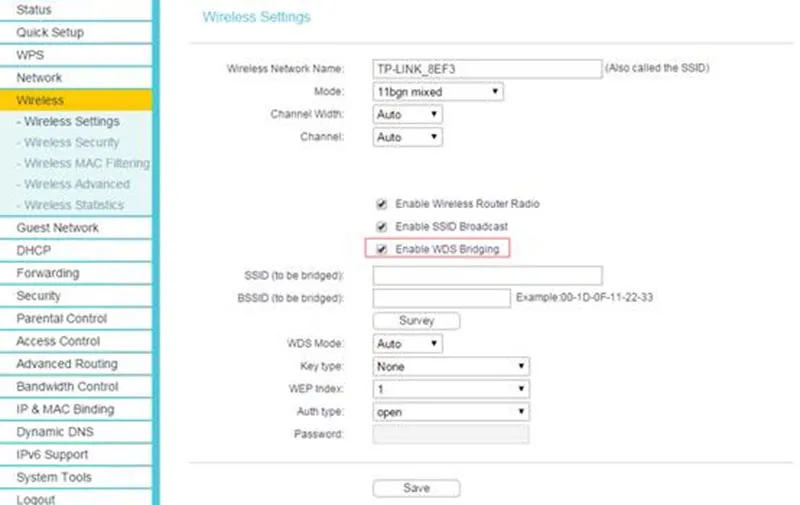 Bạn kích hoạt tính năng WDS bằng tích chọn Enable WDS Bridging
Đặt Lại Tên Mạng và Khảo Sát Mạng Chính
Bạn có thể đổi tên mạng (Wireless Network Name) của Router phụ cho dễ quản lý. Sau đó, trong giao diện WDS, nhấn nút Survey để quét và tìm kiếm tên mạng Wi-Fi (SSID) của Router chính. Khi tìm thấy, chọn mạng phù hợp và nhấn Connect.
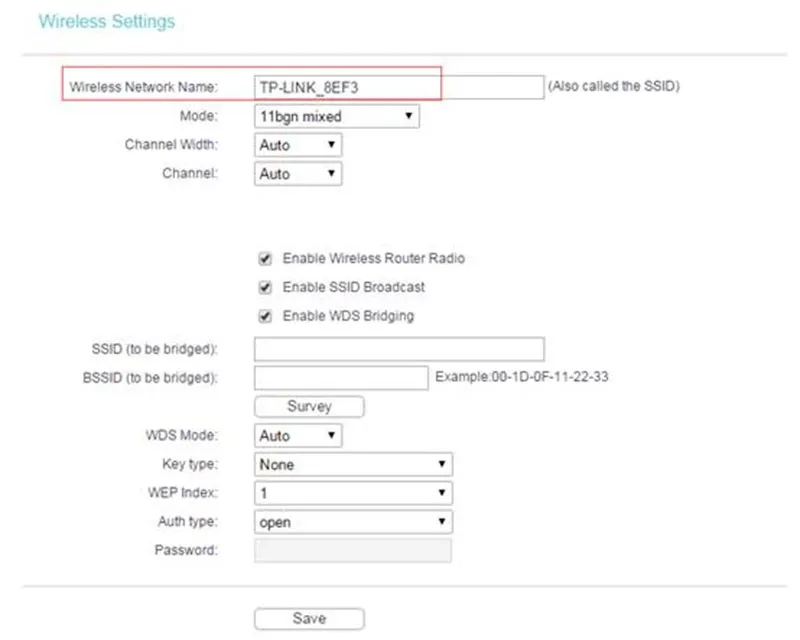 Bạn nên đặt lại tên theo tên bạn thích cho Modem WiFi phụ
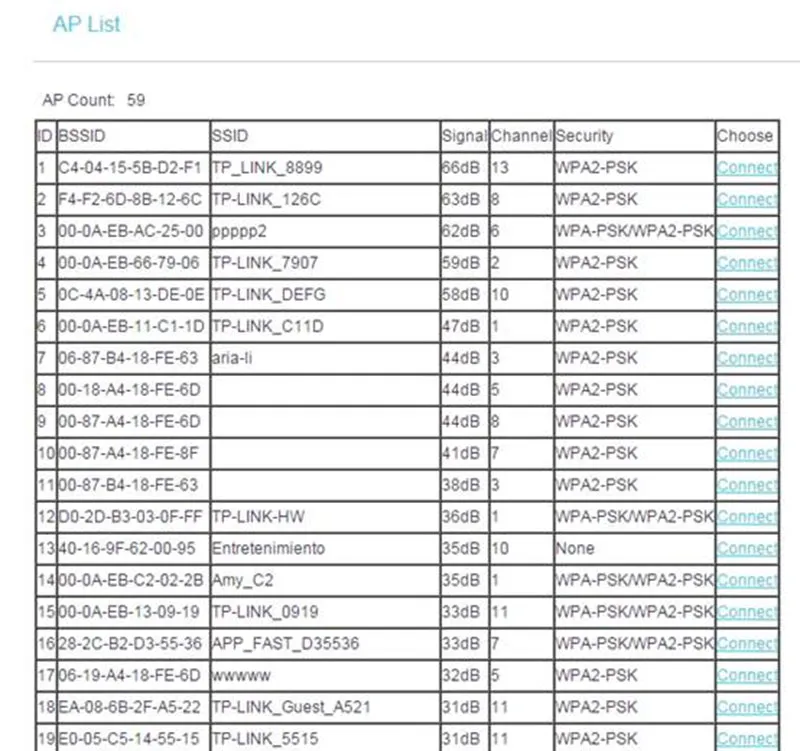 Khảo sát tìm kiếm tên Modem WiFi gốc đã cài đặt sao cho tương thích với Modem WiFi phụ
Thiết Lập Bảo Mật và Mật Khẩu
Sau khi kết nối với Router chính, các thông tin như SSID và MAC Address sẽ tự động được cập nhật. Bạn cần chọn đúng kiểu bảo mật (Key type) và nhập chính xác mật khẩu (Password) của Router chính. Sau đó, lưu (SAVE) lại.
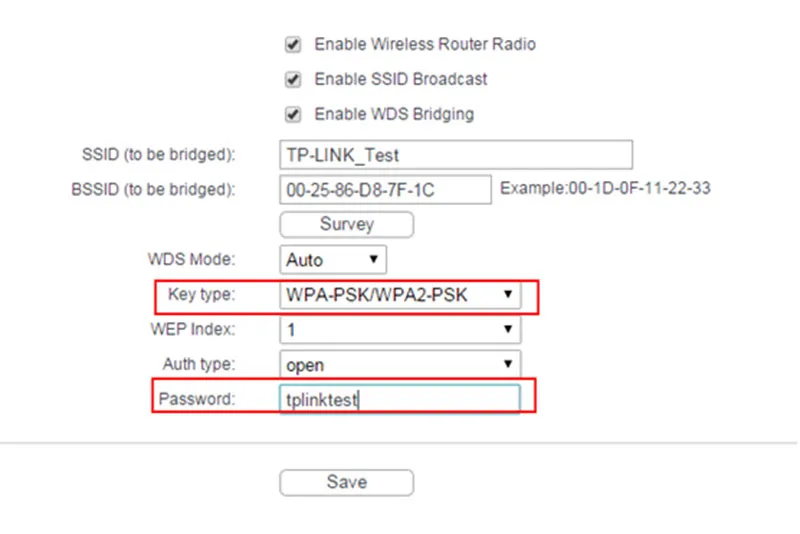 Bạn cần thiết lập chế độ bảo mật và mật khẩu cho Modem WiFi chính để tránh trộm cắp tín hiệu mạng.
Thay Đổi Mật Khẩu Modem Phụ (Tùy chọn)
Nếu muốn, bạn có thể vào mục Wireless Security để thay đổi mật khẩu của Modem phụ, làm cho nó khác biệt với mật khẩu Modem chính, tăng cường bảo mật cho mạng mở rộng.
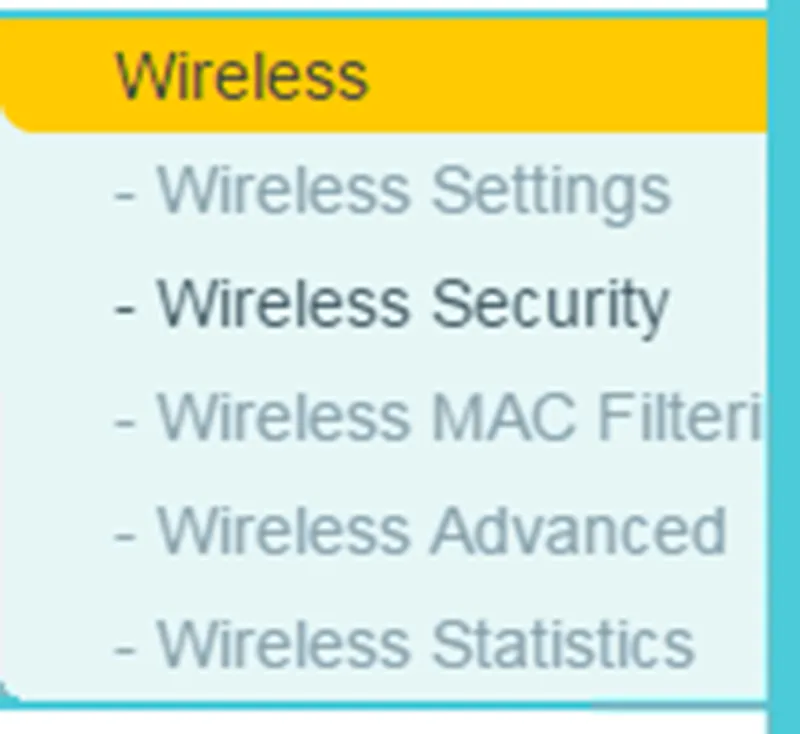 thay mất khẩu của modum phụ
Vô Hiệu Hóa DHCP Server
Đây là bước cực kỳ quan trọng. Truy cập DHCP -> Cài đặt DHCP (DHCP Setting) -> Chọn Vô hiệu hóa (Disable) -> Ấn Lưu (Save). Vô hiệu hóa DHCP trên Router phụ đảm bảo Router chính duy trì quyền kiểm soát và phân phối IP, tránh tình trạng xung đột và mất kết nối mạng.
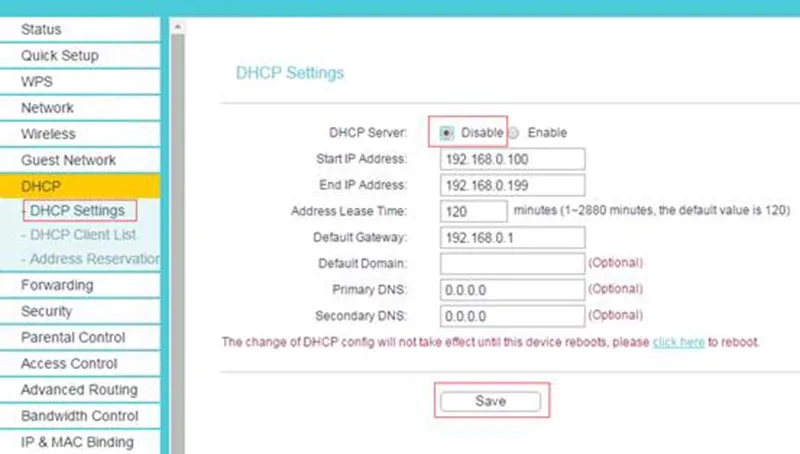 Tắt mục DHCP để tránh việc Modem WiFi tự động cập nhật địa chỉ IP mới.
Khởi Động Lại Hệ Thống
Cuối cùng, vào Công cụ hệ thống (System Tools) -> Khởi động (Reboot) để áp dụng tất cả các thay đổi. Hệ thống sẽ khởi động lại và hai thiết bị TP-Link sẽ thiết lập kết nối không dây qua WDS.
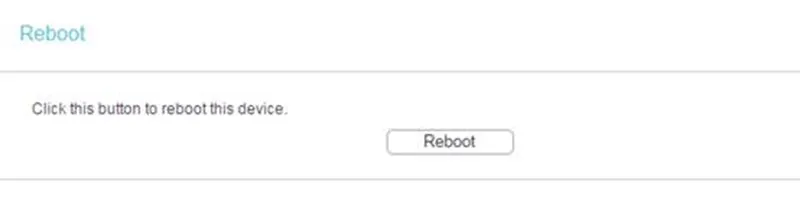 Bạn tiến hành chờ đợi hệ thống khởi động Reboot đạt 100%
Phương Pháp 2: Repeater Mode – Mở Rộng Sóng Đơn Giản
Repeater Mode, hay Chế độ mở rộng sóng, là cách phổ biến và dễ nhất để thực hiện cách cài đặt tp link không dây. Thiết bị TP-Link Repeater sẽ nhận tín hiệu từ Router chính và phát lại với tên mạng mới hoặc trùng tên mạng cũ. Ưu điểm lớn nhất là không đòi hỏi sự đồng bộ về cấu hình hay nhà sản xuất giữa hai thiết bị. Tuy nhiên, tốc độ mạng có thể bị giảm do Repeater phải vừa thu vừa phát trên cùng một kênh.
Các Bước Cài Đặt TP-Link Ở Chế Độ Repeater
Truy Cập và Chọn Chế Độ Hoạt Động
Truy cập địa chỉ IP của Modem/WiFi phụ. Sau khi đăng nhập, chọn Cài đặt nhanh (Quick Setup) và tiếp tục. Trong giao diện lựa chọn chế độ hoạt động, chọn Chế độ mở rộng sóng (Range Extender Mode) hoặc Repeater Mode.
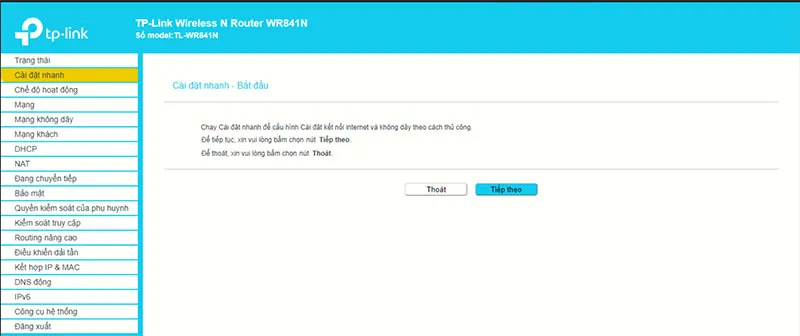 Bạn hãy lựa chọn chế độ cài đặt nhanh và di chuyển đến bước tiếp theo
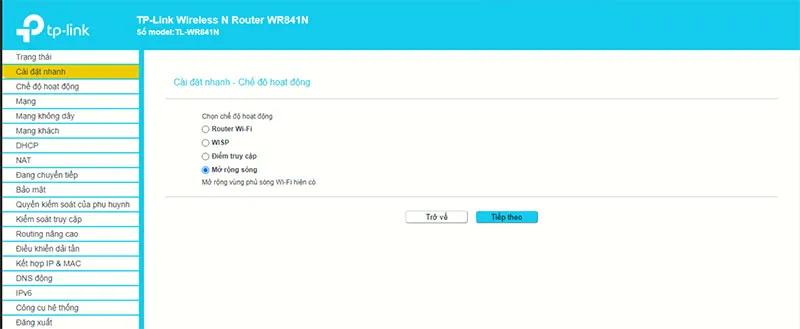 Bạn lựa chọn chế độ mở rộng sóng nhằm giúp sóng WiFi giữa 2 Modem ổn định
Kết Nối Với Mạng Wi-Fi Chính
Màn hình sẽ hiển thị danh sách các mạng Wi-Fi khả dụng. Tìm và bấm Connect (kết nối) với Wi-Fi chính cần mở rộng. Sau đó, nhập chính xác mật khẩu của mạng Wi-Fi chính. Bạn có thể chọn Tùy chỉnh nếu muốn đặt tên mạng mới cho Repeater hoặc giữ nguyên để mạng tự động hợp nhất tên.
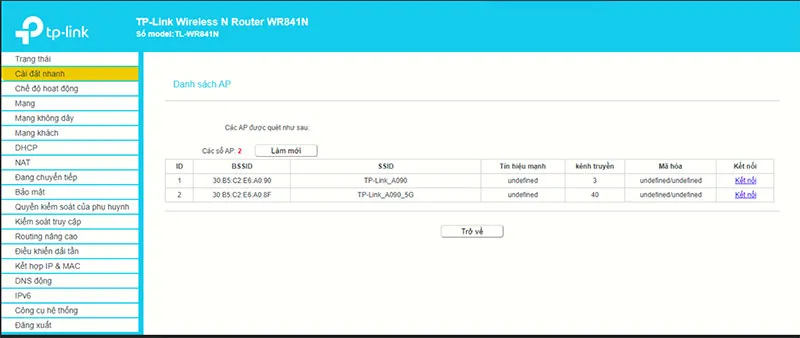 Bạn cần tìm tên Modem WiFi gốc tương thích với Modem WiFi phụ
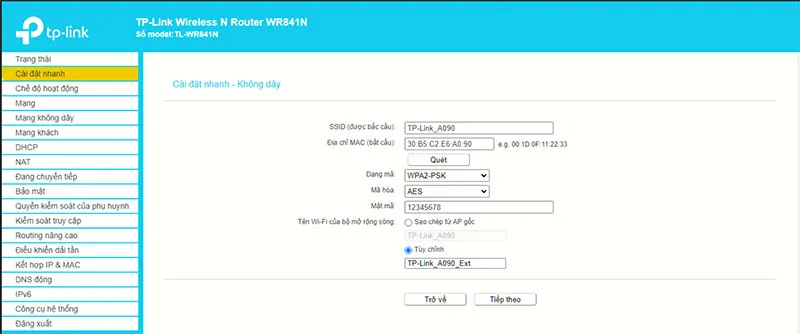 Hệ thống tự động cập nhật tên và mật khẩu cho Modem WiFi chính
Thiết Lập Địa Chỉ IP Tĩnh và Vô Hiệu Hóa DHCP
Trong phần cài đặt LAN hoặc IP, chọn IP Tĩnh (Static IP). Đặt địa chỉ IP mới cùng lớp mạng nhưng khác với Router gốc (ví dụ: 192.168.1.3). Đồng thời, Vô hiệu hóa DHCP trên thiết bị phụ. Nhấn Tiếp theo (Next).
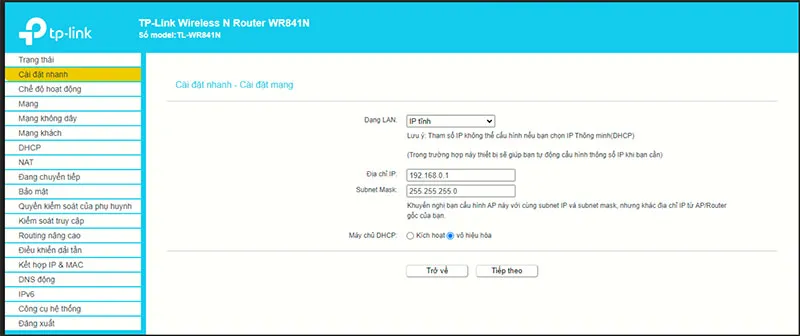 Bạn cần thiết lập lại địa chỉ IP tĩnh và vô hiệu hóa DHCP nhằm tránh việc tự động cập nhật địa chỉ IP
Hoàn Tất Quá Trình Kết Nối
Nhấn Kết thúc (Finish). Router TP-Link sẽ khởi động lại và bắt đầu hoạt động như một bộ mở rộng sóng không dây. Bạn đã hoàn tất cách cài đặt tp link không dây ở chế độ Repeater.
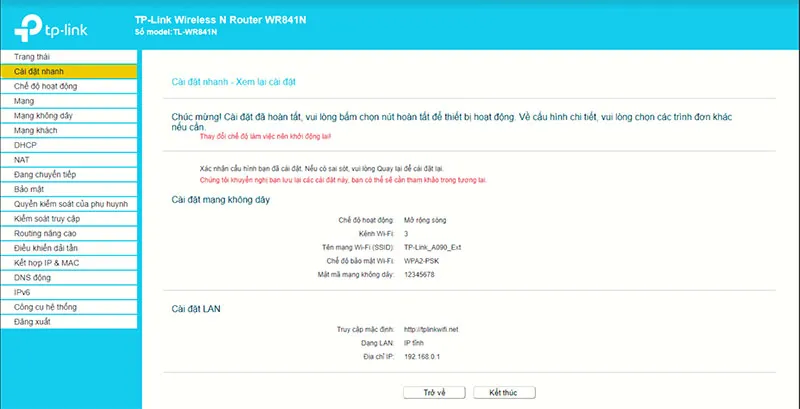 Hoàn tất quá trình kết nối 2 Modem WiFi không cần dây bằng tính năng Repeater
Thay Đổi Tên và Mật Khẩu Repeater (Tùy chọn nâng cao)
Nếu không chọn tùy chỉnh tên ở bước trước, bạn có thể truy cập lại IP của Repeater, vào Mạng không dây -> Mạng mở rộng để thay đổi tên (SSID) và mật khẩu của vùng sóng mở rộng này, sau đó Lưu (Save).
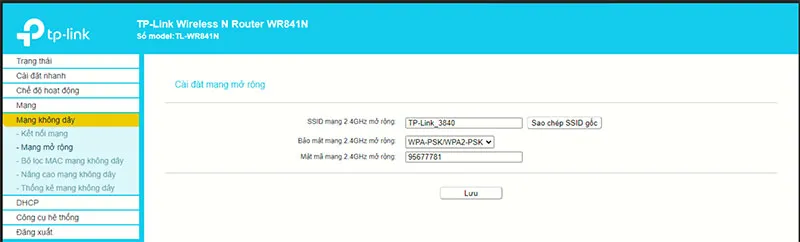 Bạn có thể thiết lập lại tên và mật khẩu của Modem WiFi phụ nếu muốn
Phương Pháp 3: WISP Mode – Mở Rộng Sóng cho Mạng Khác Lớp
WISP (Wireless Internet Service Provider) Mode là một chế độ đặc biệt. Nó cho phép thiết bị TP-Link phụ thu sóng không dây từ một mạng Wi-Fi bên ngoài (thường là mạng khác lớp hoặc của hàng xóm) và tạo ra một mạng con mới, độc lập hoàn toàn. Thiết bị TP-Link hoạt động như một Router không dây (có DHCP Server riêng) đối với mạng nội bộ của bạn, nhưng đồng thời là Client đối với mạng bên ngoài. Đây là giải pháp linh hoạt khi bạn cần kết nối không dây giữa hai mạng khác lớp.
Các Bước Cấu Hình WISP Mode Trên Thiết Bị TP-Link
Truy Cập và Kích Hoạt Chế Độ WISP
Truy cập địa chỉ IP của modem phụ và đăng nhập. Chọn Cài đặt nhanh (Quick Setup), sau đó chọn chế độ hoạt động là WISP và nhấn Tiếp theo (Next).
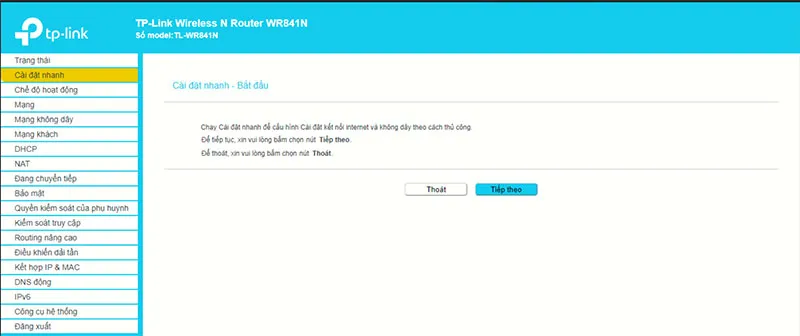 Sau khi giao diện lựa chọn chế độ hoạt động xuất hiện bạn sẽ bấm tiếp theo
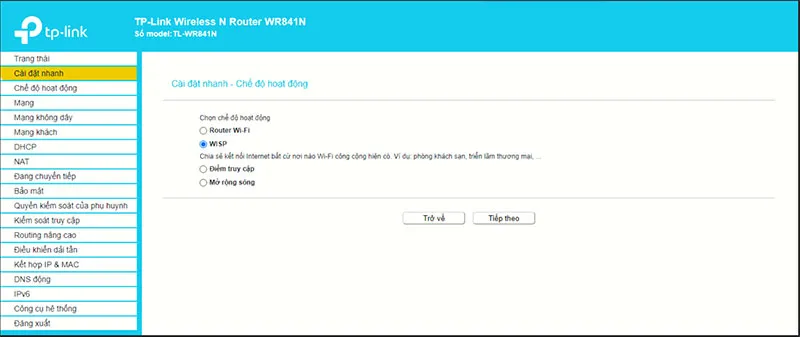 Kích hoạt chế độ WISP ở Modem WiFi chính để thiết lập kết nối 2 Modem WiFi
Thiết Lập Địa Chỉ IP và Chọn Mạng Mở Rộng
Chọn IP Động (Dynamic IP) cho kết nối WAN (phổ biến nhất, vì mạng gốc thường cấp IP tự động). Sau đó, trong danh sách các mạng Wi-Fi, chọn mạng cần mở rộng sóng (mạng chính) và bấm Connect.
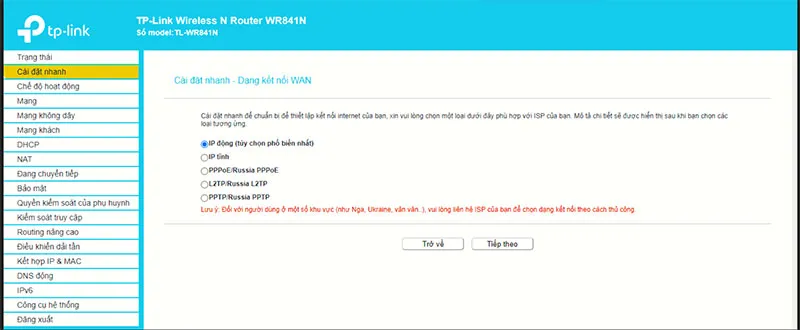 Bạn thiết lập địa chỉ IP động cho Modem WiFi chính
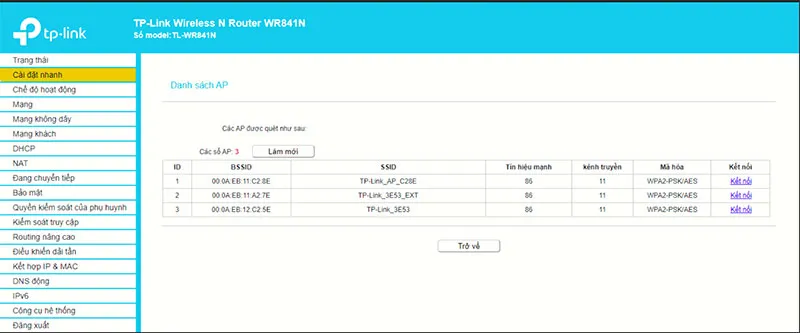 Bạn cần tìm tên Modem WiFi chính để thiết lập kết nối với Modem WiFi phụ.
Thiết Lập Mật Khẩu và Tên Mạng Con
Nhập mật khẩu của mạng Wi-Fi chính. Sau đó, đặt tên mới và mật khẩu riêng cho mạng Wi-Fi mà thiết bị TP-Link WISP này sẽ tạo ra (mạng con của bạn). Nhấn Tiếp theo (Next).
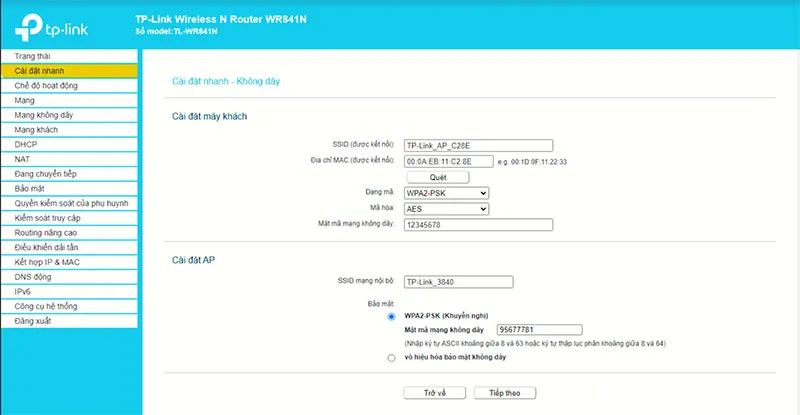 Đặt tên và mật khẩu cho Modem WiFi phụ tương thích với tên và mật khẩu của Modem WiFi chính
Hoàn Tất Cấu Hình
Nhấn Kết thúc (Finish) để thiết bị khởi động lại. Lúc này, thiết bị TP-Link đã hoạt động như một Router, nhận Internet không dây từ mạng chính và cấp phát mạng nội bộ hoàn toàn mới cho các thiết bị kết nối với nó.
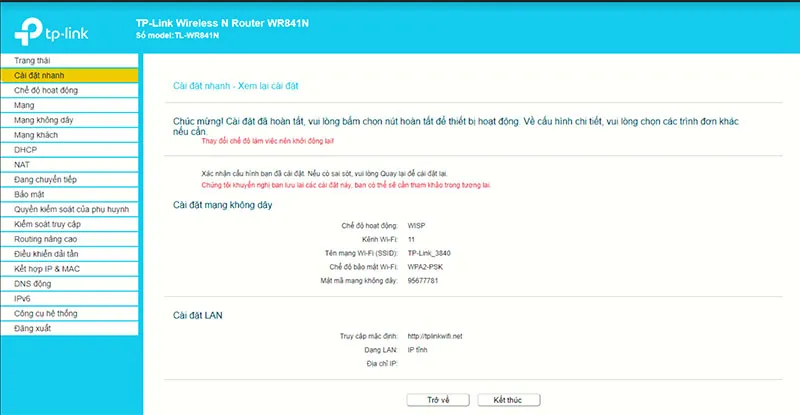 Kết nối thành công 2 Modem WiFi không cần dây theo tính năng WISP
Phương Pháp 4: Chế Độ Access Point (AP) – Client
Chế độ AP (Điểm Truy Cập) và Client (Máy Khách) là một cặp đôi dùng để tạo ra một cầu nối không dây, thường là khi Modem đầu tiên được cấu hình làm AP (phát sóng) và Modem thứ hai được cấu hình làm Client (thu sóng). Mặc dù cách này ít phổ biến hơn WDS hay Repeater, nó vẫn là một giải pháp chuyên biệt để kết nối hai điểm không dây.
Cấu Hình Modem TP-Link Ở Chế Độ AP (Điểm Truy Cập)
Thiết Lập Thông Tin Mạng Không Dây AP
Truy cập giao diện quản lý của Modem thứ nhất. Vào mục Cài đặt không dây (Wireless settings). Thiết lập tên (SSID), mật khẩu, và chọn một kênh (Channel) cố định để tối ưu hóa tín hiệu, tránh nhiễu.
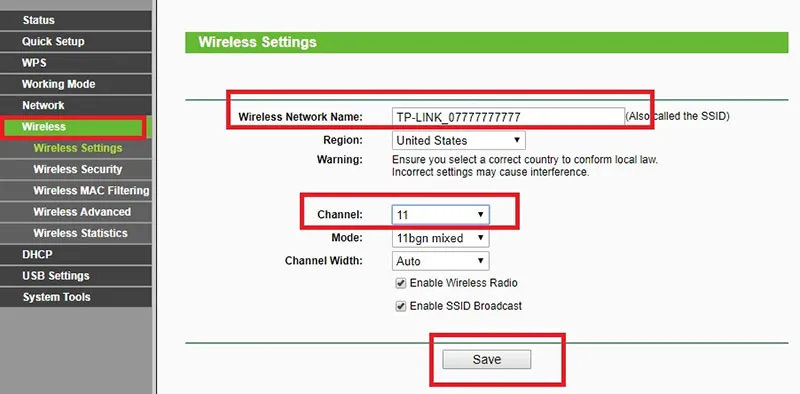 Chọn mục cài đặt không dây để thiết lập mật khẩu và tên cho modem thứ nhất
Cài Đặt Bảo Mật Mạng AP
Vào Wireless -> Wireless Security. Chọn kiểu bảo mật WPA/WPA2 – Cá nhân và thiết lập mật khẩu mạnh. Mật khẩu này sẽ được Modem thứ hai sử dụng để kết nối không dây. Nhấn SAVE để áp dụng.
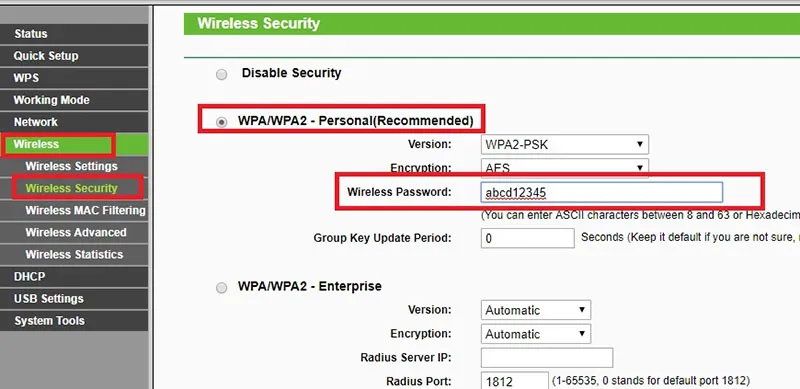 Cài đặt bảo mật cho mạng không dây ở modem thứ nhất
Cấu Hình Modem TP-Link Ở Chế Độ Client (Máy Khách)
Thay Đổi Địa Chỉ IP Modem Thứ Hai
Để tránh xung đột IP, Modem thứ hai cần có địa chỉ IP khác với Modem thứ nhất. Vào mục Network -> LAN và nhập địa chỉ IP mới (ví dụ: 192.168.0.254, nếu Router chính là 192.168.0.1). Nhấp SAVE và khởi động lại Modem thứ hai bằng địa chỉ IP mới.
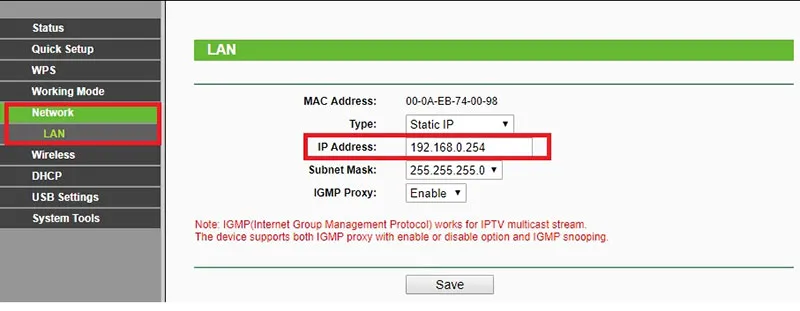 Đổi địa chỉ IP cho modem thứ hai.
Chuyển Sang Chế Độ Client
Vào Chế độ làm việc (Working Mode). Chọn Chế độ khách (Client) từ danh sách và nhấn SAVE. Thiết bị sẽ khởi động lại và chuyển sang chế độ Client, sẵn sàng thu sóng.
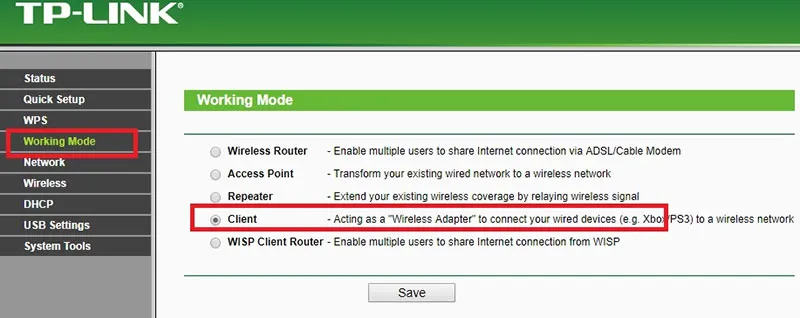 Thiết lập chế độ khách cho modem thứ hai nhanh chóng
Quét và Kết Nối Không Dây
Vào Wireless -> Wireless Settings -> Chọn Survey. Màn hình sẽ hiển thị danh sách các mạng Wi-Fi đã cài đặt, bao gồm cả mạng AP từ Modem thứ nhất.
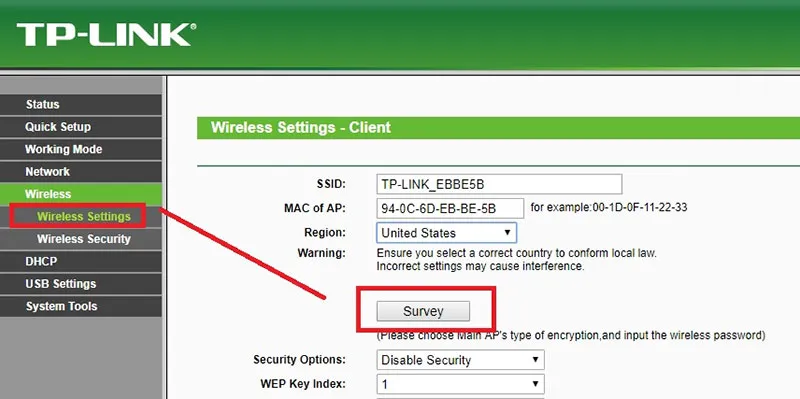 Chọn mục khảo sát những modem WiFi đã cài đặt
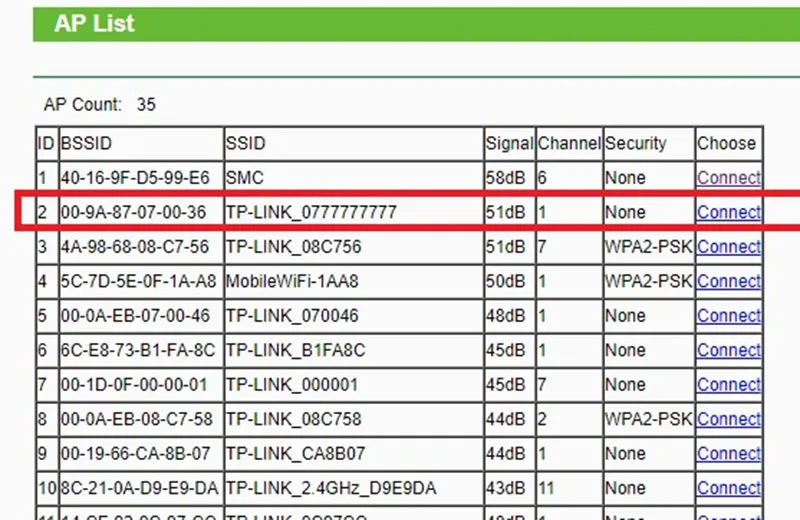 Giao diện danh sách các modem WiFi đã cài đặt
Chọn Modem WiFi đầu tiên (AP) và nhấn Connect. Nhập mật khẩu đã thiết lập ở chế độ AP, nhấn SAVE và khởi động lại thiết bị. Việc này hoàn thành cầu nối không dây giữa hai thiết bị.
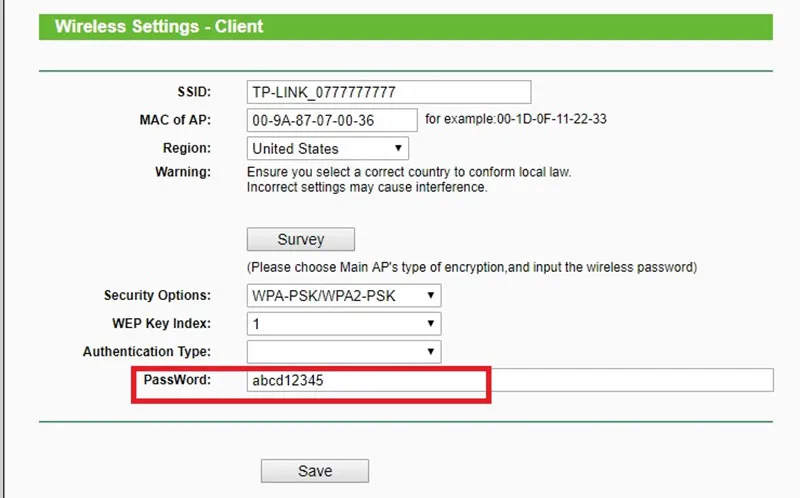 Chọn WiFi thứ nhất cần kết nối và cài mật khẩu cho nó
Phương Pháp 5: Bridge Mode (Chế Độ Cầu Nối Cũ)
Chế độ Bridge (Cầu nối) là phiên bản cũ hơn, bản chất tương tự như WDS Bridging. Nó đòi hỏi cả hai thiết bị TP-Link phải hỗ trợ tính năng này và có cấu hình tương thích. Bridge Mode thường chỉ áp dụng cho các dòng Router TP-Link cũ hoặc khi người dùng muốn thiết lập một kết nối point-to-point đơn giản. Hiện nay, các thiết bị mới đã thay thế Bridge bằng WDS Bridging với giao diện thân thiện hơn.
Hướng Dẫn Thiết Lập Bridge Mode
Thay Đổi Địa Chỉ IP Cho Modem Thứ Hai
Tương tự như WDS và Repeater, bạn cần thay đổi địa chỉ IP LAN của Modem thứ hai (ví dụ: 192.168.1.2) để nó cùng lớp mạng với Modem chính (192.168.1.1) nhưng khác địa chỉ. Truy cập Network -> LAN để thực hiện thay đổi này.
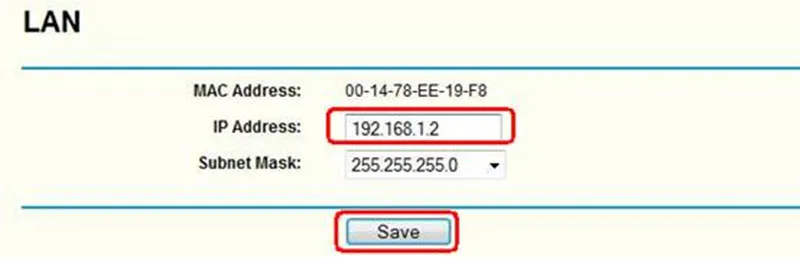 Thay đổi địa chỉ IP cho modem WiFi
Cấu Hình Kết Nối Bridge
Vào Wireless -> Wireless Setting. Nhập SSID và chọn kênh cố định. Trong các thiết bị cũ, tại đây sẽ có tùy chọn để kích hoạt Bridge Mode hoặc WDS. Bạn cần chọn chế độ phù hợp và nhấn SAVE. Lặp lại các bước tương tự trên Modem thứ nhất và cuối cùng là khởi động lại cả hai thiết bị để hoàn tất.
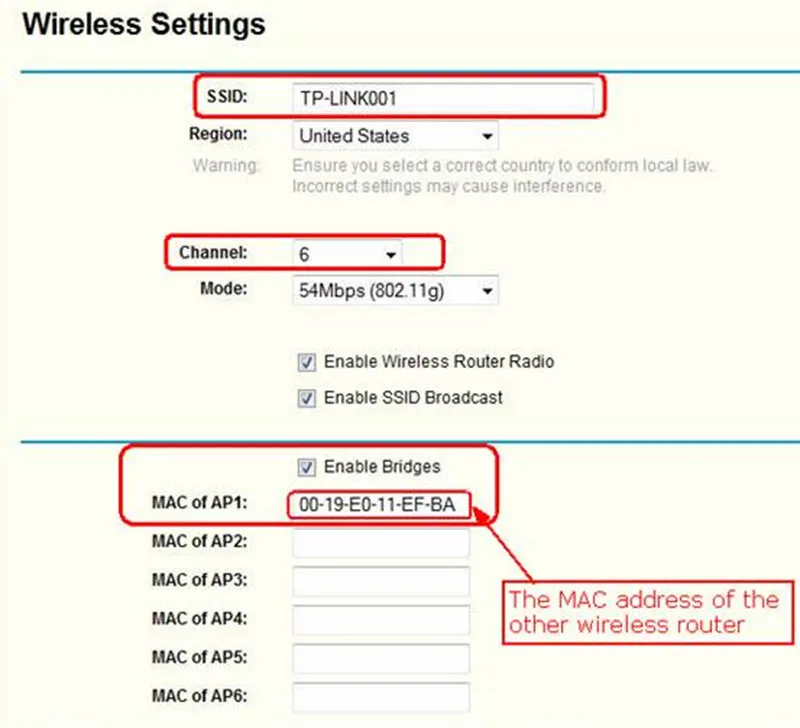 Hoàn tất kết nối các modem WiFi theo chế độ bridge
Kết Luận Chuyên Sâu về Cách Cài Đặt TP-Link Không Dây
Việc nắm vững cách cài đặt tp link không dây thông qua các chế độ hoạt động khác nhau là chìa khóa để xây dựng một hệ thống mạng ổn định và linh hoạt. Mỗi chế độ – WDS Bridging, Repeater Mode, WISP, hay Client-AP – đều có ưu và nhược điểm riêng, phù hợp với từng kịch bản sử dụng. Repeater Mode là phương pháp đơn giản nhất cho người dùng phổ thông, trong khi WDS Bridging mang lại hiệu suất cao hơn nhưng đòi hỏi tính tương thích. Bằng cách thực hiện đúng các bước cấu hình IP tĩnh, vô hiệu hóa DHCP trên thiết bị phụ và thiết lập bảo mật chính xác, bạn có thể tự tin mở rộng vùng phủ sóng Wi-Fi tại nhà hoặc doanh nghiệp, tối ưu hóa toàn bộ hệ thống mạng không dây TP-Link của mình mà không cần đến sự hỗ trợ của kỹ thuật viên.
Ngày Cập Nhật Tháng mười một 21, 2025 by Vinh Vê Vê

Vinh Vê Vê là một nhà sáng lập leon-live.com và là một trong những người tiên phong trong lĩnh vực đánh giá (review) công nghệ với 9 năm kinh nghiệm tại Việt Nam.