Cách Cài Đặt Tiếng Việt Trên YouTube: Hướng Dẫn Chi Tiết A-Z Đổi Ngôn Ngữ và Vị Trí Khu Vực Mới Nhất
YouTube là mạng video toàn cầu hàng đầu, nhưng đôi khi giao diện thân thiện mặc định lại không phải là ngôn ngữ bạn mong muốn. Việc tìm hiểu cách cài đặt tiếng việt trên youtube là bước quan trọng để tối ưu hóa trải nghiệm người dùng, giúp bạn duyệt nội dung dễ dàng và hiệu quả hơn. Bài viết này không chỉ hướng dẫn bạn chi tiết cách cài đặt tiếng việt trên youtube mà còn chỉ ra tầm quan trọng của việc điều chỉnh vị trí địa lý và các cài đặt ứng dụng liên quan. Việc điều chỉnh ngôn ngữ và khu vực là nền tảng để nền tảng gợi ý nội dung phù hợp với sở thích cá nhân.
Cách Cài Đặt Tiếng Việt Trên YouTube (Đổi Ngôn Ngữ Giao Diện)
Việc chuyển đổi ngôn ngữ YouTube sang Tiếng Việt giúp bạn tiếp cận và tương tác với nền tảng một cách tự nhiên. Cài đặt ngôn ngữ này áp dụng cho các yếu tố giao diện như menu, nút chức năng và văn bản mô tả.
Thực hiện trên Máy tính (Laptop/PC)
Thao tác đổi ngôn ngữ trên máy tính rất nhanh chóng và trực quan. Bạn cần đảm bảo đã đăng nhập vào tài khoản Google của mình.
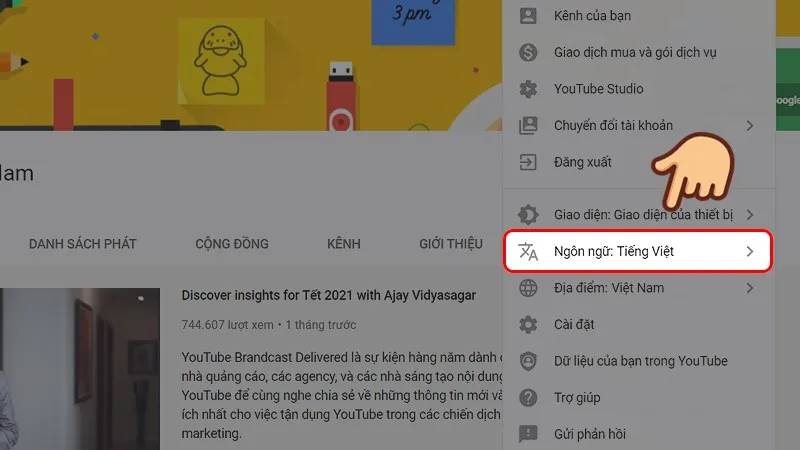
Đầu tiên, nhấn vào biểu tượng ảnh đại diện tài khoản của bạn nằm ở góc trên bên phải màn hình.
Sau đó, trong menu thả xuống, tìm và chọn mục Ngôn ngữ (Language). Đây là nơi tập trung các tùy chọn ngôn ngữ hiển thị của giao diện.
Chọn mục Ngôn ngữ để tiến hành cài đặt tiếng Việt trên YouTube
Tiếp theo, một danh sách các ngôn ngữ sẽ hiện ra. Cuộn xuống và chọn Tiếng Việt. Ngay lập tức, giao diện YouTube sẽ được chuyển sang ngôn ngữ bạn vừa chọn.
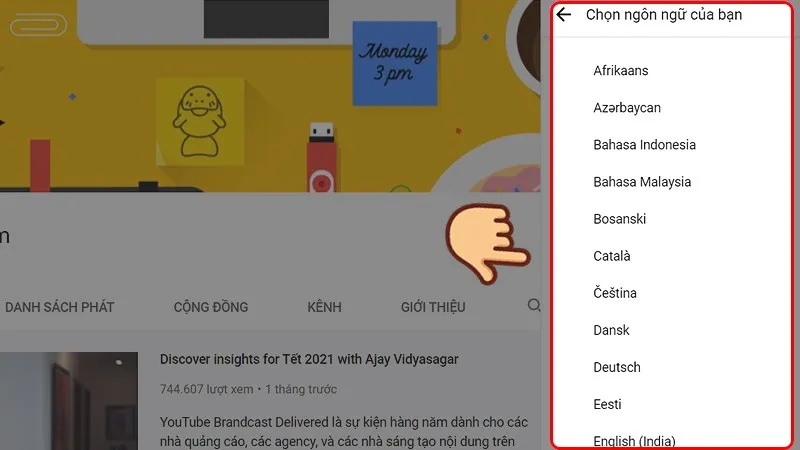 Danh sách ngôn ngữ hiện ra, chọn Tiếng Việt để hoàn tất cài đặt
Thực hiện trên Điện thoại (App YouTube)
Đối với ứng dụng YouTube trên điện thoại, việc thay đổi ngôn ngữ thường bị ràng buộc bởi cài đặt hệ thống của thiết bị.
Bạn truy cập vào Cài đặt (Settings) của điện thoại Android hoặc iOS. Tìm đến phần quản lý ứng dụng, hoặc trực tiếp thay đổi ngôn ngữ toàn bộ hệ thống.
Nếu hệ thống đang sử dụng ngôn ngữ Tiếng Việt, ứng dụng YouTube (đã cập nhật) sẽ tự động đồng bộ theo. Hiện tại, ứng dụng YouTube không cung cấp tùy chọn thay đổi ngôn ngữ giao diện độc lập.
Tuy nhiên, bạn có thể thay đổi ngôn ngữ phụ đề và giọng nói tìm kiếm trong cài đặt của ứng dụng.
Cách Thay Đổi Vị Trí Khu Vực (Địa Điểm) Trên YouTube
Bên cạnh cách cài đặt tiếng việt trên youtube, việc điều chỉnh vị trí địa lý hay quốc gia cũng là yếu tố quan trọng. Thao tác này ảnh hưởng trực tiếp đến các video thịnh hành và nội dung đề xuất.
Lợi ích của việc thay đổi vị trí địa lý
Điều chỉnh vị trí giúp bạn xem được các video bị chặn địa lý. Nó còn hỗ trợ việc khám phá các nội dung xu hướng ở thị trường khác. Với các nhà sáng tạo nội dung, đây là bước cần thiết để tối ưu hóa kênh theo đối tượng mục tiêu.
Thay đổi Vị trí trên Máy tính
Bạn thực hiện tương tự như bước đổi ngôn ngữ ban đầu. Hãy nhấp vào biểu tượng ảnh đại diện của tài khoản.
Trong menu mở ra, bạn tìm và nhấp vào mục Địa điểm (Location). Mục này nằm ở vị trí gần cuối danh sách tùy chọn.
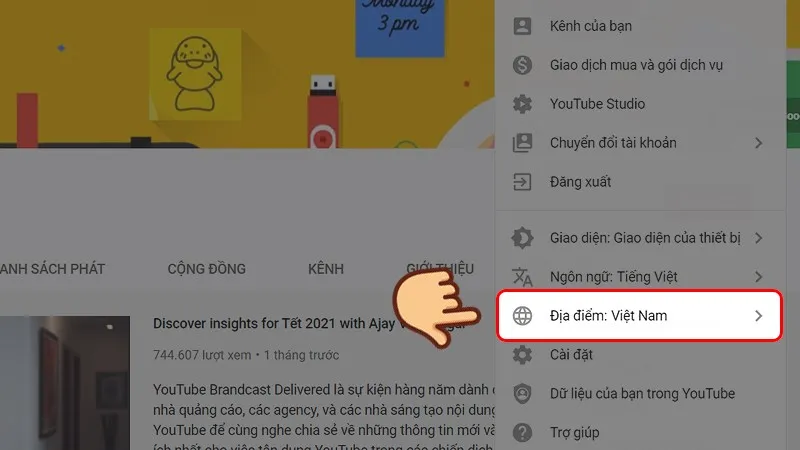 Chọn Địa điểm từ menu thả xuống để chuyển đổi quốc gia
Danh sách các quốc gia/khu vực sẽ xuất hiện. Bạn chỉ cần chọn quốc gia mong muốn, ví dụ: Hoa Kỳ hoặc Việt Nam. Hệ thống sẽ tự động cập nhật nội dung đề xuất.
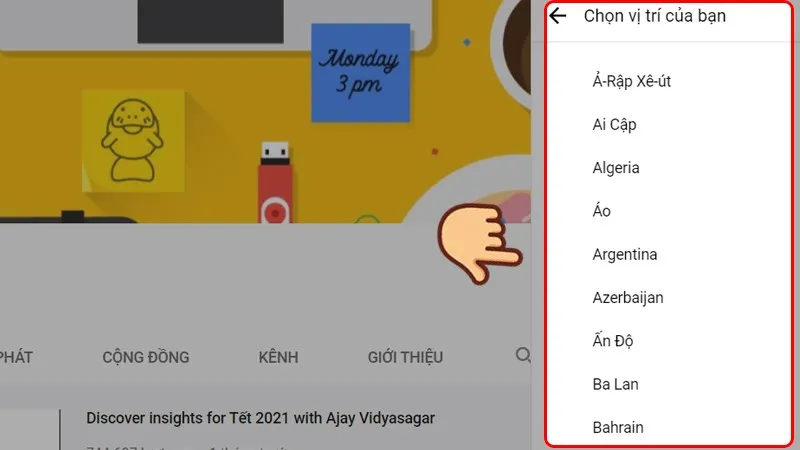 Chọn quốc gia mới từ danh sách, hoàn thành việc thay đổi vị trí
Thay đổi Vị trí trên Điện thoại
Thao tác thay đổi vị trí trên ứng dụng điện thoại tương đối đơn giản. Quy trình này giúp bạn nhanh chóng chuyển đổi khu vực xem.
Bước 1: Mở ứng dụng YouTube và nhấn vào ảnh đại diện ở góc trên bên phải.
Bước 2: Nhấn vào Cài đặt (Settings) trong menu tài khoản.
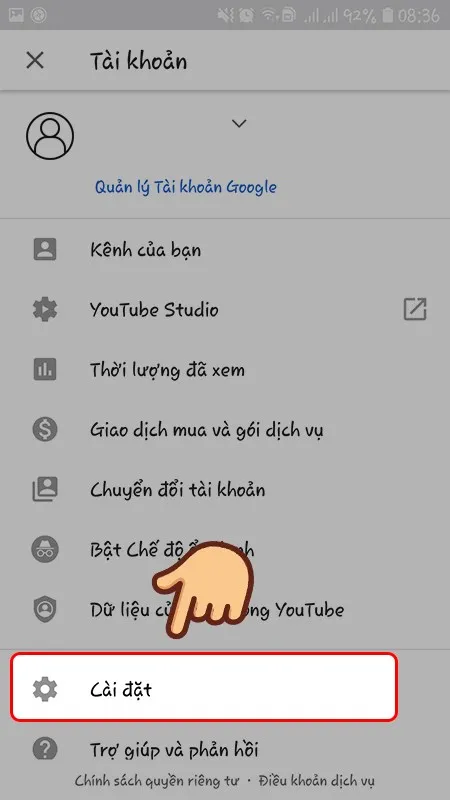 Bước 2: Nhấn vào Cài đặt để tiếp tục thao tác đổi vị trí
Bước 3: Tiếp theo, chọn mục Chung (General). Đây là nơi chứa các tùy chọn cài đặt cơ bản.
Bước 4: Nhấn vào tùy chọn Vị trí (Location). Bạn sẽ thấy danh sách các quốc gia.
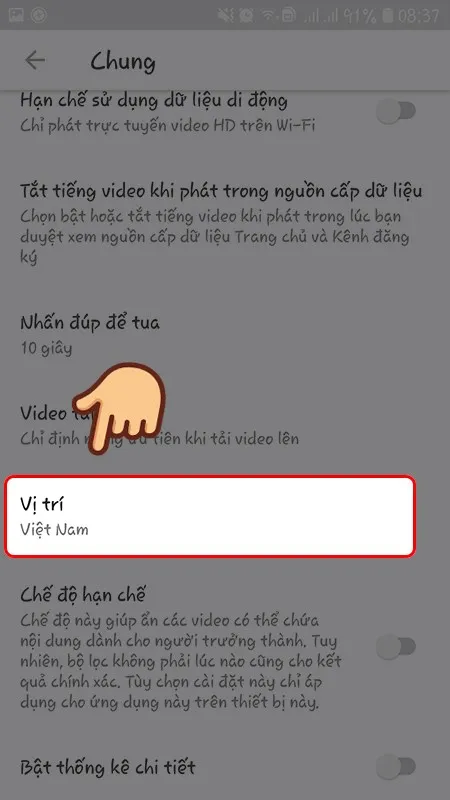 Bước 4: Nhấn vào Vị trí để mở danh sách quốc gia
Bước 5: Chọn quốc gia bạn muốn chuyển vùng. Ví dụ, nếu bạn muốn xem xu hướng của Việt Nam, hãy chọn Việt Nam.
Tối Ưu Hóa Trải Nghiệm Xem: Ngôn Ngữ & Khu Vực
Việc tinh chỉnh ngôn ngữ và vị trí không chỉ là thay đổi giao diện. Nó còn là hành động định hình thuật toán đề xuất nội dung.
Ảnh hưởng của Vị trí đến Đề xuất Nội dung
Thuật toán YouTube sử dụng vị trí địa lý để xác định các video đang thịnh hành (Trending) tại khu vực đó. Nếu bạn đặt vị trí là Việt Nam, bạn sẽ thấy các clip nổi bật trong nước. Nếu đặt là Nhật Bản, bạn sẽ thấy xu hướng nội dung từ Nhật Bản. Điều này tối đa hóa sự liên quan của nội dung được hiển thị.
Khắc phục lỗi không tìm thấy tùy chọn ngôn ngữ
Trong một số trường hợp, người dùng có thể không tìm thấy tùy chọn thay đổi ngôn ngữ trực tiếp trong ứng dụng di động. Nguyên nhân là do ứng dụng YouTube đồng bộ với ngôn ngữ hệ điều hành của điện thoại. Để khắc phục, bạn cần thay đổi ngôn ngữ của toàn bộ hệ thống (iOS/Android) sang Tiếng Việt. Sau khi khởi động lại ứng dụng, giao diện sẽ tự động được điều chỉnh.
Việc nắm vững cách cài đặt tiếng việt trên youtube và điều chỉnh vị trí là kỹ năng cơ bản để tận dụng tối đa nền tảng này. Bằng cách tùy chỉnh các cài đặt này, người dùng có thể cá nhân hóa trải nghiệm xem của mình, giúp việc tìm kiếm và khám phá nội dung trở nên dễ dàng và phù hợp hơn với sở thích cá nhân và văn hóa khu vực.
Ngày Cập Nhật Tháng mười một 20, 2025 by Vinh Vê Vê

Vinh Vê Vê là một nhà sáng lập leon-live.com và là một trong những người tiên phong trong lĩnh vực đánh giá (review) công nghệ với 9 năm kinh nghiệm tại Việt Nam.