Cách Cài Đặt Thời Gian Chuyển Slide Tự Động Trong PowerPoint Chuyên Nghiệp (Hoàn thành)
Việc nắm rõ cách cài đặt thời gian chuyển slide tự động là một kỹ năng thiết yếu trong quá trình tạo ra các bài PowerPoint chất lượng. Tính năng này giúp người trình bày tối ưu hóa nhịp độ và sự chuyên nghiệp của bài thuyết trình. Trong bối cảnh các sự kiện trực tuyến, webinar hay livestream ngày càng phổ biến, việc thiết lập thời gian chuyển cảnh chính xác sẽ đảm bảo sự liền mạch, tăng cường trải nghiệm người xem. Đây là yếu tố quan trọng để kiểm soát chuyển động của nội dung, đặc biệt khi cần đồng bộ hóa với giọng nói hoặc video. Chúng ta sẽ cùng tìm hiểu phương pháp thiết lập thời gian trình bày chuẩn xác để đạt được sự kiểm soát chuyển slide hoàn hảo.
Tầm Quan Trọng Của Việc Kiểm Soát Thời Gian Chuyển Slide
Kiểm soát chặt chẽ thời gian chuyển tiếp giữa các slide là nền tảng của một bài thuyết trình hiệu quả. Nó cho phép diễn giả duy trì một tốc độ ổn định xuyên suốt. Điều này đặc biệt quan trọng khi người trình bày không thể tương tác trực tiếp với máy tính. Việc tự động hóa giúp loại bỏ sự cần thiết phải nhấp chuột hoặc nhấn phím thủ công. Đây là một bước tiến quan trọng trong việc nâng cao tính chuyên nghiệp.
Tối Ưu Hóa Trải Nghiệm Khán Giả Trong Trình Chiếu
Thời gian chuyển slide được cài đặt cẩn thận sẽ loại bỏ các khoảnh khắc im lặng hoặc chờ đợi không cần thiết. Khán giả duy trì được sự tập trung cao độ hơn. Một tốc độ nhất quán tạo cảm giác bài thuyết trình đã được chuẩn bị kỹ lưỡng. Điều này trực tiếp củng cố tính chuyên môn và tính xác đáng của diễn giả. Nó biến bài trình bày từ một chuỗi các slide thành một câu chuyện trực quan liên tục.
Vai Trò Trong Livestream và Webcast
Đối với các nền tảng như LeOn-Live, việc cách cài đặt thời gian chuyển slide chính là chìa khóa. Trong một buổi webcast trực tiếp, sự chậm trễ hoặc sai sót khi chuyển slide có thể làm gián đoạn luồng nội dung. Thiết lập tự động đảm bảo nội dung hình ảnh đồng bộ hoàn hảo với âm thanh và video của người dẫn chương trình. Điều này giúp các doanh nghiệp vừa và nhỏ (SME) tạo ra các sự kiện trực tuyến mượt mà và đẳng cấp. Sự đồng bộ hóa này là yếu tố cốt lõi để duy trì sự hấp dẫn trong suốt buổi phát sóng.
Hướng Dẫn Chi Tiết Cách Cài Đặt Thời Gian Chuyển Slide Cơ Bản
Việc thiết lập chế độ tự động chuyển slide trong PowerPoint là một quy trình đơn giản. Nó tập trung vào thẻ Transitions trên thanh công cụ. Người dùng cần xác định rõ ràng thời lượng tối ưu cho mỗi slide. Đây là phương pháp phổ biến nhất để đảm bảo bài trình bày chạy mượt mà theo một thời gian đã định sẵn.
Thiết Lập Chế Độ Chuyển Cảnh (Transitions)
Trước tiên, mở bài thuyết trình PowerPoint của bạn trên máy tính. Chọn tab Transitions trên thanh công cụ. Tab này không chỉ chứa các hiệu ứng chuyển cảnh mà còn là nơi kiểm soát thời gian. Việc lựa chọn một hiệu ứng chuyển cảnh phù hợp (ví dụ: Fade, Push) cũng góp phần tạo nên sự mượt mà.
Bạn có thể áp dụng các hiệu ứng chuyển cảnh khác nhau cho từng slide hoặc chọn một hiệu ứng thống nhất. Luôn nhớ rằng hiệu ứng cần hỗ trợ thông điệp, không được làm phân tán sự chú ý. Việc chuẩn bị kỹ lưỡng ở bước này sẽ giúp quá trình cài đặt thời gian chuyển slide trở nên hiệu quả hơn.
Điều Chỉnh Thời Gian Cụ Thể Cho Từng Slide
Trong nhóm Timing của tab Transitions, bạn sẽ thấy mục Advance Slide. Theo mặc định, tùy chọn On Mouse Click thường được bật. Đây là chế độ chuyển slide thủ công. Để chuyển sang chế độ tự động, hãy bỏ chọn On Mouse Click.
Sau đó, tích chọn vào ô After bên dưới. Tại đây, nhập khoảng thời gian mong muốn cho slide hiện tại. Thời gian được tính theo định dạng (phút:giây). Đây là khoảng thời gian slide này sẽ hiển thị trước khi tự động chuyển sang slide tiếp theo. Việc tinh chỉnh từng slide đòi hỏi sự chính xác cao.
Áp Dụng Thiết Lập Cho Toàn Bộ Bài Thuyết Trình
Nếu bạn muốn tất cả các slide có cùng thời gian hiển thị, sau khi thiết lập thời gian ở bước trước, hãy nhấp vào nút Apply to All. Thao tác này sẽ đồng bộ hóa cài đặt chuyển cảnh và thời gian cho toàn bộ bài thuyết trình. Đây là cách nhanh nhất để thực hiện cách cài đặt thời gian chuyển slide cho một bài dài.
Việc này rất tiện lợi cho các bài trình bày có cấu trúc và nhịp độ đồng nhất. Tuy nhiên, nếu bạn có các slide phức tạp, cần nhiều thời gian để giải thích, hãy cài đặt riêng cho từng slide. Sự linh hoạt trong điều chỉnh là chìa khóa.
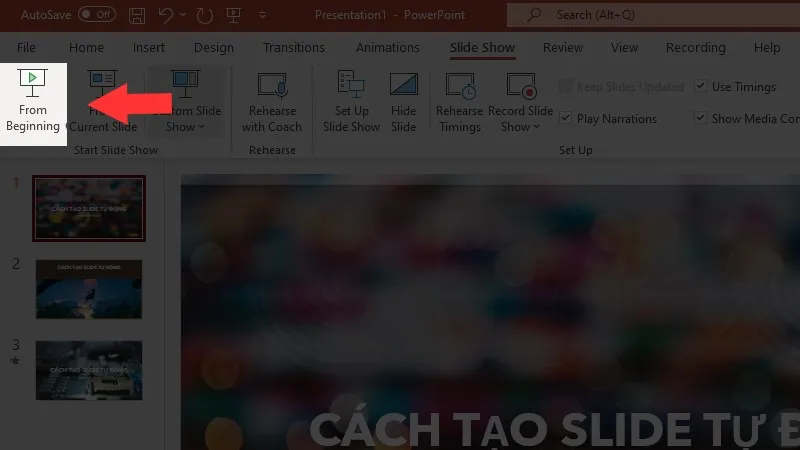
Tiếp theo, để xem trước kết quả, chuyển đến tab Slide Show.
Chọn From Beginning để bắt đầu trình chiếu từ slide đầu tiên.
Chọn vào From Beginning
Lúc này, các slide sẽ tự động chuyển theo thời gian bạn đã định.
Kỹ Thuật Nâng Cao: Sử Dụng Tính Năng Rehearse Timings
Đối với các bài thuyết trình yêu cầu sự chính xác tuyệt đối, như các buổi đào tạo chuyên sâu hoặc ra mắt sản phẩm, tính năng Rehearse Timings là công cụ không thể thiếu. Tính năng này cho phép người trình bày ghi lại khoảng thời gian thực tế họ dành cho mỗi slide. Đây là một phương pháp trực quan và rất hiệu quả để thiết lập thời gian trình bày tự động.
Ghi Lại Khoảng Thời Gian Trình Bày Thực Tế
Trong tab Slide Show, tìm và nhấp vào Rehearse Timings. PowerPoint sẽ ngay lập tức bắt đầu trình chiếu ở chế độ toàn màn hình. Một bộ đếm thời gian sẽ xuất hiện ở góc trên bên trái màn hình. Nó hiển thị thời gian đã trôi qua cho slide hiện tại và tổng thời gian của bài thuyết trình.
Diễn giả cần thực hiện bài thuyết trình như thể đang trình bày trước khán giả thật. Nhấp chuột hoặc nhấn phím mũi tên để chuyển sang slide tiếp theo. Mỗi lần chuyển slide, PowerPoint sẽ ghi lại chính xác khoảng thời gian đã dùng. Quá trình này giúp bạn kiểm tra nhịp độ tự nhiên của mình.
Tinh Chỉnh Và Chỉnh Sửa Thời Gian Đã Ghi
Sau khi kết thúc bài diễn tập, một hộp thoại sẽ hiện ra, hỏi bạn có muốn giữ lại các khoảng thời gian đã ghi hay không. Nếu chọn Yes, các khoảng thời gian này sẽ được áp dụng cho mục After trong tab Transitions. Đây là cách cài đặt thời gian chuyển slide chính xác nhất dựa trên thực tế.
Người dùng có thể tinh chỉnh các giá trị thời gian này trong chế độ Slide Sorter View. Chế độ này hiển thị tất cả các slide cùng với thời gian trình chiếu đã ghi. Bạn có thể dễ dàng điều chỉnh thời gian cho bất kỳ slide nào cần thay đổi. Sự kết hợp giữa diễn tập và chỉnh sửa thủ công mang lại sự kiểm soát tối đa.
Quản Lý Và Tùy Chọn Trình Chiếu Nâng Cao
Để tăng cường tính chuyên nghiệp, người dùng cần khai thác các tùy chọn trình chiếu khác. Việc này giúp xác định cách bài thuyết trình được hiển thị, đặc biệt trong các tình huống phát trực tiếp. Một số cài đặt nâng cao sẽ định hình trải nghiệm của cả diễn giả và khán giả.
Cấu Hình Trình Chiếu Tự Động (Set Up Slide Show)
Trong tab Slide Show, chọn Set Up Slide Show. Hộp thoại này cung cấp nhiều tùy chọn trình chiếu khác nhau. Để cách cài đặt thời gian chuyển slide hoạt động trơn tru, bạn cần kiểm tra phần Advance slides.
Hãy đảm bảo rằng tùy chọn Using Timings, if present được chọn. Tùy chọn này chỉ dẫn cho PowerPoint sử dụng thời gian đã được thiết lập (thủ công hoặc qua Rehearse Timings). Nếu tùy chọn này không được chọn, bài trình bày sẽ yêu cầu nhấp chuột để chuyển slide, bất kể bạn đã cài đặt thời gian tự động hay chưa.
Phân Biệt Giữa Chuyển Slide Bằng Chuột và Bằng Thời Gian
Cần hiểu rõ sự khác biệt giữa hai chế độ chuyển slide. Chế độ On Mouse Click (bằng chuột) cho phép diễn giả hoàn toàn làm chủ thời gian. Điều này tốt cho các bài thuyết trình tương tác, đòi hỏi sự linh hoạt cao. Ngược lại, chế độ After (bằng thời gian) tạo ra một luồng trình bày không đổi.
Việc chọn lựa giữa hai chế độ này phụ thuộc vào mục tiêu của bài trình bày. Đối với nội dung tĩnh, nhiều văn bản, nên dùng chế độ After. Đối với các bài thuyết trình động, cần dừng lại để trả lời câu hỏi, chế độ On Mouse Click hoặc kết hợp cả hai là lựa chọn tối ưu. Việc kết hợp này giúp diễn giả có thể tạm dừng chế độ tự động khi cần.
Cách Hủy Bỏ Chế Độ Cài Đặt Thời Gian Chuyển Slide
Sau khi trình bày xong hoặc trong quá trình chỉnh sửa, bạn có thể cần quay lại chế độ chuyển slide thủ công. Việc hủy bỏ chế độ tự động là hoàn toàn cần thiết để tinh chỉnh nội dung. Quá trình này cũng đơn giản và nhanh chóng như khi bạn thiết lập nó.
Khôi Phục Chế Độ Chuyển Cảnh Bằng Tay
Để hủy bỏ tính năng tự động chuyển slide, hãy quay lại tab Transitions.
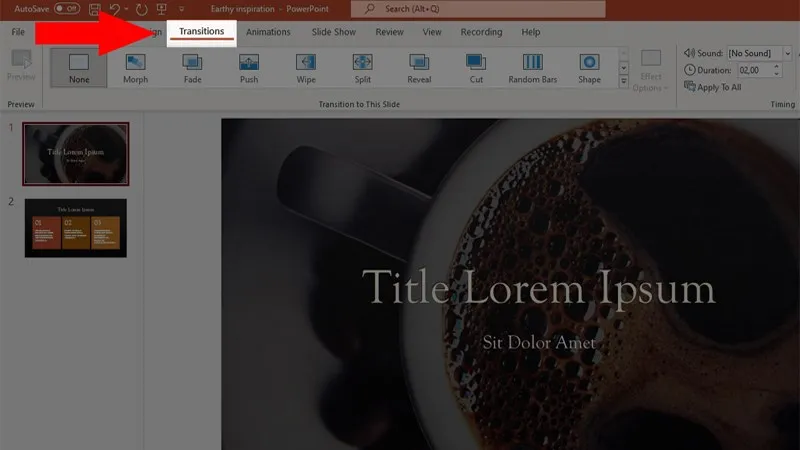 Chọn Transitions
Trong nhóm Timing ở mục Advance Slide, bỏ chọn tại ô After.
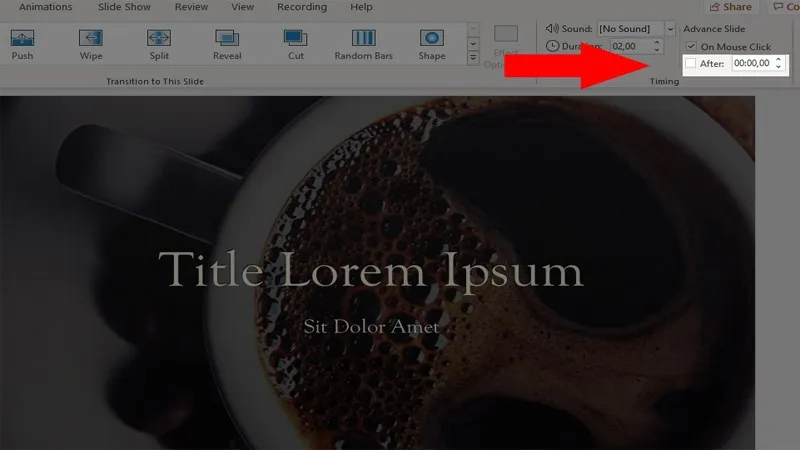 Bỏ tick After
Đồng thời, hãy đảm bảo rằng ô On Mouse Click được tích chọn. Thao tác này sẽ chuyển slide hiện tại về chế độ chuyển cảnh thủ công. Đây là bước đầu tiên để khôi phục quyền kiểm soát chuyển slide bằng tay.
Nếu bạn muốn áp dụng thay đổi này cho toàn bộ bài thuyết trình, hãy nhấp vào Apply to All.
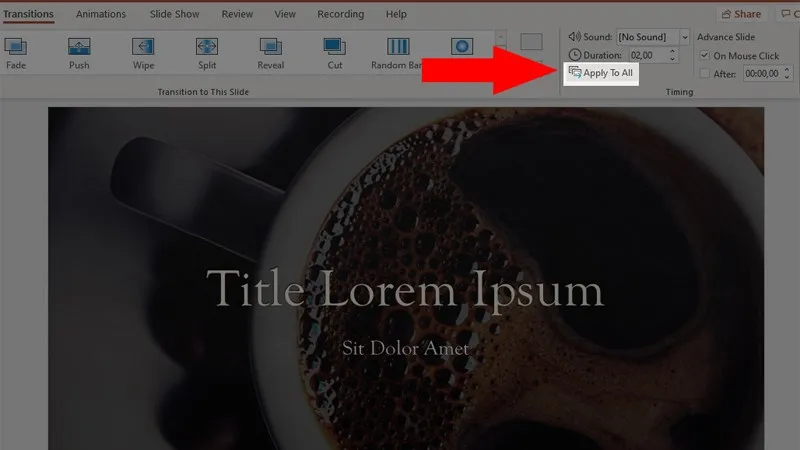 Nhấn Apply to All
Lúc này, tất cả các slide trong bài trình bày sẽ yêu cầu thao tác nhấp chuột để chuyển tiếp. Việc này khôi phục hoàn toàn quyền điều khiển thời gian trình bày cho diễn giả.
Quy trình cách cài đặt thời gian chuyển slide trong PowerPoint là một kỹ năng nền tảng nhưng mang lại hiệu quả chuyên nghiệp đáng kể. Từ việc thiết lập thời gian cơ bản qua tab Transitions đến việc sử dụng tính năng nâng cao như Rehearse Timings để ghi lại nhịp độ thực tế, mỗi bước đều góp phần tối ưu hóa trải nghiệm trình bày. Nắm vững các thao tác này sẽ giúp bạn tạo ra các bài thuyết trình tự động, mượt mà và đồng bộ hóa tuyệt vời, đặc biệt quan trọng trong các sự kiện trực tuyến và webcast chuyên nghiệp.
Ngày Cập Nhật Tháng mười một 19, 2025 by Vinh Vê Vê

Vinh Vê Vê là một nhà sáng lập leon-live.com và là một trong những người tiên phong trong lĩnh vực đánh giá (review) công nghệ với 9 năm kinh nghiệm tại Việt Nam.