Cách Cài Đặt Tần Số Bộ Đàm Motorola Chuẩn Kỹ Thuật: Hướng Dẫn Lập Trình Chi Tiết
Việc lập trình và cách cài đặt tần số bộ đàm motorola là bước nền tảng, quyết định khả năng liên lạc và độ bảo mật của hệ thống bộ đàm trong doanh nghiệp. Thiết lập tần số chính xác là điều kiện tiên quyết để các máy Motorola có thể kết nối đồng bộ. Bài viết này cung cấp hướng dẫn chuyên sâu, chi tiết về quy trình này, từ việc chuẩn bị cáp lập trình chuyên dụng đến việc sử dụng phần mềm cài đặt tần số (CPS). Nắm vững các bước này giúp bạn tối ưu hóa hiệu suất liên lạc, đảm bảo hệ thống hoạt động ổn định trên dải tần UHF/VHF. Sau khi hoàn tất, bạn sẽ thiết lập thành công các kênh liên lạc cho đội ngũ của mình thông qua việc xác định đúng cổng COM và mã bảo mật (CTCSS/DCS).
Tổng quan về Tầm quan trọng của Việc Lập trình Tần số Bộ đàm Motorola
Cài đặt tần số không chỉ là việc gán một con số cho bộ đàm. Đó là quy trình kỹ thuật nhằm đồng bộ hóa tần số phát (TX) và tần số thu (RX) giữa các máy. Sự đồng bộ này đảm bảo tất cả các máy trong một nhóm có thể nghe và nói chuyện với nhau.
Việc thiết lập tần số chuẩn xác còn liên quan đến vấn đề pháp lý và nhiễu sóng. Sử dụng tần số không được cấp phép hoặc thiết lập sai lệch có thể gây nhiễu cho các hệ thống liên lạc khác. Bộ đàm Motorola, với công nghệ mã hóa tiên tiến, yêu cầu phải dùng phần mềm chuyên dụng để lập trình, đảm bảo tính ổn định và bảo mật cao.
Chuẩn bị Thiết bị và Phần mềm: Yếu tố Quyết định để Cách Cài Đặt Tần Số Bộ Đàm Motorola Thành Công
Trước khi bắt đầu quy trình lập trình, bạn cần đảm bảo có đủ các công cụ cần thiết. Thiếu bất kỳ thành phần nào cũng có thể khiến quá trình cách cài đặt tần số bộ đàm motorola bị gián đoạn hoặc thất bại. Sự chuẩn bị kỹ lưỡng giúp tiết kiệm thời gian và công sức đáng kể.
Các Yêu cầu Cơ bản về Phần cứng và Kỹ thuật
Một bộ đàm Motorola cần được kết nối với máy tính để lập trình. Máy tính phải chạy hệ điều hành tương thích với phần mềm CPS (thường là Windows). Quan trọng nhất là cần có cáp lập trình chuyên dụng đi kèm. Cáp này đảm bảo đường truyền dữ liệu ổn định và nhận diện máy chính xác.
Bộ đàm cần được sạc đầy pin để tránh bị ngắt kết nối giữa chừng. Việc ngắt kết nối khi đang ghi tần số có thể làm hỏng firmware hoặc khóa máy bộ đàm. Người thực hiện phải có kiến thức cơ bản về máy tính và hệ thống mạng.
Danh sách Phần mềm Cài đặt Tần số (CPS) Tương thích với Dòng Motorola
Phần mềm CPS (Customer Programming Software) là bắt buộc. Mỗi dòng máy Motorola thường tương thích với một hoặc một nhóm phần mềm cài đặt tần số riêng biệt. Việc sử dụng sai phần mềm có thể không đọc được máy hoặc thậm chí làm máy bị treo.
Dưới đây là danh sách tham khảo về sự tương thích của phần mềm và các dòng máy phổ biến, giúp bạn chuẩn bị tốt nhất:
| Model Bộ Đàm Motorola | Phần Mềm Cài Đặt Tần Số (CPS) | Loại Cáp Lập Trình Thường Dùng |
|---|---|---|
| GP 728, GP 368 Plus | CD 728 hoặc K6 Plus | Cáp Kenwood 2 chân hoặc Tương đương |
| MT 918, GP 668 | BF 480 | Cáp Kenwood 2 chân hoặc Tương đương |
| GP 3588, GP 739 | H10 | Cáp Kenwood 2 chân hoặc Tương đương |
| GP 328 Plus, GP 338 Plus | KGB 87D (hoặc CPS chuyên dụng cho Plus Series) | Cáp Kenwood 2 chân hoặc Tương đương |
| GP 688 | DS 1200 | Cáp Kenwood 2 chân hoặc Tương đương |
| CP 688 | Q1 RADIO | Cáp Kenwood 2 chân hoặc Tương đương |
| CP 8800 | JC 340 | Cáp Kenwood 2 chân hoặc Tương đương |
| CP 1250 | 368S (A21) | Cáp 418 hoặc Tương đương |
| SMP 418 | SMP 418 | Cáp 418 hoặc Tương đương |
| GP 980, CP 9800, CP 5800 | BF 480 | Cáp Kenwood 2 chân hoặc Tương đương |
| GP 3688 | KGB 87D | Cáp Kenwood 2 chân hoặc Tương đương |
Phần mềm cài đặt tần số bộ đàm Motorola và cáp lập trình
Lưu ý: Luôn ưu tiên sử dụng phiên bản phần mềm mới nhất. Phần mềm phải được cài đặt hoàn chỉnh và chạy ổn định trên máy tính.
Hướng dẫn Chi tiết Cách Cài Đặt Tần Số Bộ Đàm Motorola Bằng Phần Mềm
Quá trình lập trình tần số cần được thực hiện tuần tự và chính xác. Đây là hướng dẫn từng bước theo chuẩn kỹ thuật. Bạn cần theo dõi cẩn thận từng bước để đảm bảo thành công.
Bước 1: Thiết lập Kết nối Vật lý và Cài đặt Driver Cáp Lập trình
Bắt đầu bằng cách kết nối cáp lập trình chuyên dụng giữa bộ đàm và máy tính. Bật nguồn máy bộ đàm lên. Cắm đầu USB của cáp vào máy tính.
Sau đó, cắm đầu cáp còn lại vào cổng kết nối tai nghe/lập trình trên bộ đàm. Máy tính sẽ tự động nhận diện và cài đặt Driver. Nếu không, bạn cần cài đặt Driver thủ công từ đĩa CD hoặc file tải về.
Việc xác định cổng COM đang hoạt động là rất quan trọng. Mở Device Manager trên máy tính (Nhấn chuột phải vào My Computer > Chọn Manage > Chọn Device Manager). Tìm mục Ports (COM & LPT) để xem cổng COM nào đang được sử dụng cho cáp lập trình của bạn (ví dụ: COM 5, COM 8). Ghi nhớ số này.
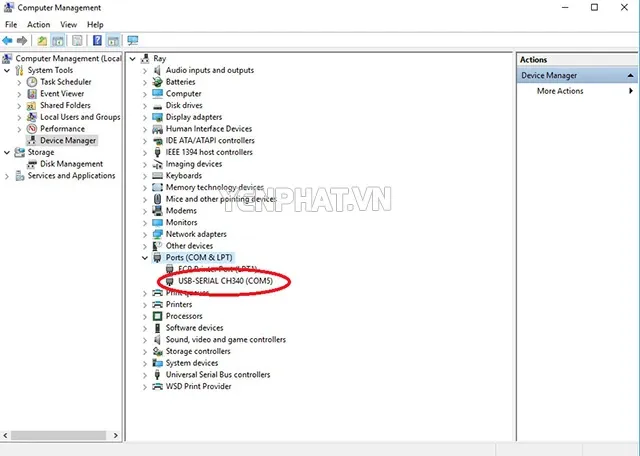 Hướng dẫn xác định cổng COM đang hoạt động trên máy tính
Bước 2: Khởi động Phần mềm CPS và Thiết lập Cổng Giao tiếp
Mở phần mềm cài đặt tần số (CPS) tương thích đã được cài đặt. Trong phần mềm, bạn cần thiết lập cổng giao tiếp (Communication Port). Thường nằm trong mục Setting hoặc Option.
Chọn đúng số cổng COM đã xác định ở Bước 1. Nếu phần mềm và cáp kết nối không dùng cùng một cổng COM, máy tính sẽ không thể giao tiếp với bộ đàm.
Bước 3: Đọc Dữ liệu Tần số Hiện tại từ Bộ đàm (Read Radio)
Sau khi thiết lập cổng COM, tiến hành đọc dữ liệu từ máy bộ đàm. Thao tác này nhằm sao lưu cấu hình hiện tại và kiểm tra kết nối. Tìm biểu tượng Read Radio hoặc vào mục Program > Read From Radio.
Phần mềm sẽ tiến hành đọc dữ liệu. Quá trình này mất vài giây. Nếu báo lỗi Communication Error, bạn cần kiểm tra lại kết nối cáp, nguồn bộ đàm và thiết lập cổng COM.
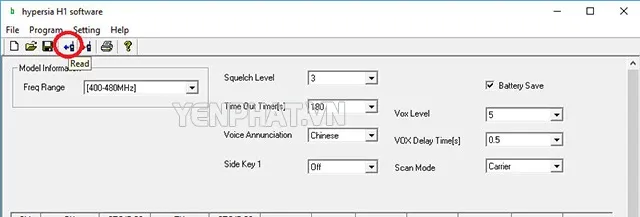 Biểu tượng nút lệnh đọc tần số (Read Radio) trên phần mềm CPS
Bước 4: Lập Trình Dải Tần số và Mã Hiệu mới (Write Radio)
Khi đã đọc được dữ liệu, giao diện phần mềm sẽ hiển thị bảng tần số. Các cột chính bao gồm: Channel (Kênh), TX Frequency (Tần số Phát), RX Frequency (Tần số Thu) và CTCSS/DCS Code (Mã bảo mật).
Nhập dải tần UHF/VHF mới mà bạn muốn sử dụng. Tần số TX và RX phải được nhập chính xác cho từng kênh. Để đảm bảo tính riêng tư, hãy nhập thêm Mã Bảo mật (CTCSS – Continuous Tone-Coded Squelch System hoặc DCS – Digital Coded Squelch). Mã này giúp loại bỏ nhiễu từ các nhóm khác.
Ví dụ: Nếu kênh A2 có dải tần là 451.22500 MHz và mã 69.3 Hz, bạn cần nhập chính xác các thông số này vào các kênh tương ứng (ví dụ: Kênh 1) trên phần mềm. Sau khi nhập xong, vào Program > Chọn Write To Radio để ghi thông số mới lên bộ đàm.
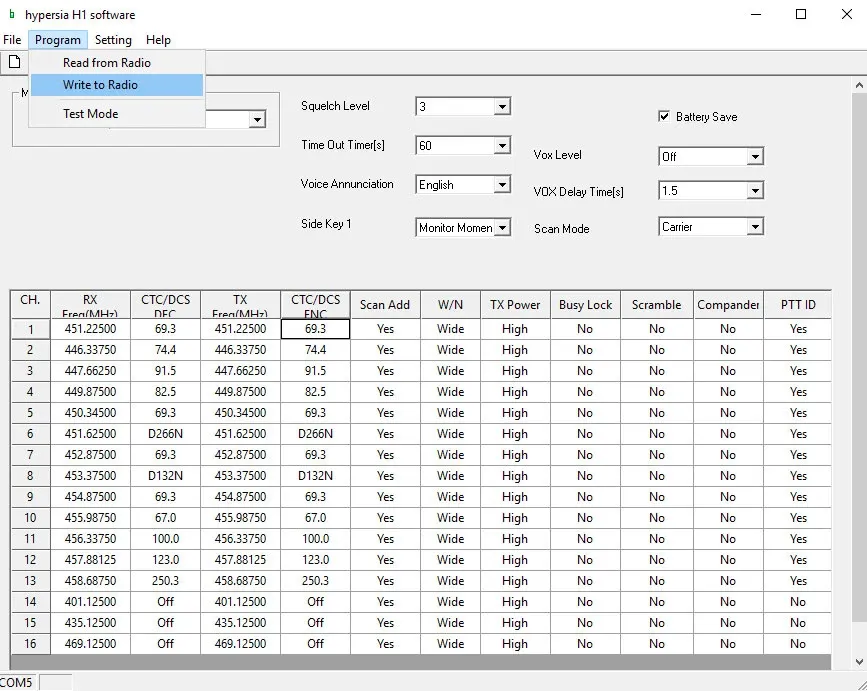 Bảng tần số bộ đàm Motorola đã được lập trình và cài đặt hoàn tất
Bước 5: Kiểm tra và Đồng bộ hóa Kênh Liên lạc
Quá trình ghi tần số hoàn tất, bạn rút cáp lập trình ra khỏi máy. Lấy hai máy bộ đàm đã được cài đặt. Chuyển cả hai máy về cùng một kênh liên lạc đã lập trình (ví dụ: Kênh 1).
Nhấn giữ phím PTT (Push-to-Talk) trên một máy và nói. Máy còn lại phải nhận được tín hiệu rõ ràng. Nếu tín hiệu bị rè hoặc không nhận được, có thể tần số hoặc mã bảo mật chưa khớp. Thực hiện lại Bước 4 để kiểm tra và điều chỉnh.
Phân biệt Dải Tần và Ảnh hưởng đến Phạm vi Liên lạc
Hiểu rõ về dải tần là chìa khóa để tối ưu hóa hiệu suất cách cài đặt tần số bộ đàm motorola. Bộ đàm Motorola hoạt động chủ yếu trên hai dải tần chính: VHF (Very High Frequency) và UHF (Ultra High Frequency).
Dải tần VHF (khoảng 136 – 174 MHz) hoạt động tốt nhất trong môi trường ngoài trời, ít vật cản. Nó có khả năng truyền sóng xa hơn với cùng mức công suất. Dải tần này phù hợp cho hoạt động ở khu vực nông thôn, đồng bằng hoặc ngoài trời thoáng.
Ngược lại, dải tần UHF (khoảng 400 – 520 MHz) phù hợp với môi trường đô thị, có nhiều vật cản như nhà cao tầng, tường bê tông. Sóng UHF dễ dàng xuyên qua các vật cản này hơn so với VHF. Do đó, các công ty xây dựng, bảo vệ nội bộ hoặc trong các tòa nhà thường ưu tiên UHF.
Việc lập trình tần số phải nằm trong dải tần hoạt động cho phép của máy. Cài đặt tần số sai dải sẽ không hoạt động.
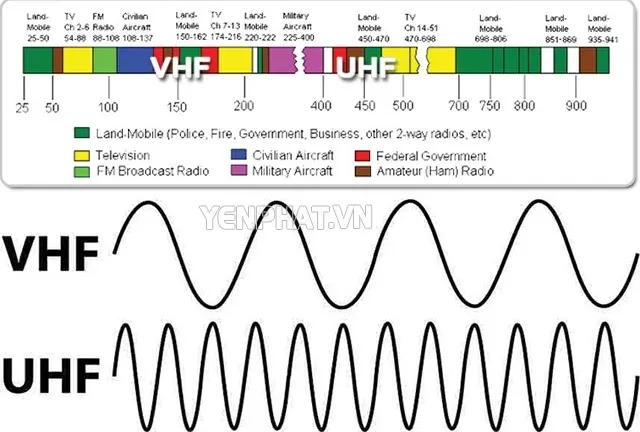 Minh họa dải tần UHF và VHF thường dùng trong bộ đàm
Các Lỗi Thường Gặp Khi Cài Đặt và Cách Khắc Phục Chuyên Nghiệp
Trong quá trình cách cài đặt tần số bộ đàm motorola, người dùng thường mắc phải một số lỗi cơ bản. Việc nhận biết và khắc phục sớm là cần thiết để tiếp tục công việc.
Lỗi Không Nhận Dạng Được Cổng COM
Đây là lỗi phổ biến nhất, thường xảy ra do Driver cáp lập trình chưa được cài đặt đúng cách. Hoặc cáp đã bị hỏng. Khắc phục: Cài đặt lại Driver của cáp lập trình. Kiểm tra lại cổng COM đã chọn trong phần mềm CPS có khớp với cổng trong Device Manager hay chưa. Nếu sử dụng cáp chuyển đổi (USB to Serial), hãy thử một cổng USB khác.
Lỗi Phần Mềm CPS Không Tương Thích với Model Bộ Đàm
Mỗi dòng bộ đàm Motorola có cấu trúc dữ liệu riêng. Sử dụng phần mềm không đúng sẽ dẫn đến lỗi Model Not Supported hoặc không đọc được dữ liệu. Khắc phục: Tham khảo danh sách phần mềm tương thích và tải về phiên bản chính xác. Nếu là máy mới, hãy liên hệ nhà cung cấp để xin phiên bản CPS mới nhất.
Lỗi Tần Số và Mã Bảo Mật Không Khớp
Lỗi này xảy ra khi các máy trong cùng một nhóm được lập trình tần số giống nhau nhưng mã CTCSS/DCS (mã bảo mật) lại khác nhau. Bộ đàm chỉ liên lạc khi cả tần số và mã bảo mật đều khớp. Khắc phục: Mở phần mềm CPS, kiểm tra lại tần số TX, RX và mã bảo mật (Tone/Code) của tất cả các kênh trên tất cả các máy. Đảm bảo chúng hoàn toàn đồng bộ.
Việc nắm vững cách cài đặt tần số bộ đàm motorola đòi hỏi sự kết hợp giữa kiến thức kỹ thuật và sự tỉ mỉ trong từng thao tác. Từ việc chuẩn bị phần mềm cài đặt tần số tương thích đến việc xác định chính xác cổng COM và lập trình dải tần UHF/VHF, mỗi bước đều quan trọng. Quy trình này đảm bảo hệ thống kênh liên lạc của bạn hoạt động hiệu quả, ổn định và an toàn. Nếu gặp bất kỳ khó khăn nào, luôn ưu tiên tìm đến sự hỗ trợ của các kỹ thuật viên chuyên nghiệp để đảm bảo thiết bị được lập trình chuẩn xác theo quy định.
Ngày Cập Nhật Tháng mười một 20, 2025 by Vinh Vê Vê

Vinh Vê Vê là một nhà sáng lập leon-live.com và là một trong những người tiên phong trong lĩnh vực đánh giá (review) công nghệ với 9 năm kinh nghiệm tại Việt Nam.