Cách Cài Đặt Steam Trên Windows và macOS Chi Tiết Từ A Đến Z: Hướng Dẫn Hoàn Chỉnh 2025
Steam là nền tảng game bản quyền kỹ thuật số hàng đầu thế giới, được phát triển bởi Valve Corporation. Việc nắm vững cách cài đặt steam là bước khởi đầu không thể thiếu cho mọi game thủ PC muốn tiếp cận kho game đồ sộ và chính thống. Phần mềm này không chỉ là một cửa hàng trực tuyến mà còn là một trung tâm giải trí và xã hội hóa, nơi bạn có thể mua, quản lý và chơi hàng nghìn tựa game khác nhau. Bài viết này sẽ cung cấp hướng dẫn toàn diện nhất về quy trình cài đặt và tạo tài khoản Steam mới. Chúng tôi cam kết giúp bạn thực hiện mọi thao tác một cách đơn giản, nhanh chóng và chính xác.
Steam Là Gì? Phân Tích Toàn Diện Nền Tảng Game Lớn Nhất PC
Steam là một nền tảng phân phối trực tuyến, quản lý bản quyền kỹ thuật số (DRM) và một dịch vụ giao tiếp xã hội cho trò chơi điện tử. Nền tảng này ra mắt lần đầu tiên vào năm 2003. Mục đích ban đầu là để Valve cung cấp bản cập nhật tự động cho các trò chơi của họ, đặc biệt là Counter-Strike.
Sau nhiều năm phát triển, Steam đã trở thành một hệ sinh thái mạnh mẽ. Nó là nơi các nhà phát triển game độc lập và các studio lớn phát hành sản phẩm của mình. Nền tảng này quản lý toàn bộ vòng đời của một trò chơi trên PC.
Nguồn Gốc và Sự Phát Triển Của Steam
Steam được Valve giới thiệu như một giải pháp thay thế cho hệ thống phân phối game truyền thống. Nó loại bỏ sự cần thiết của đĩa vật lý và cung cấp một phương tiện cập nhật game tập trung. Đây là một cuộc cách mạng trong ngành công nghiệp game.
Chính nhờ sự đổi mới này, Steam nhanh chóng thiết lập vị thế dẫn đầu. Nền tảng đã thu hút hàng triệu người dùng trên toàn thế giới. Nó tạo ra một tiêu chuẩn mới cho việc mua và chơi game bản quyền trên máy tính cá nhân.
Các Chức Năng Cốt Lõi Của Nền Tảng Steam
Chức năng chính của Steam là phân phối kỹ thuật số. Game thủ mua game và trò chơi đó sẽ được liên kết vĩnh viễn với tài khoản của họ. Bạn có thể tải game bất cứ lúc nào, trên bất cứ máy tính nào đã cài đặt Steam.
Ngoài ra, Steam còn cung cấp dịch vụ quản lý bản quyền kỹ thuật số (DRM) mạnh mẽ. Điều này giúp bảo vệ quyền lợi của các nhà phát triển. Nền tảng cũng tích hợp các công cụ cộng đồng, từ diễn đàn thảo luận đến hệ thống bạn bè và chat voice.
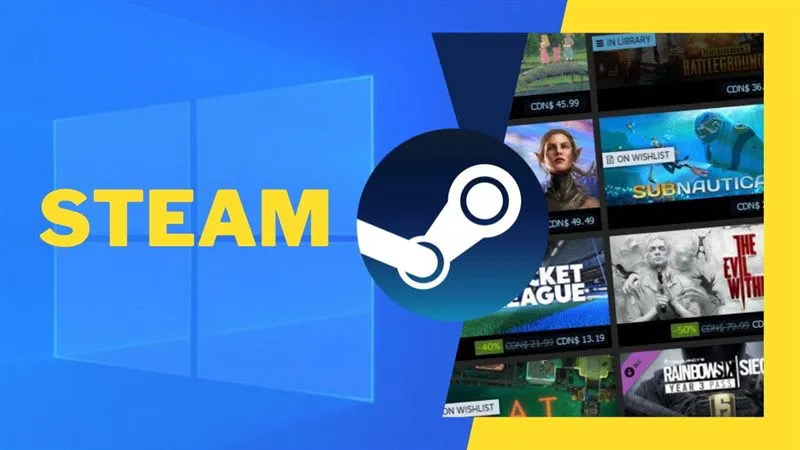
Minh họa về giao diện cửa hàng và kho game đồ sộ của Steam
Lý Do Steam Trở Thành Lựa Chọn Hàng Đầu Của Game Thủ
Steam không chỉ là một kho chứa game. Nó là một cộng đồng toàn diện với nhiều tính năng vượt trội. Những tính năng này giúp Steam nổi bật so với các nền tảng phân phối game khác trên thị trường.
Hệ Thống Kho Game Phong Phú và Đa Dạng
Steam sở hữu hơn 100.000 tựa game thuộc mọi thể loại. Từ game AAA bom tấn đến các tựa game indie độc lập. Đây là con số khổng lồ, đảm bảo người chơi luôn tìm được trò chơi yêu thích.
Nền tảng liên tục được cập nhật với các tựa game mới. Nó cũng giữ lại các trò chơi cổ điển. Sự đa dạng này là lý do lớn nhất thu hút và giữ chân game thủ toàn cầu.
Chức Năng Cộng Đồng Mạnh Mẽ (Steam Community)
Chức năng cộng đồng cho phép game thủ giao lưu, trò chuyện và trao đổi kinh nghiệm. Bạn có thể tham gia các nhóm, diễn đàn, hoặc tạo hướng dẫn. Tính năng này giải quyết các vấn đề khúc mắc trong quá trình trải nghiệm game.
Giao tiếp xã hội trong Steam được tối ưu. Nó giúp người chơi dễ dàng kết nối với bạn bè và người chơi khác. Điều này làm tăng tính tương tác và niềm vui khi chơi game.
Lưu Trữ Đám Mây Toàn Diện (Steam Cloud Save)
Hệ thống lưu trữ đám mây của Steam tự động sao lưu dữ liệu game của bạn. Việc này giúp bạn không bị mất tiến trình chơi. Bạn có thể chuyển đổi giữa các máy tính mà không cần lo lắng về việc đồng bộ hóa dữ liệu.
Chỉ cần đăng nhập vào tài khoản Steam của mình trên một máy tính mới, dữ liệu game sẽ được tải về. Đây là một tiện ích cực kỳ giá trị cho game thủ PC.
Thường Xuyên Ưu Đãi và Các Đợt Sale Game Lớn
Steam nổi tiếng với các đợt giảm giá lớn. Các sự kiện như Summer Sale, Winter Sale, và Black Friday Sale thu hút sự chú ý toàn cầu. Đây là cơ hội để game thủ sở hữu các tựa game đình đám với giá cực kỳ ưu đãi.
Những đợt sale này làm cho việc mua game bản quyền trở nên kinh tế hơn. Điều này khuyến khích game thủ ủng hộ các nhà phát triển một cách hợp pháp.
 Tải và cài đặt Steam nhanh để tận hưởng kho game hấp dẫn
Chuẩn Bị Cần Thiết Trước Khi Thực Hiện Cách Cài Đặt Steam
Trước khi bắt đầu quy trình cách cài đặt steam, bạn cần đảm bảo hệ thống của mình đáp ứng các yêu cầu tối thiểu. Việc chuẩn bị này giúp quá trình cài đặt diễn ra suôn sẻ và tránh các lỗi không đáng có.
Yêu Cầu Hệ Thống Tối Thiểu
Dù Steam là một ứng dụng nhẹ, bạn vẫn cần kiểm tra cấu hình máy.
Đối với Windows:
- Hệ điều hành: Windows 7 trở lên.
- Bộ xử lý: 1 GHz hoặc nhanh hơn.
- Bộ nhớ: 512 MB RAM.
- Ổ đĩa cứng: Cần ít nhất 5 GB dung lượng trống để cài đặt Steam và một vài game cơ bản.
Đối với macOS:
- Hệ điều hành: OS X 10.11 (El Capitan) trở lên.
- Bộ xử lý: Intel Mac.
- Dung lượng đĩa: Tương tự như Windows.
Kiểm Tra Kết Nối Internet Ổn Định
Quá trình tải file cài đặt và sau đó là cập nhật phần mềm yêu cầu kết nối mạng. Bạn nên sử dụng kết nối cáp quang có dây (LAN) nếu có thể. Kết nối ổn định sẽ giúp việc tải các tệp lớn diễn ra nhanh chóng và không bị gián đoạn.
Lựa Chọn Vị Trí Lưu Trữ Hợp Lý
Khi cài đặt, bạn sẽ được hỏi về vị trí lưu trữ. Nên chọn một ổ đĩa có dung lượng lớn. Ổ đĩa SSD là lý tưởng để tải và chạy các trò chơi nhanh hơn. Tránh cài đặt Steam vào ổ đĩa hệ thống (thường là C:) nếu dung lượng hạn chế.
Hướng Dẫn Chi Tiết Cách Cài Đặt Steam Trên Hệ Điều Hành Windows
Quy trình cách cài đặt steam trên Windows rất đơn giản và trực quan. Hãy làm theo các bước dưới đây để bắt đầu.
Tải File Cài Đặt Chính Thức Từ Trang Chủ
Bước đầu tiên là truy cập vào nguồn chính thức. Bạn hãy mở trình duyệt web của mình.
- Truy cập vào địa chỉ chính thức:
https://store.steampowered.com/about/. - Tìm và bấm vào nút “Install Steam” (Thường nằm ở góc trên bên phải).
- Trang web sẽ tự động chuyển hướng và đề xuất tải xuống file cài đặt. Bấm “Install Steam Now” một lần nữa để bắt đầu tải file
SteamSetup.exe. - Chọn vị trí lưu file (thường là thư mục Downloads) rồi bấm Save.
Tiến Hành Chạy File Cài Đặt và Lựa Chọn Ngôn Ngữ
Sau khi tải xong, bạn cần mở file vừa tải về.
- Tìm và mở file
SteamSetup.exevừa tải xuống. - Hệ thống Windows có thể hỏi xác nhận, bạn bấm Yes để cho phép ứng dụng chạy.
- Màn hình cài đặt sẽ hiện ra. Bấm Next để tiếp tục.
- Lựa chọn ngôn ngữ bạn muốn sử dụng cho Steam. Nên chọn Vietnamese để dễ sử dụng.
- Bấm Next.
- Chọn vị trí mà bạn muốn cài đặt Steam. Mặc định là
C:Program Files (x86)Steam. Nếu bạn muốn thay đổi, bấm Browse… và chọn thư mục mới. - Bấm Install để bắt đầu quá trình sao chép file.
Hoàn Tất Cài Đặt và Quá Trình Cập Nhật Tự Động
Phần mềm sẽ tiến hành cài đặt các tệp cần thiết.
- Bạn chờ Steam được cài đặt vào máy tính, quá trình này chỉ mất vài giây.
- Sau khi hoàn tất, bạn sẽ thấy thông báo Installation Complete.
- Bấm Finish để kết thúc quá trình cài đặt.
- Tích chọn Run Steam now trước khi bấm Finish để phần mềm tự động khởi động.
Ngay khi khởi động, ứng dụng sẽ tự động kiểm tra và tải về các bản cập nhật mới nhất. Quá trình này có thể mất vài phút tùy thuộc vào tốc độ mạng của bạn. Sau khi cập nhật hoàn tất, biểu tượng Steam sẽ xuất hiện trên màn hình Desktop và giao diện đăng nhập sẽ hiện ra.
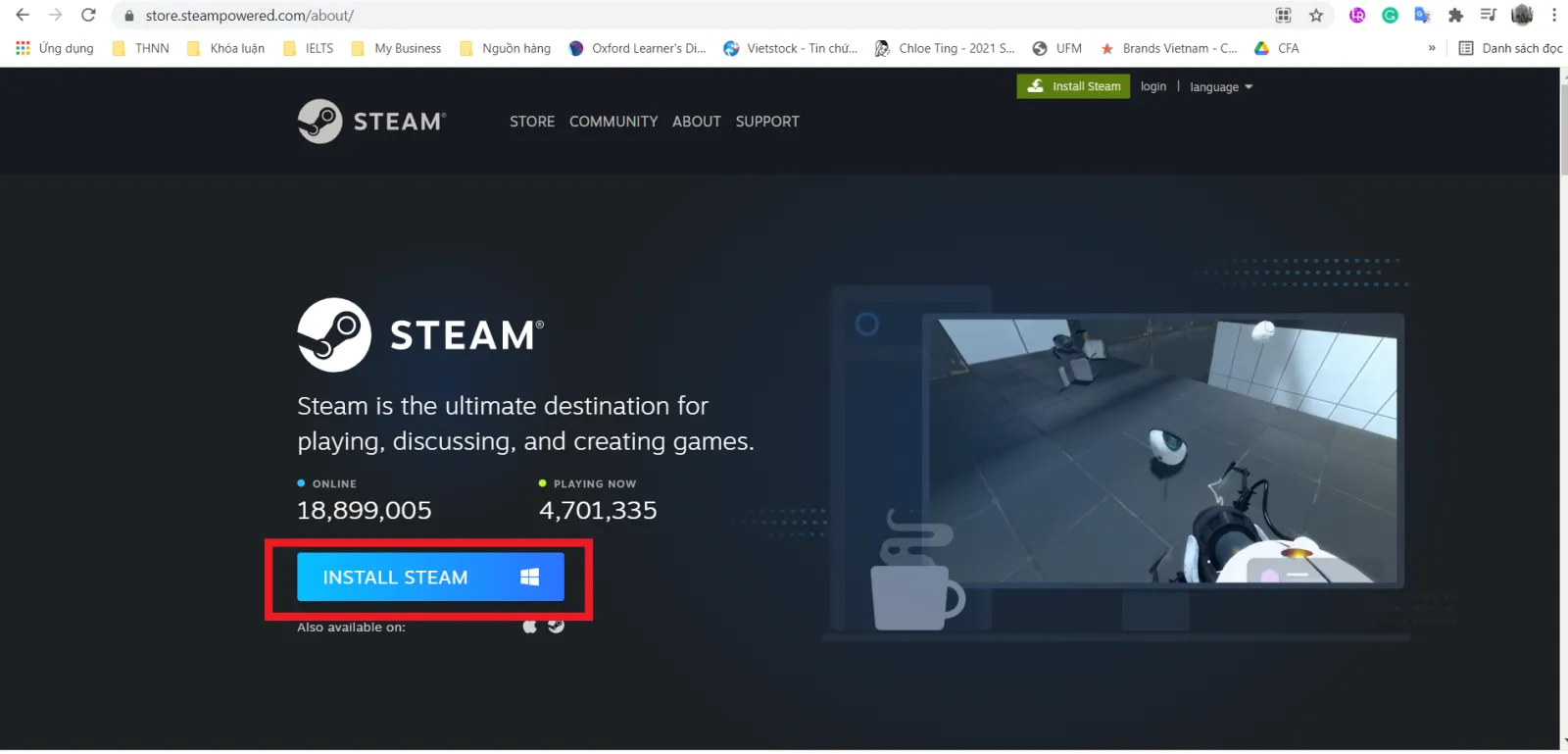 Hướng dẫn tải và cài đặt Steam trên máy tính theo từng bước
Cách Cài Đặt Steam Cho Người Dùng macOS (MacBook/iMac)
Quy trình cách cài đặt steam trên macOS cũng tương tự như trên Windows nhưng có một số khác biệt nhỏ trong thao tác.
Tải Tệp Cài Đặt DMG
- Truy cập cùng một đường link:
https://store.steampowered.com/about/. - Trang web sẽ tự nhận diện bạn đang dùng macOS và cung cấp tệp tải xuống tương ứng.
- Bấm “Install Steam Now” để tải về tệp có đuôi
.dmg.
Cài Đặt Bằng Phương Pháp Kéo Thả
Sau khi tệp .dmg được tải về:
- Mở tệp
.dmgđã tải xuống. Một cửa sổ Finder mới sẽ hiện ra. - Bạn sẽ thấy biểu tượng ứng dụng Steam và một shortcut đến thư mục Applications.
- Kéo biểu tượng Steam và thả vào thư mục Applications để hoàn tất cài đặt.
- Đóng cửa sổ
.dmgvà đẩy tệp này vào thùng rác nếu muốn.
Khởi Chạy và Cập Nhật Ứng Dụng
- Mở thư mục Applications và bấm đúp vào biểu tượng Steam để khởi chạy.
- Hệ thống macOS có thể yêu cầu xác nhận. Bấm Open.
- Tương tự như Windows, Steam sẽ tự động kiểm tra và tải về các bản cập nhật cần thiết.
- Sau khi quá trình cập nhật kết thúc, giao diện Steam sẽ sẵn sàng để bạn đăng nhập hoặc tạo tài khoản mới.
Hướng Dẫn Từng Bước Cách Tạo Tài Khoản Steam Mới
Sau khi đã hoàn tất cách cài đặt steam, bước tiếp theo là tạo một tài khoản để truy cập vào nền tảng game bản quyền.
Đăng Ký Thông Tin Cơ Bản và Xác Minh Tuổi
- Mở ứng dụng Steam hoặc truy cập vào trang đăng ký:
https://store.steampowered.com/join/. - Cung cấp địa chỉ email hợp lệ của bạn. Đây là email sẽ dùng để quản lý tài khoản.
- Chọn Quốc gia cư trú của bạn. Việc này ảnh hưởng đến giá game (regional pricing).
- Tick vào ô “Tôi không phải là rô-bốt” (reCAPTCHA).
- Tick vào ô “Tôi 13 tuổi hoặc lớn hơn và đồng ý với…”.
Quy Trình Xác Minh Email và Thiết Lập Bảo Mật
Steam sẽ gửi một email xác minh đến hộp thư của bạn.
- Mở email từ Steam (tiêu đề thường là Xác minh Địa chỉ Email của Bạn).
- Bấm chọn XÁC THỰC ĐỊA CHỈ EMAIL CỦA TÔI (hoặc
XÁC THƯ ĐỊA CHỈ EMAIL CỦA TÔInhư trong mail gốc). - Quan trọng: Bạn phải thực hiện việc xác nhận này ngay lập tức. Nếu để quá lâu, liên kết có thể hết hạn và bạn phải thực hiện lại quá trình đăng ký.
- Quay lại giao diện đăng ký ban đầu. Bạn sẽ thấy thông báo email đã được xác thực.
Thiết Lập Tên Tài Khoản và Mật Khẩu An Toàn
Sau khi xác minh email, bạn cần hoàn tất việc thiết lập thông tin đăng nhập.
- Đặt Tên tài khoản (Steam Account Name). Tên này là duy nhất, dùng để đăng nhập, và không hiển thị công khai.
- Tên tài khoản nên sử dụng kết hợp ít nhất 1 ký tự viết hoa và các ký tự số để tăng tính bảo mật.
- Chọn Mật khẩu và xác nhận lại mật khẩu. Mật khẩu phải mạnh, bao gồm chữ hoa, chữ thường, số và ký tự đặc biệt.
- Bấm Hoàn thành đăng ký.
- Bạn đã có tài khoản Steam và có thể đăng nhập vào ứng dụng đã cài đặt.
Khắc Phục Lỗi Thường Gặp Khi Cài Đặt Steam
Mặc dù quy trình cách cài đặt steam khá mượt mà, người dùng đôi khi vẫn gặp một số lỗi kỹ thuật.
Lỗi Kết Nối Mạng (Could Not Connect to Steam Network)
Lỗi này thường xảy ra trong quá trình cập nhật ban đầu.
- Giải pháp 1 (Kiểm tra tường lửa): Đảm bảo tường lửa (Firewall) của Windows hoặc macOS không chặn Steam. Bạn cần thêm Steam vào danh sách các ứng dụng được phép hoạt động qua tường lửa.
- Giải pháp 2 (Kiểm tra VPN/Proxy): Nếu đang sử dụng VPN hoặc máy chủ Proxy, hãy thử tắt chúng đi. Steam có thể bị lỗi kết nối khi địa chỉ IP liên tục thay đổi.
- Giải pháp 3 (Reset Winsock): Mở Command Prompt (với quyền Admin) và gõ lệnh
netsh winsock resetrồi khởi động lại máy.
Lỗi Cập Nhật Ứng Dụng (Steam Update Error)
Lỗi này xảy ra khi Steam không thể tải các tệp cập nhật cần thiết.
- Giải pháp 1 (Xóa Cache): Đóng hoàn toàn Steam. Xóa tất cả các tệp trong thư mục cài đặt Steam, ngoại trừ thư mục
steamappsvà filesteam.exe. Sau đó chạy lạisteam.exe. - Giải pháp 2 (Chạy dưới quyền Admin): Chuột phải vào biểu tượng Steam và chọn Run as administrator (Chạy với quyền quản trị).
Lỗi Hệ Thống (Corrupt Installation)
Lỗi này có thể xảy ra do file cài đặt bị hỏng hoặc lỗi ổ đĩa.
- Giải pháp: Gỡ cài đặt hoàn toàn Steam qua Control Panel hoặc Applications. Xóa mọi thư mục còn sót lại. Sau đó, thực hiện lại toàn bộ cách cài đặt steam từ đầu với file tải mới nhất.
Với những hướng dẫn chi tiết trên, việc nắm vững cách cài đặt steam và tạo tài khoản đã trở nên cực kỳ dễ dàng. Steam là cánh cửa dẫn đến thế giới giải trí điện tử vô tận trên PC. Đây là một trải nghiệm không thể bỏ qua. Việc bạn sở hữu một tài khoản Steam sẽ mở ra cơ hội tiếp cận hàng chục nghìn trò chơi, một cộng đồng game thủ sôi động và vô số ưu đãi hấp dẫn. Hãy đảm bảo bạn đã áp dụng các mẹo bảo mật và khắc phục sự cố để có trải nghiệm chơi game tốt nhất.
Ngày Cập Nhật Tháng mười một 21, 2025 by Vinh Vê Vê

Vinh Vê Vê là một nhà sáng lập leon-live.com và là một trong những người tiên phong trong lĩnh vực đánh giá (review) công nghệ với 9 năm kinh nghiệm tại Việt Nam.