Cách Cài Đặt Sonoff WiFi: Hướng Dẫn Chi Tiết A-Z Bằng Ứng Dụng eWeLink
Thiết bị nhà thông minh Sonoff đã trở thành lựa chọn hàng đầu cho các hộ gia đình và doanh nghiệp SME nhờ chi phí hợp lý và chất lượng ổn định. Để khai thác tối đa tiềm năng của hệ thống này, việc nắm vững cách cài đặt sonoff wifi là bước then chốt. Quá trình thiết lập được thực hiện hoàn toàn qua ứng dụng eWeLink, một nền tảng quản lý tập trung, cho phép người dùng điều khiển từ xa, theo dõi trạng thái, và thiết lập các kịch bản tự động hóa. Việc cài đặt công tắc thông minh Sonoff không chỉ đơn thuần là kết nối Wi-Fi. Nó còn liên quan đến các yếu tố kỹ thuật như đấu nối điện an toàn và việc đảm bảo thiết bị hoạt động trên mạng 2.4Ghz. Bài viết này sẽ cung cấp một quy trình toàn diện. Chúng tôi sẽ đi sâu vào từng bước, từ đăng ký tài khoản, đấu dây, đến thiết lập các ngữ cảnh thông minh nâng cao. Mục tiêu là giúp bạn hoàn tất việc cài đặt một cách nhanh chóng và hiệu quả.
Giai đoạn 1: Chuẩn bị Hệ thống và Thiết lập Tài khoản
Tải và Cài đặt Ứng dụng eWeLink
Tất cả thiết bị Sonoff đều sử dụng ứng dụng eWeLink làm trung tâm điều khiển chính. Ứng dụng này hỗ trợ cả hệ điều hành iOS và Android. Bạn có thể tìm kiếm trực tiếp “eWeLink” trên App Store hoặc CH Play. Giao diện ứng dụng sẽ tự động chuyển sang tiếng Việt nếu điện thoại của bạn sử dụng ngôn ngữ này.
eWeLink có các chức năng cốt lõi. Chúng bao gồm việc mở/tắt thiết bị từ xa. Ứng dụng cũng cho phép giám sát trạng thái thiết bị theo thời gian thực. Khả năng hẹn giờ hoạt động và thiết lập ngữ cảnh thông minh cũng là điểm mạnh. Việc chia sẻ quyền điều khiển thiết bị cho các thành viên khác trong gia đình cũng rất dễ dàng.
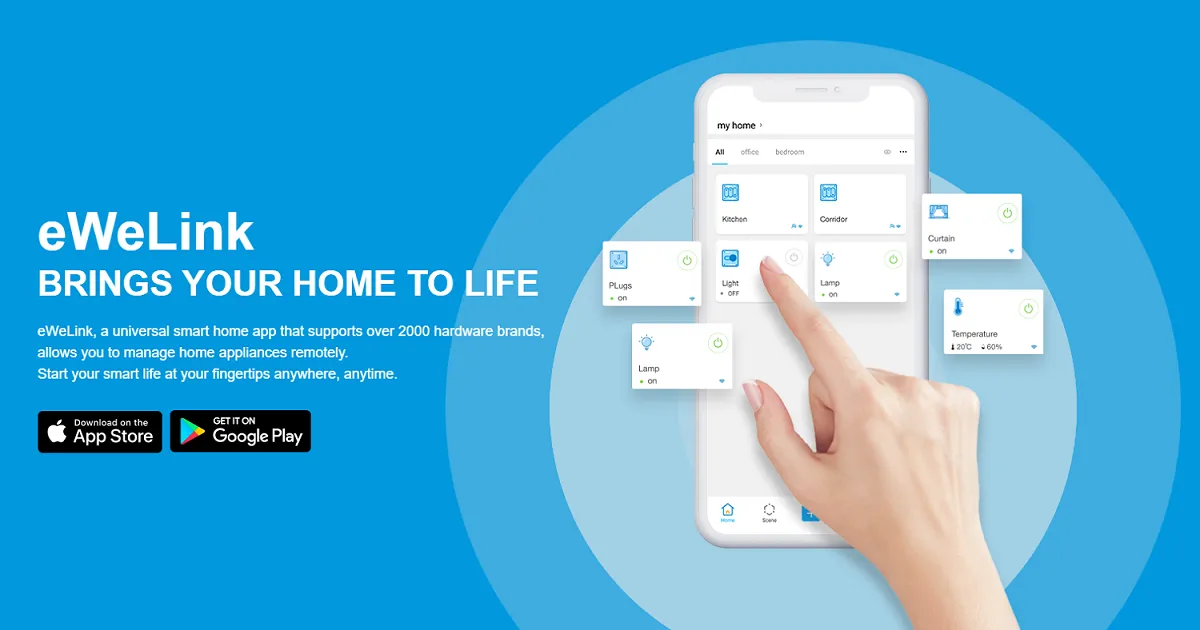
Ứng dụng eWeLink: Giao diện điều khiển các thiết bị Sonoff
Bạn có thể sử dụng mã QR sau để tải ứng dụng. Việc này giúp đảm bảo bạn tải đúng phiên bản ứng dụng chính thức và mới nhất. Ứng dụng eWeLink liên tục được nâng cấp. Mục đích là mang lại trải nghiệm điều khiển nhà thông minh ngày càng tiện lợi.
 Mã QR để tải ứng dụng eWeLink trên iOS và Android
Hướng dẫn Đăng ký Tài khoản eWeLink
Để tiến hành cách cài đặt sonoff wifi, bạn cần có một tài khoản eWeLink. Lưu ý quan trọng là bạn bắt buộc phải sử dụng địa chỉ email để đăng ký, không sử dụng số điện thoại.
Các bước đăng ký chi tiết
- Mở ứng dụng và chọn Đăng ký: Sau khi tải, mở ứng dụng và chọn Create new account (Tạo tài khoản mới).
- Chọn Quốc gia: Trong danh sách, chọn Vietnam (+84). Điều này rất quan trọng để đảm bảo máy chủ hoạt động ổn định và chính xác.
- Nhập Email: Nhập địa chỉ email cá nhân bạn muốn sử dụng để quản lý các thiết bị Sonoff.
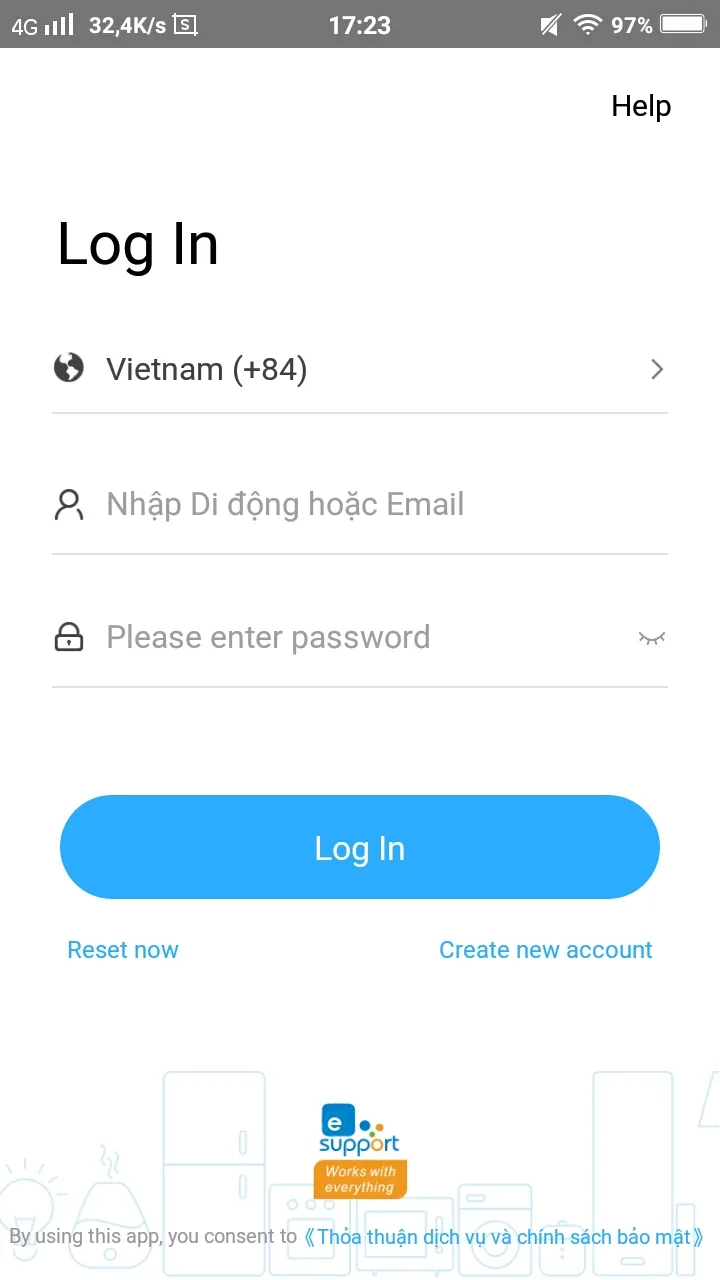 Bước 1 đăng ký tài khoản eWeLink: Tạo tài khoản mới
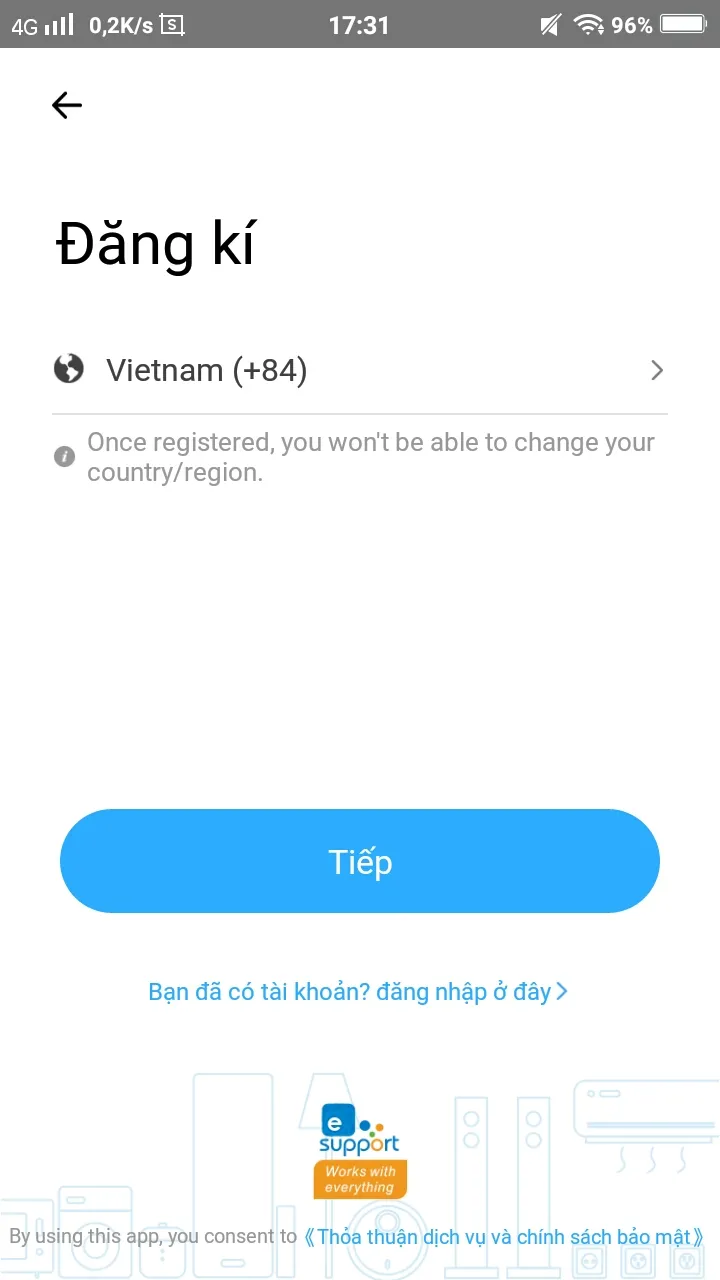 Bước 2: Chọn quốc gia Việt Nam (+84) để đăng ký eWeLink
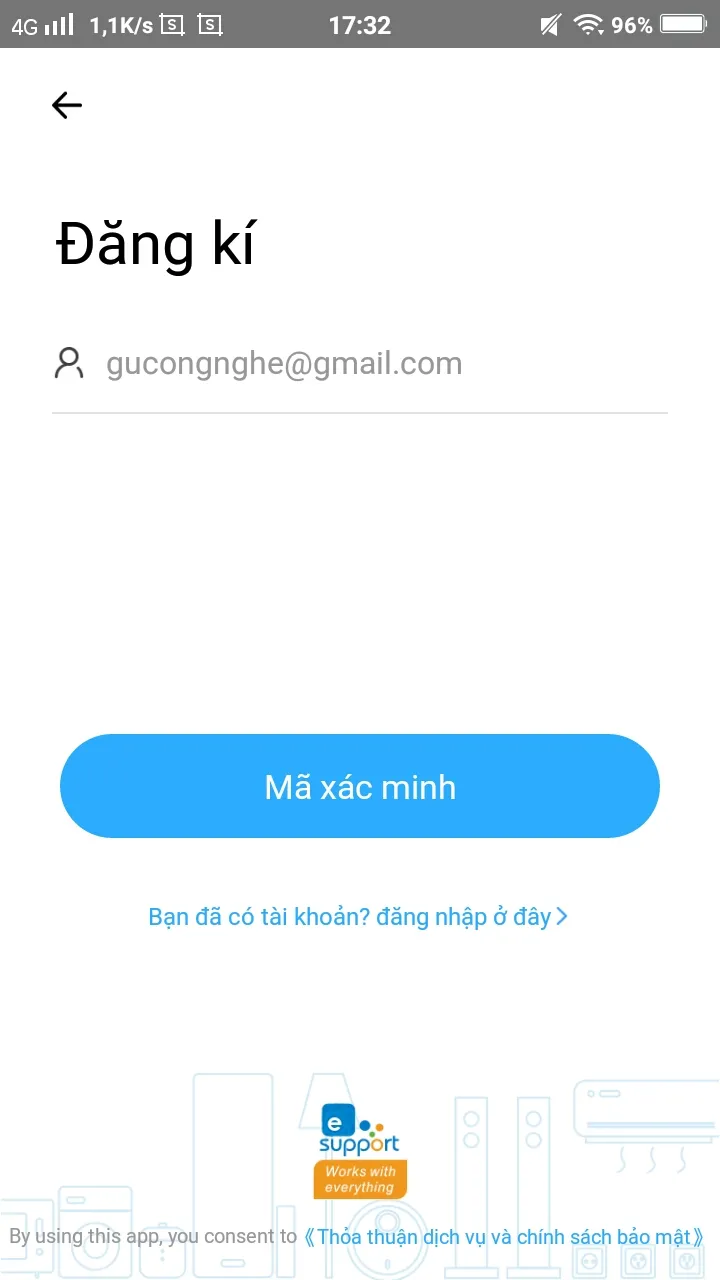 Bước 3: Nhập email để bắt đầu quá trình đăng ký tài khoản Sonoff
- Xác nhận Mã và Mật khẩu: Hệ thống sẽ gửi một mã xác nhận gồm 4 chữ số đến email của bạn. Nhập mã này vào ô xác nhận. Sau đó, thiết lập mật khẩu an toàn cho tài khoản. Nếu không nhận được mã ngay lập tức, hãy nhấn Resend để yêu cầu gửi lại.
- Hoàn tất: Khi đăng ký thành công, bạn sẽ được chuyển ngay đến giao diện chính của ứng dụng eWeLink. Giao diện này hiển thị danh sách các thiết bị bạn đang quản lý.
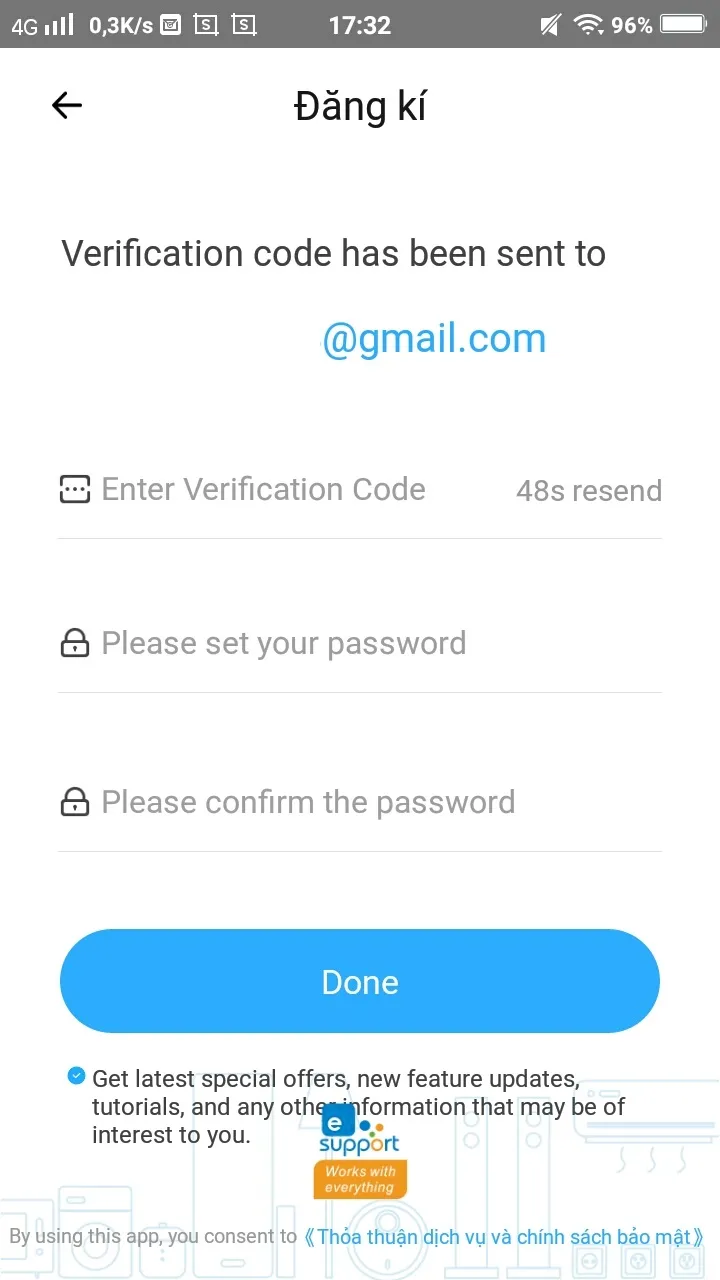 Xác nhận mã code được gửi về email khi đăng ký eWeLink
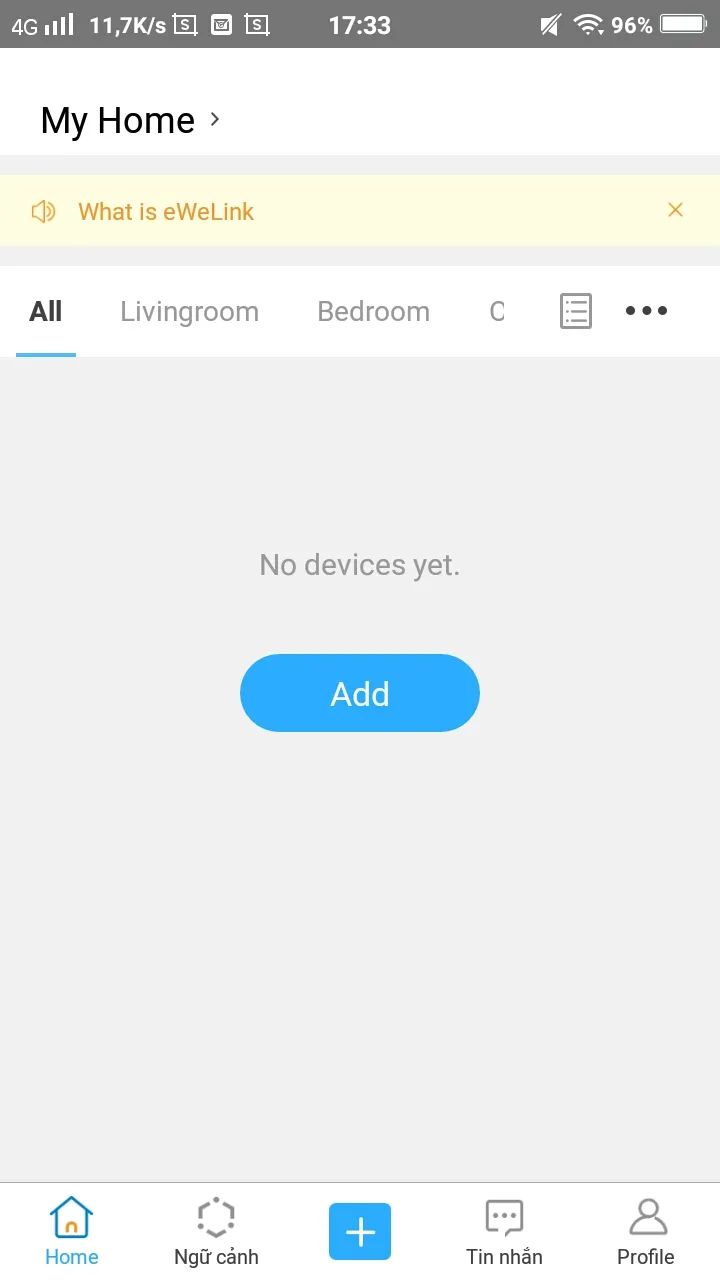 Hoàn tất đăng ký và giao diện chính của ứng dụng eWeLink
Giai đoạn 2: Lắp đặt và Cấp nguồn cho Thiết bị Sonoff
Nguyên tắc Đấu dây Điện cơ bản
Đây là bước kỹ thuật quan trọng nhất. Sự an toàn và hoạt động ổn định của thiết bị phụ thuộc vào việc đấu dây chính xác. Công tắc Sonoff kết nối Wi-Fi yêu cầu cả dây Lửa (dây nóng, ký hiệu L) và dây Nguội (dây mát, ký hiệu N) để hoạt động. Nếu hệ thống điện hiện tại của bạn (như công tắc cơ truyền thống) chỉ có dây lửa, bạn phải tìm cách kéo thêm dây nguội từ ổ cắm hoặc hộp nối gần nhất.
Việc đấu dây cần tuân thủ các ký hiệu trên thiết bị.
- Input (Đầu vào): Dùng để cấp nguồn chính cho thiết bị Sonoff.
- Output (Đầu ra): Kết nối đến thiết bị điện mà bạn muốn điều khiển (đèn, quạt…). Tuyệt đối không được đấu ngược Input và Output, điều này sẽ làm cháy hỏng công tắc ngay lập tức.
- L (Line): Dây lửa/nóng. Dùng bút thử điện sẽ thấy sáng. Công tắc điều khiển bật/tắt thiết bị qua dây L này.
- N (Neutral): Dây nguội/mát. Thường được đấu chập lại với nhau.
- L1, L2, L3: Dây lửa đầu ra, tương ứng với các nút bấm trên công tắc âm tường (ví dụ Sonoff TX).
Đảm bảo Công suất Tải
Trước khi lắp đặt, bạn phải kiểm tra công suất tối đa của thiết bị Sonoff. Công suất sử dụng của thiết bị được điều khiển (ví dụ: máy nước nóng, đèn chùm lớn) phải phù hợp với tải tối đa mà công tắc chịu được. Việc quá tải sẽ dẫn đến cháy, hư hỏng thiết bị hoặc gây nguy hiểm.
Sơ đồ Đấu dây Chi tiết cho các mẫu Sonoff phổ biến
1. Công tắc Âm tường Sonoff TX
Sơ đồ cho Sonoff TX 3 nút: Dây Lửa (L) và Dây Nguội (N) được cấp vào Input. Các dây L1, L2, L3 (dây lửa) sẽ nối từ Output của công tắc tới các thiết bị tải (đèn, quạt). Dây Nguội của thiết bị tải có thể lấy trực tiếp từ dây N chung.
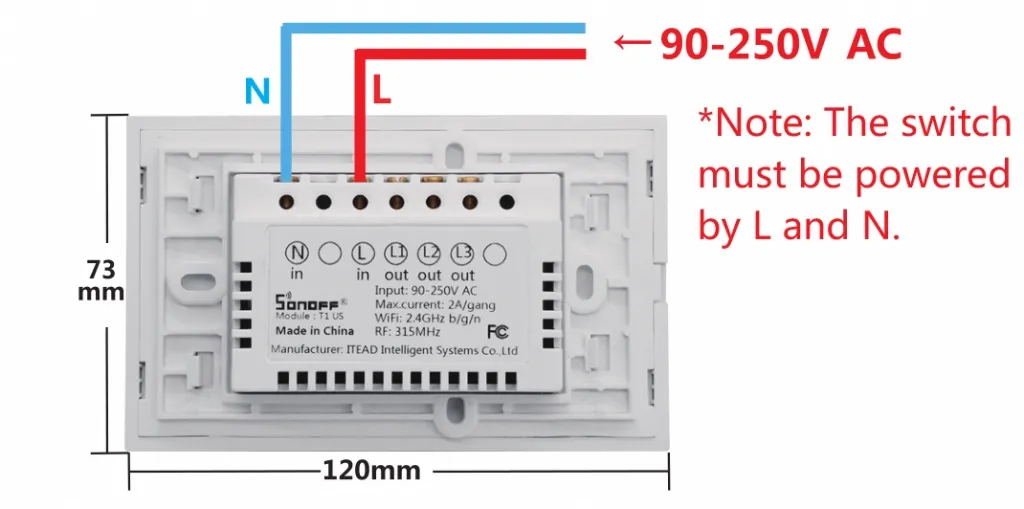 Sơ đồ đấu dây chi tiết cho công tắc âm tường Sonoff TX 3 nút
Ví dụ đấu dây công tắc nối với quạt: Thiết bị quạt điện thường sử dụng dây Nguội trực tiếp. Công tắc Sonoff sẽ điều khiển việc cấp dây Lửa cho quạt.
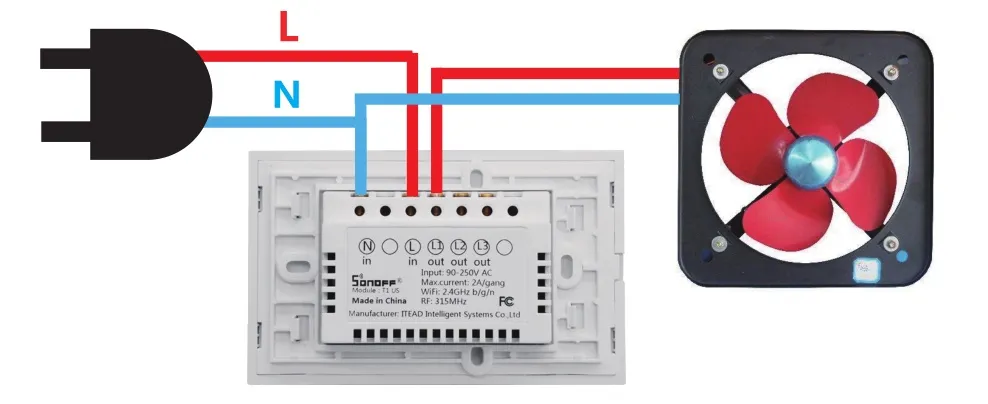 Mô hình đấu dây công tắc Sonoff điều khiển thiết bị quạt điện
2. Công tắc Sonoff Basic và Pow R2
Sonoff Basic: Thiết bị này được sử dụng rộng rãi. Sơ đồ đấu dây đơn giản, chỉ cần nối dây L và N vào Input, và nối L, N tương ứng từ Output ra thiết bị tải.
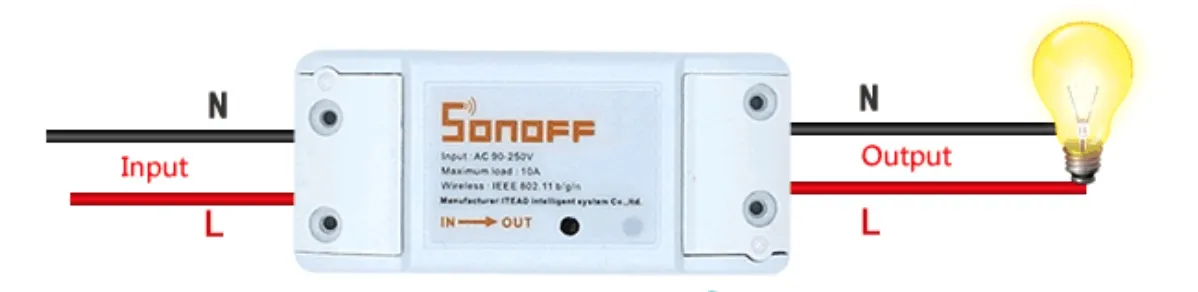 Hướng dẫn đi dây cấp nguồn cho công tắc Sonoff Basic
Sonoff Pow R2: Đây là công tắc có chức năng đo năng lượng. Quá trình đấu dây tương tự Basic nhưng cần chú ý hơn đến các cực. Việc đấu nối chính xác giúp đảm bảo tính năng đo điện năng tiêu thụ hoạt động hiệu quả.
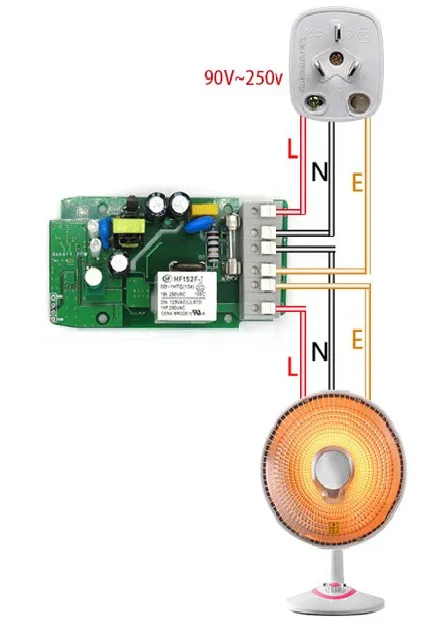 Sơ đồ đấu nối dây cho công tắc Sonoff Pow R2 có tính năng đo năng lượng
Sau khi hoàn tất đấu nối và cấp nguồn, bạn có thể kiểm tra chức năng cơ bản bằng cách nhấn nút vật lý trên công tắc. Nếu thiết bị hoạt động ổn định, bạn đã sẵn sàng cho bước tiếp theo.
Giai đoạn 3: Thực hiện Cách Cài Đặt Sonoff WiFi
Đưa Thiết bị về Chế độ Ghép nối (Pairing Mode)
Trước khi thực hiện cách cài đặt sonoff wifi, công tắc Sonoff phải ở chế độ sẵn sàng ghép nối.
Nhận biết Chế độ Ghép nối
Ở trạng thái mặc định, sau khi cấp nguồn, đèn LED tín hiệu (hoặc đèn Wifi) trên thiết bị sẽ nháy liên tục theo chu kỳ: nháy 3 lần rồi dừng, sau đó lặp lại. Đây là dấu hiệu cho thấy thiết bị đang ở chế độ Quick Pairing (Ghép nối nhanh).
Cách Reset thiết bị
Nếu đèn không nháy đúng như mô tả, bạn cần reset thiết bị.
- Nhấn và giữ một nút bất kỳ trên công tắc Sonoff.
- Giữ nút khoảng 5 giây.
- Nhả ra khi đèn Wifi bắt đầu nháy theo chu kỳ 3 lần/dừng.
Đây là bước bắt buộc. Thiết bị chỉ có thể được thêm vào ứng dụng eWeLink khi đèn báo hiệu nháy đúng trạng thái.
Quá trình Ghép nối Nhanh (Quick Pairing)
Đây là phương pháp cài đặt chuẩn và phổ biến nhất, tối ưu cho đa số người dùng.
- Mở Giao diện Thêm Thiết bị: Trong ứng dụng eWeLink, nhấn vào biểu tượng dấu cộng (+) ở dưới cùng chính giữa màn hình để thêm thiết bị mới.
- Chọn Phương thức: Ứng dụng cung cấp nhiều lựa chọn như Quick Pairing, Scan QR code, Sound Pairing, Bluetooth Pairing. Thông thường, bạn nên để mặc định là Quick Pairing.
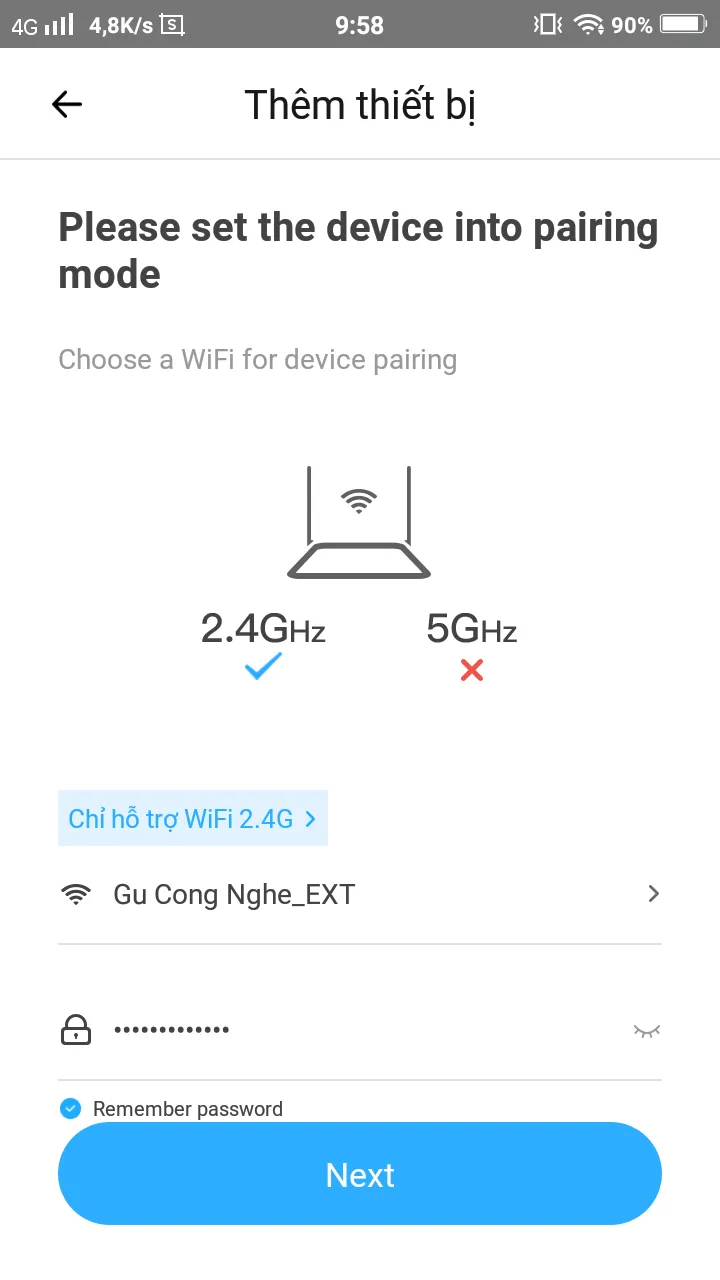 Giao diện thêm thiết bị mới trong ứng dụng eWeLink để cài đặt Sonoff
- Xác nhận Trạng thái: Chọn loại thiết bị và xác nhận rằng đèn báo hiệu trên thiết bị Sonoff đang nháy đúng trạng thái (nháy 3 lần/dừng).
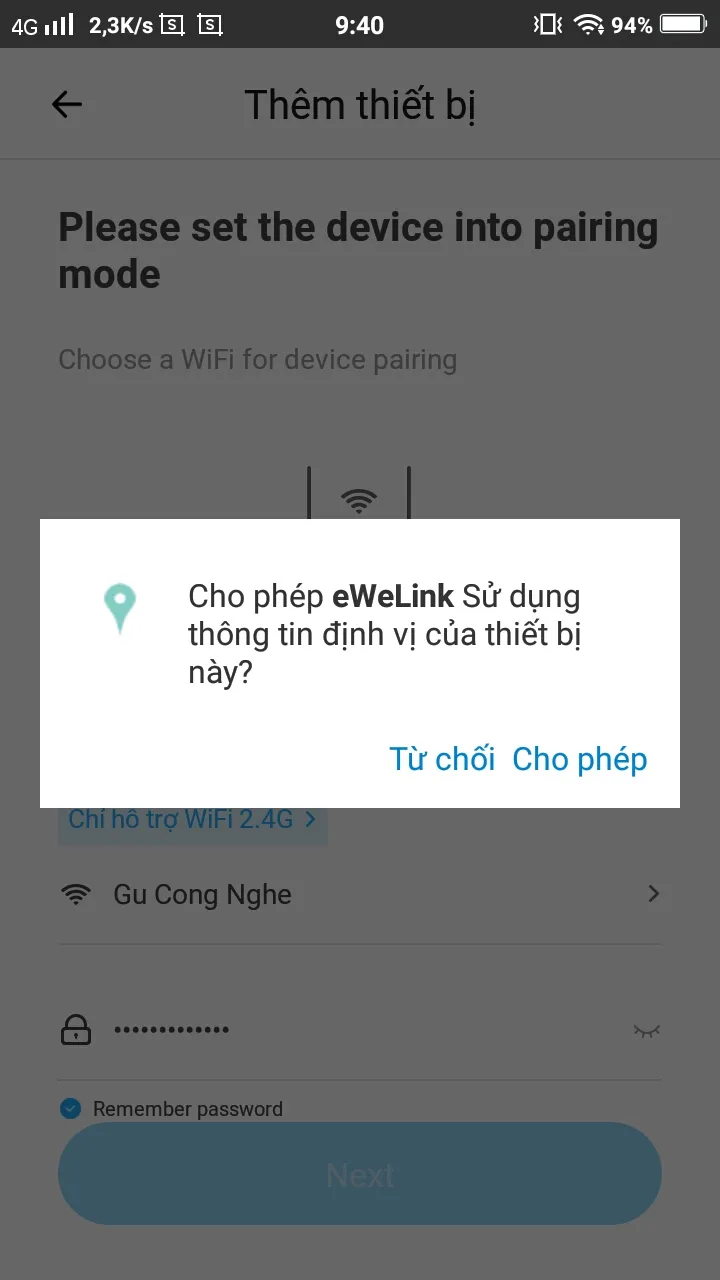 Chọn chế độ Quick Pairing (Ghép nối nhanh) để cài đặt Sonoff
-
Nhập Thông tin Wi-Fi: Nhập mật khẩu cho mạng Wi-Fi của bạn.
Lưu ý quan trọng về Wi-Fi: Thiết bị Sonoff chỉ hỗ trợ mạng 2.4Ghz. Nếu bộ phát Wi-Fi của bạn có mạng 5Ghz và mạng 2.4Ghz đặt cùng tên (Smart Connect), bạn cần tạm thời tắt băng tần 5Ghz trong cấu hình router. Điều này đảm bảo điện thoại và thiết bị Sonoff cùng kết nối vào băng tần 2.4Ghz.
 Xác nhận đèn báo hiệu trên thiết bị Sonoff đang nháy đúng trạng thái
 Nhập mật khẩu mạng WiFi 2.4Ghz để kết nối thiết bị Sonoff
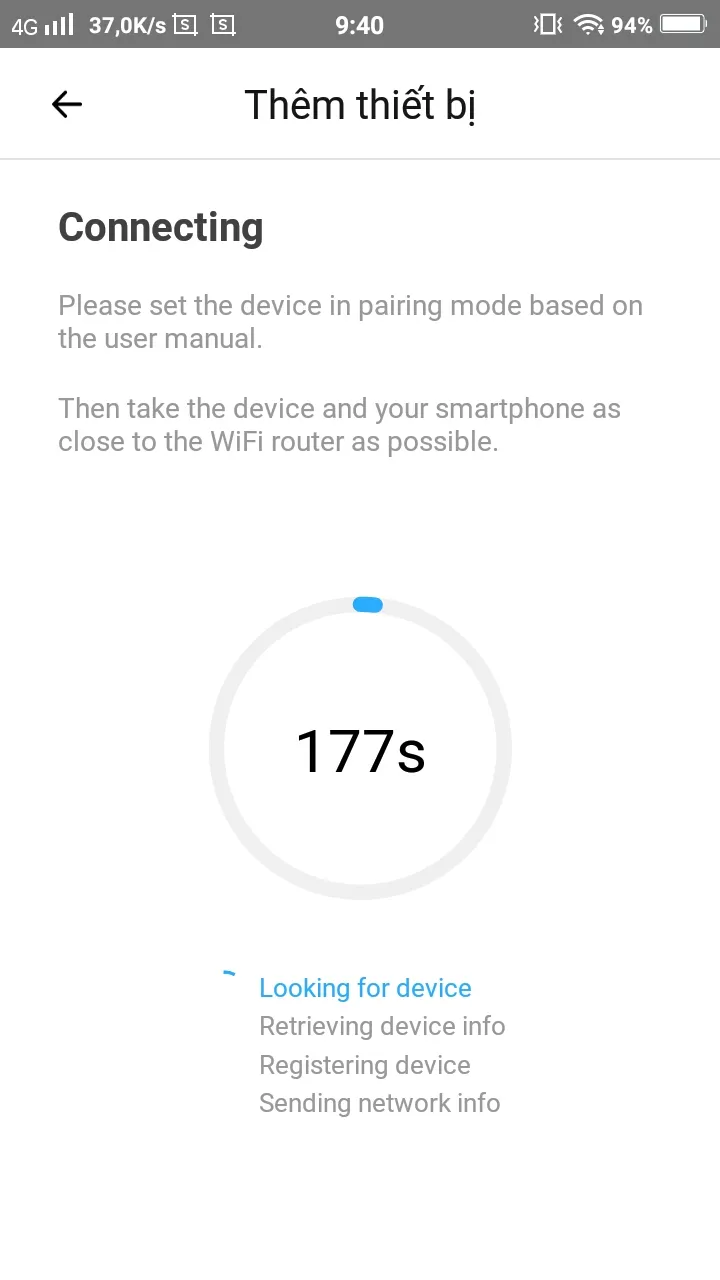
- Quá trình Kết nối: Ứng dụng sẽ tự động truyền thông tin Wi-Fi đến thiết bị Sonoff. Thiết bị sẽ cố gắng kết nối với mạng Wi-Fi và sau đó là máy chủ eWeLink.
 Quá trình thiết bị Sonoff đang kết nối với mạng WiFi và eWeLink
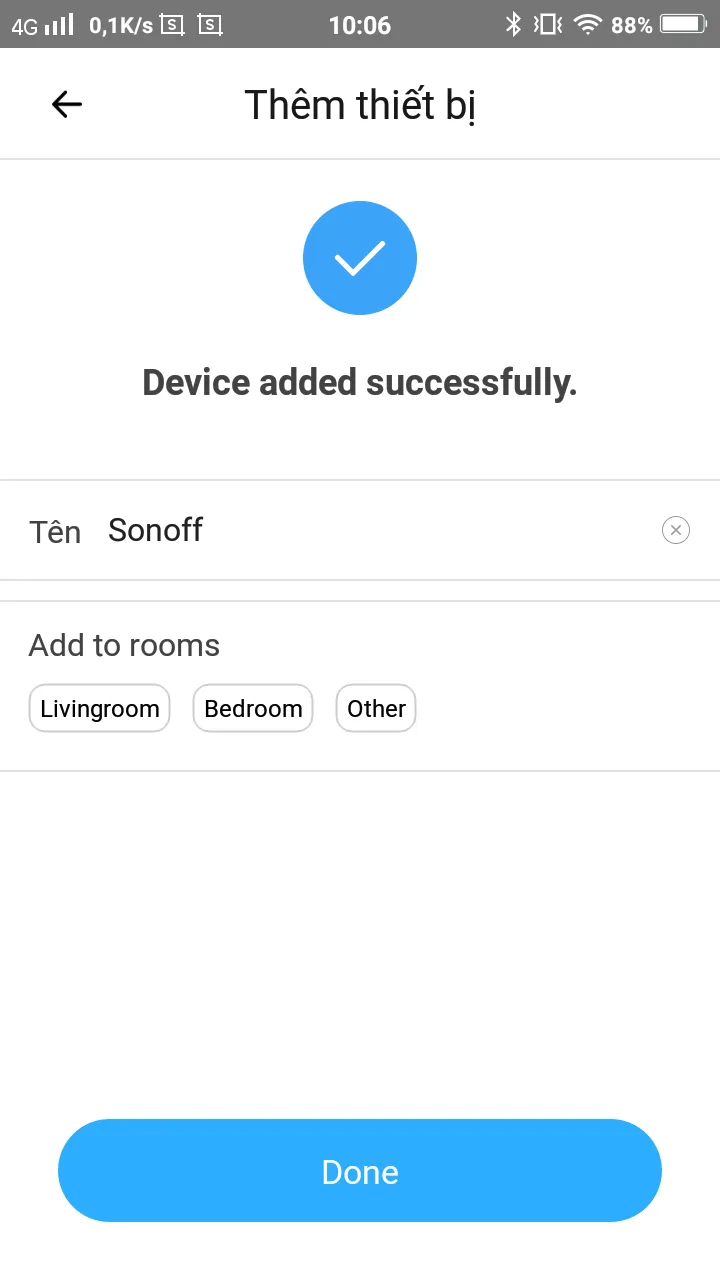
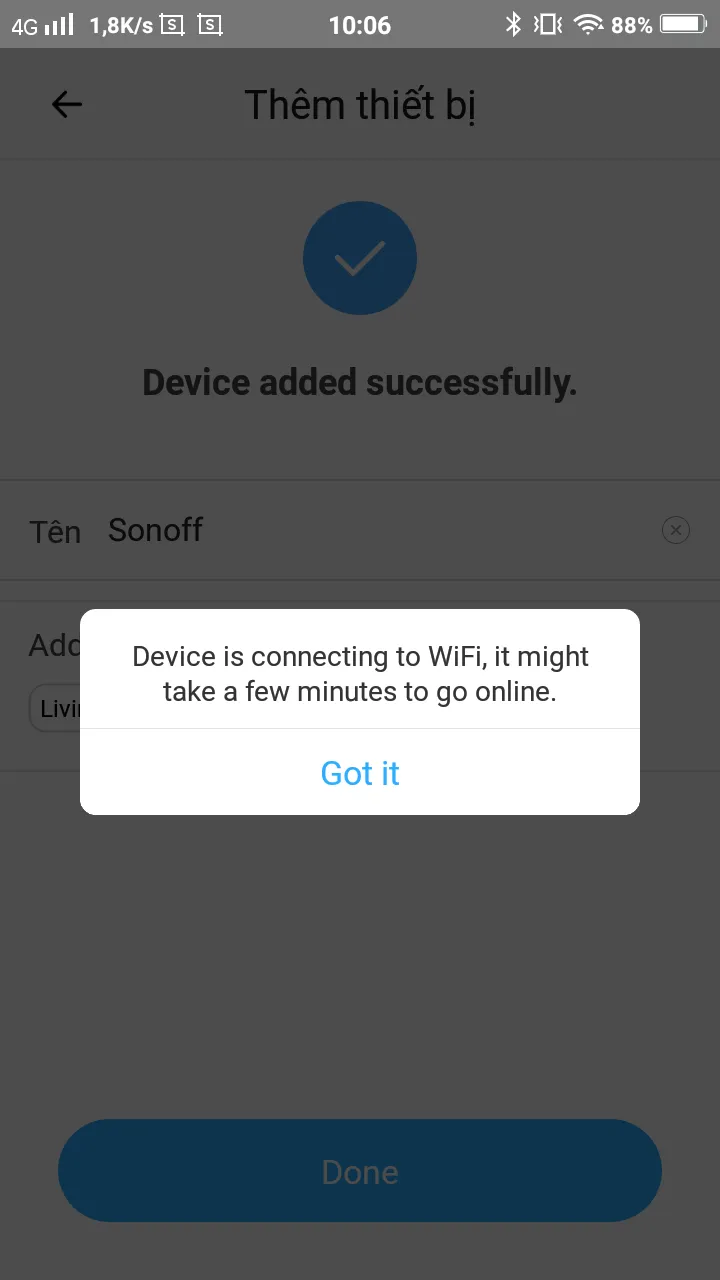
- Hoàn tất và Đổi tên: Sau khi kết nối thành công, bạn sẽ được yêu cầu đặt tên cho thiết bị. Đặt tên rõ ràng (ví dụ: Đèn phòng khách, Quạt bếp) để dễ dàng quản lý và ra lệnh bằng giọng nói sau này.
 Đổi tên thiết bị Sonoff sau khi cài đặt WiFi thành công
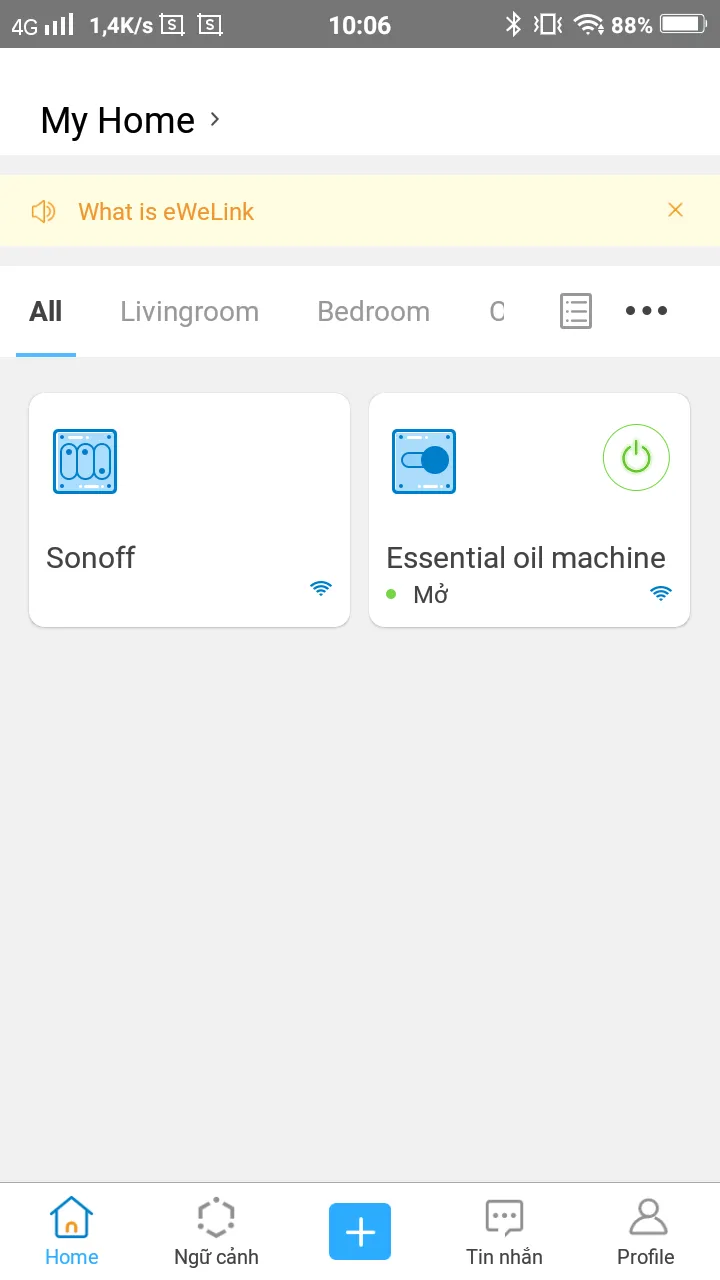
Sau bước này, bạn đã hoàn tất cách cài đặt sonoff wifi cơ bản. Bạn có thể điều khiển thiết bị từ bất cứ đâu thông qua ứng dụng eWeLink.
Khắc phục Lỗi Kết nối (Troubleshooting)
Trong quá trình cài đặt, một số lỗi thường gặp có thể xảy ra:
- Lỗi Quyền truy cập Vị trí: Nếu gặp lỗi kết nối, hãy kiểm tra xem bạn đã cấp quyền truy cập vị trí (Location) cho ứng dụng eWeLink chưa. Điện thoại phải bật Vị trí để ứng dụng tự động nhận diện mạng Wi-Fi.
- Lỗi iPhone “Connect to a Wifi”: Một số phiên bản iOS cũ có thể gặp lỗi này dù đã kết nối Wi-Fi. Giải pháp đơn giản là cập nhật hệ điều hành iOS lên phiên bản mới nhất.
- Thử lại: Nếu Quick Pairing thất bại, hãy thử tắt ứng dụng, khởi động lại công tắc (ngắt nguồn rồi cấp lại) và thực hiện lại từ đầu.
Chế độ Kết nối Compatible Mode (Chế độ tương thích)
Nếu Quick Pairing vẫn không hoạt động, đặc biệt với người dùng iPhone, hãy chuyển sang chế độ Compatible Mode.
- Kích hoạt: Ở bước chọn phương thức ghép nối, hãy chọn Compatible Mode (Chế độ tương thích).
- Thiết bị phát Wi-Fi: Lúc này, thiết bị Sonoff sẽ tự phát một mạng Wi-Fi riêng.
- Kết nối điện thoại: Điện thoại của bạn cần kết nối với mạng Wi-Fi mà thiết bị Sonoff đang phát. Mật khẩu mặc định thường là 12345678.
- Quay lại ứng dụng: Sau khi kết nối thành công, quay trở lại ứng dụng eWeLink và tiếp tục các bước cài đặt như thông thường.
Chế độ này chỉ nên được sử dụng khi Quick Pairing hoàn toàn không hoạt động.
Giai đoạn 4: Quản lý Nâng cao và Tối ưu hóa Thiết bị Sonoff
Sau khi hoàn tất cách cài đặt sonoff wifi, bạn cần tìm hiểu các tính năng quản lý nâng cao để tối ưu hóa trải nghiệm nhà thông minh của mình.
Lên Lịch và Đếm Ngược Hoạt động
Mỗi thiết bị Sonoff trong eWeLink đều có các chức năng hẹn giờ và đếm ngược.
- Lịch (Schedule): Thiết lập lịch trình hoạt động tự động lặp lại theo ngày, giờ cụ thể. Bạn có thể lên lịch bật/tắt đèn vào đúng 6h sáng và 10h tối mỗi ngày.
- Đếm ngược (Countdown): Thiết lập tự động tắt thiết bị sau một khoảng thời gian nhất định kể từ khi bật (ví dụ: tự động tắt quạt sau 30 phút).
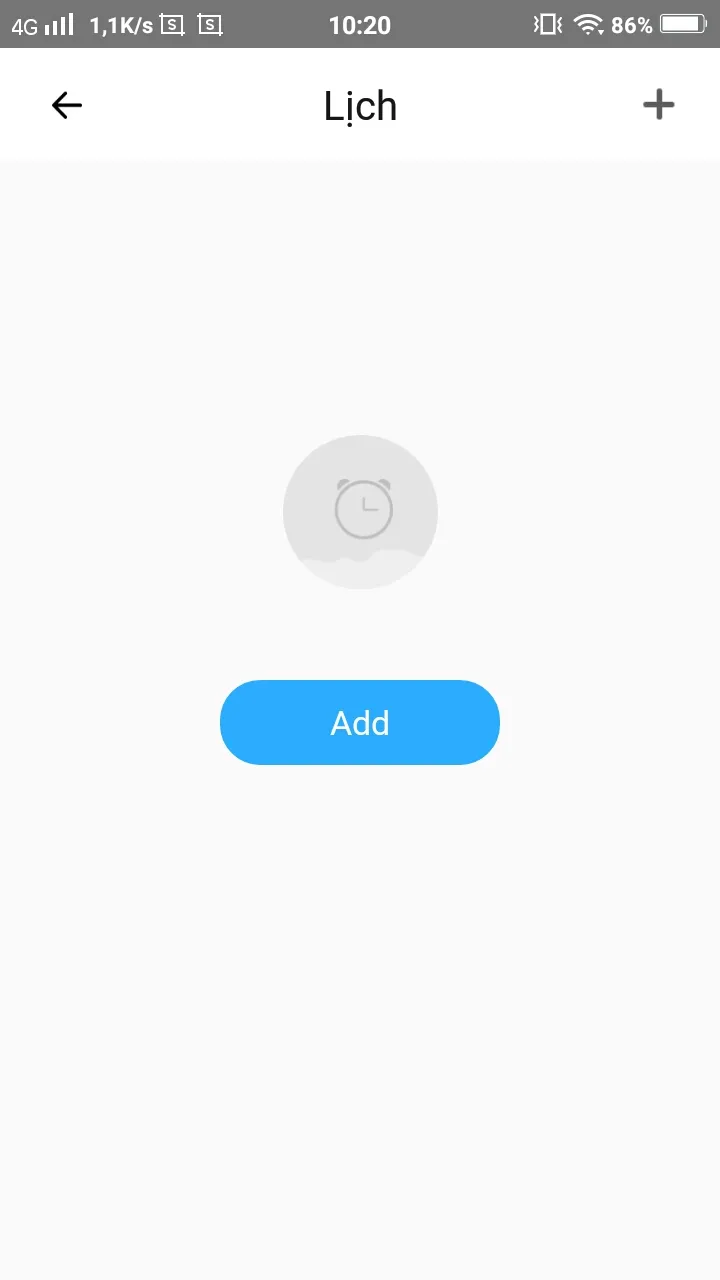 Giao diện thiết lập tính năng Hẹn giờ hoạt động cho công tắc Sonoff
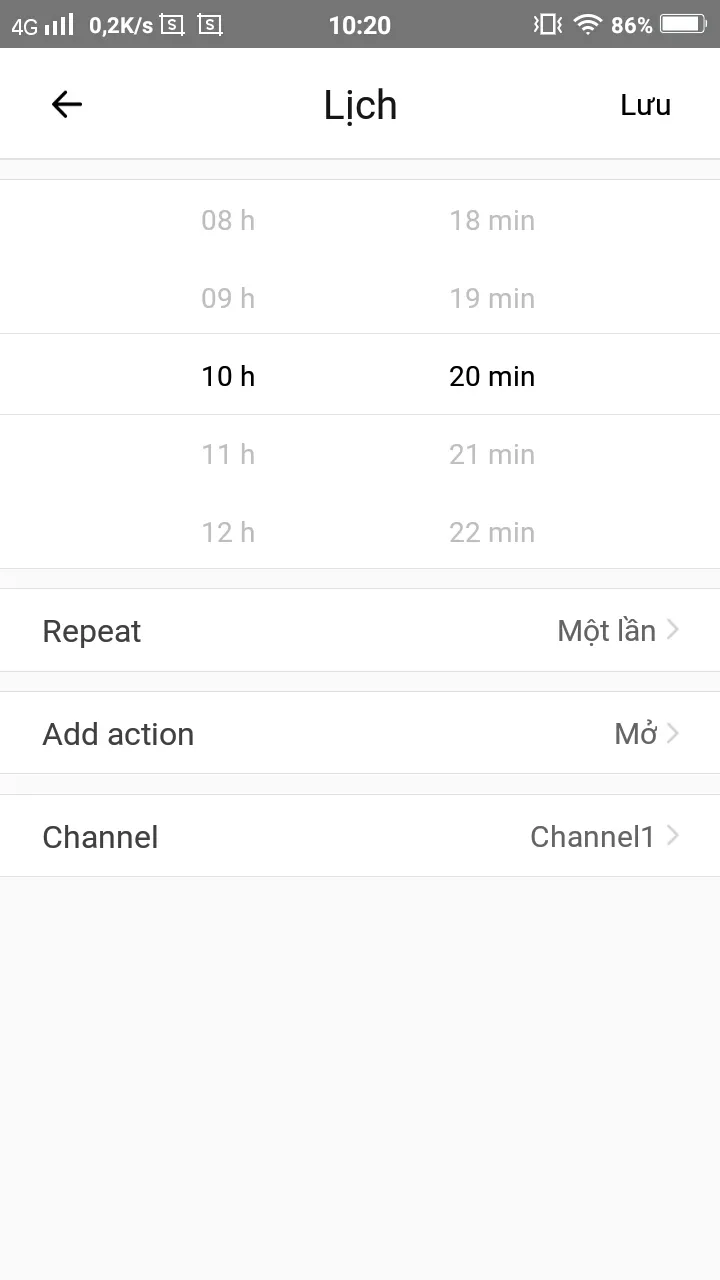 Tạo lịch trình hoạt động tự động lặp lại trên thiết bị Sonoff
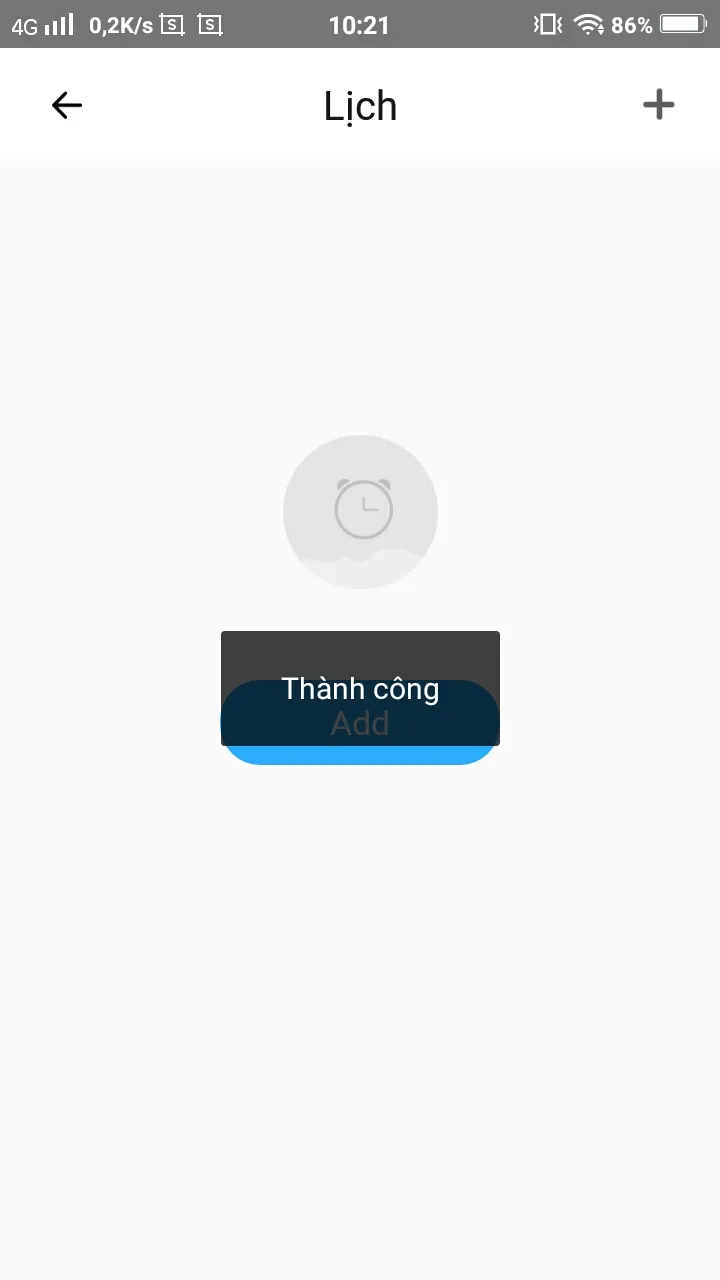 Thiết lập thời gian và trạng thái bật/tắt trong lịch hẹn giờ
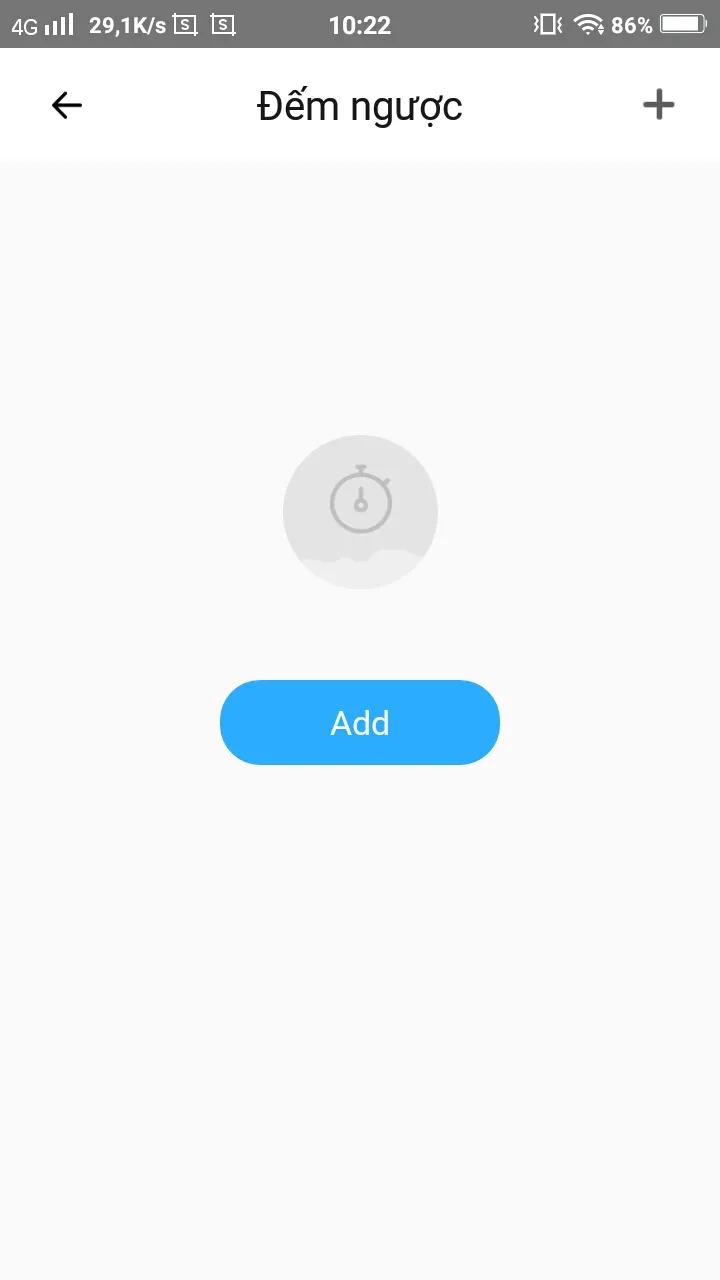 Giao diện tính năng Đếm ngược (Countdown) của Sonoff trong eWeLink
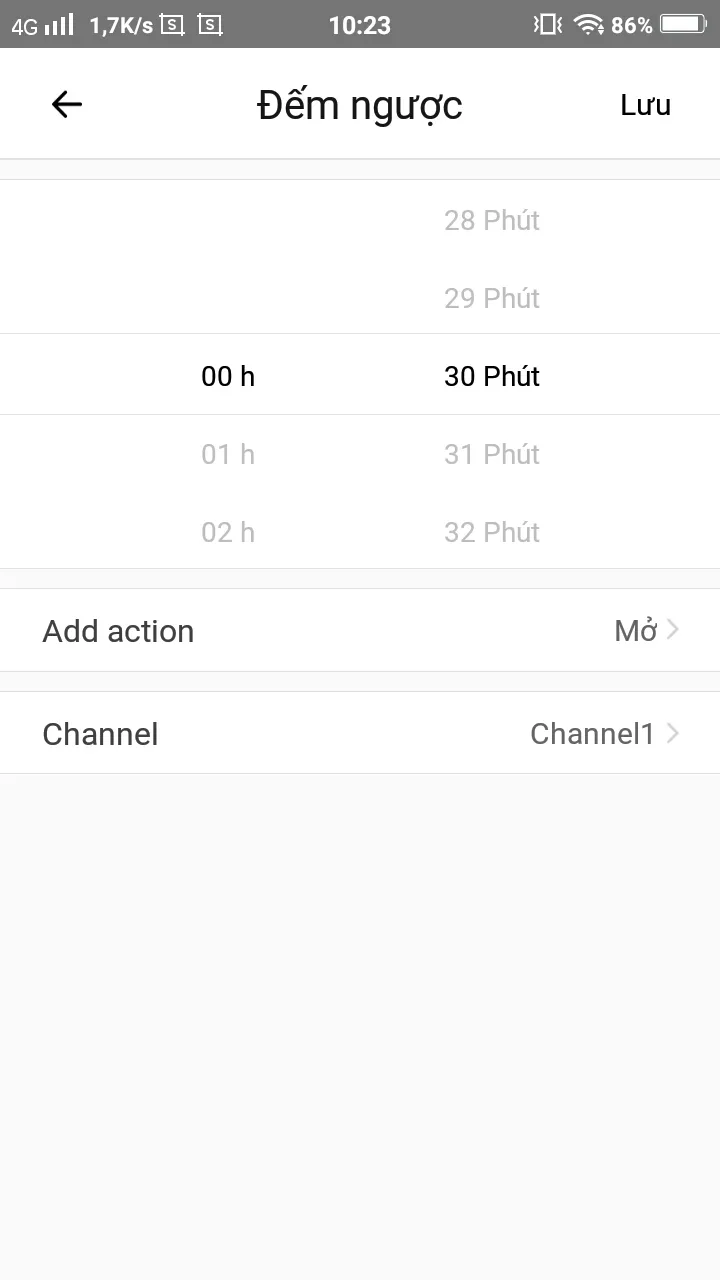 Cài đặt thời gian tự động tắt thiết bị Sonoff sau khi bật
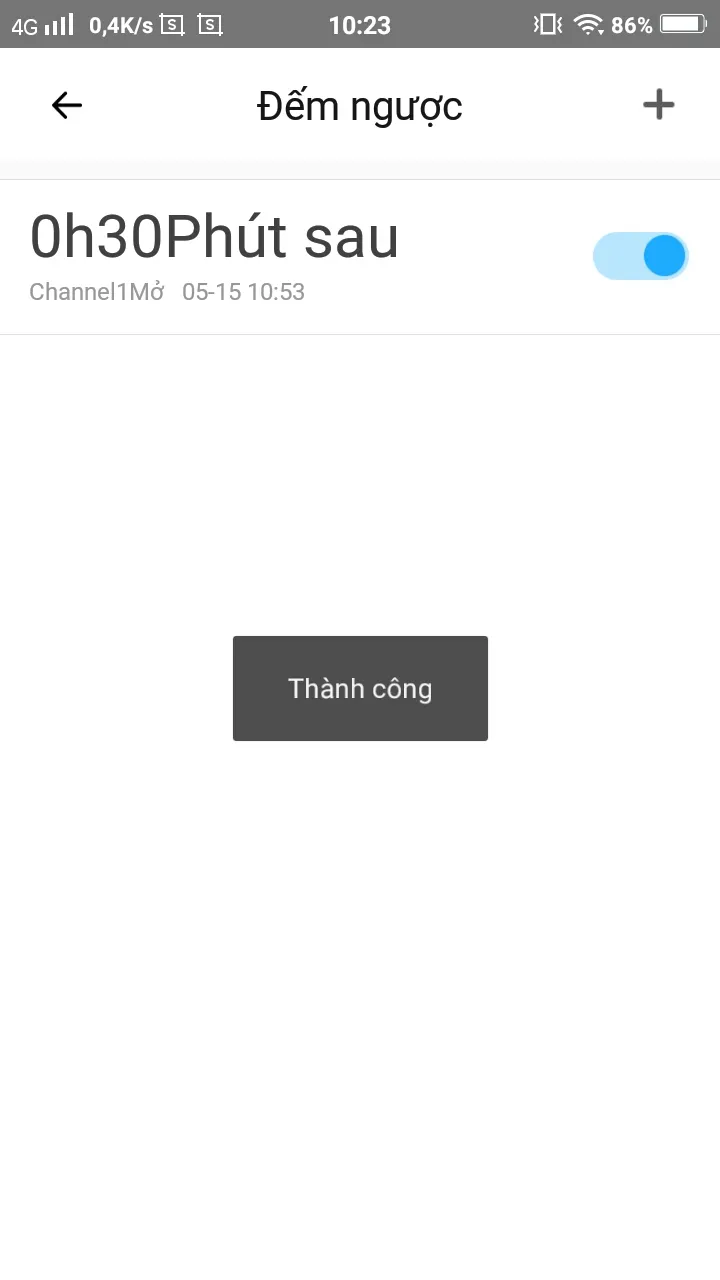 Xác nhận thiết lập đếm ngược đã được kích hoạt trên Sonoff
Cài đặt Thông số Kỹ thuật (Device Settings)
Truy cập biểu tượng Cài đặt (Settings) của từng thiết bị để điều chỉnh các thông số chuyên sâu.
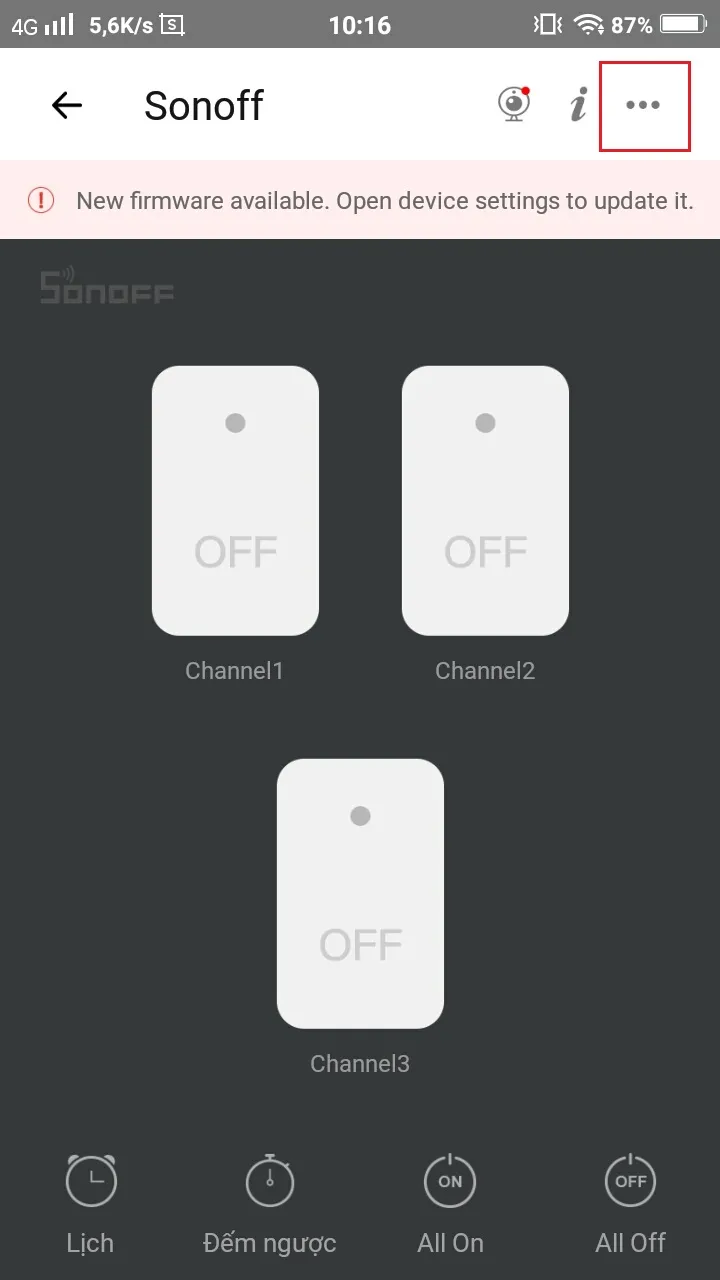 Mục cài đặt nâng cao của thiết bị Sonoff trong ứng dụng eWeLink
Các Thiết lập Quan trọng
- Power-on State (Trạng thái khi Khởi động lại): Cài đặt trạng thái hoạt động của thiết bị sau khi bị mất điện và có điện trở lại. Bạn có thể chọn Bật, Tắt, hoặc Giữ nguyên trạng thái cuối cùng trước khi mất điện. Việc này quan trọng để tránh tình trạng đèn tự bật khi có điện.
- Network indicator (Đèn báo mạng): Cho phép bật/tắt đèn LED báo hiệu trạng thái kết nối mạng trên mặt thiết bị. Điều này hữu ích khi bạn không muốn đèn LED làm phiền vào ban đêm.
- Inching Settings (Cài đặt Nhấp nhả): Thiết lập thời gian tự động tắt công tắc sau một khoảng thời gian ngắn bật. Khoảng thời gian này có thể từ 0.5 giây đến 3600 giây. Tính năng này thường dùng cho các thiết bị cần bật/tắt tức thời (ví dụ: khóa cửa điện).
- Cập nhật Firmware: Đảm bảo thiết bị luôn được cập nhật firmware mới nhất để có hiệu suất tốt nhất và vá các lỗi bảo mật.
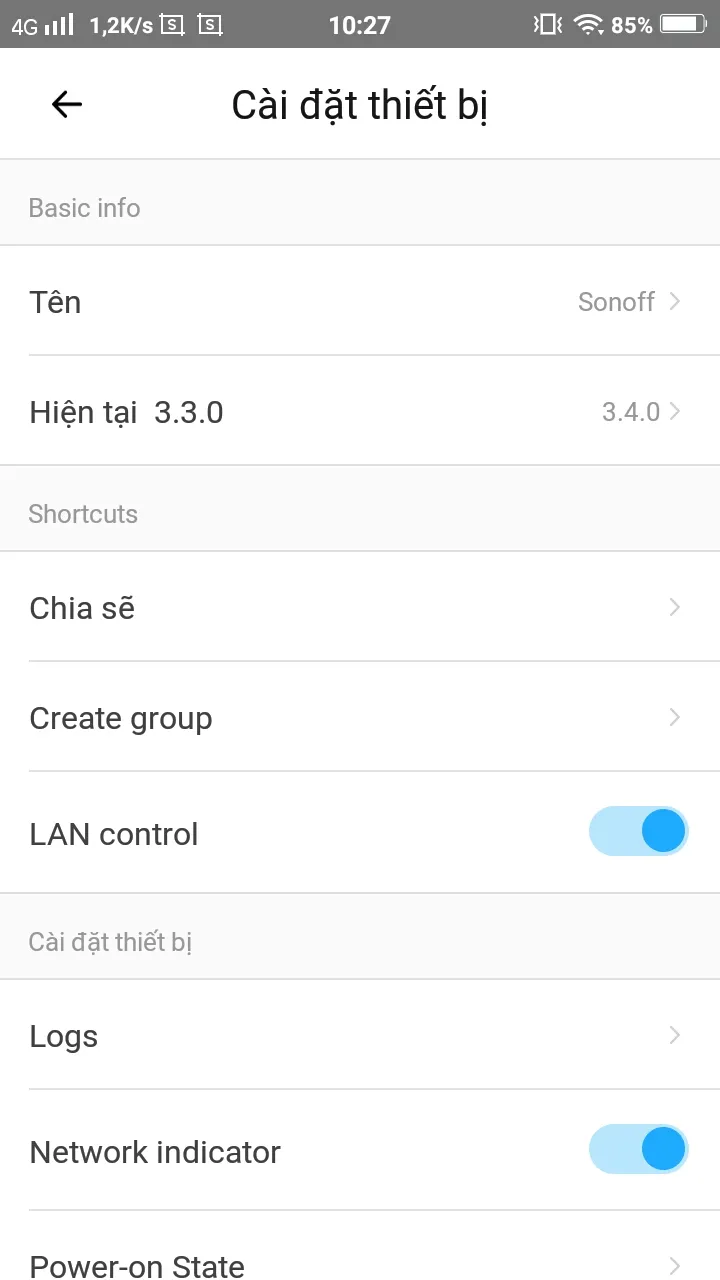 Tùy chọn thiết lập trạng thái Power-on State và Inching Settings
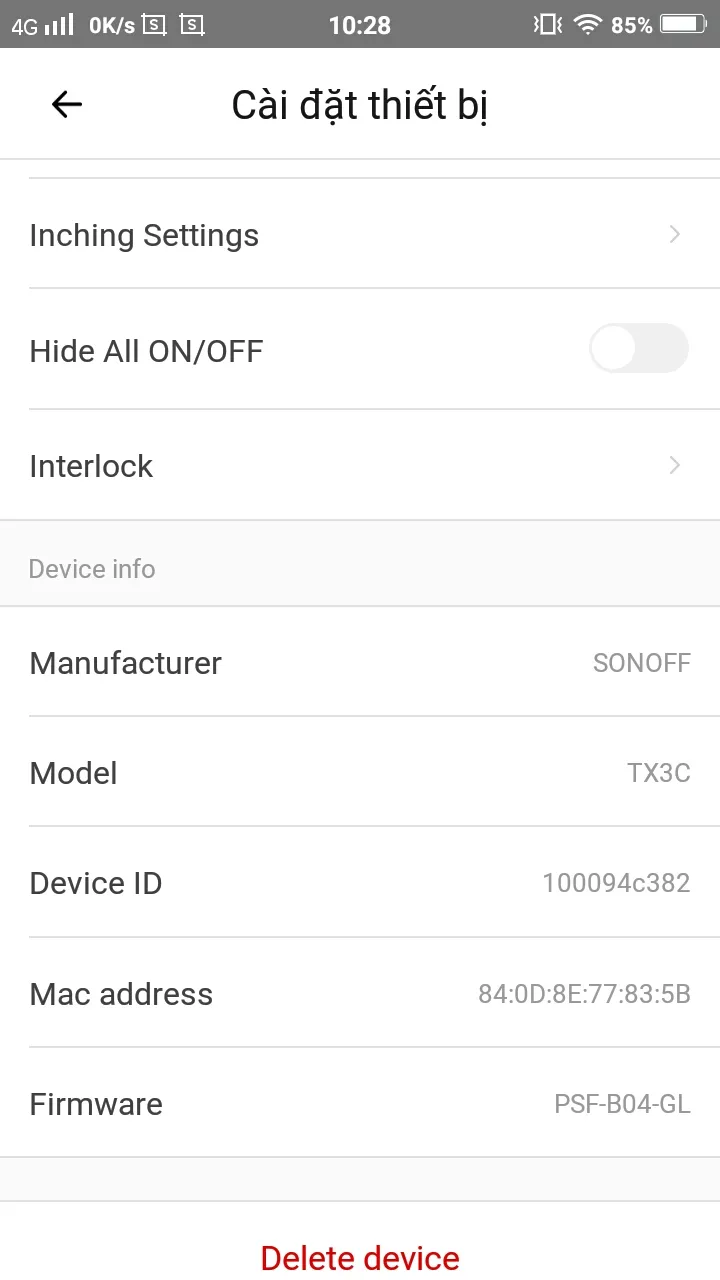 Cập nhật firmware và thông tin chi tiết thiết bị Sonoff
Nhóm Thiết bị (Group Management)
Nhóm thiết bị giúp quản lý nhiều công tắc cùng lúc một cách hiệu quả.
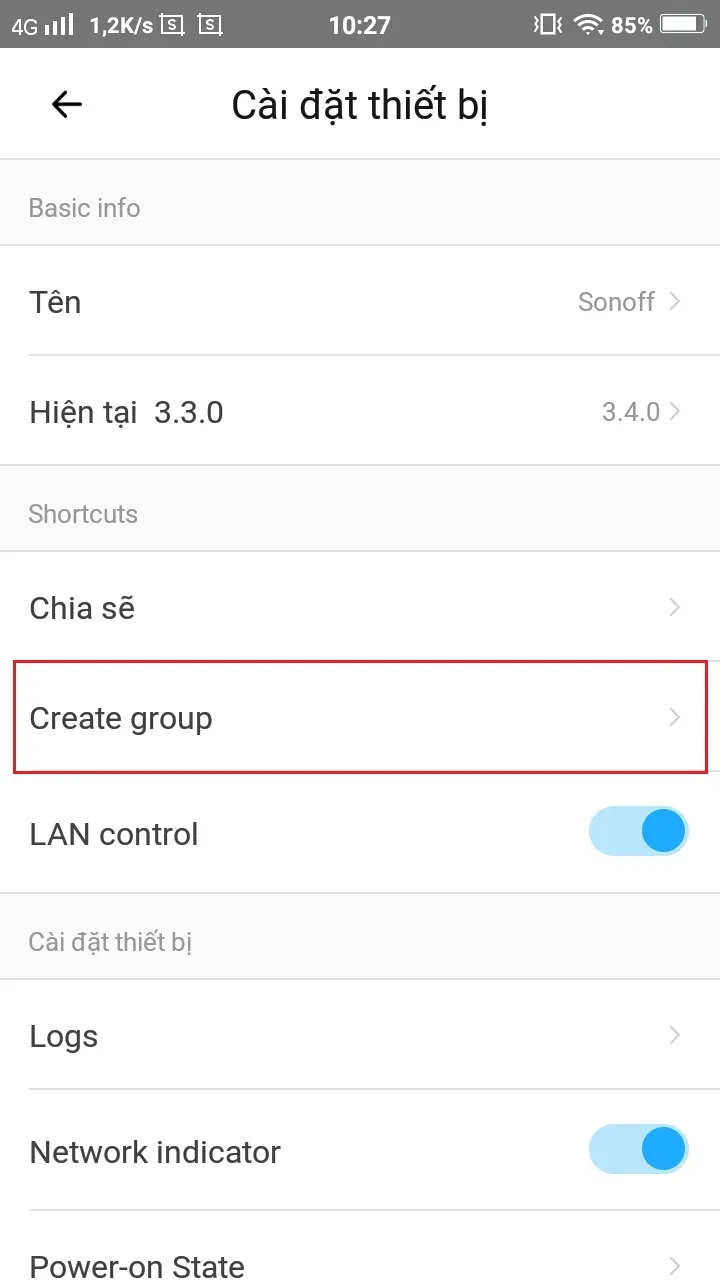
- Tạo Nhóm: Trong mục Cài đặt, chọn Create group (Tạo nhóm).
- Chọn Thiết bị: Lựa chọn tất cả các thiết bị Sonoff có cùng chức năng hoặc cùng khu vực (ví dụ: nhóm “Phòng Khách”).
- Đặt Tên: Đặt tên rõ ràng cho nhóm (ví dụ: “Tắt Tất Cả Văn Phòng”).
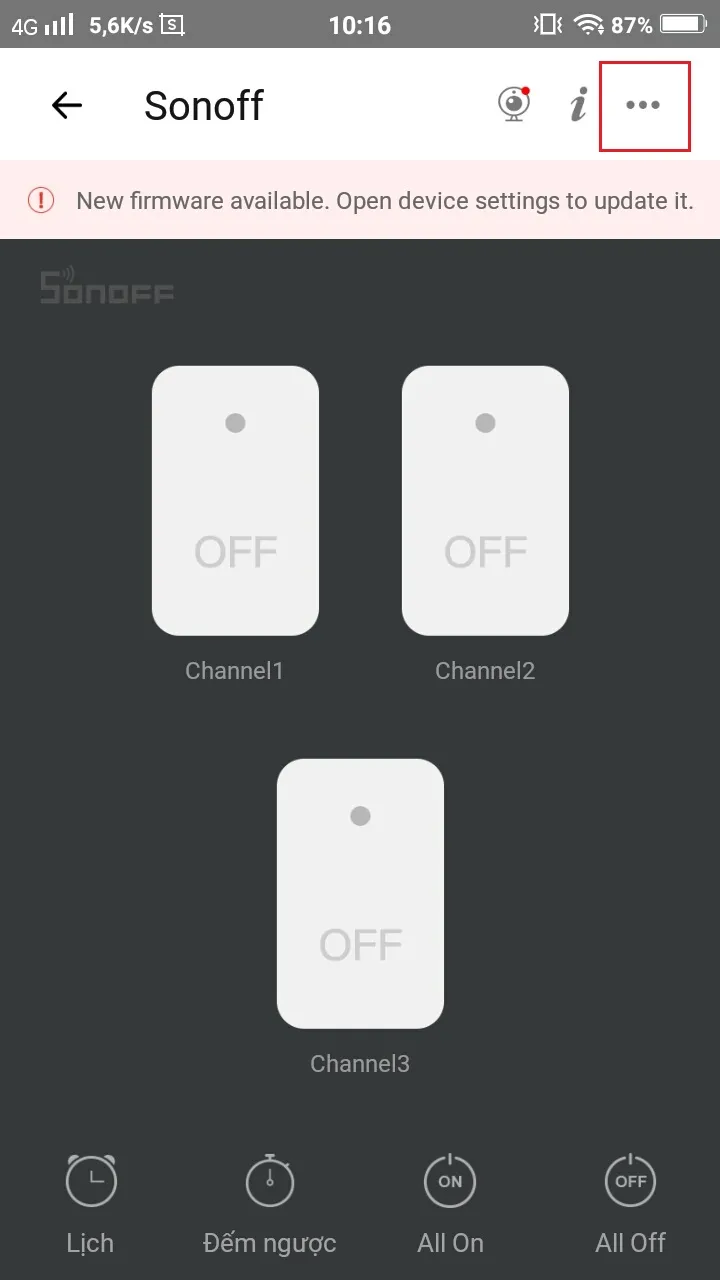 Bước 1: Tạo nhóm thiết bị để quản lý hệ thống Sonoff tiện lợi
 Bước 2: Lựa chọn các thiết bị Sonoff cần thêm vào nhóm
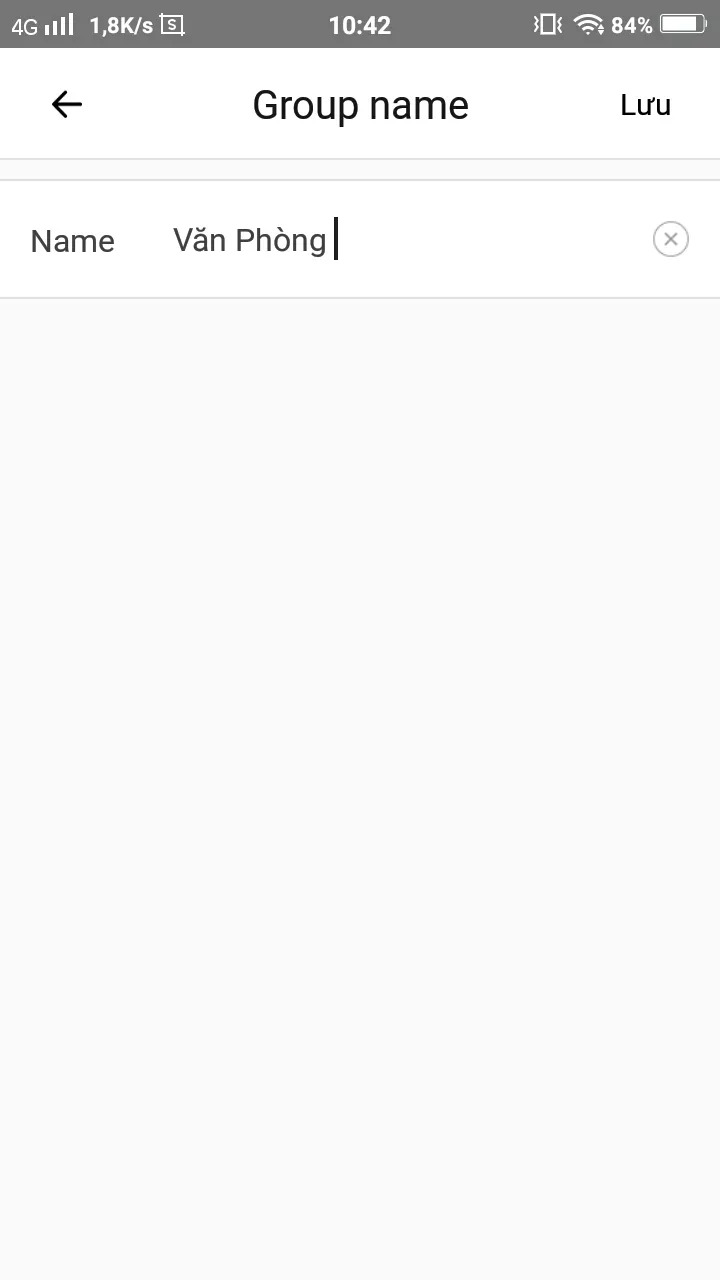 Bước 3: Đặt tên cho nhóm thiết bị Sonoff mới được tạo
Lợi ích của việc tạo nhóm là bạn chỉ cần một thao tác. Thao tác đó là nhấp vào nhóm để bật/tắt tất cả các thiết bị trong nhóm. Điều này tiết kiệm thời gian đáng kể.
Thiết lập Ngữ cảnh Tự động (Scene)
Ngữ cảnh (Scene) là trái tim của hệ thống nhà thông minh. Nó cho phép thiết lập các kịch bản tự động hóa phức tạp.
- Vào mục Ngữ cảnh: Chọn biểu tượng Ngữ cảnh (Scene) ở góc dưới bên trái ứng dụng.
- Thiết lập Kịch bản: Chọn Thêm và định nghĩa hai phần chính:
- If this triggers (Điều kiện): Điều kiện kích hoạt có thể là thời gian, trạng thái của một thiết bị khác, hoặc điều kiện thời tiết.
- Then that actions (Hành động): Hành động mà các thiết bị Sonoff sẽ thực hiện khi điều kiện được kích hoạt.
Ví dụ: IF thời gian là 18:00 THEN Đèn sân thượng (thiết bị Sonoff) BẬT.
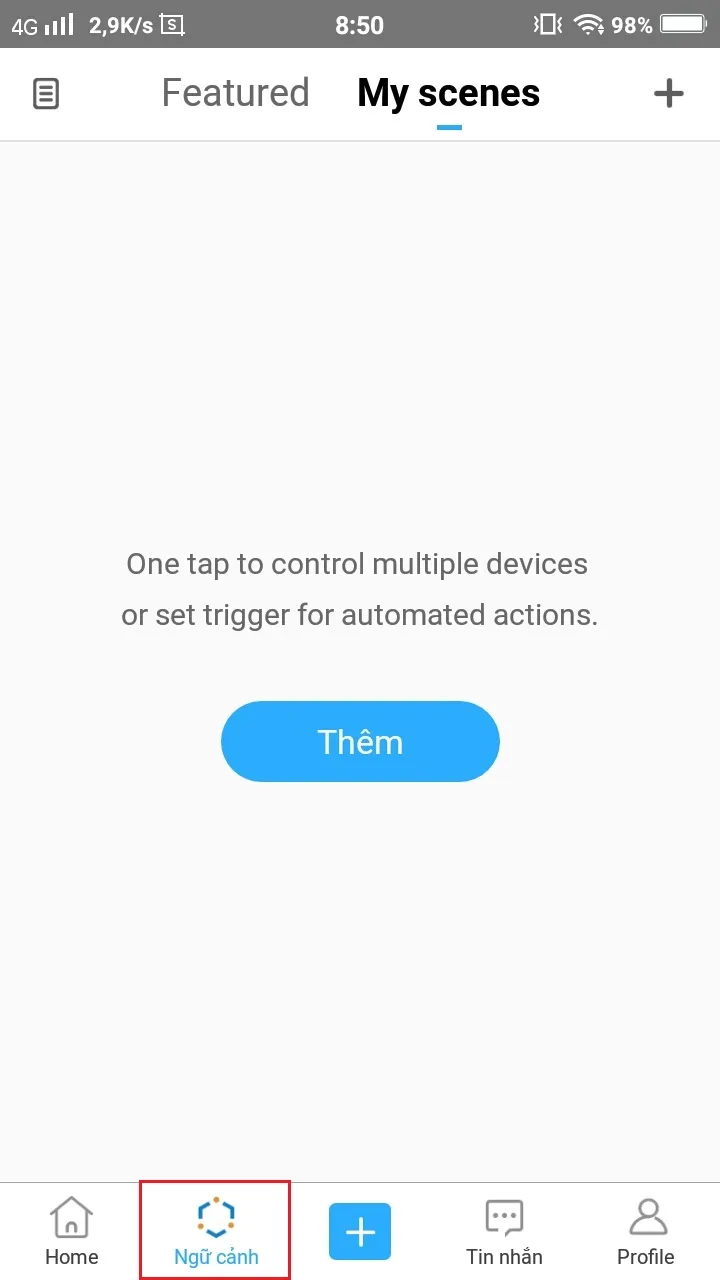 Thiết lập kịch bản tự động Ngữ cảnh (Scene) cho hệ thống Sonoff
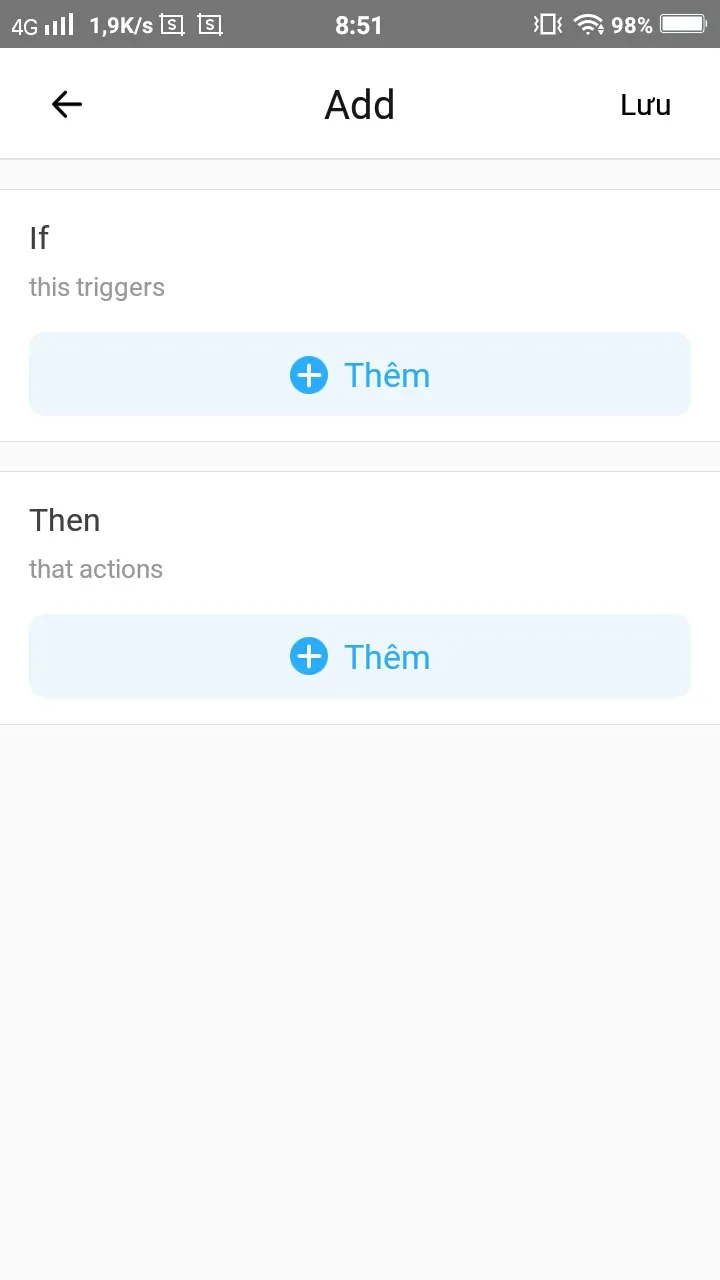 Tạo điều kiện If This Triggers và hành động Then That Actions
Chia sẻ Quyền Điều khiển Thiết bị
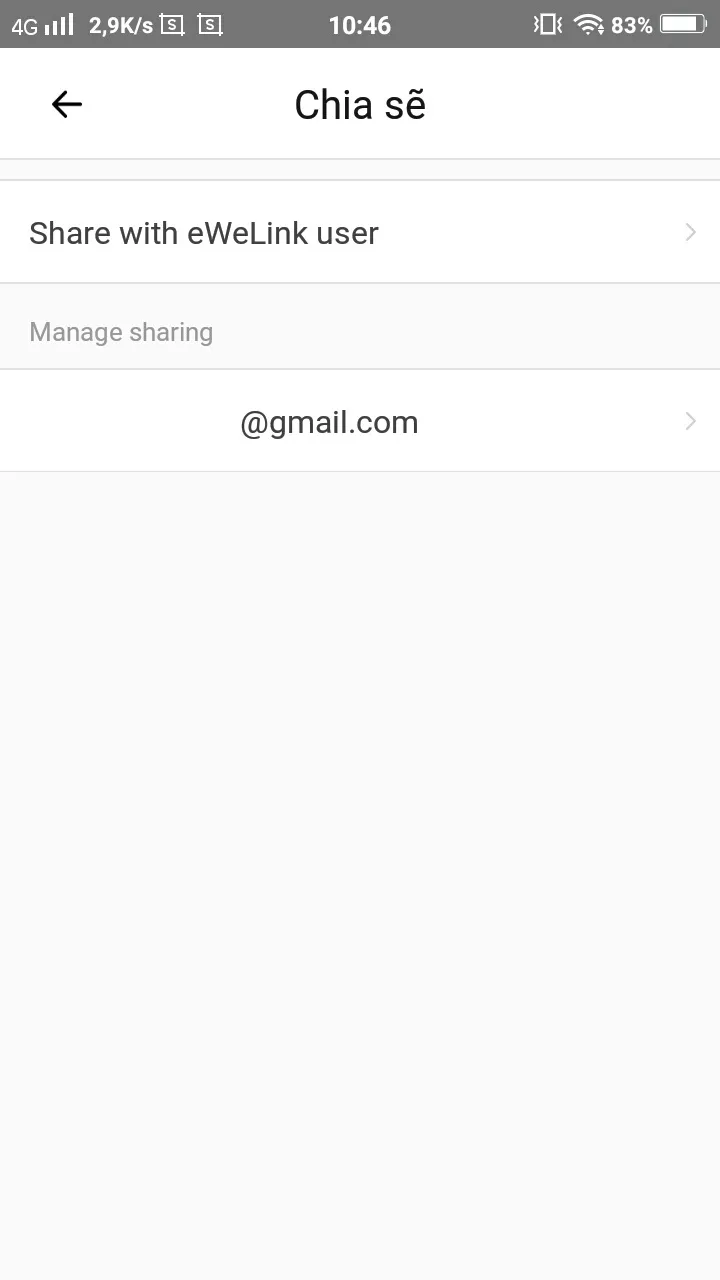
Chủ sở hữu thiết bị có thể chia sẻ quyền điều khiển cho người dùng eWeLink khác (ví dụ: thành viên trong gia đình).
- Truy cập Cài đặt Thiết bị: Trong mục Cài đặt của thiết bị, nhấn Chia sẻ (Share).
- Nhập thông tin: Nhập địa chỉ email tài khoản eWeLink của người nhận.
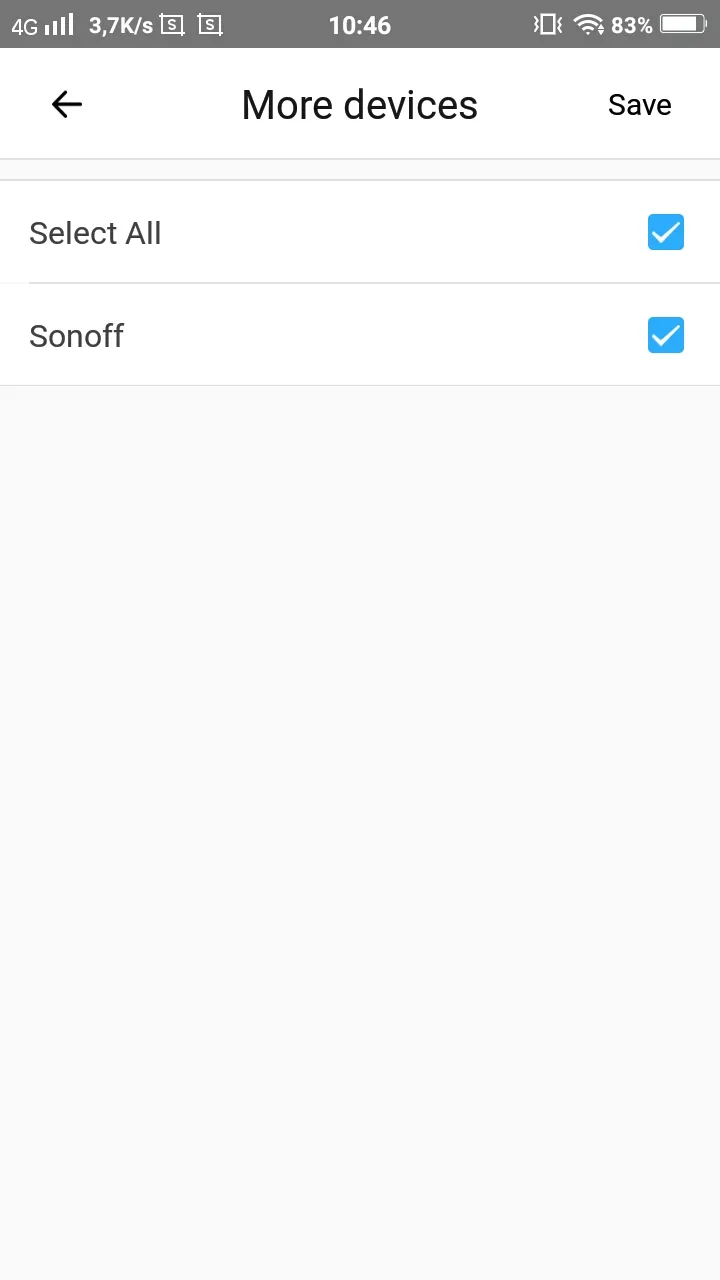
- Chọn thiết bị: Lựa chọn các thiết bị bạn muốn chia sẻ quyền kiểm soát. Thêm lưu ý nếu cần thiết.
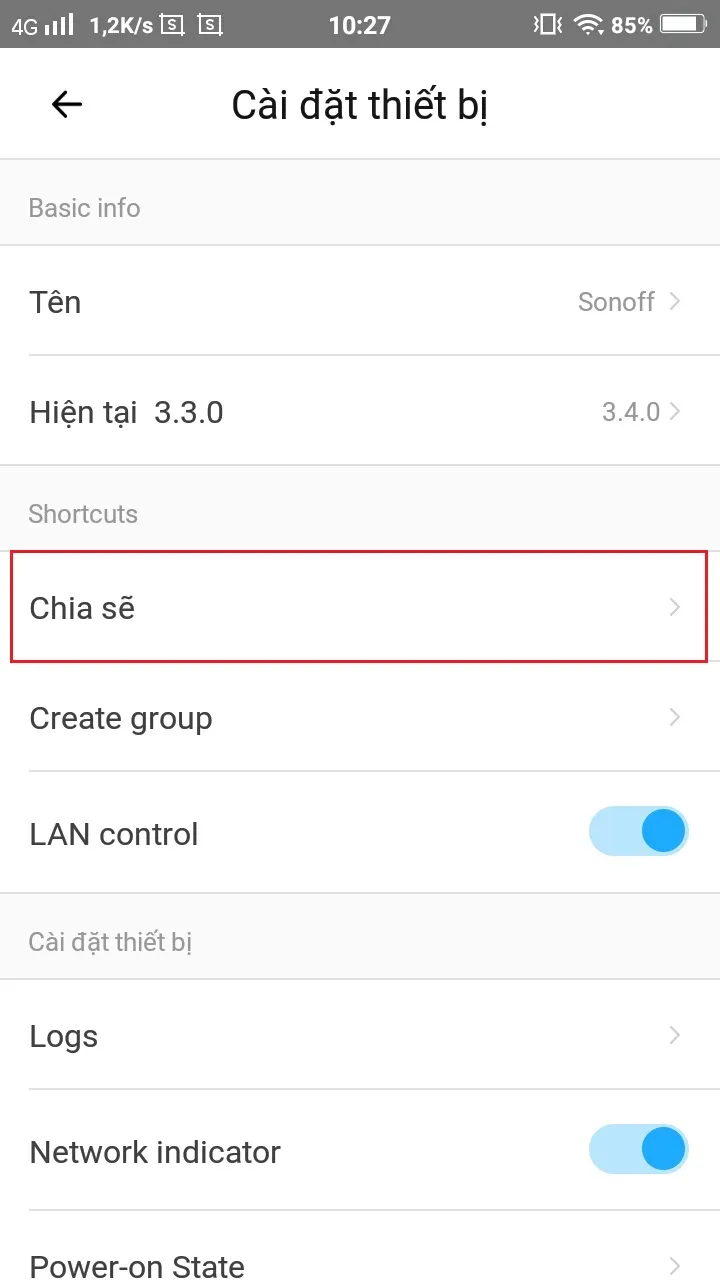 Mục Chia sẻ thiết bị trong Cài đặt để thêm người dùng khác
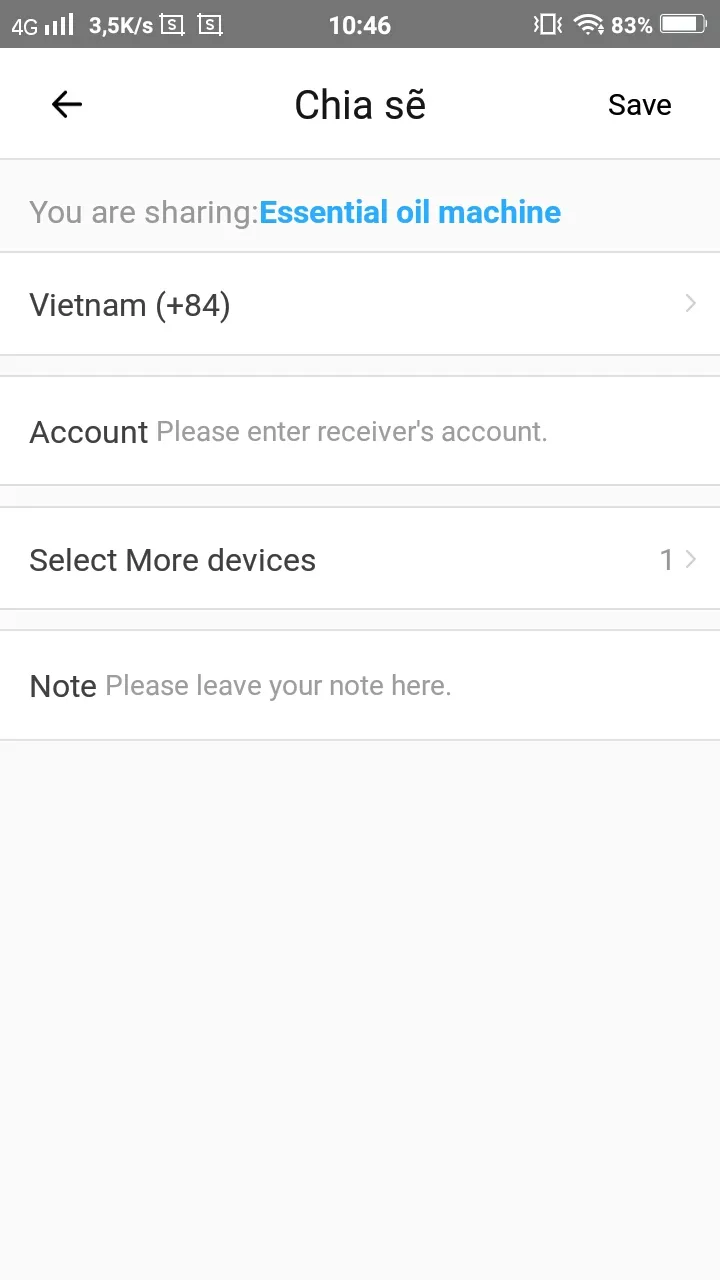 Nhập email tài khoản eWeLink của người nhận chia sẻ
 Giao diện chia sẻ quyền điều khiển thiết bị Sonoff cho người dùng khác
 Chọn các thiết bị Sonoff cần chia sẻ quyền điều khiển
Người nhận sẽ có toàn quyền điều khiển các thiết bị được chia sẻ qua ứng dụng của họ.
Giai đoạn 5: Tích hợp với Hệ sinh thái Trợ lý Ảo
Việc tích hợp Sonoff với trợ lý ảo giúp bạn điều khiển thiết bị bằng giọng nói. Đây là đỉnh cao của trải nghiệm nhà thông minh.
Kết nối với Google Home (Trợ lý Google)
- Cài đặt Google Home: Đảm bảo ứng dụng Google Home đã được cài đặt trên điện thoại.
- Thiết lập thiết bị: Mở Google Home. Nhấn biểu tượng Tài khoản (Account) > chọn Thiết lập hoặc thêm (Set up or add) > Thiết lập thiết bị (Set up device) > Hoạt động với Google (Works with Google).
- Liên kết dịch vụ: Tìm và chọn dịch vụ có tên Smart We Link.
- Đăng nhập: Đăng nhập bằng tài khoản eWeLink của bạn. Toàn bộ thiết bị Sonoff đã cài đặt sẽ tự động xuất hiện trên ứng dụng Google Home.
Sau khi liên kết, bạn có thể ra lệnh bằng giọng nói qua loa thông minh Google Nest Mini hoặc ứng dụng Google Assistant. Cấu trúc câu lệnh là: “Hey Google, turn on + [Tên thiết bị]”.
Kết nối với Amazon Alexa
- Mở ứng dụng Alexa: Mở ứng dụng Amazon Alexa.
- Tìm Skills: Nhấn vào Menu, chọn Skills & Games.
- Liên kết dịch vụ: Tìm kiếm dịch vụ có tên eWeLink Smart Home.
- Kích hoạt và Đăng nhập: Nhấn ENABLE (Kích hoạt) và đăng nhập vào tài khoản eWeLink.
Tương tự Google Home, bạn có thể điều khiển thiết bị Sonoff bằng giọng nói thông qua loa Amazon Echo Dot hoặc trợ lý Alexa. Cấu trúc câu lệnh là: “Alexa, turn off + [Tên thiết bị]”.
Tích hợp với Remote RF 433MHz (Đối với thiết bị hỗ trợ)
Một số thiết bị Sonoff hỗ trợ sóng RF 433MHz. Điều này cho phép điều khiển bằng remote RF. Lợi thế là khả năng điều khiển xuyên tường và hoạt động bình thường ngay cả khi thiết bị mất kết nối Wi-Fi.
- Hướng dẫn Kết nối RF:
- Nhấn và giữ nút bấm trên công tắc Sonoff bạn muốn gán.
- Nhả tay ra khi nghe tiếng bíp (bíp lần 1).
- Nhấn nút tương ứng trên remote RF. Bạn sẽ nghe thêm một tiếng bíp, báo hiệu kết nối thành công.
- Hướng dẫn Xóa RF:
- Nhấn và giữ nút bấm trên công tắc Sonoff.
- Nhả tay ra khi nghe 2 tiếng bíp liên tiếp.
- Nhấn nút tương ứng trên remote RF. Bạn sẽ nghe thêm một tiếng bíp, xác nhận quá trình xóa thành công.
Quy trình cách cài đặt sonoff wifi tưởng chừng phức tạp nhưng hoàn toàn có thể thực hiện được với các bước hướng dẫn chi tiết trên. Từ việc đăng ký tài khoản eWeLink, đấu nối điện an toàn, đến các thao tác ghép nối thiết bị, mọi thứ đều cần sự tỉ mỉ. Việc thành thạo cách cài đặt sonoff wifi mở ra cánh cửa đến với một ngôi nhà thông minh tiện nghi, cho phép bạn điều khiển mọi thiết bị điện chỉ bằng vài chạm trên điện thoại hoặc một câu lệnh giọng nói. Quan trọng nhất là việc tuân thủ các quy tắc an toàn về điện và các yêu cầu kỹ thuật về mạng 2.4Ghz. Khi đã làm chủ quy trình cài đặt và các tính năng nâng cao như ngữ cảnh thông minh hay chia sẻ thiết bị, bạn sẽ tận hưởng trọn vẹn sự tiện lợi và hiệu suất mà hệ sinh thái Sonoff mang lại.
Ngày Cập Nhật Tháng mười một 20, 2025 by Vinh Vê Vê

Vinh Vê Vê là một nhà sáng lập leon-live.com và là một trong những người tiên phong trong lĩnh vực đánh giá (review) công nghệ với 9 năm kinh nghiệm tại Việt Nam.