
Cách Cài Đặt Số 0 Thành Dấu Gạch Trong Excel: Hướng Dẫn Toàn Diện 3 Phương Pháp Hiển Thị Chuyên Nghiệp
Việc quản lý và trình bày dữ liệu số trong Microsoft Excel đòi hỏi tính chính xác và thẩm mỹ cao. Để bảng tính trở nên gọn gàng và dễ đọc hơn, nhiều chuyên gia tìm kiếm cách cài đặt số 0 thành dấu gạch trong excel. Đây là một kỹ thuật tối ưu hóa bảng tính phổ biến, đặc biệt trong các báo cáo chuyên nghiệp và tài liệu kế toán. Phương pháp hiệu quả nhất là sử dụng Định dạng Số Tùy chỉnh, cho phép bạn kiểm soát chính xác cách hiển thị các giá trị, biến số 0 thành dấu gạch ngang mà không làm thay đổi giá trị thực tế của ô. Việc nắm vững mã định dạng này sẽ nâng cao đáng kể chất lượng công việc của bạn.
Tại sao cần chuyển số 0 thành dấu gạch ngang trong bảng tính Excel
Tối ưu hóa khả năng đọc dữ liệu là mục tiêu hàng đầu của mọi bảng tính chuyên nghiệp. Khi một cột chứa hàng loạt giá trị 0, bảng tính trở nên lộn xộn, gây khó khăn cho việc phân tích nhanh chóng. Việc thay thế số 0 bằng dấu gạch ngang (“-“) giúp loại bỏ sự rối mắt này.
Quy ước trong kế toán và tài chính thường yêu cầu hiển thị giá trị 0 là dấu gạch ngang. Điều này giúp dễ dàng phân biệt giá trị bằng 0 với các số dương hoặc số âm. Dấu gạch ngang biểu thị sự “không có thay đổi” hoặc “không có giá trị” một cách rõ ràng, không gây nhầm lẫn.
Ngoài ra, dấu gạch ngang giúp người đọc phân biệt rõ ràng giữa ô có giá trị bằng 0 và ô hoàn toàn trống (null). Trong môi trường doanh nghiệp, sự phân biệt này là cực kỳ quan trọng cho tính toàn vẹn của dữ liệu. Bằng cách áp dụng định dạng này, báo cáo của bạn sẽ tuân thủ các tiêu chuẩn chuyên môn nghiêm ngặt.
Biểu tượng định dạng số tùy chỉnh giúp cài đặt số 0 thành dấu gạch trong Excel
Phương pháp 1: Sử dụng Định dạng Số Tùy Chỉnh (Custom Number Format)
Đây là phương pháp mạnh mẽ và được khuyến nghị nhất để kiểm soát việc hiển thị số 0 thành dấu gạch ngang. Định dạng Số Tùy Chỉnh chỉ thay đổi giao diện, không ảnh hưởng đến giá trị số học của ô, đảm bảo công thức vẫn hoạt động chính xác. Phương pháp này cung cấp sự linh hoạt tối đa cho người dùng.
Cấu trúc Mã Định dạng Số Tùy Chỉnh trong Excel
Mã định dạng số tùy chỉnh trong Excel được chia thành bốn phần, phân cách bằng dấu chấm phẩy (;):
- Phần 1: Định dạng cho Số Dương (Positive). Đây là cách hiển thị các giá trị lớn hơn 0.
- Phần 2: Định dạng cho Số Âm (Negative). Đây là cách hiển thị các giá trị nhỏ hơn 0.
- Phần 3: Định dạng cho Số 0 (Zero). Đây là phần chúng ta sẽ thay thế bằng dấu gạch ngang.
- Phần 4: Định dạng cho Văn bản (Text). Đây là cách hiển thị dữ liệu dạng chuỗi ký tự.
Các bước chi tiết để cài đặt số 0 thành dấu gạch
Thực hiện các bước sau để áp dụng cách cài đặt số 0 thành dấu gạch trong excel bằng mã tùy chỉnh một cách hiệu quả. Quy trình này rất nhanh chóng và dễ dàng áp dụng.
Bước 1: Chọn vùng dữ liệu cần áp dụng định dạng
Đầu tiên, bạn cần chọn toàn bộ phạm vi ô (cell range) mà bạn muốn áp dụng quy tắc này. Việc lựa chọn chính xác giúp đảm bảo tính nhất quán trong bảng tính của bạn. Bạn có thể chọn một cột, một hàng, hoặc toàn bộ vùng dữ liệu liên quan.
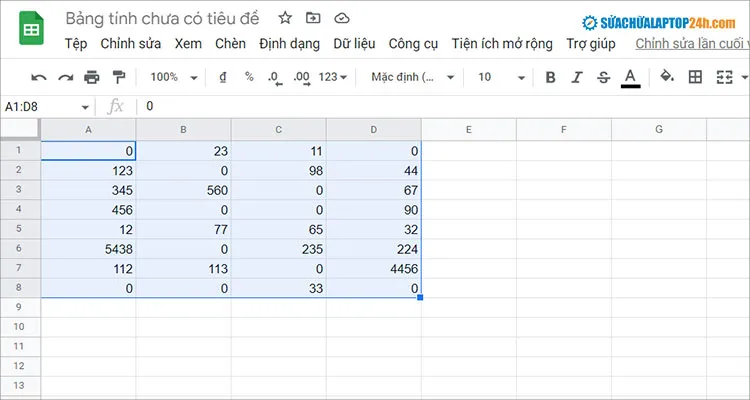 Chọn vùng dữ liệu cần cài đặt số 0 thành dấu gạch trong Excel
Bước 2: Truy cập hộp thoại Format Cells
Có hai cách nhanh chóng để mở hộp thoại Định dạng Ô (Format Cells). Bạn có thể nhấp chuột phải vào vùng dữ liệu đã chọn và chọn Format Cells… Hoặc sử dụng tổ hợp phím tắt thông dụng Ctrl + 1 (hoặc Command + 1 trên Mac).
Sau đó, trong hộp thoại Format Cells, chọn tab Number. Tiếp theo, bạn nhấp vào mục Custom (Tùy chỉnh) ở cuối danh sách Category (Loại). Đây là nơi bạn có thể tùy chỉnh hiển thị.
Bước 3: Nhập mã định dạng 0;-0;-;@ và áp dụng
Trong trường Type (Loại), bạn sẽ thấy một ô trống hoặc một mã định dạng mặc định. Hãy xóa mã cũ đi và nhập chính xác chuỗi sau: 0;-0;-;@.
Ý nghĩa của mã định dạng này là:
0: Hiển thị số dương dưới dạng số nguyên (ví dụ: 123).-0: Hiển thị số âm với dấu trừ phía trước (ví dụ: -123).-: Hiển thị số 0 bằng một dấu gạch ngang đơn giản.@: Giữ nguyên định dạng cho văn bản.
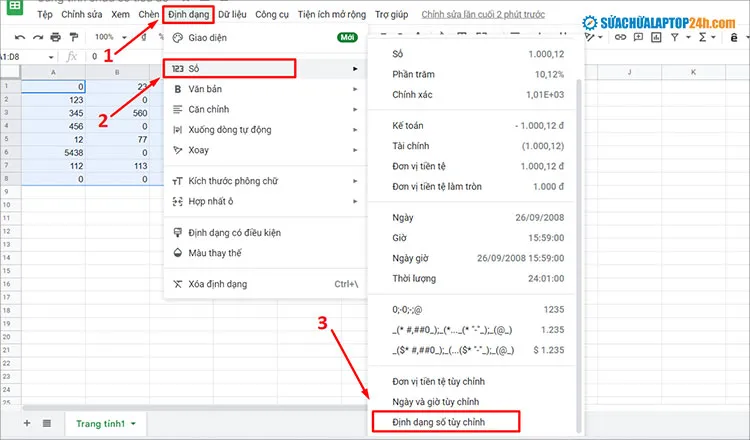 Hộp thoại Format Cells trong Excel để truy cập Custom Number Format
Sau khi nhập mã, bạn chỉ cần nhấn nút OK để áp dụng thay đổi. Lập tức, tất cả các giá trị 0 trong vùng dữ liệu đã chọn sẽ được chuyển thành dấu gạch ngang, giúp bảng tính của bạn trông gọn gàng hơn nhiều.
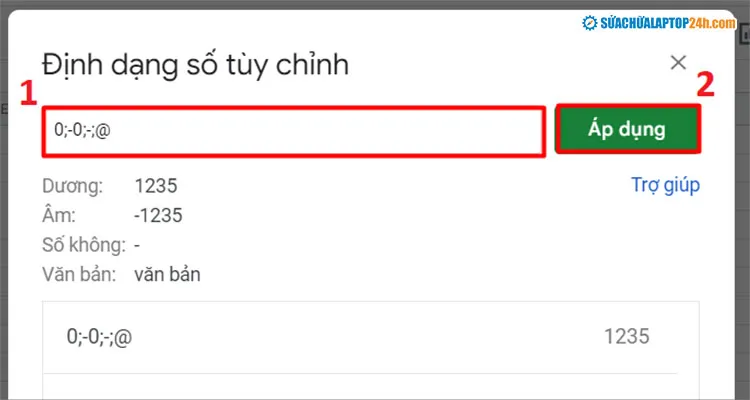 Nhập mã định dạng số tùy chỉnh 0;-0;-;@ để đổi số 0 thành dấu gạch trong Excel
Nếu bạn muốn có định dạng tiền tệ hoặc dấu phân cách hàng nghìn, bạn có thể sửa phần Số Dương và Số Âm. Ví dụ, để hiển thị định dạng số có dấu phân cách hàng nghìn và không có số thập phân, bạn sử dụng mã: #,##0;-#,##0;-;@. Mã này giúp bảng tính của bạn vừa chuyên nghiệp lại vừa dễ đọc.
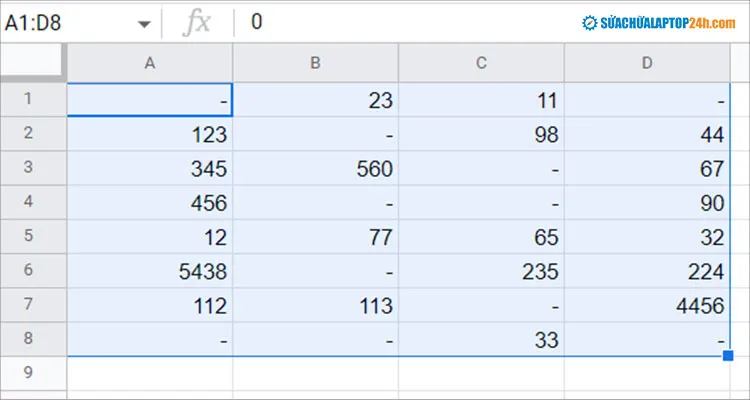 Kết quả bảng tính Excel sau khi cài đặt số 0 thành dấu gạch ngang
Phương pháp 2: Ứng dụng Định dạng Có Điều kiện (Conditional Formatting)
Định dạng Có Điều kiện là một công cụ mạnh mẽ khác để thực hiện việc ẩn số 0. Phương pháp này cho phép bạn định dạng một ô dựa trên nội dung của nó. Thay vì hiển thị dấu gạch ngang, chúng ta sẽ làm cho số 0 trở nên vô hình bằng cách đổi màu văn bản.
Thiết lập quy tắc định dạng cho giá trị bằng 0
Để sử dụng Định dạng Có Điều kiện, bạn cần làm theo các bước sau. Đây là một giải pháp hữu ích khi bạn không muốn sử dụng mã định dạng tùy chỉnh phức tạp.
- Chọn vùng dữ liệu cần định dạng giống như Phương pháp 1.
- Trên tab Home, chọn Conditional Formatting (Định dạng Có Điều kiện).
- Chọn New Rule (Quy tắc Mới) để mở hộp thoại.
- Trong phần Select a Rule Type (Chọn Loại Quy tắc), chọn Format only cells that contain (Chỉ định dạng các ô có chứa).
- Trong phần Edit the Rule Description (Chỉnh sửa Mô tả Quy tắc), thiết lập điều kiện:
- Format only cells with (Chỉ định dạng các ô với): Cell Value (Giá trị Ô).
- Giữa: equal to (bằng).
- Ô giá trị: Nhập 0.
- Nhấn nút Format và chuyển sang tab Font (Phông chữ).
- Trong mục Color (Màu sắc), chọn màu Trắng (hoặc màu nền của ô).
Kết quả là, khi giá trị của ô bằng 0, màu chữ sẽ chuyển sang màu nền, khiến số 0 trở nên tàng hình. Các giá trị khác sẽ giữ nguyên màu sắc bình thường.
Ưu và nhược điểm của Conditional Formatting so với Custom Format
Conditional Formatting cung cấp một sự linh hoạt trực quan, đặc biệt khi bạn muốn áp dụng nhiều quy tắc định dạng phức tạp. Ví dụ, bạn có thể muốn số âm có màu đỏ và số 0 có màu trắng. Tuy nhiên, nó có nhược điểm.
Nhược điểm lớn nhất là bạn không thể hiển thị dấu gạch ngang (“-“) một cách rõ ràng như Custom Number Format. Nó chỉ làm số 0 biến mất. Hơn nữa, việc sử dụng quá nhiều quy tắc Conditional Formatting có thể làm chậm hiệu suất của bảng tính lớn. Đối với mục tiêu đơn giản là hiển thị dấu gạch, Custom Number Format là lựa chọn tối ưu hơn.
Phương pháp 3: Ẩn Giá trị 0 Của Toàn Bộ Trang tính (Excel Options)
Trong một số trường hợp, bạn chỉ đơn giản muốn ẩn tất cả các giá trị 0 trên một trang tính cụ thể mà không cần hiển thị dấu gạch ngang. Excel cung cấp một tùy chọn tích hợp sẵn cho việc này. Phương pháp này rất nhanh, nhưng nó ảnh hưởng đến toàn bộ trang tính.
Các bước cài đặt trong Tùy chọn Excel
Quy trình để ẩn số 0 bằng Tùy chọn Excel rất đơn giản và dễ dàng đảo ngược. Đây là một giải pháp nhanh gọn.
- Vào tab File (Tệp) trên thanh Ribbon.
- Chọn Options (Tùy chọn) để mở hộp thoại Excel Options.
- Trong cửa sổ Options, chọn mục Advanced (Nâng cao) ở bên trái.
- Cuộn xuống phần Display options for this worksheet (Tùy chọn hiển thị cho trang tính này).
- Trong danh sách thả xuống, chọn trang tính bạn muốn áp dụng.
- Bỏ chọn hộp kiểm Show a zero in cells that have zero value (Hiển thị số 0 trong các ô có giá trị bằng 0).
- Nhấn OK để lưu thay đổi.
Lưu ý rằng bạn cần thực hiện bước này cho từng trang tính mà bạn muốn ẩn số 0. Việc này không áp dụng tự động cho toàn bộ sổ làm việc.
Hạn chế của việc ẩn số 0 bằng tùy chọn
Hạn chế lớn nhất của phương pháp này là nó loại bỏ hoàn toàn số 0 mà không thay thế bằng bất kỳ ký tự nào, kể cả dấu gạch ngang. Ô sẽ trông như một ô trống, gây khó khăn trong việc phân biệt giữa giá trị bằng 0 và ô không có công thức/dữ liệu.
Hơn nữa, tùy chọn này áp dụng cho toàn bộ trang tính. Nếu bạn chỉ muốn ẩn số 0 trong một khu vực cụ thể, bạn buộc phải sử dụng Custom Number Format hoặc Conditional Formatting.
Phân tích Mã Định dạng Số Tùy Chỉnh Nâng Cao
Để làm chủ cách cài đặt số 0 thành dấu gạch trong excel, bạn cần hiểu sâu hơn về mã định dạng. Khả năng tùy biến của mã định dạng là vô tận, cho phép bạn điều chỉnh chính xác hiển thị dữ liệu.
Các biến thể mã định dạng dấu gạch cho số 0
Ngoài mã cơ bản 0;-0;-;@, có một số biến thể mã định dạng khác hữu ích tùy thuộc vào yêu cầu chi tiết:
- Dấu gạch có căn lề chính giữa: Nếu bạn muốn dấu gạch ngang được căn lề chính giữa ô giống như số, bạn có thể thêm dấu ngoặc kép vào ký tự gạch ngang:
0;-0;"-";@. Ký hiệu này giúp cải thiện tính thẩm mỹ và đồng bộ hóa căn chỉnh trong bảng. - Định dạng tiền tệ và kế toán: Trong báo cáo tài chính, dấu gạch ngang thường được đặt căn lề phải, ngay dưới vị trí của đơn vị tiền tệ. Mã định dạng tiêu chuẩn kế toán cho số 0 là dấu gạch ngang được căn lề. Ví dụ:
_($ #,##0_);_($ (#,##0);_($ "-"??_);_(@_). - Mã đơn giản không định dạng số: Nếu bạn không cần định dạng dấu phân cách hàng nghìn hoặc số thập phân, mã
General;General;"-";@cũng là một lựa chọn. Nó giữ nguyên định dạng chung cho số dương và âm, chỉ thay thế số 0 bằng dấu gạch ngang.
Ảnh hưởng của định dạng tùy chỉnh lên các kiểu dữ liệu khác
Điều quan trọng cần lưu ý là mã định dạng số tùy chỉnh không chỉ áp dụng cho số. Bốn phần của mã kiểm soát cả định dạng văn bản (phần 4). Nếu bạn bỏ qua phần @, Excel sẽ không áp dụng bất kỳ định dạng tùy chỉnh nào cho dữ liệu văn bản.
Việc định dạng không ảnh hưởng đến ngày tháng (Date) và thời gian (Time) trừ khi chúng được hiểu là số. Tuy nhiên, nếu bạn cố gắng áp dụng mã định dạng số cho một ô chứa công thức trả về lỗi (#N/A, #DIV/0!), Excel sẽ giữ nguyên thông báo lỗi đó. Việc này là cần thiết để bảo toàn thông tin về lỗi.
Xử lý sự cố và các câu hỏi thường gặp
Ngay cả với cách cài đặt số 0 thành dấu gạch trong excel đã được hướng dẫn chi tiết, người dùng vẫn có thể gặp một số thắc mắc. Hiểu rõ các vấn đề này giúp bạn duy trì tính chính xác của dữ liệu.
Dấu gạch có làm ảnh hưởng đến công thức không?
Câu trả lời là Không. Định dạng Số Tùy Chỉnh chỉ là một lớp phủ hiển thị (visual overlay). Giá trị thực tế của ô vẫn là số 0. Khi bạn tham chiếu đến ô này trong một công thức (ví dụ: =A1+5), Excel vẫn sử dụng giá trị số 0 trong phép tính, không phải ký tự dấu gạch ngang.
Nếu bạn sử dụng Phương pháp 2 (Conditional Formatting) hoặc Phương pháp 3 (Excel Options), nguyên tắc này vẫn đúng. Tính toán luôn dựa trên giá trị số học gốc của ô, không phải cách nó được hiển thị.
Làm thế nào để hiển thị lại số 0?
Để hoàn tác việc chuyển số 0 thành dấu gạch, bạn chỉ cần quay lại hộp thoại Format Cells (Ctrl + 1). Trong tab Number, bạn chọn lại một định dạng có sẵn trong mục Category, chẳng hạn như General (Chung) hoặc Number (Số). Việc này sẽ xóa mã định dạng tùy chỉnh và khôi phục hiển thị số 0 bình thường.
Nếu bạn sử dụng Phương pháp 3 (Excel Options), bạn chỉ cần đánh dấu lại hộp kiểm Show a zero in cells that have zero value trong tùy chọn nâng cao.
Việc nắm vững cách cài đặt số 0 thành dấu gạch trong excel thông qua Định dạng Số Tùy Chỉnh là một kỹ năng cơ bản nhưng cực kỳ quan trọng đối với bất kỳ ai làm việc với bảng tính thường xuyên. Kỹ thuật này không chỉ giúp bạn tạo ra các báo cáo chuyên nghiệp và dễ đọc hơn mà còn thể hiện sự tinh tế và chuyên môn cao trong việc trình bày dữ liệu. Hãy áp dụng mã định dạng linh hoạt như 0;-0;-;@ hoặc #,##0;-#,##0;-;@ để kiểm soát chặt chẽ giao diện bảng tính của mình, đảm bảo tính thẩm mỹ mà không làm ảnh hưởng đến tính toàn vẹn của các phép toán.
Ngày Cập Nhật Tháng mười một 21, 2025 by Vinh Vê Vê

Vinh Vê Vê là một nhà sáng lập leon-live.com và là một trong những người tiên phong trong lĩnh vực đánh giá (review) công nghệ với 9 năm kinh nghiệm tại Việt Nam.