Cách Cài Đặt Snapchat Trên PC và MacBook: Hướng Dẫn Chi Tiết A-Z Bằng Giả Lập Android và Phương Pháp Chính Thức
Snapchat đã trở thành một trong những phần mềm nhắn tin và mạng xã hội được giới trẻ yêu thích nhất. Mặc dù ứng dụng được thiết kế tối ưu cho điện thoại di động, nhu cầu sử dụng trải nghiệm đa nền tảng trên máy tính ngày càng tăng cao, đặc biệt đối với những người cần quản lý nội dung chuyên nghiệp. Bài viết này sẽ hướng dẫn chi tiết cách cài đặt snapchat lên PC hoặc MacBook, sử dụng cả phương pháp giả lập truyền thống như BlueStacks và giải pháp chính thức từ nhà phát hành để đảm bảo hiệu suất công việc tốt nhất. Việc nắm vững quy trình này sẽ giúp bạn dễ dàng truy cập và tương tác với mạng xã hội mà không bị gián đoạn.
Lý Do Cần Cài Đặt Snapchat trên Máy tính (PC/Mac)
Việc sử dụng các ứng dụng di động trên máy tính không còn là một lựa chọn mà là một xu hướng tất yếu. Đối với Snapchat, việc chuyển đổi sang môi trường desktop mang lại nhiều lợi ích rõ rệt, đặc biệt là nâng cao hiệu suất công việc và khả năng quản lý nội dung truyền thông. Trải nghiệm đa nền tảng giúp người dùng thao tác nhanh chóng hơn, nhất là khi cần nhập văn bản dài hoặc sử dụng chuột và bàn phím.
Sử dụng Snapchat trên máy tính giúp tối ưu hóa chất lượng hình ảnh và video. Người dùng có thể dễ dàng chuyển các tập tin đa phương tiện chất lượng cao từ máy tính lên Snapchat mà không cần qua nhiều bước trung gian. Hơn nữa, việc này đảm bảo sự ổn định và liên tục trong quá trình làm việc, tránh tình trạng pin yếu hay gián đoạn thông báo trên thiết bị di động.
Phương Pháp 1: Hướng Dẫn Cài Đặt Snapchat Qua Giả Lập Android BlueStacks
Mặc dù đã có giải pháp chính thức, phương pháp giả lập vẫn là cách duy nhất để trải nghiệm đầy đủ các tính năng của ứng dụng gốc, bao gồm cả việc sử dụng Camera và các Filter (Bộ lọc) độc quyền. Để cài đặt Snapchat thông qua phương pháp này, việc đầu tiên là phải chuẩn bị môi trường giả lập.
Chuẩn bị Cấu hình Hệ thống Tối thiểu
Để giả lập BlueStacks hoạt động trơn tru, người dùng cần đảm bảo máy tính đáp ứng các yêu cầu cơ bản về phần cứng. Một cấu hình mạnh mẽ sẽ cải thiện đáng kể trải nghiệm khi sử dụng ứng dụng mạng xã hội này trên máy tính. Nếu máy tính của bạn có cấu hình yếu hơn, có thể cân nhắc sử dụng giả lập NoxPlayer để tối ưu hiệu suất.
| Yêu cầu Phần cứng | Windows | macOS |
|---|---|---|
| Hệ điều hành | Windows 7 trở lên | macOS Sierra trở lên |
| CPU | Intel hoặc AMD đa lõi | Intel hoặc Apple Silicon |
| RAM | Tối thiểu 4GB (Khuyến nghị 8GB) | Tối thiểu 4GB (Khuyến nghị 8GB) |
| HDD/SSD | Trống tối thiểu 5GB | Trống tối thiểu 5GB |
| Đồ họa | Trình điều khiển cập nhật từ Microsoft hoặc nhà cung cấp chipset | Hỗ trợ OpenGL 2.1 trở lên |
Việc kiểm tra cấu hình trước khi tiến hành cách cài đặt snapchat sẽ giúp giảm thiểu các lỗi kỹ thuật và tình trạng giật lag sau này. Hãy đảm bảo bạn đã cập nhật trình điều khiển đồ họa mới nhất.
Quy trình Tải và Cài Đặt BlueStacks
Đây là bước nền tảng để có thể tải Snapchat cho máy tính thông qua môi trường Android ảo. Quy trình này đòi hỏi một số thao tác kỹ thuật cơ bản.
Bước 1: Tải BlueStacks
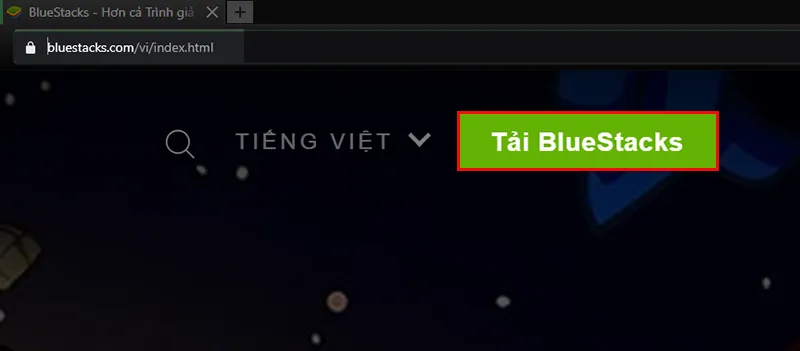
Truy cập trang chủ của BlueStacks và nhấn Tải BlueStacks ở góc trên bên phải màn hình để bắt đầu quá trình tải về bộ cài đặt. Đây là tập tin cần thiết để khởi động môi trường giả lập.
Hướng dẫn tải, cài đặt BlueStacks về máy tính
Bước 2: Mở file cài đặt
Sau khi tải xong, nhấn chuột phải vào file cài đặt vừa tải về ở góc dưới bên trái màn hình hoặc trong thư mục Download. Sau đó, chọn Mở để khởi động trình cài đặt ứng dụng giả lập.
Bước 3: Xác nhận quyền truy cập
Trong bảng thông báo về quyền truy cập xuất hiện, nhấn chọn Yes để cho phép ứng dụng tiến hành các thay đổi cần thiết trong hệ thống. Việc này rất quan trọng để cài đặt phần mềm.
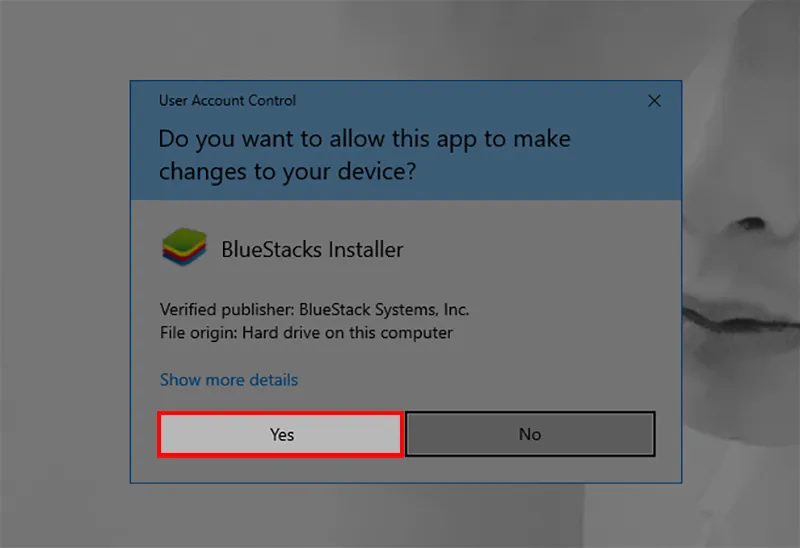 Xác nhận quyền cài đặt BlueStacks
Bước 4: Bắt đầu cài đặt
Nhấn Install Now trong giao diện cài đặt của BlueStacks. Ứng dụng sẽ tự động tải xuống các thành phần cần thiết và cài đặt vào máy tính của bạn. Quá trình này có thể mất vài phút tùy thuộc vào tốc độ kết nối internet và hiệu suất của máy.
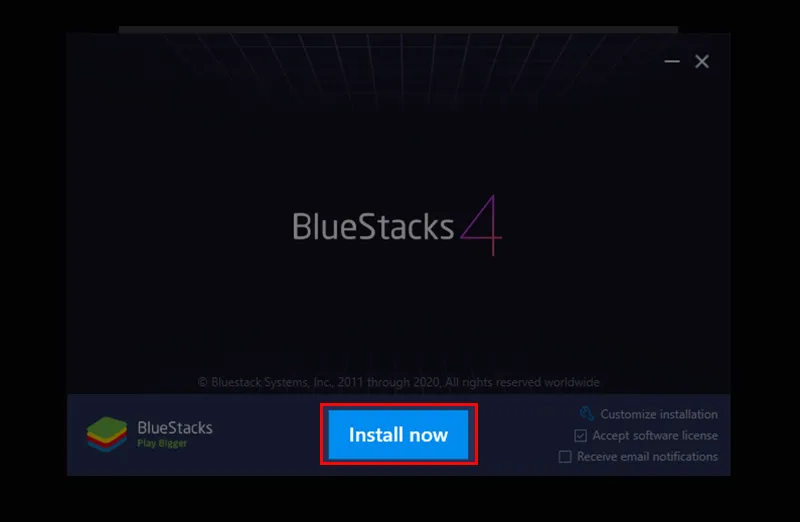 Nhấn Install Now để cài đặt BlueStacks
Cài Đặt và Đăng Nhập Snapchat trên Giả Lập
Sau khi cài đặt thành công phần mềm giả lập, bước tiếp theo là tìm kiếm và cài đặt Snapchat thông qua Google Play Store. Quy trình này tương tự như khi bạn cài đặt snapchat trên một chiếc điện thoại Android thông thường.
Bước 5: Mở Google Play
Mở ứng dụng giả lập BlueStacks vừa được cài đặt. Ở giao diện chính, nhấn chọn mục Google Play nằm ở phía bên trái màn hình. Đây là nơi chứa kho ứng dụng khổng lồ.
Bước 6: Đăng nhập tài khoản Google
Nhấn SIGN IN ở giữa màn hình để bắt đầu quá trình đăng nhập vào tài khoản Google của bạn. Tài khoản này là bắt buộc để tải bất kỳ ứng dụng nào từ Google Play.
 Nhấn SIGN IN để đăng nhập tài khoản Google
Lần lượt nhập chính xác email và mật khẩu tài khoản Google của bạn vào các ô tương ứng. Sau khi hoàn tất, nhấn Next để hoàn tất quá trình đăng nhập và truy cập vào cửa hàng.
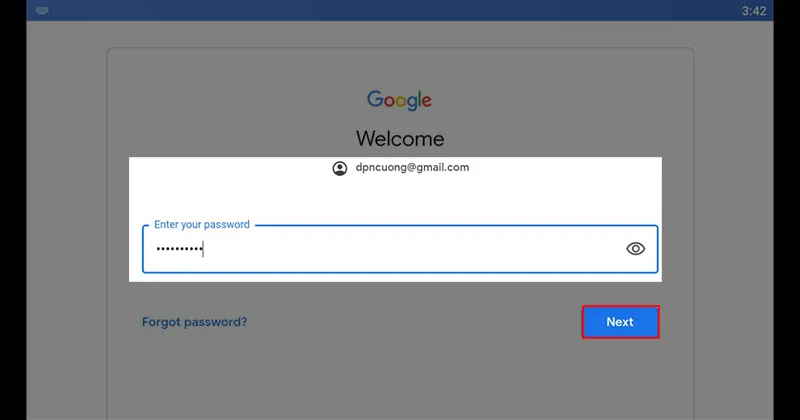 Nhập email và mật khẩu tài khoản Google để đăng nhập
Bước 7: Tìm kiếm và cài đặt Snapchat
Nhập cụm từ “Snapchat” vào thanh công cụ tìm kiếm nằm ở phía trên màn hình. Sau đó, nhấn Enter trên bàn phím. Trong danh sách kết quả, nhấn Install nằm ở cạnh ứng dụng Snapchat để bắt đầu quá trình cài đặt ứng dụng.
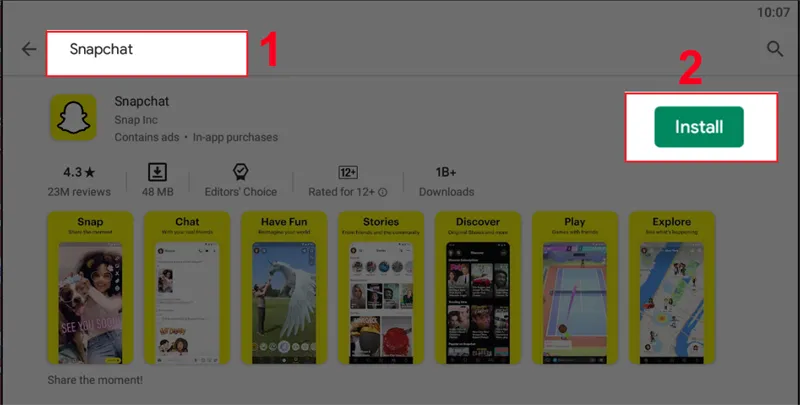 Tìm kiếm và nhấn Install để cài đặt Snapchat
Sau khi cài đặt hoàn tất, bạn có thể dễ dàng tìm thấy ứng dụng Snapchat đã cài đặt trong mục My Games của BlueStacks. Đây là nơi bạn sẽ khởi động ứng dụng để bắt đầu sử dụng Snapchat trên desktop.
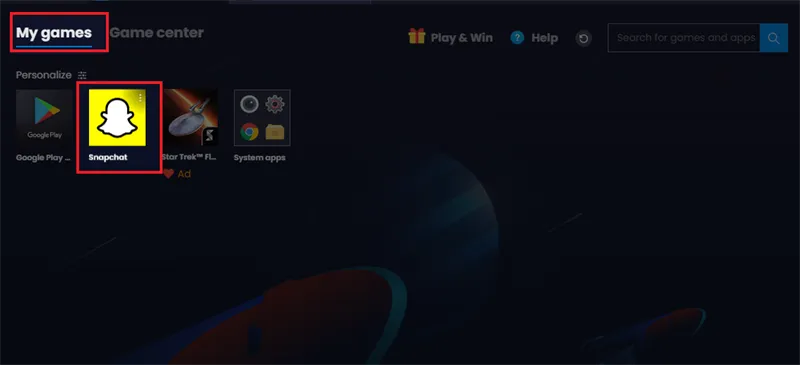 Ứng dụng Snapchat đã được cài đặt trong mục My games
Phương Pháp 2: Tải và Sử Dụng Snapchat Chính Thức trên Web
Kể từ khi ra mắt Snapchat cho Web, đây là phương pháp được khuyến nghị và đơn giản nhất để cách cài đặt snapchat mà không cần đến phần mềm giả lập phức tạp. Phương pháp này cung cấp trải nghiệm truy cập trực tiếp qua trình duyệt web.
Điều kiện Tiên quyết
Để sử dụng Snapchat trên Web, người dùng chỉ cần:
- Một tài khoản Snapchat đã đăng ký và hoạt động.
- Trình duyệt web được hỗ trợ, như Google Chrome, Microsoft Edge, hoặc Firefox phiên bản mới nhất.
- Kết nối Internet ổn định.
Các Bước Truy cập Snapchat cho Web
Bước 1: Truy cập vào địa chỉ chính thức của Snapchat cho Web (web.snapchat.com).
Bước 2: Nhập tên người dùng và mật khẩu của tài khoản Snapchat để đăng nhập.
Bước 3: Ứng dụng sẽ gửi một thông báo xác nhận đến điện thoại di động của bạn. Hãy mở thông báo trên điện thoại và xác nhận đăng nhập.
Bước 4: Sau khi xác nhận, giao diện Snapchat trên Web sẽ hiện ra, cho phép bạn Chat, gọi Video/Audio và xem Story một cách thuận tiện.
Phương pháp này có ưu điểm là tốc độ nhanh, không chiếm dụng tài nguyên máy tính, và là cách tiếp cận hiện đại nhất để sử dụng Snapchat trên desktop. Tuy nhiên, nó có thể thiếu một số tính năng camera chuyên sâu như bộ lọc AR phức tạp, vốn chỉ có trên ứng dụng di động hoặc giả lập.
Hướng Dẫn Sử Dụng Các Tính Năng Cơ Bản Sau Khi Cài Đặt
Sau khi hoàn tất cách cài đặt snapchat bằng một trong hai phương pháp, người dùng có thể bắt đầu khám phá và sử dụng các tính năng đặc trưng của mạng xã hội này. Việc làm quen với giao diện trên máy tính sẽ giúp bạn tận dụng tối đa ứng dụng.
Cách Thêm Bạn Bè và Tương tác
Tính năng cốt lõi của Snapchat là kết nối với bạn bè. Bạn cần phải biết cách tìm kiếm và thêm những người bạn muốn tương tác.
Mở ứng dụng Snapchat đã được cài đặt. Chọn mục Khám Phá nằm trong giao diện chính. Tiếp theo, chọn biểu tượng thêm bạn bè thường nằm ở góc trên bên phải màn hình. Cuối cùng, chọn Thêm bên cạnh tên người bạn muốn kết nối để gửi lời mời kết bạn.
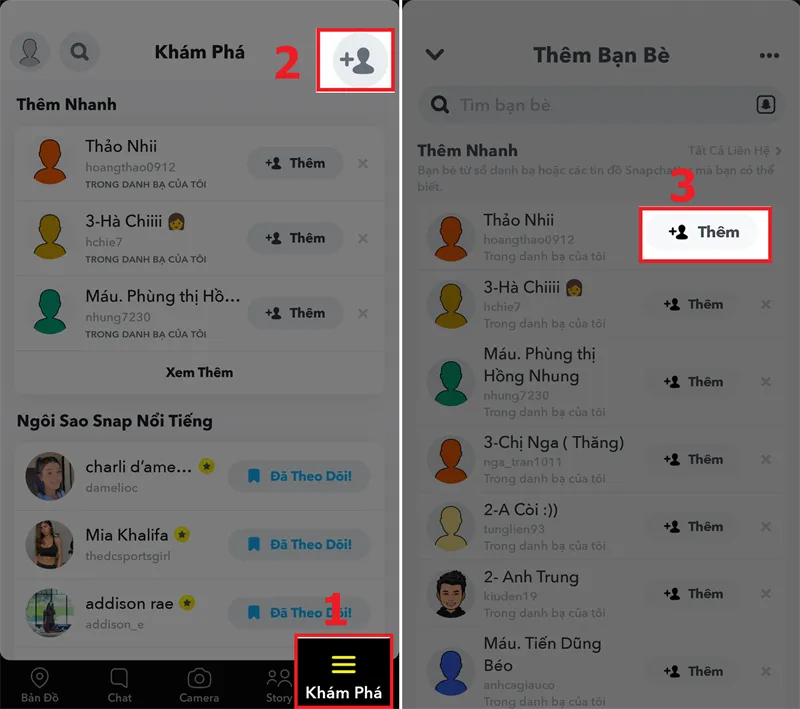 Cách thêm bạn bè trên ứng dụng Snapchat
Quá trình này giúp bạn mở rộng mạng lưới xã hội và bắt đầu chia sẻ nội dung cá nhân.
Cách Nhắn Tin, Gọi Video/Audio
Chức năng nhắn tin của Snapchat có nhiều điểm độc đáo so với các nền tảng khác, chủ yếu là khả năng tự hủy tin nhắn sau khi xem.
Bước 1: Mở ứng dụng Snapchat và chọn mục Chat. Sau đó, chọn người bạn muốn nhắn tin trong danh sách bạn bè của mình.
Bước 2: Để gửi tin nhắn văn bản, bạn chỉ cần nhập tin nhắn của mình vào ô tương ứng. Sau đó, nhấn phím Enter trên bàn phím để gửi đi một cách nhanh chóng.
Để gửi nhãn dán, bạn cần chọn biểu tượng nhãn dán nằm trong giao diện chat. Duyệt qua các Nhãn dán có sẵn và nhấn Enter để gửi.
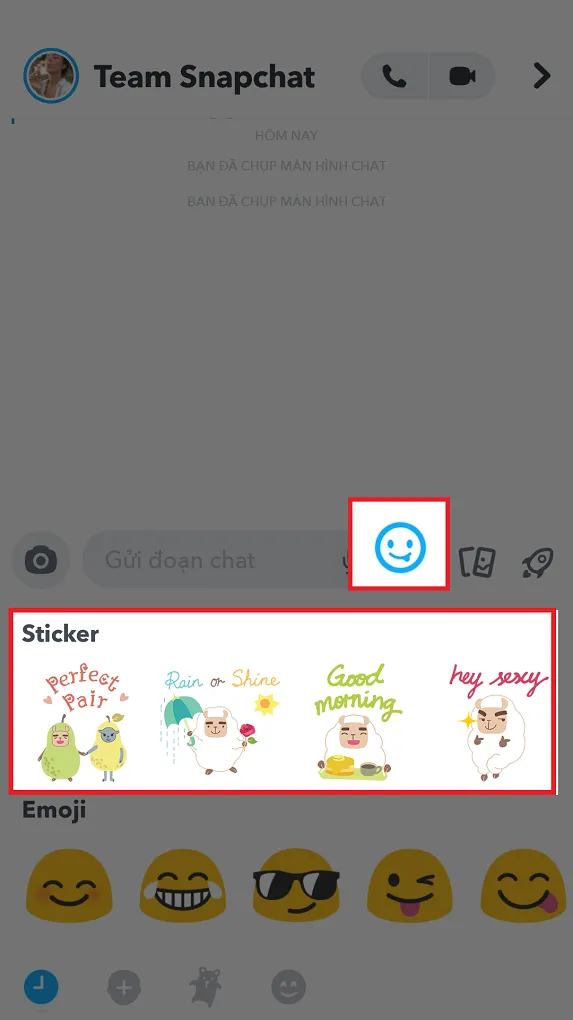 Gửi nhãn dán trong cuộc trò chuyện Snapchat
Để thực hiện cuộc gọi, chọn biểu tượng điện thoại cho Audio Call hoặc biểu tượng máy quay cho Video Call. Đây là một phương thức giao tiếp trực tiếp và tức thì.
Snapchat còn tích hợp Game ngay trong cửa sổ chat. Bạn chỉ cần chọn biểu tượng hình tên lửa và lựa chọn game mà bạn muốn chơi cùng bạn bè.
Cách Thêm Chữ và Hiệu Ứng vào Ảnh/Video
Đây là tính năng tạo nên sự khác biệt của Snapchat, cho phép người dùng sáng tạo nội dung cá nhân hóa.
Bước 1: Mở ứng dụng Snapchat và chọn Camera. Bấm hoặc giữ nút tròn để chụp ảnh hoặc quay video. Tiếp theo, chọn biểu tượng hình chữ T để thêm văn bản.
Bước 2: Nhập nội dung muốn thêm. Bạn có thể tùy chỉnh font chữ, kích thước và màu sắc. Sau khi hài lòng, tin nhắn của bạn đã sẵn sàng để gửi.
Cách Tự Kể Câu Chuyện (Story)
Chức năng Story cho phép người dùng chia sẻ những khoảnh khắc trong ngày, giúp bạn bè theo dõi cuộc sống của bạn một cách trực quan.
Bước 1: Mở ứng dụng Snapchat, chọn mục Story. Tiếp theo, chọn Story của tôi để thêm nội dung mới. Bấm hoặc giữ nút tròn để chụp hoặc quay video.
Bước 2: Sau khi chỉnh sửa nội dung, chọn Gửi để thêm khoảnh khắc này vào Story của bạn. Nội dung sẽ tự động biến mất sau 24 giờ.
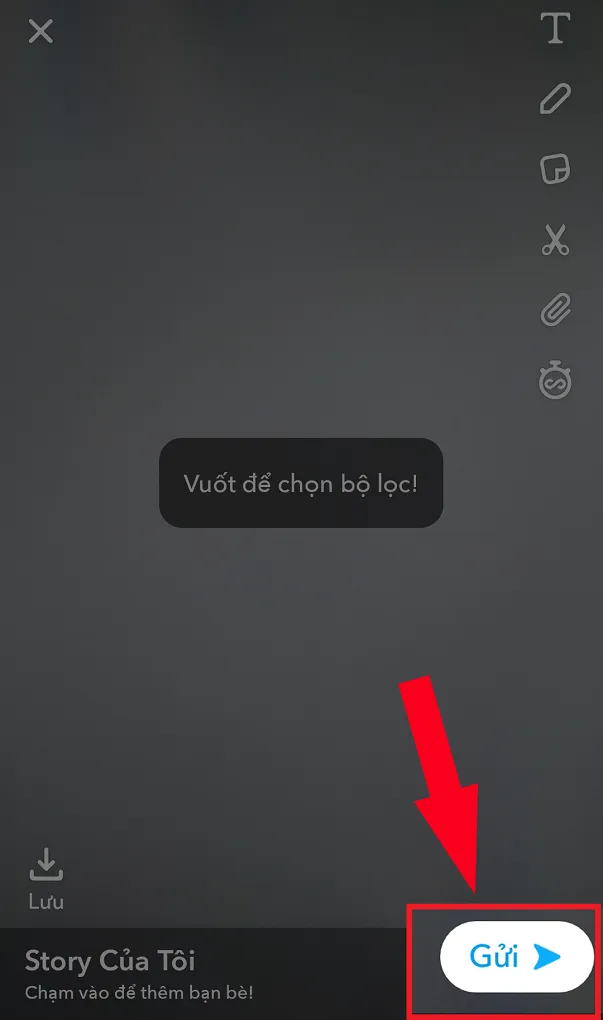 Chọn Gửi để thêm Snap vào Story
Khắc Phục Lỗi Thường Gặp Khi Cài Đặt Snapchat Bằng Giả Lập
Sử dụng giả lập là một phương pháp không chính thức, do đó người dùng có thể gặp phải một số lỗi kỹ thuật. Nắm vững các cách khắc phục sẽ tối ưu hóa cách cài đặt snapchat của bạn.
Lỗi Không Tương Thích Cấu Hình
Nếu BlueStacks hoặc NoxPlayer không khởi động hoặc hoạt động chậm, nguyên nhân chính là do cấu hình máy tính không đáp ứng đủ yêu cầu tối thiểu.
Cách khắc phục: Kiểm tra lại dung lượng RAM và bộ xử lý CPU. Hãy đảm bảo bạn đã cấp phát đủ tài nguyên cho phần mềm giả lập trong cài đặt của nó. Nếu máy quá yếu, hãy nâng cấp phần cứng hoặc chuyển sang sử dụng Snapchat cho Web.
Lỗi Không Đăng Nhập Được Google Play
Lỗi này thường xảy ra khi thông tin tài khoản Google bị nhập sai hoặc máy tính chưa kích hoạt tính năng ảo hóa (Virtualization) trong BIOS/UEFI.
Cách khắc phục: Kiểm tra lại kết nối mạng và mật khẩu. Sau đó, truy cập vào cài đặt BIOS/UEFI của máy tính và bật tính năng ảo hóa (thường có tên là VT-x hoặc AMD-V) để cải thiện khả năng tương thích của giả lập.
Lỗi Chậm, Giật Lag và Tốn Tài Nguyên
Khi sử dụng Snapchat trên desktop qua giả lập, việc giật lag có thể ảnh hưởng đến trải nghiệm đa nền tảng.
Cách khắc phục: Mở cài đặt giả lập và giảm số lõi CPU được cấp phát và dung lượng RAM ảo nếu máy của bạn có tài nguyên hạn chế. Đóng tất cả các ứng dụng nền không cần thiết trên máy tính. Cập nhật trình điều khiển đồ họa lên phiên bản mới nhất từ trang chủ nhà sản xuất (NVIDIA, AMD, Intel) để tối ưu hóa hiệu suất hiển thị.
Quá trình cách cài đặt snapchat trên PC hoặc MacBook có thể được thực hiện thông qua hai phương pháp chính: sử dụng giả lập Android như BlueStacks để có đầy đủ tính năng ứng dụng gốc hoặc truy cập Snapchat cho Web để có trải nghiệm nhanh chóng, nhẹ nhàng. Dù chọn phương án nào, việc hiểu rõ các bước chuẩn bị, cài đặt và khắc phục lỗi sẽ đảm bảo bạn có được trải nghiệm đa nền tảng liền mạch và nâng cao hiệu suất công việc cá nhân.
Ngày Cập Nhật Tháng mười một 21, 2025 by Vinh Vê Vê

Vinh Vê Vê là một nhà sáng lập leon-live.com và là một trong những người tiên phong trong lĩnh vực đánh giá (review) công nghệ với 9 năm kinh nghiệm tại Việt Nam.