
Cách Cài Đặt Shortcut Trên Windows Chi Tiết và Nhanh Chóng: Hướng Dẫn Tối Ưu Hóa Quy Trình Làm Việc
Việc cách cài đặt shortcut trên hệ điều hành Windows là thao tác cơ bản nhưng cực kỳ quan trọng, giúp người dùng tiết kiệm thời gian đáng kể trong công việc hàng ngày. Thay vì phải mất công tìm kiếm sâu trong các thư mục hoặc menu Start, một biểu tượng đường dẫn sẽ giúp bạn truy cập ngay lập tức vào ứng dụng, tài liệu hay trang web mong muốn. Bài viết này sẽ cung cấp hướng dẫn toàn diện nhất về việc tạo, quản lý và sử dụng shortcut, từ đó giúp bạn tối ưu hóa quy trình làm việc một cách hiệu quả, chuyên nghiệp. Đây là nền tảng vững chắc để bạn làm chủ không gian màn hình desktop và dễ dàng truy cập nhanh ứng dụng cần thiết.
Tổng quan về Shortcut: Định nghĩa và vai trò cốt lõi trong Windows
Shortcut (hay còn gọi là phím tắt) là một tệp có đuôi
.lnk. Tệp này không phải là chương trình gốc. Nó đóng vai trò như một liên kết trỏ đến vị trí của tệp, thư mục hoặc ứng dụng thực trên máy tính.
Nó giống như một mũi tên chỉ đường. Shortcut giúp hệ thống xác định vị trí thực tế của mục tiêu. Mục đích chính là cung cấp một đường dẫn tắt tiện lợi, thường đặt ở những vị trí dễ thấy như màn hình nền.
Hướng dẫn cách cài đặt shortcut trên Windows để tối ưu hóa công việc
Lợi ích của việc sử dụng shortcut là rất rõ ràng. Nó giảm thiểu các thao tác tìm kiếm rườm rà. Bạn chỉ cần nhấp đúp chuột vào biểu tượng trên desktop. Điều này giúp quá trình làm việc của người dùng trở nên trực quan và nhanh hơn.
Shortcut là công cụ không thể thiếu trong việc quản lý tập tin cá nhân. Nó giúp bạn sắp xếp môi trường làm việc kỹ thuật số. Sự tiện lợi này là lý do nó được sử dụng rộng rãi trên mọi hệ điều hành.
Ba Phương Pháp Cài Đặt Shortcut Hiệu Quả Nhất
Việc thiết lập shortcut có thể được thực hiện qua nhiều phương pháp khác nhau. Mỗi phương pháp lại có ưu điểm riêng. Dưới đây là ba cách làm đơn giản và phổ biến nhất trên Windows.
Sử dụng tính năng Send To (Nhanh chóng nhất)
Phương pháp Send To là cách nhanh nhất để tạo một biểu tượng shortcut trên màn hình desktop. Nó đặc biệt hữu ích khi bạn muốn tạo đường dẫn tắt cho một tệp hoặc thư mục bất kỳ.
Đầu tiên, bạn cần điều hướng đến vị trí của tệp hoặc thư mục muốn tạo shortcut. Sử dụng File Explorer để tìm kiếm.
Khi đã tìm thấy, bạn click chuột phải vào mục đó. Một menu ngữ cảnh sẽ xuất hiện.
Trong menu này, di chuyển con trỏ chuột đến tùy chọn Send to. Một menu phụ sẽ mở ra.
Cuối cùng, chọn Desktop (create shortcut) từ menu phụ. Biểu tượng shortcut sẽ ngay lập tức được tạo và hiển thị ngoài màn hình nền.
Phương pháp này cực kỳ trực quan và tiết kiệm thời gian. Nó hoàn thành quy trình cách cài đặt shortcut chỉ trong hai lần nhấp chuột. Bạn không cần phải kéo thả hay di chuyển tệp gốc.
Kiểm tra màn hình desktop của bạn. Một biểu tượng mới có hình mũi tên nhỏ sẽ xuất hiện. Đây chính là biểu tượng shortcut mà bạn vừa tạo thành công.
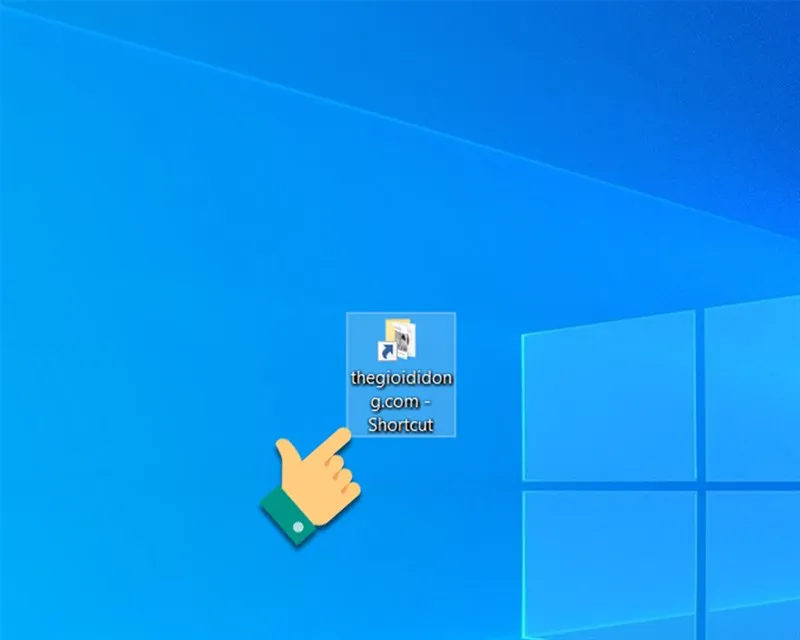 Biểu tượng shortcut sau khi được cài đặt thành công ngoài màn hình chính
Kéo thả chuột phải (Linh hoạt cho mọi vị trí)
Kéo thả chuột phải là một kỹ thuật linh hoạt hơn. Nó cho phép bạn tạo shortcut ở bất kỳ vị trí nào, không chỉ giới hạn ở màn hình desktop. Phương pháp này rất phù hợp khi bạn muốn tạo shortcut bên trong một thư mục khác.
Đầu tiên, bạn xác định tệp hoặc thư mục đích. Sau đó, nhấn và giữ nút chuột phải trên mục đó.
Kéo mục đó đến vị trí bạn muốn đặt shortcut (ví dụ: một thư mục khác hoặc màn hình desktop).
Thả chuột phải. Một menu tùy chọn sẽ hiện ra thay vì chỉ di chuyển tệp.
Bạn cần chọn tùy chọn Create shortcuts here. Tùy chọn này sẽ tạo ra một bản sao đường dẫn tắt tại vị trí bạn thả chuột.
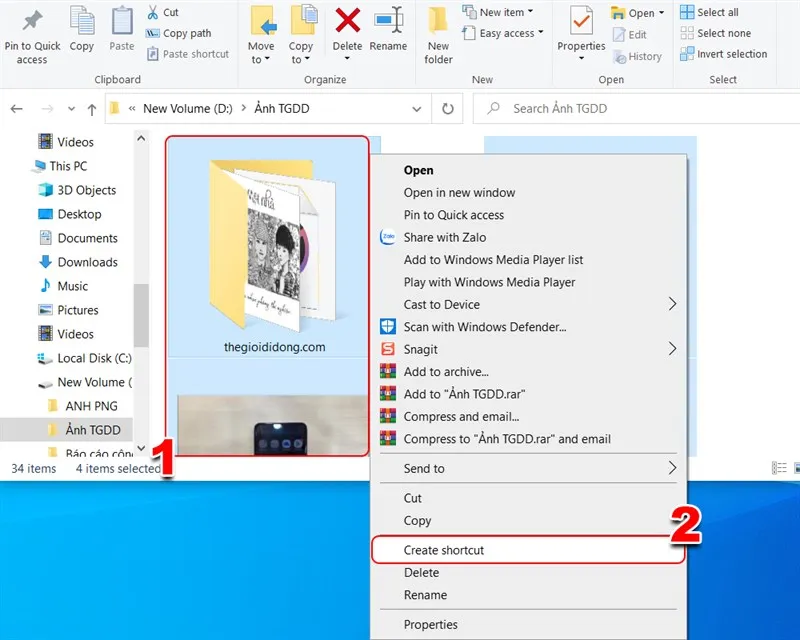 Lựa chọn Create shortcuts here sau khi kéo file bằng chuột phải
Đây là cách để bạn cài đặt shortcut thủ công. Nó cho phép bạn kiểm soát chính xác vị trí của shortcut mới. Phương pháp này thường được các chuyên gia sử dụng để tổ chức công việc gọn gàng.
Nếu bạn vô tình kéo bằng chuột trái, tệp gốc sẽ bị di chuyển. Do đó, việc sử dụng chuột phải là rất quan trọng để kích hoạt menu tùy chọn. Điều này đảm bảo tệp gốc vẫn giữ nguyên vị trí.
Dùng trình tạo Shortcut (Create Shortcut Wizard) (Kiểm soát đường dẫn)
Trình tạo Shortcut là phương pháp chính thức và chi tiết nhất của Windows. Nó cho phép bạn tạo phím tắt cho các đường dẫn phức tạp. Các đường dẫn đó có thể là tệp, thư mục, hoặc thậm chí là một địa chỉ web (URL).
Để bắt đầu, bạn nhấp chuột phải vào một khoảng trống trên màn hình desktop. Một menu ngữ cảnh sẽ xuất hiện.
Di chuyển chuột đến New. Sau đó, bạn chọn Shortcut từ menu phụ.
Hộp thoại Create Shortcut sẽ mở ra. Tại đây, bạn có hai lựa chọn chính.
Bạn có thể nhập trực tiếp đường dẫn của mục tiêu vào ô Type the location of the item. Hoặc bạn có thể nhấn Browse để tìm kiếm tệp đích.
Sau khi xác định đường dẫn, nhấn Next. Bước tiếp theo là đặt tên cho shortcut mới này.
Tên của shortcut nên ngắn gọn và dễ nhớ. Nó phải mô tả chính xác mục đích của đường dẫn tắt.
Cuối cùng, bạn nhấn Finish để hoàn tất quá trình thiết lập shortcut.
Phương pháp này cung cấp mức độ kiểm soát cao nhất. Nó là lựa chọn lý tưởng khi bạn cần tạo đường dẫn tắt cho các tệp hệ thống hoặc các vị trí mạng.
Mở rộng: Tùy chỉnh và quản lý Shortcut sau khi cài đặt
Việc cài đặt shortcut mới chỉ là bước khởi đầu. Để tối đa hóa hiệu quả sử dụng, bạn cần học cách tùy chỉnh và quản lý chúng. Tùy chỉnh sẽ giúp các biểu tượng đường dẫn tắt trở nên dễ nhận biết hơn.
Đổi tên và biểu tượng cho Shortcut
Sau khi tạo, shortcut sẽ mang tên mặc định của tệp gốc kèm theo từ “Shortcut”. Bạn có thể dễ dàng đổi tên để phù hợp với nhu cầu.
Nhấp chuột phải vào biểu tượng shortcut và chọn Rename. Gõ tên mới vào.
Để đổi biểu tượng, bạn cần nhấp chuột phải và chọn Properties. Sau đó, chuyển sang tab Shortcut.
Nhấn nút Change Icon…. Windows sẽ cung cấp một loạt các biểu tượng mặc định.
Bạn cũng có thể trỏ đến các tệp biểu tượng tùy chỉnh (thường là tệp .ico hoặc tệp .exe chứa biểu tượng). Việc này giúp cá nhân hóa màn hình desktop.
Đổi biểu tượng là một mẹo nhỏ. Nó giúp bạn phân biệt các đường dẫn tắt quan trọng một cách nhanh chóng.
Gán phím tắt (Keyboard Shortcut) cho Shortcut
Một tính năng mạnh mẽ của shortcut là khả năng gán phím tắt. Phím tắt này cho phép bạn mở ứng dụng chỉ bằng tổ hợp phím. Bạn không cần phải di chuyển chuột.
Tương tự như đổi biểu tượng, bạn mở hộp thoại Properties của shortcut. Đảm bảo rằng bạn đang ở tab Shortcut.
Tìm trường Shortcut key. Trường này hiện tại đang là None.
Nhấp chuột vào trường này. Sau đó, nhấn tổ hợp phím mong muốn, ví dụ: Ctrl + Alt + G. Windows sẽ tự động điền tổ hợp phím vào.
Lưu ý: Tổ hợp phím phải bắt đầu bằng Ctrl + Alt (hoặc Ctrl + Shift). Điều này là để tránh xung đột với các phím tắt hệ thống.
Sau khi nhấn Apply và OK, tổ hợp phím này sẽ có hiệu lực ngay lập tức. Tính năng này nâng cấp tốc độ truy cập nhanh ứng dụng của bạn lên một tầm cao mới.
Nguyên tắc đặt tên và tổ chức Shortcut tối ưu
Việc tổ chức các shortcut trên desktop không chỉ là vấn đề thẩm mỹ. Nó là yếu tố then chốt để duy trì hiệu suất làm việc cao. Một desktop lộn xộn sẽ làm giảm khả năng tập trung.
Sử dụng tên ngắn gọn, có ý nghĩa và nhất quán. Ví dụ, thay vì “Folder for Project 2025 Shortcut”, hãy dùng “Dự Án 2025”.
Nhóm các shortcut theo mục đích sử dụng. Bạn có thể sử dụng các thư mục trên desktop để chứa các nhóm shortcut liên quan.
Ví dụ, tạo một thư mục tên “Công Cụ” để chứa shortcut của các phần mềm làm việc hàng ngày. Điều này giúp màn hình chính luôn gọn gàng.
Định kỳ dọn dẹp các shortcut không còn sử dụng. Shortcut hỏng nên được xóa bỏ. Điều này đảm bảo môi trường làm việc luôn được tối ưu hóa quy trình làm việc.
Qua việc áp dụng các nguyên tắc này, bạn đã thực sự làm chủ được cách quản lý shortcut. Quá trình làm việc trên máy tính sẽ trở nên trôi chảy và hiệu quả hơn rất nhiều.
Việc nắm vững cách cài đặt shortcut không chỉ dừng lại ở ba thao tác cơ bản mà còn bao gồm khả năng tùy biến nâng cao. Bằng cách áp dụng tính năng tạo phím tắt bằng chuột phải, sử dụng trình tạo Wizard, và quan trọng nhất là biết cách gán phím tắt nhanh, bạn đã trang bị cho mình những công cụ đắc lực để biến môi trường Windows thành không gian làm việc cá nhân hóa, tốc độ cao. Đây là nền tảng để mọi tác vụ truy cập ứng dụng hoặc thư mục đều diễn ra trong tích tắc.
Ngày Cập Nhật Tháng mười một 18, 2025 by Vinh Vê Vê

Vinh Vê Vê là một nhà sáng lập leon-live.com và là một trong những người tiên phong trong lĩnh vực đánh giá (review) công nghệ với 9 năm kinh nghiệm tại Việt Nam.