
Cách Cài Đặt Photoshop CC 2020 Chi Tiết Từ A-Z: Hướng Dẫn Kỹ Thuật Chuyên Sâu
Adobe Photoshop CC 2020 là một trong những phiên bản được người dùng ưa chuộng nhất của phần mềm chỉnh sửa ảnh chuyên nghiệp hàng đầu thế giới. Nắm vững cách cài đặt photoshop cc 2020 là bước đầu tiên để khai thác sức mạnh của công cụ thiết kế đồ họa này. Bài viết này cung cấp hướng dẫn toàn diện, từ chuẩn bị yêu cầu hệ thống máy tính cho đến khắc phục lỗi cài đặt phổ biến. Mục tiêu là giúp người dùng hoàn tất quá trình cài đặt một cách nhanh chóng, ổn định và sẵn sàng sử dụng các tính năng đồ họa vượt trội.
Tổng quan về Adobe Photoshop CC 2020 và Lý do lựa chọn
Adobe Photoshop được coi là tiêu chuẩn vàng trong ngành công nghiệp thiết kế và xử lý hình ảnh kỹ thuật số. Phiên bản CC 2020 (Creative Cloud 2020) mang đến nhiều cải tiến đáng kể. Nó tối ưu hóa hiệu suất và bổ sung các công cụ thông minh sử dụng trí tuệ nhân tạo (AI). Đây là lựa chọn lý tưởng cho các nhà thiết kế, nhiếp ảnh gia và những người làm việc trong lĩnh vực truyền thông.
Photoshop CC 2020 tiếp tục khẳng định vị thế dẫn đầu nhờ giao diện trực quan và khả năng tùy biến cao. Người dùng có thể dễ dàng thực hiện các thao tác từ cơ bản đến phức tạp. Từ việc cắt ghép, chỉnh màu cho đến tạo ra các tác phẩm nghệ thuật số đầy sáng tạo. Phiên bản này cân bằng tốt giữa sự ổn định của các phiên bản cũ và sự đổi mới của các công cụ mới.
Tải xuống và cài đặt Adobe Photoshop CC 2020
Yêu cầu Hệ thống Chi tiết cho Photoshop CC 2020
Để đảm bảo quá trình cài đặt phần mềm và trải nghiệm sử dụng Photoshop CC 2020 diễn ra mượt mà, việc kiểm tra cấu hình máy tính là cực kỳ quan trọng. Phần mềm này đòi hỏi một hệ thống đáp ứng được các thông số kỹ thuật tối thiểu. Tuy nhiên, để làm việc hiệu quả với các dự án nặng, cấu hình khuyến nghị luôn là lựa chọn tốt nhất.
Yêu cầu tối thiểu (Minimum Requirements)
Photoshop CC 2020 được thiết kế để hoạt động ổn định trên các hệ điều hành mới. Yêu cầu tối thiểu giúp phần mềm có thể chạy, nhưng hiệu suất có thể bị hạn chế.
Hệ điều hành: Yêu cầu tối thiểu là Windows 10 (64-bit) phiên bản 1809 trở lên. Đối với người dùng Mac, cần macOS 10.13 (High Sierra) hoặc mới hơn.
CPU: Bộ xử lý Intel hoặc AMD có hỗ trợ 64-bit. Tốc độ xử lý tối thiểu cần đạt 2 GHz. Các tác vụ cơ bản sẽ được xử lý nhưng tốc độ render có thể chậm.
RAM: Bộ nhớ RAM tối thiểu là 8 GB. Tuy nhiên, mức này chỉ đủ cho các thao tác đơn giản. Mở nhiều tệp hoặc sử dụng các bộ lọc phức tạp sẽ dễ gây ra tình trạng chậm hoặc treo máy.
Card đồ họa (GPU): Cần một card có hỗ trợ DirectX 12 và VRAM tối thiểu 1.5 GB. Card đồ họa đóng vai trò quan trọng trong việc tăng tốc các tính năng 3D và các bộ lọc nâng cao.
Dung lượng ổ đĩa cứng: Yêu cầu 4 GB dung lượng trống để cài đặt. Nên sử dụng ổ SSD để tăng tốc độ tải và xử lý dữ liệu.
Yêu cầu khuyến nghị (Recommended Requirements)
Để có trải nghiệm tốt nhất, đặc biệt khi làm việc với các tệp độ phân giải cao hoặc chỉnh sửa video, hãy tham khảo cấu hình khuyến nghị. Cấu hình này giúp tận dụng tối đa sức mạnh của Adobe Photoshop CC 2020.
CPU: Nên sử dụng bộ xử lý Intel Core i7 hoặc AMD Ryzen 7 trở lên. Tốc độ xử lý càng cao, khả năng xử lý các tác vụ phức tạp càng nhanh. Điều này đặc biệt quan trọng khi bạn thường xuyên dùng các công cụ chuyên sâu.
RAM: Bộ nhớ RAM 16 GB trở lên là mức lý tưởng. Với RAM 32 GB, bạn có thể chạy đa nhiệm và xử lý các tệp ảnh 4K một cách trơn tru. RAM lớn giúp giảm tải cho ổ đĩa cứng.
Card đồ họa (GPU): Card rời NVIDIA GeForce hoặc AMD Radeon với VRAM 4 GB trở lên được khuyến nghị. Việc này giúp tăng tốc đáng kể các tính năng AI và 3D. Đảm bảo driver card đồ họa được cập nhật phiên bản mới nhất.
Dung lượng ổ đĩa cứng: Nên có ổ SSD tốc độ cao và dành ít nhất 20 GB dung lượng trống. Ổ SSD giúp giảm thời gian khởi động ứng dụng và tải tệp. Việc này nâng cao hiệu suất làm việc tổng thể.
Quy trình Chuẩn bị trước khi Cài đặt Photoshop CC 2020
Việc chuẩn bị kỹ lưỡng trước khi tiến hành cách cài đặt photoshop cc 2020 sẽ giúp tránh các lỗi phát sinh. Đây là giai đoạn quan trọng đảm bảo tệp tải Photoshop về máy là an toàn và quá trình cài đặt diễn ra suôn sẻ.
Tắt kết nối mạng và phần mềm diệt virus
Đây là một bước cực kỳ quan trọng theo quy trình của các bản cài đặt bản kích hoạt sẵn. Các tệp cài đặt có thể bị phần mềm diệt virus hiểu nhầm là mối đe dọa. Việc tạm thời vô hiệu hóa chúng sẽ ngăn chặn việc xóa hoặc cô lập các tệp cần thiết.
Đầu tiên, hãy ngắt kết nối Internet (tắt Wi-Fi hoặc rút cáp mạng). Sau đó, vô hiệu hóa các phần mềm diệt virus bên thứ ba đang chạy. Cuối cùng, tạm thời tắt Windows Defender hoặc Windows Security. Bạn có thể bật lại tất cả sau khi quá trình cài đặt đã hoàn tất hoàn toàn.
Giải nén tệp cài đặt và Kiểm tra tính toàn vẹn
Sau khi hoàn tất tải Photoshop từ nguồn tin cậy, bạn sẽ nhận được một tệp nén (thường là định dạng ZIP hoặc RAR). Hãy sử dụng phần mềm WinRAR hoặc 7-Zip để giải nén tệp này. Đảm bảo bạn có đủ dung lượng ổ đĩa để chứa thư mục đã giải nén.
Sau khi giải nén, kiểm tra xem thư mục có chứa tất cả các tệp cần thiết hay không. Đặc biệt là tệp cài đặt chính, thường có tên Setup.exe. Việc này nhằm đảm bảo tính toàn vẹn của bộ cài. Nếu tệp bị hỏng hoặc thiếu, bạn cần tải lại để tránh lỗi cài đặt.
Lựa chọn đường dẫn cài đặt an toàn
Mặc dù phần mềm thường đề xuất đường dẫn mặc định (thường là ổ C:), bạn vẫn nên cân nhắc vị trí lưu trữ. Việc cài đặt trên ổ đĩa có dung lượng trống dồi dào là khuyến nghị. Điều này giúp phần mềm hoạt động tối ưu và có không gian cho các tệp tạm thời.
Hạn chế chọn các đường dẫn quá phức tạp hoặc chứa ký tự đặc biệt. Đường dẫn đơn giản giúp hệ thống dễ dàng truy cập và giảm thiểu khả năng xảy ra lỗi. Ghi nhớ vị trí này để dễ dàng quản lý phần mềm sau này.
Hướng dẫn Chi tiết cách Cài đặt Photoshop CC 2020 Bản Mới Nhất
Quy trình cách cài đặt photoshop cc 2020 được thực hiện qua các bước chi tiết sau. Các bước này mô tả quá trình cài đặt tự động dựa trên tệp đã được chuẩn bị sẵn.
Khởi chạy tệp thiết lập và Thiết lập ban đầu
Sau khi giải nén thành công, hãy tìm và mở tệp cài đặt (thường là Setup.exe hoặc tệp có biểu tượng Photoshop). Bạn cần chạy tệp này với quyền Quản trị viên (Run as administrator) để đảm bảo không bị lỗi quyền truy cập.
Hệ thống sẽ hiển thị một hộp thoại xác nhận hoặc một giao diện bắt đầu cài đặt. Việc này đánh dấu sự khởi đầu của quá trình cài đặt.
Bước 1: Mở và chạy tệp giải nén
Bạn sẽ thấy một tệp cài đặt sau khi giải nén hoàn tất. Nhấp đúp vào tệp này để bắt đầu. Đây là bước đầu tiên và cơ bản nhất.
 Mở và chạy tệp giải nén
Bước 2: Chọn thư mục lưu trữ
Bạn có thể chấp nhận đường dẫn mặc định hoặc nhấp vào dấu ba chấm để chọn thư mục cài đặt mới. Nếu chọn đường dẫn khác, hãy đảm bảo rằng thư mục đó có đủ dung lượng. Sau khi chọn, nhấn OK để chuyển sang bước tiếp theo.
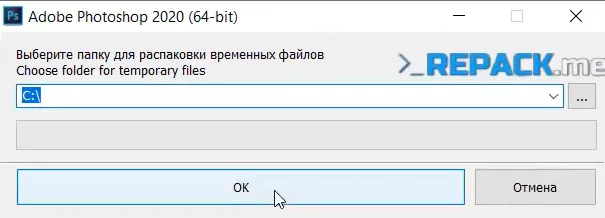 Chọn tệp lưu file Photoshop
Tiến hành Cài đặt tự động
Quá trình cài đặt sẽ tự động diễn ra sau khi bạn xác nhận các tùy chọn ban đầu. Bạn cần theo dõi tiến trình và không nên can thiệp vào các tệp hệ thống trong thời gian này.
Bước 3: Quá trình cài đặt đang diễn ra
Một thanh tiến trình sẽ xuất hiện, cho thấy các tệp đang được giải nén và ghi vào hệ thống. Thời gian chờ đợi sẽ phụ thuộc vào tốc độ ổ đĩa và cấu hình máy tính của bạn.
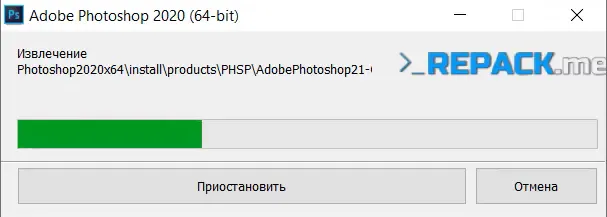 Quá trình cài đặt đang diễn ra
Bước 4: Tùy chọn cài đặt bổ sung
Một số bản cài đặt tự động sẽ có hộp thoại cho phép bạn chọn các tùy chọn bổ sung hoặc xác nhận các thiết lập mặc định. Hãy chú ý làm theo các hướng dẫn cụ thể trên màn hình. Trong trường hợp này, hãy chọn các tùy chọn như được khoanh đỏ và nhấp Install.
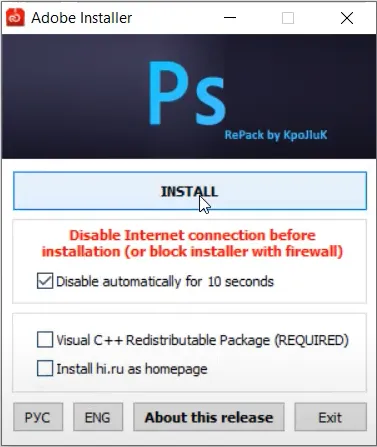 Chọn Install để tiếp tục cài đặt
Bước 5: Chờ đợi cài đặt chính
Sau khi nhấp Install, phần mềm sẽ tiếp tục quá trình cài đặt các thành phần cốt lõi. Hãy kiên nhẫn chờ đợi. Đây là lúc các tệp chính của Adobe Photoshop CC 2020 được tích hợp vào hệ thống.
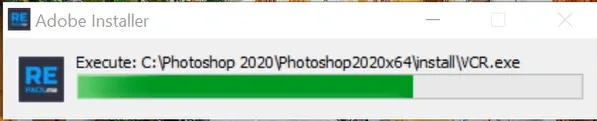 Chờ phần mềm tự động chạy
Lựa chọn Ngôn ngữ và Hoàn tất
Các bước cuối cùng bao gồm việc chọn ngôn ngữ hiển thị và kết thúc quá trình. Việc này giúp cá nhân hóa trải nghiệm người dùng.
Bước 6: Chọn ngôn ngữ và nhấn Continue
Một hộp thoại lựa chọn ngôn ngữ sẽ xuất hiện. Chọn ngôn ngữ mà bạn muốn sử dụng cho giao diện phần mềm. Sau đó, nhấn Continue để tiếp tục.
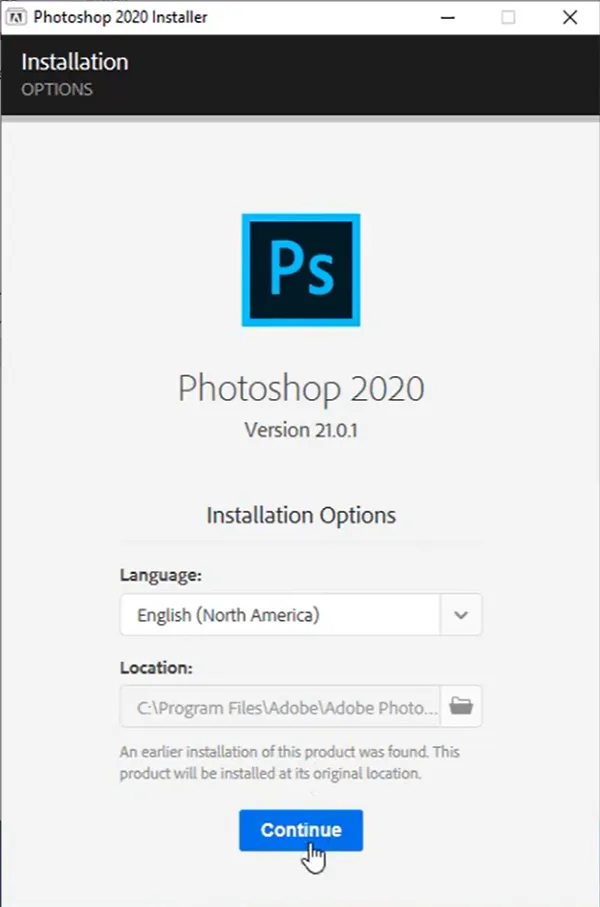 chọn ngôn ngữ rồi nhấn Continue
Bước 7: Đợi quá trình hoàn tất 100%
Tiến trình cài đặt sẽ tiếp tục cho đến khi đạt 100%. Mức phần trăm thường hiển thị ở góc trên bên trái màn hình. Đảm bảo rằng máy tính không bị mất điện hoặc tắt đột ngột trong giai đoạn này.
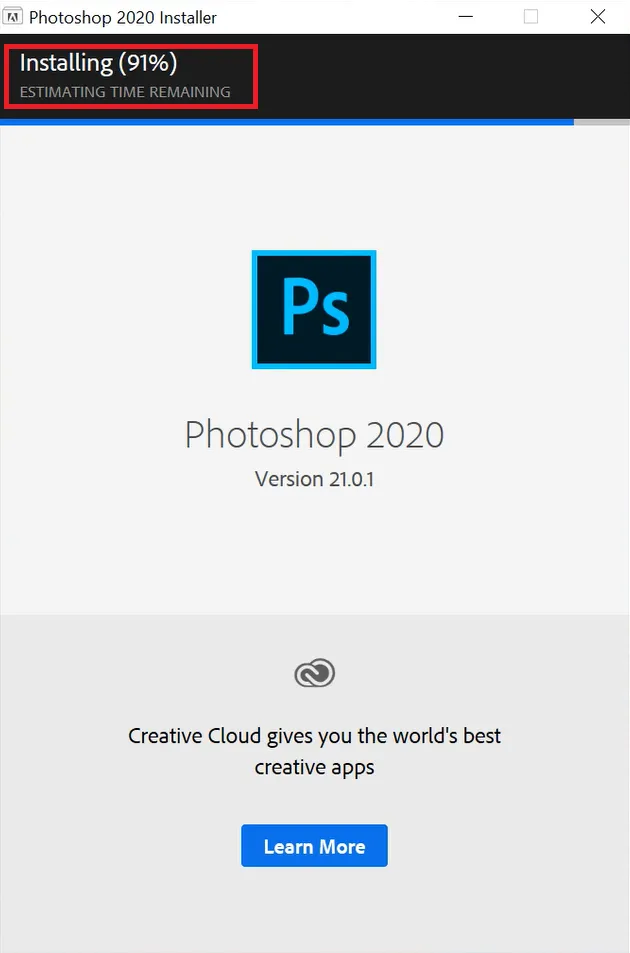 Đợi phần mềm tự động chạy tới 100%
Bước 8: Thông báo thành công
Khi quá trình cài đặt hoàn tất, một thông báo sẽ xuất hiện. Hộp thoại này xác nhận rằng cách cài đặt photoshop cc 2020 đã thành công. Nhấn OK để đóng thông báo.
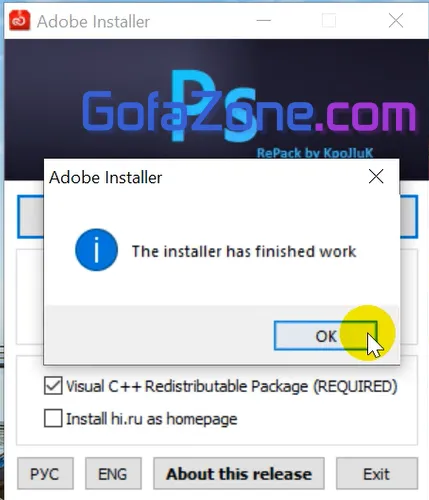 Hộp thư xuất hiện khi cài đặt thành công
Bước 9: Thoát và bắt đầu sử dụng
Cuối cùng, bạn sẽ thấy tùy chọn thoát khỏi trình cài đặt. Chọn Exit để hoàn tất mọi thao tác. Giờ đây, bạn đã có thể khởi động Adobe Photoshop CC 2020 và bắt đầu công việc chỉnh sửa ảnh của mình.
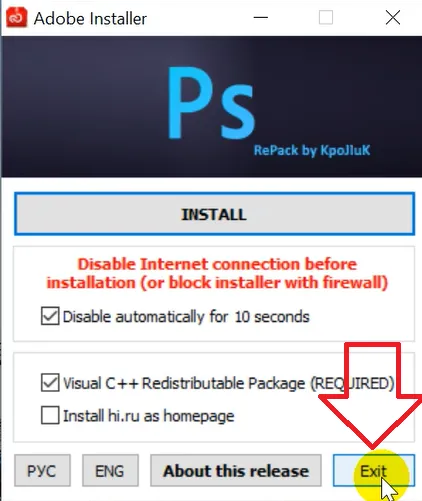 Chọn Exit để hoàn tất cài đặt
Khắc phục các Lỗi Thường Gặp Sau khi Cài đặt
Mặc dù quy trình cài đặt được thực hiện theo hướng dẫn, một số người dùng vẫn có thể gặp phải lỗi. Việc hiểu và khắc phục các vấn đề này là cần thiết để đảm bảo trải nghiệm người dùng tốt nhất.
Lỗi không tương thích hệ điều hành (System Incompatibility)
Đây là lỗi phổ biến khi người dùng cố gắng cài đặt trên hệ điều hành cũ. Ví dụ: cố gắng cài đặt CC 2020 trên Windows 7. Adobe Photoshop CC 2020 yêu cầu tối thiểu là Windows 10 (64-bit).
Cách khắc phục: Kiểm tra lại phiên bản hệ điều hành của bạn. Nếu cần thiết, hãy nâng cấp lên Windows 10 phiên bản mới hơn. Hoặc lựa chọn một phiên bản Photoshop CC cũ hơn, tương thích với hệ điều hành hiện tại của bạn.
Lỗi thiếu file DLL hoặc Visual C++
Lỗi này xảy ra khi hệ thống thiếu các thư viện cần thiết để chạy phần mềm. Các tệp .dll hoặc thư viện Visual C++ là điều kiện tiên quyết cho nhiều ứng dụng Windows.
Cách khắc phục: Tải và cài đặt phiên bản mới nhất của Microsoft Visual C++ Redistributable. Bạn nên tải cả bản 32-bit và 64-bit để đảm bảo. Việc này sẽ bổ sung các thư viện hệ thống bị thiếu và giải quyết vấn đề.
Lỗi không thể khởi động phần mềm (Trial/Expired Error)
Một số bản cài đặt bản kích hoạt sẵn có thể gặp vấn đề về bản quyền. Điều này xảy ra nếu phần mềm vẫn cố gắng kết nối với máy chủ của Adobe. Lỗi này thường xuất hiện dưới dạng thông báo dùng thử hoặc hết hạn.
Cách khắc phục: Đảm bảo rằng bạn đã tắt kết nối mạng hoàn toàn trong suốt quá trình cài đặt. Nếu lỗi vẫn xảy ra, hãy kiểm tra lại file Hosts trên máy tính. Đôi khi, việc chặn kết nối tới các máy chủ xác thực của Adobe sẽ giúp giải quyết triệt để vấn đề này.
Các Tính năng Nổi bật Của Photoshop CC 2020
Bên cạnh việc nắm rõ cách cài đặt photoshop cc 2020, người dùng cũng cần khám phá các tính năng mới. Các cải tiến trong phiên bản này giúp tăng tốc độ làm việc và mở ra nhiều khả năng sáng tạo hơn.
Cải tiến Selection Tool (Object Selection Tool)
Photoshop CC 2020 giới thiệu công cụ Object Selection Tool mạnh mẽ. Công cụ này giúp bạn chọn các đối tượng phức tạp chỉ bằng một cú nhấp chuột. Nó sử dụng công nghệ AI Adobe Sensei để nhận diện vật thể.
Công cụ này đã loại bỏ đáng kể thời gian cần thiết để tạo vùng chọn phức tạp. Việc này cực kỳ hữu ích cho các nhiếp ảnh gia và nhà thiết kế sản phẩm. Độ chính xác và tốc độ được cải thiện giúp tối ưu hóa luồng công việc.
New Warps và Content-Aware Fill
Tính năng Warps (biến dạng) đã được cải tiến với khả năng tùy chỉnh chi tiết hơn. Giờ đây, bạn có thể tạo lưới biến dạng của riêng mình. Điều này cho phép điều chỉnh hình ảnh một cách phi tuyến tính.
Content-Aware Fill (Lấp đầy theo nội dung) cũng được nâng cấp. Nó cho phép người dùng kiểm soát nhiều hơn đối với kết quả cuối cùng. Bằng cách chọn vùng nguồn, bạn có thể tạo ra các kết quả chỉnh sửa liền mạch và tự nhiên hơn.
Cải tiến về Layer và Smart Object
Việc quản lý Layer trong CC 2020 trở nên dễ dàng hơn bao giờ hết. Chức năng tìm kiếm và lọc Layer được nâng cấp. Điều này giúp bạn tìm kiếm các Layer cụ thể trong các dự án có cấu trúc phức tạp.
Smart Object (Đối tượng thông minh) cũng được tối ưu hóa. Khả năng biến đổi không phá hủy và liên kết tệp được cải thiện. Nó đảm bảo chất lượng hình ảnh được giữ nguyên trong suốt quá trình chỉnh sửa. Đây là một lợi thế lớn cho các nhà thiết kế cần làm việc với nhiều phiên bản của cùng một tệp.
Thao tác với các preset màu, gradient và pattern cũng trở nên nhanh chóng hơn. Các bảng điều khiển mới được tổ chức khoa học. Điều này giảm thiểu thời gian tìm kiếm và áp dụng các hiệu ứng yêu thích.
Tóm lại, Adobe Photoshop CC 2020 là một bước tiến lớn. Nó tập trung vào việc tự động hóa các tác vụ lặp đi lặp lại. Đồng thời, nó tăng cường khả năng kiểm soát sáng tạo cho người dùng chuyên nghiệp.
Việc nắm vững cách cài đặt photoshop cc 2020 là chìa khóa để bắt đầu hành trình sáng tạo của bạn. Hướng dẫn chi tiết trên đã cung cấp mọi thông tin cần thiết. Từ việc chuẩn bị yêu cầu hệ thống máy tính cho đến việc khắc phục lỗi cài đặt thường gặp. Photoshop CC 2020 là một công cụ mạnh mẽ và không thể thiếu trong lĩnh vực thiết kế đồ họa.
Ngày Cập Nhật Tháng mười một 19, 2025 by Vinh Vê Vê

Vinh Vê Vê là một nhà sáng lập leon-live.com và là một trong những người tiên phong trong lĩnh vực đánh giá (review) công nghệ với 9 năm kinh nghiệm tại Việt Nam.