Cách Cài Đặt Phím Home Ảo Cho iPhone (AssistiveTouch) Chi Tiết Nhất: Tối Ưu Hóa Trải Nghiệm Người Dùng iOS
Để tối ưu hóa trải nghiệm và bảo vệ phím cứng vật lý trên các dòng iPhone, việc tìm hiểu cách cài đặt phím home ảo cho iphone (hay còn gọi là AssistiveTouch) là vô cùng cần thiết. Phím Home ảo là một tính năng mạnh mẽ nằm trong mục Trợ năng của hệ điều hành iOS, cho phép người dùng truy cập nhanh các chức năng thiết yếu như khóa màn hình, tăng giảm âm lượng, hay chụp ảnh màn hình, tất cả chỉ với một lần chạm. Hướng dẫn chi tiết dưới đây sẽ giúp bạn không chỉ bật tính năng này mà còn tùy biến menu điều khiển của AssistiveTouch sao cho phù hợp nhất với thói quen sử dụng cá nhân, từ đó nâng cao đáng kể hiệu suất và sự tiện lợi trên thiết bị của mình.
I. Phím Home Ảo (AssistiveTouch) Là Gì và Lợi Ích Của Việc Cài Đặt?
AssistiveTouch là một công cụ hỗ trợ tiếp cận tích hợp sẵn. Nó xuất hiện dưới dạng một nút tròn mờ trên màn hình điện thoại iPhone hoặc iPad. Chức năng chính là mô phỏng các thao tác và phím vật lý. Người dùng có thể thực hiện mọi lệnh mà không cần chạm vào nút Home vật lý hay các nút âm lượng.
Việc cài đặt phím Home ảo mang lại nhiều lợi ích thiết thực. Đầu tiên, nó giúp kéo dài tuổi thọ của các phím cứng vật lý của thiết bị. Thứ hai, nó cung cấp khả năng truy cập nhanh các tính năng nhanh và cài đặt sâu. Bạn có thể khóa màn hình, điều chỉnh âm lượng, hoặc chụp màn hình chỉ bằng một lần chạm vào phím ảo. Cuối cùng, nó tối ưu hóa giao diện người dùng cho những người gặp khó khăn khi thao tác với các phím vật lý.
II. Hướng Dẫn Kích Hoạt Nút Home Ảo Chi Tiết Trên iPhone
Kích hoạt AssistiveTouch là bước đầu tiên để làm chủ cách cài đặt phím home ảo cho iphone. Quy trình này rất đơn giản và dễ dàng thực hiện trên mọi thiết bị hệ điều hành iOS. Bạn chỉ cần tìm đến mục Trợ năng trong phần cài đặt của điện thoại.
1. Kích hoạt tính năng AssistiveTouch
Bạn cần mở ứng dụng Cài Đặt trên màn hình chính của iPhone. Cuộn xuống và tìm chọn mục Trợ năng (Accessibility). Đây là nơi tập trung mọi tính năng hỗ trợ người dùng.
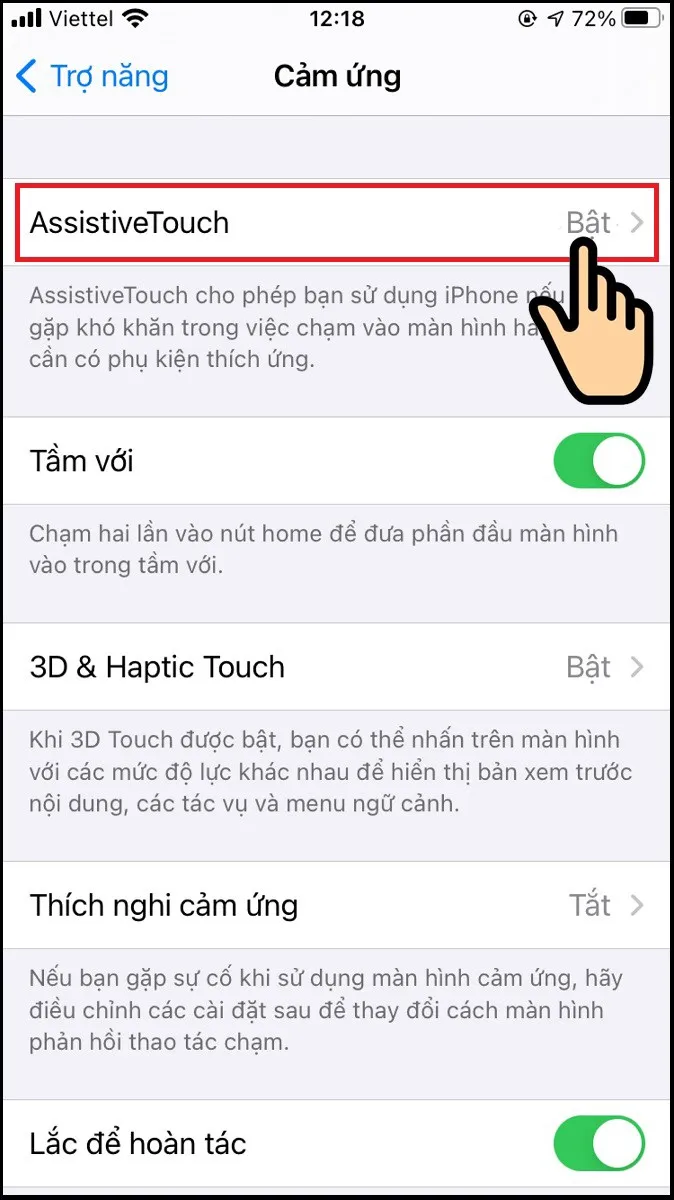
Trong menu Trợ năng, bạn sẽ thấy nhiều tùy chọn khác nhau. Hãy tìm và chọn mục Cảm ứng (Touch). Sau đó, bạn tiếp tục chọn AssistiveTouch. Đây là giao diện chính để điều khiển phím Home ảo.
Bây giờ, bạn chỉ cần gạt thanh ngang ở mục AssistiveTouch sang phải. Thao tác này sẽ làm xuất hiện nút Home ảo trên màn hình điện thoại của bạn. Nút này có thể di chuyển đến bất kỳ vị trí nào bạn muốn.
Chọn AssistiveTouch để bật phím Home ảo
2. Tùy chỉnh độ mờ và kích thước phím Home ảo
Sau khi bật phím home ảo, bạn có thể điều chỉnh giao diện của nó. Tùy chọn Độ mờ khi không dùng cho phép bạn thay đổi độ trong suốt của nút. Điều này giúp giảm sự phân tâm khi bạn không sử dụng nút.
Hãy cân nhắc điều chỉnh Kích cỡ phím Home ảo. Kích cỡ lớn hơn giúp thao tác dễ hơn, nhưng có thể che khuất nội dung màn hình. Kích cỡ nhỏ hơn giúp tối ưu giao diện người dùng, nhưng đòi hỏi độ chính xác khi chạm. Việc này giúp bạn có trải nghiệm tốt nhất.
III. Cách Tùy Chỉnh Menu Điều Khiển Của AssistiveTouch
Đây là phần quan trọng nhất trong cách cài đặt phím home ảo cho iphone. Tùy chỉnh menu điều khiển giúp biến AssistiveTouch thành một trung tâm truy cập nhanh cá nhân hóa. Bạn có thể thêm, bớt hoặc thay đổi chức năng của từng biểu tượng.
1. Thao tác thêm hoặc xóa điều khiển cấp cao nhất
Trong phần AssistiveTouch, hãy chọn Tùy chỉnh menu điều khiển (Customize Top Level Menu). Bạn sẽ thấy các biểu tượng tính năng mặc định. Menu này có thể chứa tối đa 8 biểu tượng điều khiển.
Để xóa một tính năng, bạn chỉ cần bấm vào dấu – (trừ) ở góc dưới màn hình. Để thêm tính năng mới, bạn bấm vào dấu + (cộng). Hãy lựa chọn các chức năng bạn hay dùng nhất.
Bấm vào một ô trống có dấu + bo vuông nét đứt để thêm tính năng tùy chọn. Bạn có thể gán các chức năng như Khóa màn hình, Chụp màn hình hoặc Tắt tiếng. Ấn Xong để lưu lại mọi thay đổi.
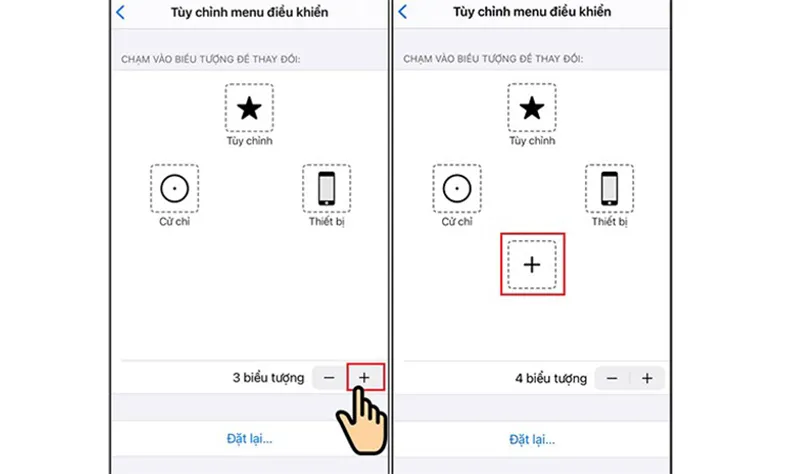 Thao tác tùy chỉnh menu điều khiển phím Home ảo cho iPhone
2. Thiết lập Tác Vụ Tùy Chỉnh (Đơn, Đúp, Nhấn Giữ)
AssistiveTouch còn cho phép bạn gán các chức năng cụ thể cho ba thao tác chạm. Đó là: Chạm một lần (Single-Tap), Chạm hai lần (Double-Tap), và Nhấn giữ (Long Press). Các tùy chọn này nằm ngay dưới phần Tùy chỉnh menu điều khiển.
Việc gán Tác vụ Tùy chỉnh giúp bạn nâng cao khả năng điều khiển hệ thống iOS mà không cần mở menu điều khiển chính. Ví dụ, bạn có thể thiết lập Chạm hai lần để mở nhanh Camera. Hoặc sử dụng Nhấn giữ để gọi Siri.
Hãy đảm bảo rằng các thao tác bạn gán không trùng lặp. Việc này sẽ giúp tránh nhầm lẫn khi bạn thao tác nhanh. Đây là bước quan trọng để tối ưu hóa việc sử dụng phím home ảo của bạn.
IV. Khắc Phục Lỗi Thường Gặp Khi Sử Dụng Phím Home Ảo
Mặc dù AssistiveTouch là tính năng ổn định, người dùng đôi khi gặp phải lỗi. Một trong những vấn đề phổ biến là lỗi phím ảo bị treo hoặc không phản hồi. Điều này thường do xung đột phần mềm tạm thời.
Trước hết, bạn nên thử tắt rồi bật lại AssistiveTouch. Thực hiện thao tác này trong mục Cài Đặt > Trợ năng > Cảm ứng. Nếu vẫn không hiệu quả, hãy thử khởi động lại điện thoại iPhone của bạn. Khởi động lại sẽ làm mới lại hệ điều hành iOS.
Nếu các thao tác trên không giải quyết được vấn đề, bạn có thể cần reset cài đặt về mặc định. Thao tác này sẽ đưa mọi tùy chỉnh Assistive Touch trở về trạng thái ban đầu. Điều này thường khắc phục được các lỗi cấu hình phức tạp.
Một lỗi khác là khi phím home ảo bị kẹt phím ảo ở một góc màn hình. Hãy thử kéo nút AssistiveTouch đến một vị trí khác. Đôi khi, việc điều chỉnh lại Độ mờ khi không dùng cũng giúp cải thiện. Đảm bảo phần mềm của bạn luôn được cập nhật phiên bản mới nhất.
Tóm lại, việc nắm vững cách cài đặt phím home ảo cho iphone không chỉ là một thủ thuật đơn giản mà còn là một phương pháp hiệu quả để nâng cao trải nghiệm sử dụng và kéo dài tuổi thọ của các phím cứng. AssistiveTouch, thông qua khả năng tùy biến sâu rộng trong menu điều khiển, mang lại sự tiện lợi vượt trội khi truy cập nhanh các chức năng thiết yếu trên hệ điều hành iOS. Với các bước hướng dẫn chi tiết này, bạn hoàn toàn có thể làm chủ tính năng mạnh mẽ này, biến nó thành công cụ đắc lực hỗ trợ mọi thao tác trên thiết bị Apple của mình.
Ngày Cập Nhật Tháng mười một 17, 2025 by Vinh Vê Vê

Vinh Vê Vê là một nhà sáng lập leon-live.com và là một trong những người tiên phong trong lĩnh vực đánh giá (review) công nghệ với 9 năm kinh nghiệm tại Việt Nam.