Cách Cài Đặt Phím Free Fire Trên BlueStacks Chuẩn Chuyên Nghiệp (A-Z Chi Tiết)
Chơi Garena Free Fire trên nền tảng giả lập BlueStacks mang lại lợi thế vượt trội về tốc độ và độ chính xác, nhưng để tối ưu hóa triệt để, bạn cần nắm vững cách cài đặt phím Free Fire trên BlueStacks. Hệ thống Game Controls mặc định đã được BlueStacks hỗ trợ sẵn, giúp người chơi nhanh chóng làm quen với thao tác điều khiển như game FPS trên PC. Tuy nhiên, việc tùy chỉnh chuyên sâu qua Advanced Settings và tận dụng tính năng Macro (hay còn gọi là Key Sequences) sẽ giúp bạn tạo ra những tổ hợp phím tắt riêng biệt, nâng cao đáng kể kỹ năng chiến đấu và mang lại một trải nghiệm chơi game mượt mà, chuẩn xác, từ đó tối ưu trải nghiệm chơi Free Fire lên một tầm cao mới.
Tối Ưu Hóa Điều Khiển Cơ Bản Với BlueStacks Game Controls
Sử dụng PC để chơi Garena Free Fire thông qua giả lập BlueStacks mang đến sự tiện lợi, chính xác và tốc độ phản ứng nhanh hơn nhiều so với màn hình cảm ứng. Tính năng Game Controls đóng vai trò trung tâm trong việc chuyển đổi trải nghiệm điều khiển từ di động sang PC. Tính năng này cho phép bạn sử dụng chuột và bàn phím để thực hiện mọi thao tác trong game.
Kích Hoạt và Truy Cập Giao Diện Game Controls
Việc truy cập vào giao diện cài đặt Game Controls là bước đầu tiên để tùy chỉnh phím. Bạn có thể dễ dàng kích hoạt tính năng này ngay trong giao diện chơi game. Hãy tìm biểu tượng hình bàn phím trên thanh công cụ bên phải của BlueStacks.
Hoặc, một cách nhanh chóng hơn là sử dụng tổ hợp phím tắt. Người chơi chỉ cần nhấn đồng thời Ctrl + Shift + H để mở ngay cửa sổ Game Controls. Thao tác này giúp tiết kiệm thời gian, cho phép bạn tinh chỉnh cài đặt ngay cả khi đang ở sảnh chờ.
Giao diện cài đặt phím tắt Free Fire trên BlueStacks
Tùy Chỉnh Cài Đặt Phím Tắt Mặc Định
BlueStacks đã trang bị sẵn một bộ phím tắt mặc định được tối ưu hóa cho Free Fire. Các phím tắt này thường mô phỏng cách điều khiển phổ biến trong các game bắn súng góc nhìn thứ nhất (FPS) trên PC. Nếu bộ mặc định không phù hợp với thói quen của bạn, việc chỉnh sửa là cần thiết.
Bạn cần nhấn vào phần Edit trong giao diện Game Controls để tiến hành thay đổi. Tại đây, bạn có quyền thay thế bất kỳ phím nào đã được gán. Điều này áp dụng cho các hành động như di chuyển, nhảy, bắn, đổi súng hay sử dụng vật phẩm. Việc tùy chỉnh này giúp đồng bộ hóa các phím tắt với sở thích cá nhân, nâng cao tốc độ phản xạ.
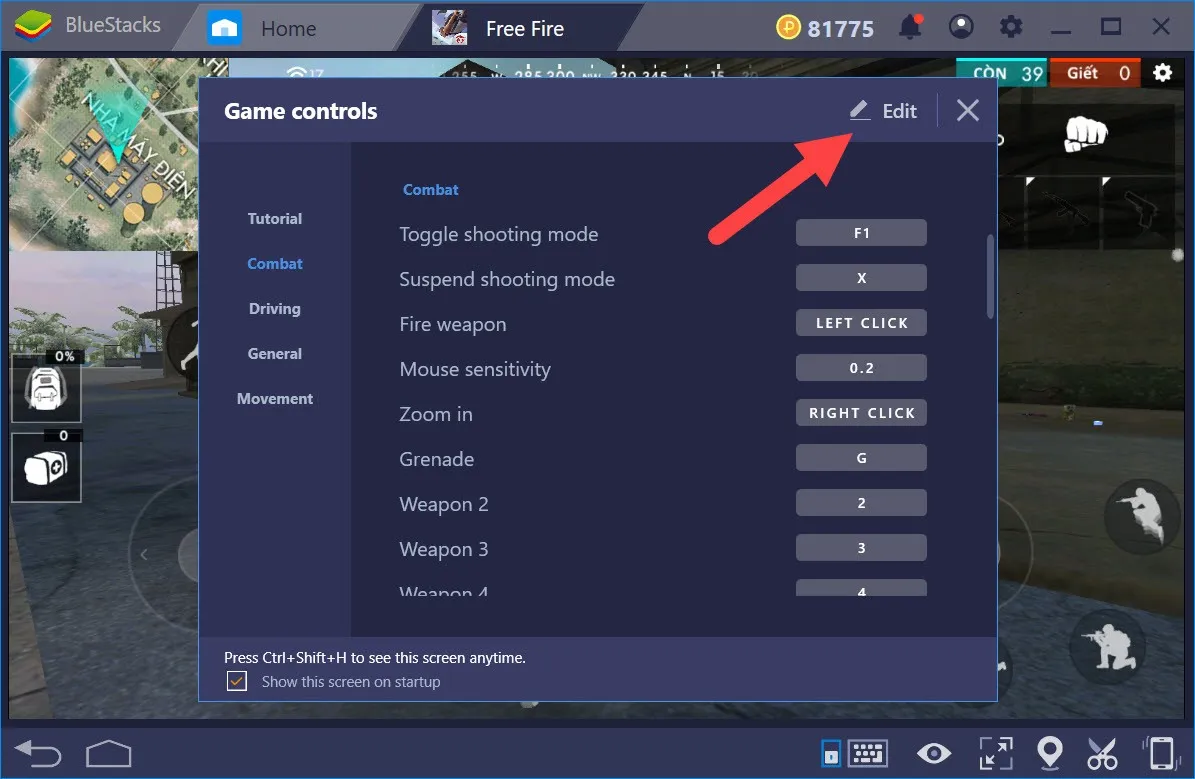 Nhấn Edit để chỉnh sửa phím tắt Game Controls của Free Fire
Hãy đảm bảo rằng các phím bạn chọn dễ dàng tiếp cận và không bị trùng lặp. Sự phân bổ hợp lý các phím chức năng xung quanh khu vực di chuyển (WASD) là nguyên tắc cơ bản. Việc này sẽ đảm bảo ngón tay bạn di chuyển nhanh và chính xác giữa các lệnh.
Thiết Lập Chuyên Sâu Với Advanced Settings
Mặc dù phần Edit cơ bản đáp ứng hầu hết nhu cầu, Advanced Settings là cánh cửa mở ra khả năng tùy biến không giới hạn. Đây là nơi bạn có thể thêm các phím chức năng mới hoặc tinh chỉnh sâu hơn các điều khiển hiện có, giúp việc cài đặt phím Free Fire trên BlueStacks đạt đến mức độ hoàn hảo.
Truy Cập và Tùy Biến Chức Năng Tap Spot
Để truy cập Advanced Settings, bạn cần nhấn vào biểu tượng bánh răng hoặc tùy chọn tương ứng trong giao diện Game Controls. Advanced Settings hiển thị toàn bộ các phím chức năng dưới dạng biểu tượng kéo thả.
Tại đây, chức năng Tap spot cho phép bạn gán một phím tắt vào bất kỳ vị trí nào trên màn hình game. Chức năng này cực kỳ hữu ích cho các nút đặc biệt mà BlueStacks chưa gán mặc định. Ví dụ, bạn có thể gán phím tắt cho các nút như bật/tắt mic, biểu tượng cảm xúc, hoặc các vị trí tương tác độc đáo trong bản đồ.
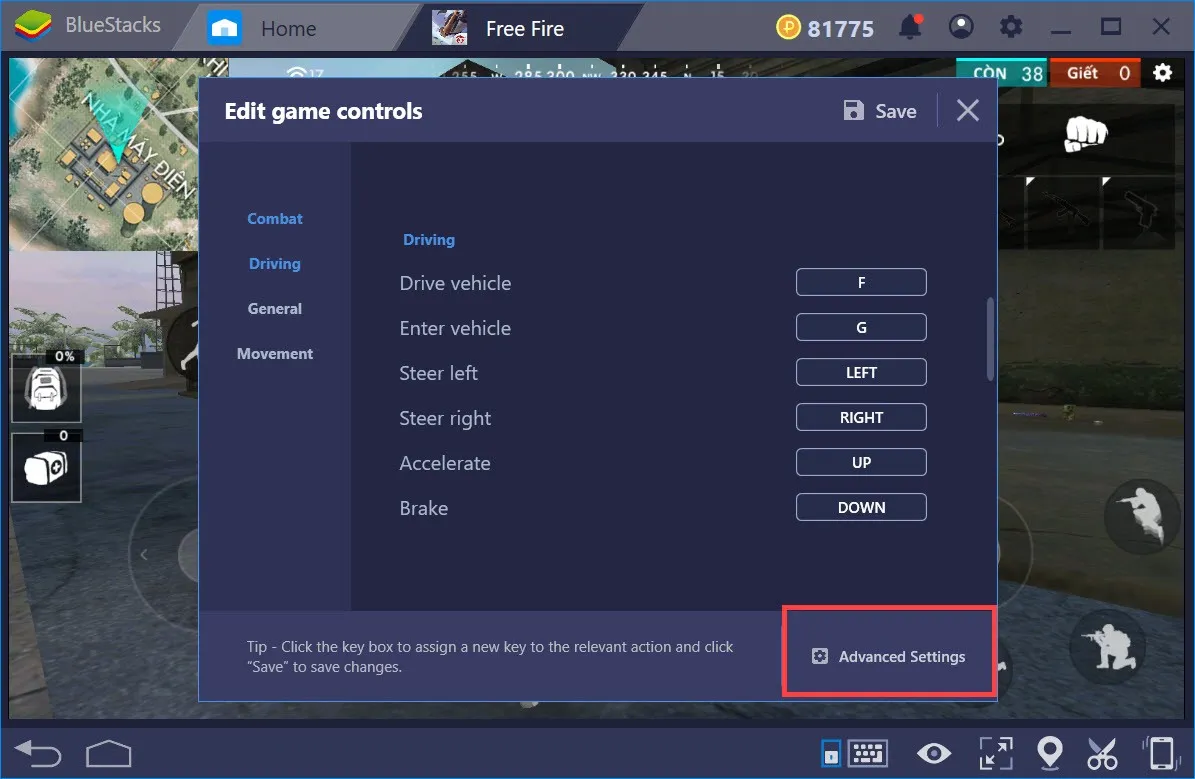 Thiết lập chuyên sâu với Advanced Settings trong BlueStacks
Chỉ cần kéo biểu tượng Tap spot ra vị trí mong muốn trên màn hình game. Sau đó, gán một phím bất kỳ trên bàn phím cho thao tác đó. Điều này biến màn hình cảm ứng của game thành một bảng điều khiển PC hoàn chỉnh.
Cấu Hình Phím Điều Hướng và Quan Sát
Phím điều hướng (di chuyển) thường được kiểm soát bằng cụm WASD, thông qua tính năng D-pad của BlueStacks. D-pad cho phép bạn thay đổi phím điều hướng nếu cần, hoặc điều chỉnh kích thước, độ nhạy của khu vực di chuyển ảo. Đảm bảo D-pad được đặt ở vị trí hợp lý và các phím di chuyển quen thuộc.
Phím quan trọng không kém là phím kích hoạt chế độ bắn và xoay camera. Thông thường, phím này được gán mặc định cho chuột phải. Chế độ này giúp bạn khóa/mở khóa con trỏ chuột khỏi việc xoay camera, chuyển sang trạng thái nhắm bắn. Kiểm tra và đảm bảo phím này hoạt động mượt mà để phản ứng nhanh khi gặp địch.
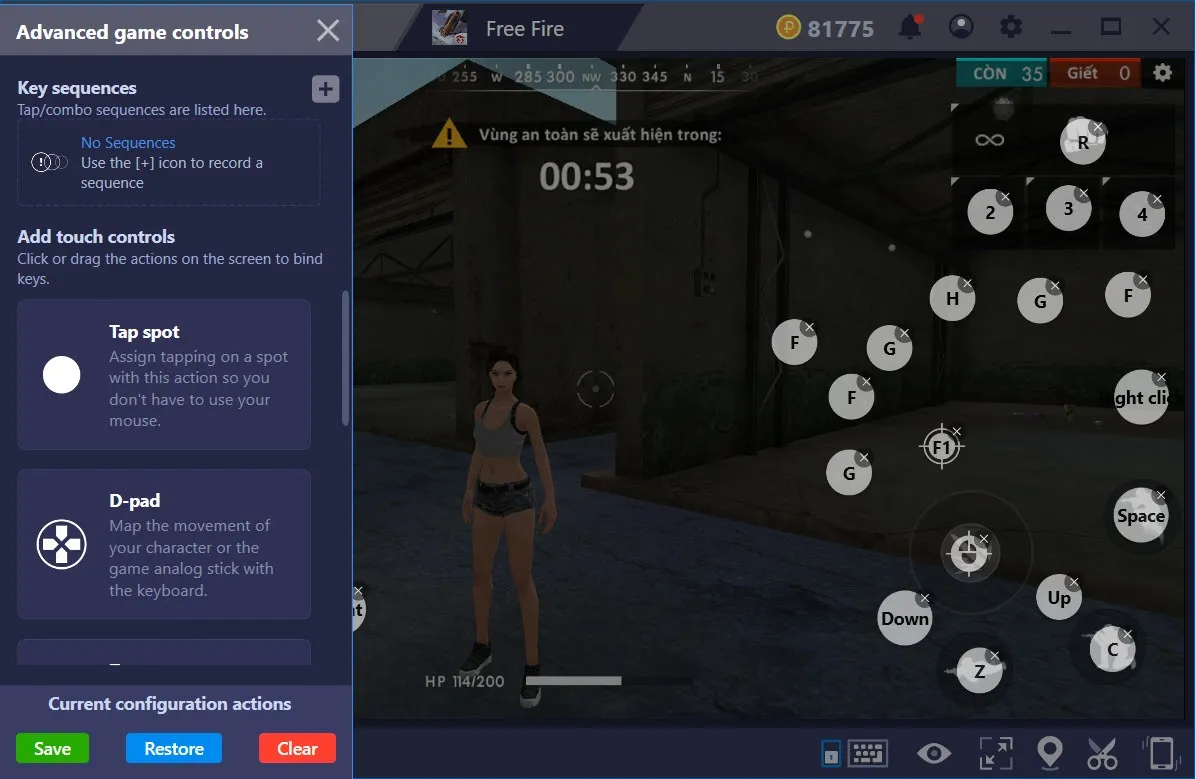 Thêm các loại phím chức năng cần thiết vào màn hình game
Việc tùy chỉnh độ nhạy chuột trong Advanced Settings cũng là một yếu tố then chốt. Độ nhạy phù hợp giúp bạn xoay góc nhìn và nhắm bắn chính xác. Hãy thử nghiệm các mức độ nhạy khác nhau để tìm ra thiết lập tối ưu nhất cho phong cách chơi của mình.
Tận Dụng Macro (Key Sequences) Để Tạo Combo Hành Động
Key Sequences, hay còn gọi là Macro, là tính năng nâng cao nhất trong việc cài đặt phím Free Fire trên BlueStacks. Tính năng này cho phép người chơi ghi lại một chuỗi các hành động liên tiếp và gán chúng vào một phím tắt duy nhất. Đây là công cụ chiến lược giúp bạn thực hiện các combo phức tạp trong tích tắc, mang lại lợi thế quyết định.
Quy Trình Thêm Một Key Sequence Mới
Phần thiết lập Key Sequences nằm ở phía trên cùng của giao diện Advanced Settings. Để bắt đầu tạo combo, bạn cần click vào biểu tượng dấu cộng (+) để thêm một Key sequence mới.
Sau khi thêm, bạn nhấn vào nút Start để bắt đầu quá trình ghi Macro. Ngay lập tức, BlueStacks sẽ ghi lại mọi thao tác chuột và bàn phím bạn thực hiện trên màn hình game. Điều này bao gồm cả khoảng thời gian giữa các lần nhấp.
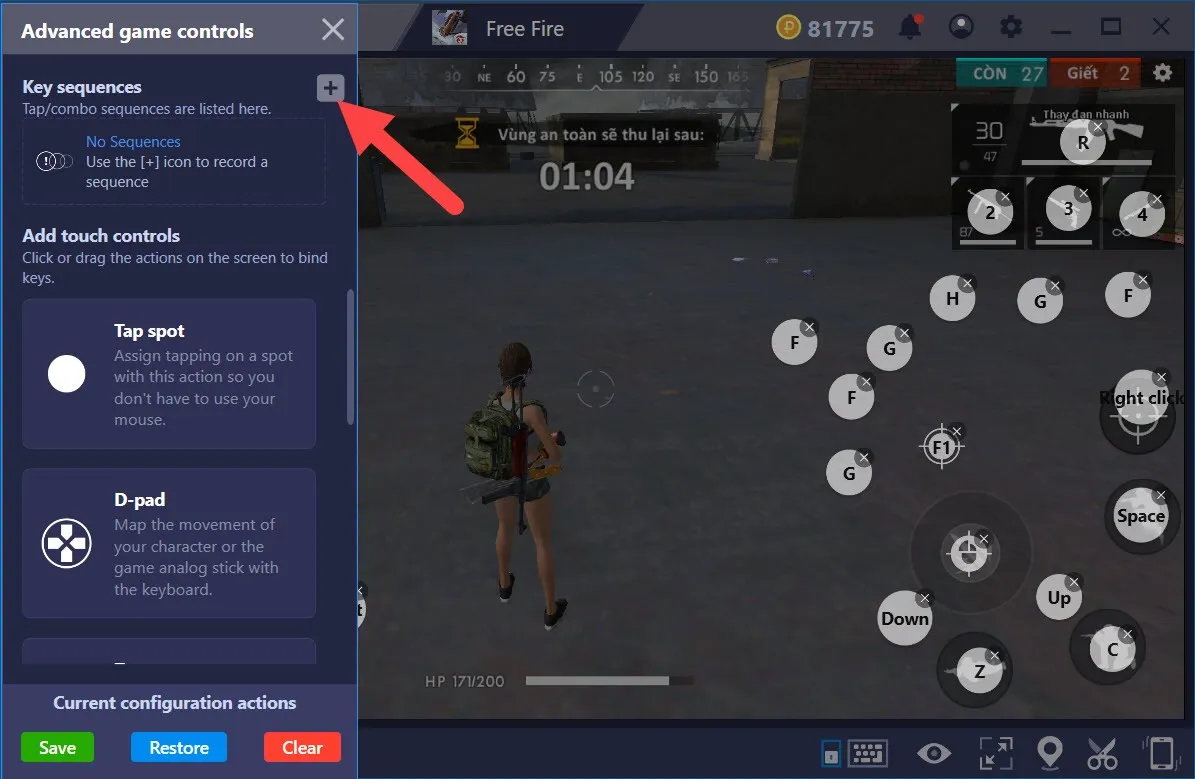 Thêm một Key sequence mới để tạo combo hành động
Thực Hiện và Lưu Lại Chuỗi Thao Tác
Trong khi ghi, bạn cần thực hiện chuỗi hành động mà bạn muốn tạo thành combo. Ví dụ phổ biến nhất là combo vừa nhảy vừa bắn (hay còn gọi là bắn loạn xạ), giúp tăng khả năng né đạn và làm đối thủ hoang mang.
Lưu ý quan trọng: Bạn cần thực hiện thao tác nhanh và chính xác như khi đang chiến đấu thực. Ngay sau khi hoàn thành chuỗi combo, bạn phải nhấn Stop Key sequence lại ngay lập tức. Điều này đảm bảo rằng Macro chỉ ghi lại đúng chuỗi hành động mong muốn mà không dư thừa.
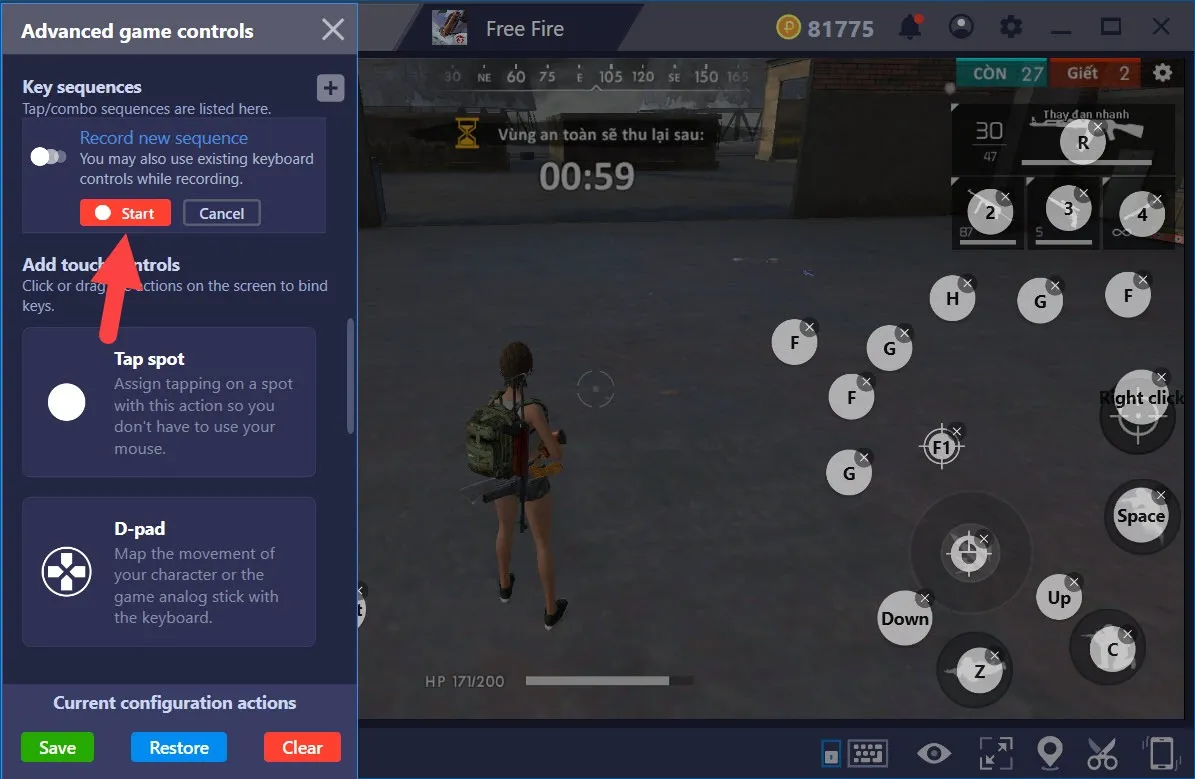 Nhấn Start để bắt đầu ghi lại Key sequences
Hệ thống sẽ ngay lập tức yêu cầu bạn lưu lại Macro và gán một phím tắt duy nhất cho nó. Hãy chọn một phím tắt dễ nhớ và tiện lợi để sử dụng trong lúc giao tranh. Lưu ý rằng việc đặt phím tắt cho Macro chỉ được thực hiện một lần và không thể chỉnh sửa sau này.
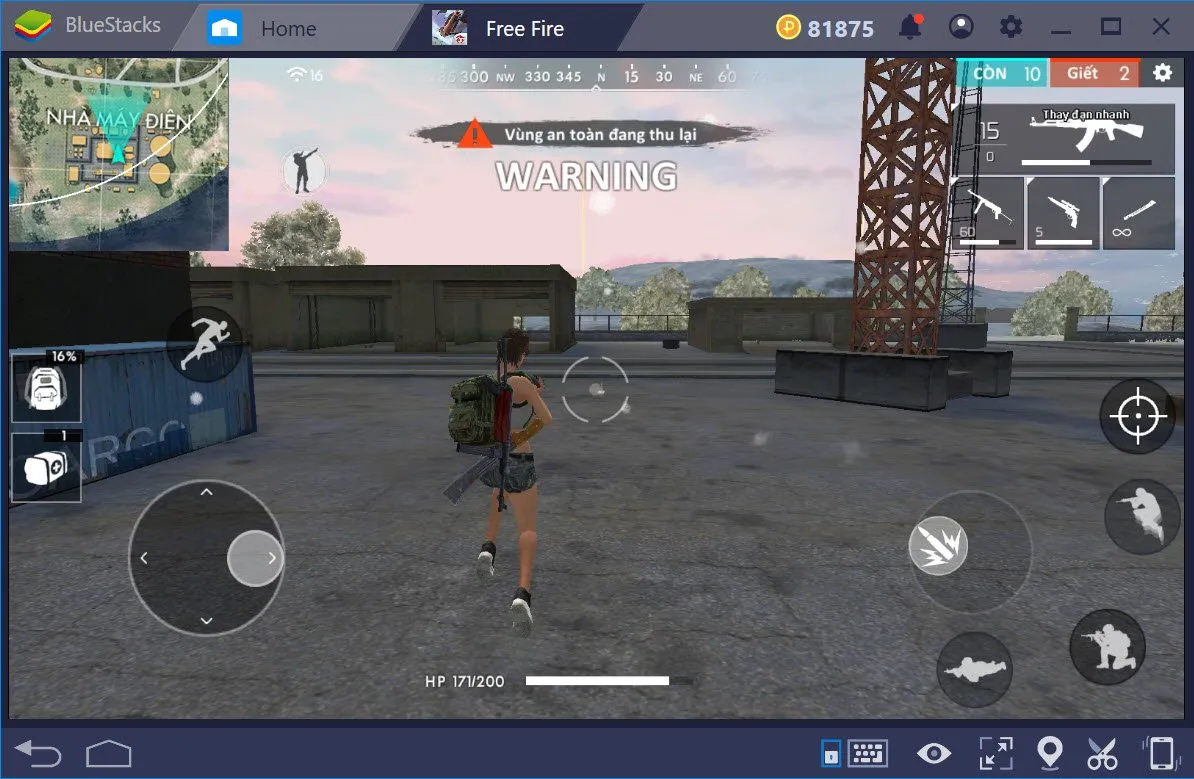 Thi triển combo bắn loạn xạ trong Garena Free Fire
Quản Lý và Sử Dụng Macro Hiệu Quả
Người chơi có thể tạo không giới hạn số lượng Key sequence. Điều này cho phép bạn xây dựng một thư viện combo phong phú cho mọi tình huống. Các combo hữu ích khác có thể bao gồm: đổi súng nhanh kèm sử dụng máu, hoặc vừa sử dụng lựu đạn keo vừa nhảy lùi.
Nếu có nhiều Key sequence được gán chung một phím tắt, BlueStacks sẽ thực hiện các chuỗi hành động theo thứ tự từ trên xuống dưới trong danh sách Macro. Do đó, việc sắp xếp thứ tự ưu tiên của các Macro là rất quan trọng để tránh nhầm lẫn.
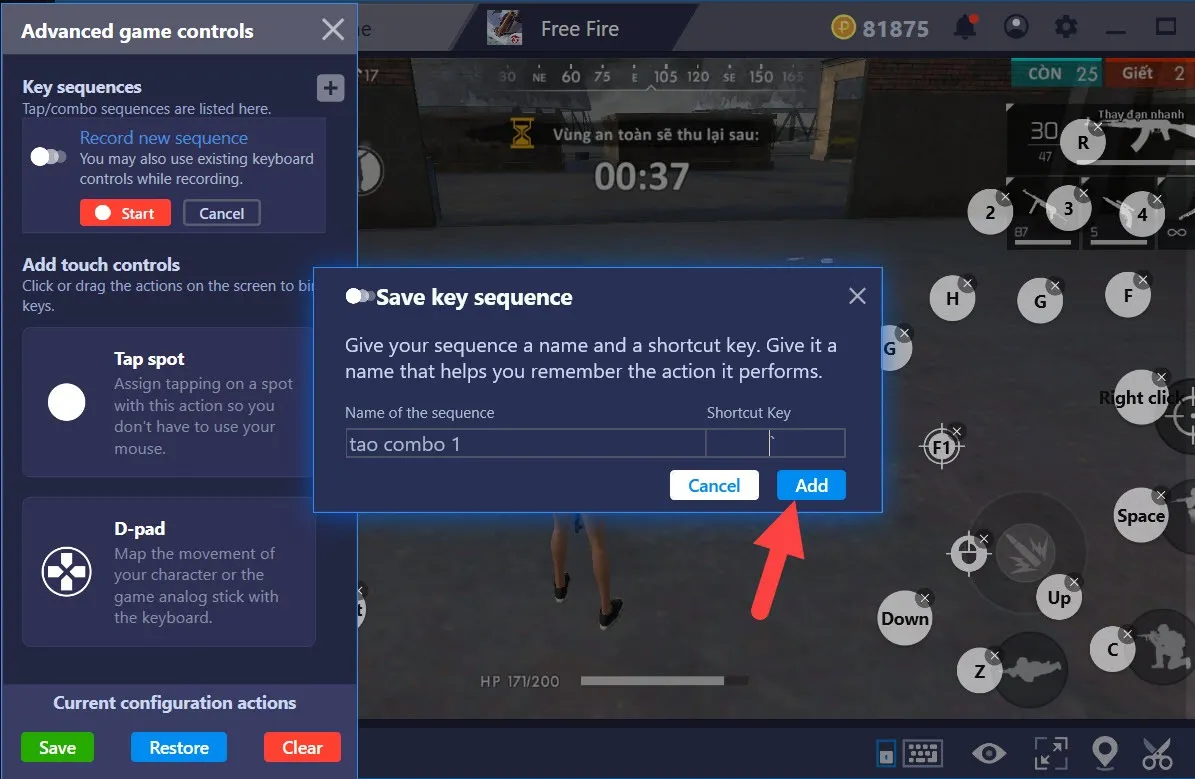 Lưu Macro ngay khi kết thúc thao tác ghi
Khi cần sử dụng, bạn chỉ cần nhấn phím tắt đã gán. Macro sẽ tự động thi triển chuỗi hành động. Để ngừng Macro đang chạy giữa chừng, bạn có thể nhấn phím F12, hoặc để nó chạy hết chuỗi hành động đã được ghi.
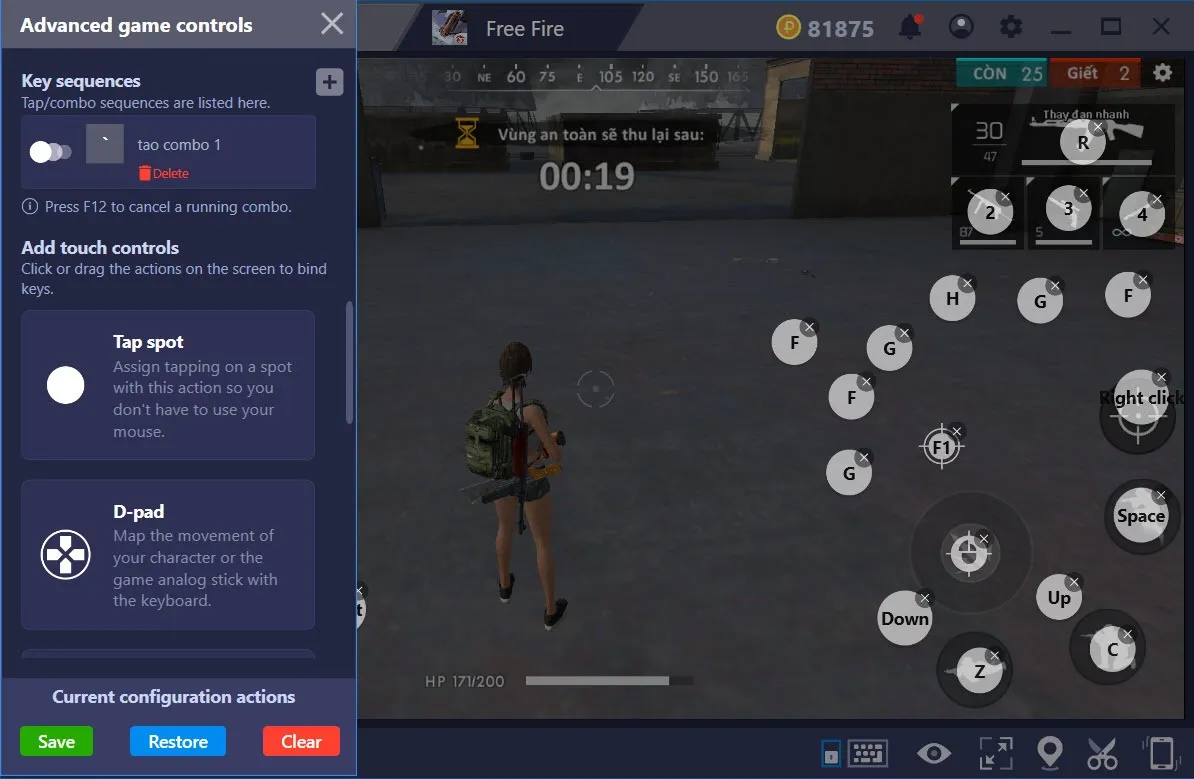 Tạo không hạn chế số lượng Key sequence
Việc tận dụng triệt để Key Sequence đòi hỏi sự sáng tạo và thử nghiệm liên tục. Một combo được thiết lập hoàn hảo sẽ giúp bạn phản ứng nhanh hơn đối thủ. Điều này tạo ra lợi thế chiến thuật cực lớn trong các cuộc đối đầu tay đôi căng thẳng.
Phân Tích Kỹ Thuật Tối Ưu Phím Tắt Trong Free Fire
Việc cài đặt phím Free Fire trên BlueStacks không chỉ là gán phím mà còn là nghệ thuật phân bổ chức năng. Một bố cục phím tắt được tối ưu hóa có thể giảm thiểu thời gian phản ứng xuống mili giây. Đây là yếu tố quyết định thắng bại trong một game Battle Royale tốc độ cao.
Phân Bổ Vùng Phím Hợp Lý
Phím di chuyển (WASD) luôn là trung tâm. Các chức năng quan trọng nhất cần được đặt ở khu vực lân cận, dễ dàng tiếp cận bằng ngón trỏ, ngón giữa và ngón đeo nhẫn (E, R, F, C, V, Shift, Ctrl, Spacebar).
Ví dụ:
- Súng chính/phụ: Đặt gần phím di chuyển, ví dụ: 1, 2.
- Hành động quan trọng (Nhảy, Nằm, Ngồi, Sử dụng vật phẩm): Gán cho Spacebar, C, Z, X.
- Tương tác (Loot đồ, mở cửa): Gán cho F hoặc G.
Việc phân bổ hợp lý giúp các ngón tay không phải di chuyển quá xa khỏi khu vực trung tâm. Điều này đảm bảo tốc độ phản ứng tức thì khi cần thực hiện các hành động liên tiếp như bắn – ngồi – đứng dậy – nhảy.
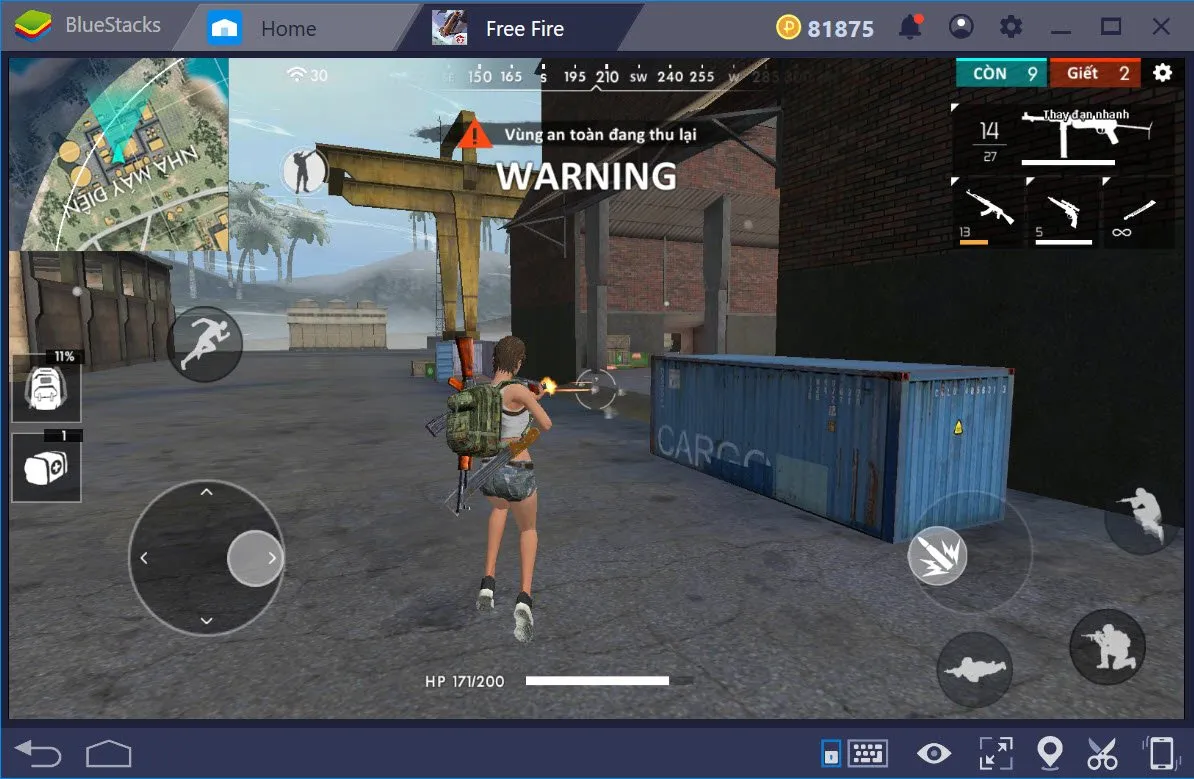 Thực hiện combo với một phím tắt duy nhất
Tầm Quan Trọng Của Độ Nhạy Chuột
Một phần không thể thiếu của việc cách cài đặt phím Free Fire trên BlueStacks là tinh chỉnh độ nhạy chuột (Mouse Sensitivity). Độ nhạy quá cao có thể khiến bạn xoay camera quá đà, làm mất mục tiêu. Ngược lại, độ nhạy quá thấp sẽ làm chậm phản ứng khi bị tấn công từ phía sau.
Người chơi nên bắt đầu với mức độ nhạy trung bình và điều chỉnh từ từ. Hãy thử nghiệm trong khu vực huấn luyện hoặc các trận đấu thường. Độ nhạy tối ưu là độ nhạy cho phép bạn xoay 180 độ một cách thoải mái bằng một cú lướt chuột.
Kiểm Tra và Thường Xuyên Cập Nhật Cài Đặt
Mỗi bản cập nhật của Free Fire hoặc BlueStacks đều có thể ảnh hưởng đến hiệu suất và cài đặt phím. Người chơi cần định kỳ kiểm tra lại các thiết lập Game Controls và Macro của mình. Đảm bảo mọi phím tắt vẫn hoạt động chính xác theo ý muốn.
Việc kiểm tra giúp phát hiện và khắc phục sớm các lỗi về phím tắt bị trùng hoặc không hoạt động. Điều này duy trì trải nghiệm chơi game ổn định và tối ưu nhất.
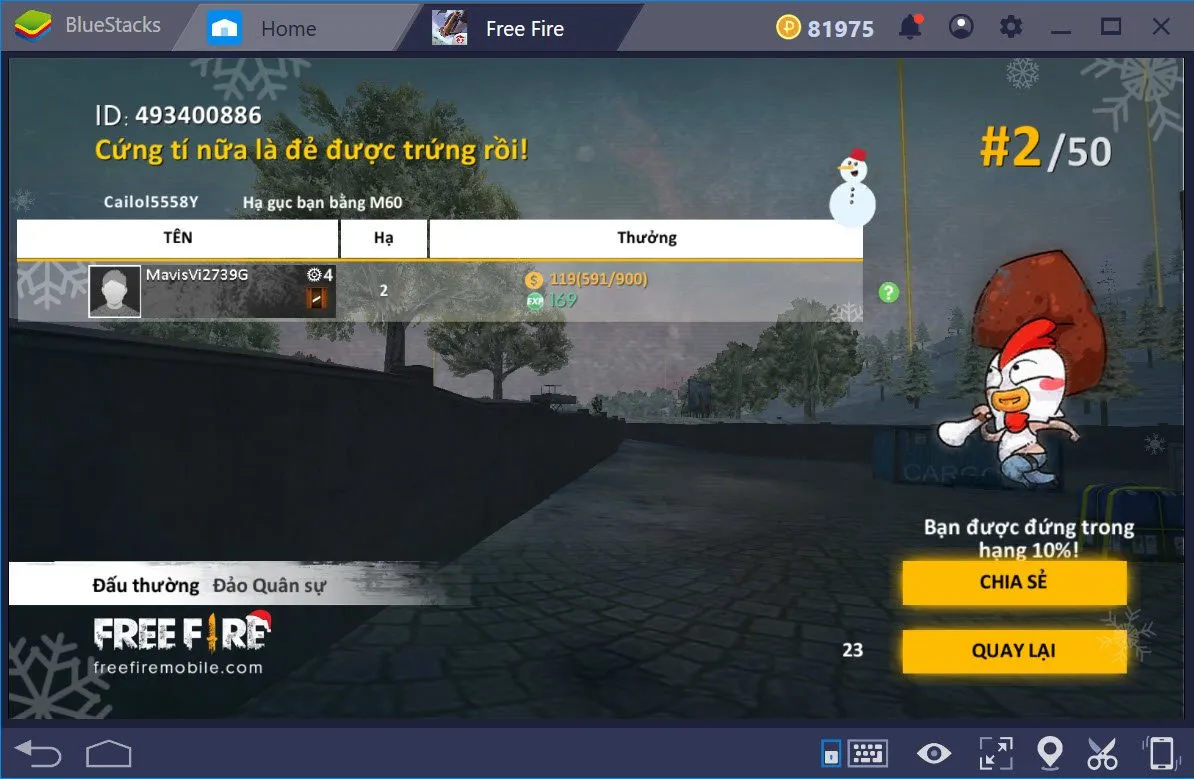 Nếu may mắn bạn có thể lọt vào Top 1
Việc nắm vững toàn bộ quy trình từ thiết lập cơ bản Game Controls cho đến tùy chỉnh chuyên sâu trong Advanced Settings là chìa khóa để làm chủ trận đấu Free Fire trên BlueStacks. Đặc biệt, việc sáng tạo và áp dụng hiệu quả tính năng Key Sequences sẽ mang đến lợi thế chiến thuật rõ rệt, giúp người chơi thực hiện các combo phức tạp một cách nhanh chóng. Qua bài viết này, bạn đã biết chi tiết cách cài đặt phím Free Fire trên BlueStacks để tận dụng tối đa sức mạnh của PC, từ đó nâng cao tỷ lệ chiến thắng và đạt được thứ hạng cao nhất trong mọi cuộc đối đầu sinh tồn.
Ngày Cập Nhật Tháng mười một 19, 2025 by Vinh Vê Vê

Vinh Vê Vê là một nhà sáng lập leon-live.com và là một trong những người tiên phong trong lĩnh vực đánh giá (review) công nghệ với 9 năm kinh nghiệm tại Việt Nam.