Hướng Dẫn Chi Tiết A-Z Cách Cài Đặt Phần Mềm Quản Lý Văn Bản và Thiết Lập Cơ Sở Dữ Liệu

Quản lý văn bản là yếu tố then chốt giúp các doanh nghiệp SME tối ưu hóa quy trình làm việc. Việc cách cài đặt phần mềm quản lý văn bản đúng cách sẽ đảm bảo hệ thống hoạt động ổn định và bảo mật. Bài viết này cung cấp hướng dẫn toàn diện từ chuẩn bị đến xử lý lỗi, giúp bạn thiết lập phần mềm thành công ngay lần đầu tiên. Chúng ta sẽ cùng nhau tìm hiểu về các yêu cầu về ổ đĩa cài đặt và quy trình triển khai SQL Server Express cần thiết. Chỉ cần tuân theo các bước, việc thiết lập Cơ sở dữ liệu sẽ hoàn tất nhanh chóng, và bạn cũng sẽ biết cách khắc phục lỗi Tiếng Việt thường gặp trên Windows 64-bit.

I. Chuẩn Bị Toàn Diện Trước Khi Tiến Hành Cài Đặt
Quá trình chuẩn bị kỹ lưỡng giúp tránh được các lỗi hệ thống không đáng có trong khi cài đặt. Việc này đảm bảo phần mềm quản lý văn bản hoạt động tối ưu ngay từ ban đầu. Bạn cần xác định rõ môi trường cài đặt và các yêu cầu về phần mềm hỗ trợ.
Kiểm Tra Yêu Cầu Hệ Thống và Tải Xuống Các Gói Cần Thiết
Phần mềm quản lý văn bản thường yêu cầu một số thành phần cơ bản của Windows để hoạt động. Bạn cần đảm bảo hệ điều hành đáp ứng các yêu cầu tối thiểu. Đây là bước đầu tiên và quan trọng nhất trong cách cài đặt phần mềm quản lý văn bản.
Hệ thống nên là Windows 7 trở lên, hoặc ít nhất là Windows XP Service Pack 3. Đối với Windows XP SP3, bắt buộc phải cài đặt .NET Framework 3.5. Microsoft đã cung cấp gói cài đặt này trên website chính thức của họ. Sau khi tải về, hãy chạy file nén để tiến hành cài đặt.
Lựa Chọn Vị Trí Cài Đặt Tối Ưu
Việc chọn vị trí cài đặt là một yếu tố then chốt, liên quan trực tiếp đến vấn đề bảo mật và quyền truy cập file. Các phiên bản Windows 7 trở lên có cơ chế bảo mật UAC (User Account Control) rất cao. Cơ chế này thường hạn chế chương trình ghi file cấu hình lên ổ đĩa hệ thống, thường là ổ C:.
Bạn nên chọn ổ đĩa D, E, hoặc các ổ đĩa khác không chứa Windows để cài đặt. Điều này giúp phần mềm có đủ quyền để tạo và lưu các file cấu hình cần thiết. Nếu cài đặt sai vị trí, ứng dụng có thể không hoạt động đúng chức năng, đặc biệt là việc lưu trữ dữ liệu.
II. Quy Trình Cài Đặt Phần Mềm Quản Lý Văn Bản Chính Thức
Sau khi hoàn tất khâu chuẩn bị, bạn có thể bắt đầu cài đặt ứng dụng chính. Các bước dưới đây đảm bảo bạn thiết lập phần mềm đúng cách theo khuyến nghị của nhà phát triển.
Giải Nén và Khởi Chạy File Setup
Bạn cần truy cập vào đường link cung cấp để tải file nén của phần mềm quản lý văn bản về máy. Sau khi tải về, hãy sử dụng phần mềm giải nén (như WinRAR, 7-Zip) để giải nén file. Thư mục giải nén sẽ chứa các thành phần cài đặt, bao gồm file setup.exe.
Chạy file setup.exe để bắt đầu quy trình cài đặt. Trình cài đặt sẽ hiển thị giao diện để bạn thiết lập các tùy chọn ban đầu.
Thiết Lập Đường Dẫn Cài Đặt Khác Ổ Đĩa Hệ Thống
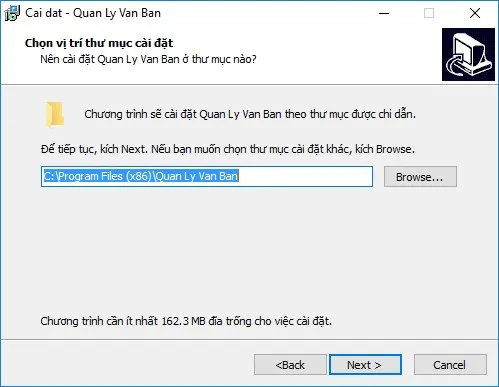
Khi trình cài đặt hiển thị đường dẫn mặc định, thường là C:, bạn cần thay đổi. Click vào nút Browse hoặc tương đương để chọn một ổ đĩa khác, ví dụ D: hoặc E:. Mục tiêu là đặt thư mục cài đặt (Quan Ly Van Ban) vào một phân vùng không phải là phân vùng chứa Windows. Điều này giúp tránh xung đột với cơ chế bảo mật Windows.
<img src="https://leon-live.com/wp-content/uploads/2025/11/thiet-lap-duong-dan-cai-dat-phan-mem-quan-ly-van-ban-khac-o-c.webp" alt="Thiết lập đường dẫn cài đặt phần mềm quản lý văn bản khác ổ C" width="499" height="387">
Trong trường hợp bạn đã vô tình cài đặt lên ổ C:, đừng lo lắng. Hãy thực hiện việc di chuyển thủ công.
- Vào ổ C, tìm đến thư mục
Quan Ly Van Ban. - Cắt (Cut) toàn bộ thư mục này.
- Dán (Paste) thư mục
Quan Ly Van Bansang một ổ đĩa khác, ví dụ D:.
Việc di chuyển này sẽ không làm hỏng chương trình. Ứng dụng sẽ tìm kiếm file cấu hình ở vị trí mới khi bạn khởi động.
III. Hướng Dẫn Cài Đặt SQL Server Express
Phần mềm quản lý văn bản cần một hệ thống quản trị cơ sở dữ liệu (CSDL) để lưu trữ. SQL Server Express là lựa chọn phổ biến, miễn phí, và phù hợp với các doanh nghiệp vừa và nhỏ. Việc cài đặt SQL Server sẽ được chương trình tự động gợi ý ngay khi bạn chạy ứng dụng lần đầu.
Khởi Động Quy Trình Cài Đặt SQL Express
Lần đầu chạy ứng dụng quản lý văn bản, hệ thống sẽ thông báo cần cài đặt SQL Express. Chương trình sẽ tự động giải nén file cài đặt SQL Server. Sau khi giải nén xong, giao diện cài đặt SQL Server sẽ xuất hiện.
Trong giao diện đầu tiên, bạn hãy chọn New installation or add features to an existing installation. Tùy chọn này đảm bảo bạn đang thiết lập một phiên bản SQL Server mới hoàn toàn.
<img src="https://leon-live.com/wp-content/uploads/2025/11/chon-new-installation-trong-cai-dat-sql-server-express-de-thiet-lap-co-so-du-lieu.webp" alt="Chọn New installation trong cài đặt SQL Server Express để thiết lập cơ sở dữ liệu" width="622" height="466">
Tiếp tục, ở màn hình tiếp theo, bạn cũng chọn New installation or add... và nhấn Next.
<img src="https://leon-live.com/wp-content/uploads/2025/11/tiep-tuc-chon-new-installation-trong-quy-trinh-cach-cai-dat-phan-mem-quan-ly-van-ban.webp" alt="Tiếp tục chọn New installation trong quy trình cách cài đặt phần mềm quản lý văn bản" width="617" height="461">
Chấp Nhận Điều Khoản và Lựa Chọn Các Tính Năng
Bạn cần đọc và đồng ý với các điều khoản cấp phép của Microsoft. Tick vào ô I accept the license terms để tiếp tục.
<img src="https://leon-live.com/wp-content/uploads/2025/11/chap-nhan-dieu-khoan-license-khi-cai-dat-sql-server-express.webp" alt="Chấp nhận điều khoản license khi cài đặt SQL Server Express" width="621" height="464">
Ở màn hình lựa chọn các tính năng (Feature Selection), để đảm bảo tất cả các thành phần cần thiết cho phần mềm quản lý văn bản đều được cài đặt, bạn nên chọn Select All. Sau đó, nhấn Next.
<img src="https://leon-live.com/wp-content/uploads/2025/11/chon-select-all-trong-feature-selection-de-cai-dat-day-du-cac-thanh-phan-sql-server.webp" alt="Chọn Select All trong Feature Selection để cài đặt đầy đủ các thành phần SQL Server" width="622" height="345">
Thiết Lập Tên Instance (Named Instance) Cụ Thể
Trong phần Instance Configuration, hệ thống yêu cầu bạn đặt tên cho instance SQL Server. Instance là một môi trường riêng biệt trên máy tính của bạn để chạy SQL Server.
Nhập tên instance là QMS. Tên này là bắt buộc để phần mềm quản lý văn bản có thể nhận diện và kết nối được với CSDL. Sau khi nhập, nhấn Next.
<img src="https://leon-live.com/wp-content/uploads/2025/11/thiet-lap-named-instance-la-qms-cho-sql-server-de-ket-noi-voi-phan-mem-quan-ly-van-ban.webp" alt="Thiết lập Named instance là QMS cho SQL Server để kết nối với phần mềm quản lý văn bản" width="804" height="607">
Cấu Hình Xác Thực (Authentication Mode)
Ở màn hình Database Engine Configuration, bạn cần thiết lập chế độ xác thực. Chế độ được khuyến nghị là Windows authentication mode. Chế độ này sử dụng tài khoản Windows của bạn để xác thực khi truy cập CSDL, tăng tính bảo mật.
Sau khi chọn Windows authentication mode, bạn phải nhấn nút Add Current User. Thao tác này thêm tài khoản Windows hiện tại của bạn vào danh sách quản trị viên của SQL Server. Nhấn Next để bắt đầu quá trình cài đặt tự động.
<img src="https://leon-live.com/wp-content/uploads/2025/11/chon-windows-authentication-mode-va-add-current-user-trong-cau-hinh-sql-server.webp" alt="Chọn Windows authentication mode và Add Current User trong cấu hình SQL Server" width="619" height="460">
Khi quá trình cài đặt hoàn tất, bạn chọn Finish. Giờ đây, môi trường SQL Server Express đã sẵn sàng để chứa dữ liệu của phần mềm quản lý văn bản.
IV. Thiết Lập Cơ Sở Dữ Liệu (CSDL) Ban Đầu Cho Ứng Dụng
Sau khi cài đặt xong cả phần mềm và SQL Server Express, bước cuối cùng là kết nối chúng lại với nhau. Đây là quá trình thiết lập Cơ sở dữ liệu để phần mềm có thể hoạt động.
Khởi Động và Kết Nối CSDL Lần Đầu
Mở chương trình quản lý văn bản từ biểu tượng trên màn hình desktop. Lần đầu tiên chạy, ứng dụng sẽ yêu cầu thiết lập CSDL. Bạn có thể nhấn tổ hợp phím Alt + L hoặc click vào nút Kết nối CSDL.
Một form thiết lập kết nối CSDL sẽ hiện ra.
<img src="https://leon-live.com/wp-content/uploads/2025/11/giao-dien-khoi-dong-phan-mem-va-ket-noi-csdl-lan-dau-tien.webp" alt="Giao diện khởi động phần mềm và kết nối CSDL lần đầu tiên" width="352" height="195">
Trong form này, tại ô Cơ sở dữ liệu, bạn click vào nút “…” để chọn tệp CSDL mẫu.
<img src="https://leon-live.com/wp-content/uploads/2025/11/form-thiet-lap-ket-noi-co-so-du-lieu-trong-cach-cai-dat-phan-mem-quan-ly-van-ban.webp" alt="Form thiết lập kết nối Cơ sở dữ liệu trong cách cài đặt phần mềm quản lý văn bản" width="464" height="263">
Chọn File CSDL và Hoàn Tất Kết Nối
Bạn cần tìm đến file CSDL có tên QUAN_LY_VAN_BAN.mdf. File này thường nằm trong thư mục cài đặt phần mềm. Chọn file này và nhấn Open.
<img src="https://leon-live.com/wp-content/uploads/2025/11/chon-tep-quanlyvanbanmdf-de-thiet-lap-csdl.webp" alt="Chọn tệp QUAN_LY_VAN_BAN.mdf để thiết lập CSDL" width="946" height="533">
<img src="https://leon-live.com/wp-content/uploads/2025/11/xac-nhan-viec-chon-file-csdl-mdf.webp" alt="Xác nhận việc chọn file CSDL mdf" width="464" height="263">
Sau khi chọn file xong, hệ thống sẽ quay lại form thiết lập CSDL. Bạn chỉ cần nhấn nút Cập Nhật. Hệ thống sẽ tự động kết nối và thiết lập thành công cấu hình CSDL ban đầu.
Bạn có thể đăng nhập bằng tài khoản mặc định:
- Tài khoản: Admin
- Mật Khẩu: admin
V. Khắc Phục Lỗi Thường Gặp (Troubleshooting)
Trong quá trình sử dụng, đặc biệt trên các hệ điều hành hiện đại, có thể phát sinh một vài lỗi nhỏ. Việc hiểu và xử lý các lỗi này là một phần quan trọng của cách cài đặt phần mềm quản lý văn bản.
Xử Lý Lỗi Không Nhập Được Tiếng Việt
Lỗi không gõ được Tiếng Việt, đặc biệt trên Windows 64-bit, thường xảy ra do xung đột quyền truy cập. Nếu bạn không sử dụng tài khoản administrator chính thức của Windows, Unikey có thể bị hạn chế.
Để khắc phục, bạn cần chạy Unikey với quyền quản trị viên:
- Tắt Unikey đang chạy.
- Nhấp chuột phải vào biểu tượng của chương trình Unikey.
- Chọn Run as administrator….
- Sau đó, mở lại phần mềm quản lý văn bản và thử gõ lại. Lỗi này sẽ được giải quyết.
Giải Quyết Vấn Đề Bảo Mật Khi Cài Đặt Sai Vị Trí
Như đã đề cập, việc cài đặt phần mềm lên ổ C chứa Windows có thể gây ra lỗi. Lỗi này phát sinh do hệ thống bảo mật không cho phép chương trình tạo file cấu hình.
Nếu bạn quên thay đổi đường dẫn lúc cài đặt, hãy di chuyển thủ công thư mục Quan Ly Van Ban sang ổ khác (D, E). Hành động này không chỉ giúp phần mềm hoạt động ổn định mà còn tăng tính bảo mật dữ liệu.
Việc tuân thủ các bước hướng dẫn chi tiết này sẽ giúp bạn hoàn thành cách cài đặt phần mềm quản lý văn bản một cách trọn vẹn. Hệ thống quản lý văn bản sẽ sẵn sàng đi vào hoạt động, giúp doanh nghiệp tối ưu hóa hiệu suất làm việc ngay lập tức. Nếu vẫn gặp vấn đề, hãy liên hệ với bộ phận hỗ trợ kỹ thuật để nhận được sự giúp đỡ kịp thời.
Ngày Cập Nhật Tháng 12 15, 2025 by Vinh Vê Vê

Vinh Vê Vê là một nhà sáng lập leon-live.com và là một trong những người tiên phong trong lĩnh vực đánh giá (review) công nghệ với 9 năm kinh nghiệm tại Việt Nam.