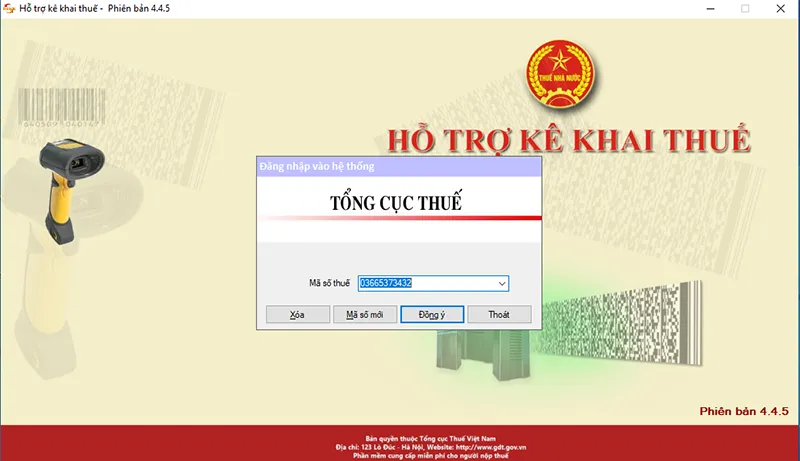
Cách cài đặt phần mềm kê khai thuế qua mạng HTKK (Phiên bản mới nhất & Hướng dẫn toàn diện)
Đối với người làm công tác kế toán, việc nắm vững cách cài đặt phần mềm kê khai thuế qua mạng là bước khởi đầu quan trọng, quyết định hiệu quả công việc. Phần mềm Hỗ trợ Kê khai (HTKK) là công cụ được Tổng cục Thuế phát hành miễn phí, giúp doanh nghiệp lập và nộp hồ sơ khai thuế điện tử. Bài viết này cung cấp hướng dẫn chi tiết, từng bước cài đặt và thiết lập ban đầu, đảm bảo quá trình chuyển đổi sang giao dịch điện tử của bạn diễn ra suôn sẻ. Chúng tôi sẽ đi sâu vào các yêu cầu hệ thống và quy trình đăng nhập bằng Mã số thuế để bạn có thể làm chủ phần mềm HTKK một cách nhanh chóng nhất.
Phần mềm HTKK là gì và Vai trò then chốt trong quản lý thuế
Phần mềm Hỗ trợ Kê khai (HTKK) là ứng dụng do cơ quan thuế cung cấp. Nó là một tiện ích không thể thiếu, giúp người nộp thuế thực hiện việc lập tờ khai thuế, báo cáo tài chính ngay trên máy tính cá nhân. Mục tiêu chính của HTKK là chuẩn hóa quy trình kê khai. Điều này giúp giảm thiểu sai sót, đồng thời tăng tính chính xác cho các số liệu thuế.
Phần mềm HTKK cho phép người dùng tạo ra các tờ khai có mã vạch đi kèm. Mã vạch này giúp cơ quan thuế dễ dàng quản lý và xử lý dữ liệu. Kê khai qua HTKK là bước chuẩn bị cần thiết trước khi thực hiện nộp tờ khai chính thức. Quá trình nộp thuế được hoàn tất thông qua cổng thông tin điện tử của ngành thuế.
Phân biệt HTKK và iHTKK
Nhiều người mới làm quen thường nhầm lẫn giữa HTKK và iHTKK. Cả hai đều là công cụ phục vụ kê khai thuế điện tử. Tuy nhiên, chúng có vai trò và môi trường hoạt động khác biệt. HTKK là phần mềm được cài đặt cục bộ trên máy tính (offline). Người dùng dùng HTKK để tạo và kết xuất dữ liệu tờ khai ở định dạng XML.
Ngược lại, iHTKK là cổng thông tin điện tử (online). Nó là một website của Tổng cục Thuế. Chức năng chính của iHTKK là tiếp nhận hồ sơ khai thuế đã được tạo ra từ HTKK. Doanh nghiệp cần truy cập iHTKK để thực hiện việc nộp, tra cứu, hoặc điều chỉnh tờ khai. Người nộp thuế phải có tài khoản và chữ ký số hợp lệ khi giao dịch trên iHTKK.
Các lợi ích vượt trội của kê khai thuế điện tử
Việc sử dụng phần mềm HTKK và hệ thống iHTKK mang lại nhiều lợi ích thiết thực. Đầu tiên là tiết kiệm đáng kể thời gian và chi phí. Người nộp thuế không cần phải in ấn, di chuyển đến cơ quan thuế để nộp trực tiếp. Mọi quy trình đều được thực hiện trực tuyến, mọi lúc, mọi nơi.
Hơn nữa, giao dịch điện tử giúp tăng tính minh bạch và độ chính xác của hồ sơ thuế. Phần mềm HTKK có tính năng tự động tính toán và cảnh báo lỗi. Điều này giúp hạn chế tối đa sai sót trước khi nộp tờ khai. Việc chuyển đổi này giúp doanh nghiệp Việt Nam tiệm cận hơn với chuẩn mực quản lý thuế tiên tiến trên thế giới.
Yêu cầu về Hệ thống trước khi cài đặt HTKK
Để đảm bảo quá trình cài đặt và vận hành phần mềm HTKK diễn ra suôn sẻ, hệ thống máy tính cần đáp ứng các yêu cầu tối thiểu. Đây là thông tin chuyên môn cần thiết. Phần mềm HTKK được thiết kế để chạy trên hệ điều hành Windows. Nó không hỗ trợ macOS.
Máy tính cần có phiên bản .NET Framework từ 3.5 trở lên. Đây là nền tảng quan trọng giúp phần mềm chạy ổn định. Nếu máy tính chưa có, bạn cần cài đặt .NET Framework trước. Ngoài ra, cần đảm bảo ổ cứng còn đủ dung lượng và kết nối internet ổn định. Một hệ thống máy tính đã được chuẩn bị tốt sẽ giúp việc cài đặt thành công ngay từ lần đầu.
Hướng dẫn Chi tiết cách cài đặt phần mềm kê khai thuế qua mạng HTKK
Quá trình cách cài đặt phần mềm kê khai thuế qua mạng HTKK bao gồm hai giai đoạn chính. Đầu tiên là tải và giải nén tệp. Tiếp theo là chạy trình cài đặt và hoàn tất thiết lập. Bạn cần thực hiện theo đúng trình tự để tránh lỗi phát sinh.
Chuẩn bị tệp cài đặt (Download và Giải nén)
Bước đầu tiên là truy cập vào nguồn tải chính thức của Tổng cục Thuế. Điều này đảm bảo bạn nhận được phiên bản mới nhất, an toàn và có đầy đủ chức năng. Sau khi truy cập, bạn cần tìm đúng liên kết tải về phần mềm HTKK. Tệp cài đặt thường được nén dưới định dạng ZIP hoặc RAR.
Bạn hãy tải tệp nén này về một thư mục dễ quản lý trên máy tính. Sau khi tải xong, bạn cần giải nén tệp. Chuột phải vào tệp đã tải và chọn “Extract Here” hoặc “Giải nén tại đây”. Quá trình này sẽ tạo ra một thư mục mới chứa các file cài đặt.
Hướng dẫn cách cài đặt phần mềm kê khai thuế qua mạng HTKK
Tệp cài đặt nằm trong thư mục vừa giải nén. Bạn cần xác định đúng vị trí tệp này. File cài đặt thường có tên dạng HTKK_vX.Y.Z.zip, trong đó X.Y.Z là số phiên bản.
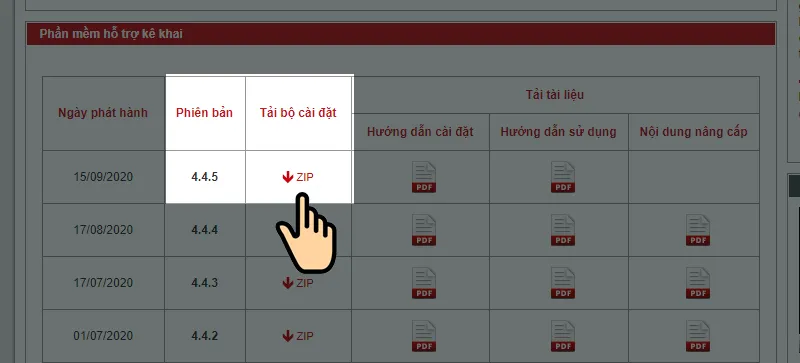 Màn hình tải file cách cài đặt phần mềm kê khai thuế qua mạng HTKK
Sau khi nhấn tải về, tệp sẽ được lưu vào máy.
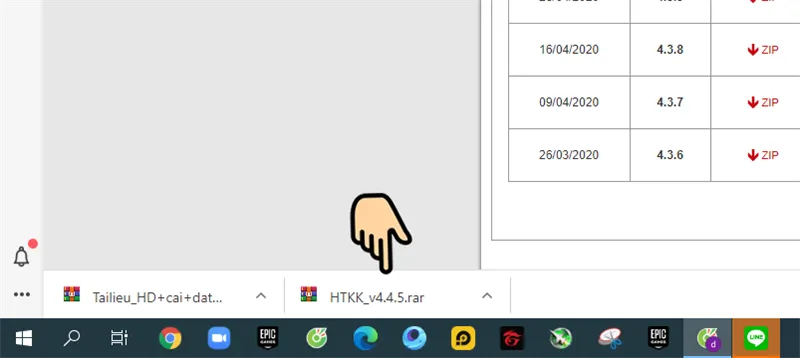 Chọn file đã tải về trong quá trình cài đặt phần mềm kê khai thuế
Sau khi giải nén, bạn tìm và chọn thư mục chứa file cài đặt.
Thực hiện quy trình cài đặt chính thức (Chạy Setup)
Trong thư mục đã giải nén, bạn sẽ thấy một tệp có tên setup.exe hoặc tương tự. Đây là tệp thực thi khởi động trình cài đặt. Hãy nhấp đúp vào tệp này để bắt đầu quá trình cài đặt. Hệ thống có thể hỏi quyền quản trị, bạn cần chấp nhận để tiếp tục.
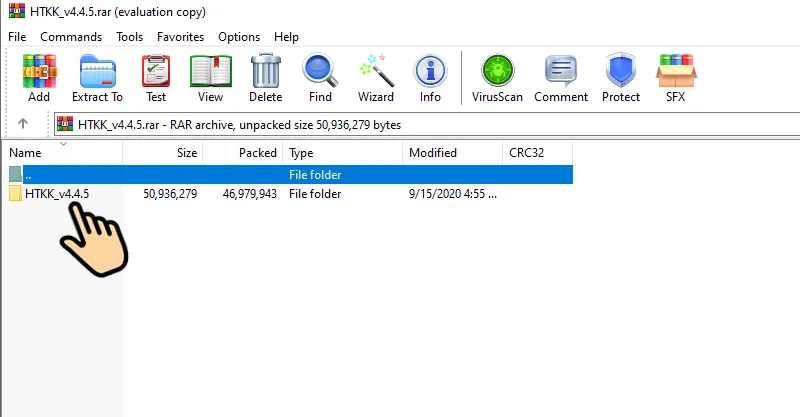 Mở thư mục HTKK v4.4.5 để bắt đầu cách cài đặt phần mềm kê khai thuế qua mạng
Thư mục sẽ có cấu trúc rõ ràng, giúp bạn dễ dàng tìm thấy file setup.
Bạn cần click vào file setup.exe để khởi động trình cài đặt.
Khi trình cài đặt xuất hiện, màn hình đầu tiên sẽ yêu cầu xác nhận. Bạn nên đọc lướt qua các thông tin. Nhấn “Tiếp tục” để chuyển sang bước lựa chọn thư mục cài đặt.
Nhấn Tiếp tục để chuyển sang bước tiếp theo.
Mặc định, phần mềm sẽ được cài đặt vào ổ đĩa C. Nếu không có lý do đặc biệt, bạn nên giữ nguyên đường dẫn mặc định này. Sau khi kiểm tra lại, nhấn “Cài đặt”. Quá trình cài đặt sẽ diễn ra tự động trong vài phút.
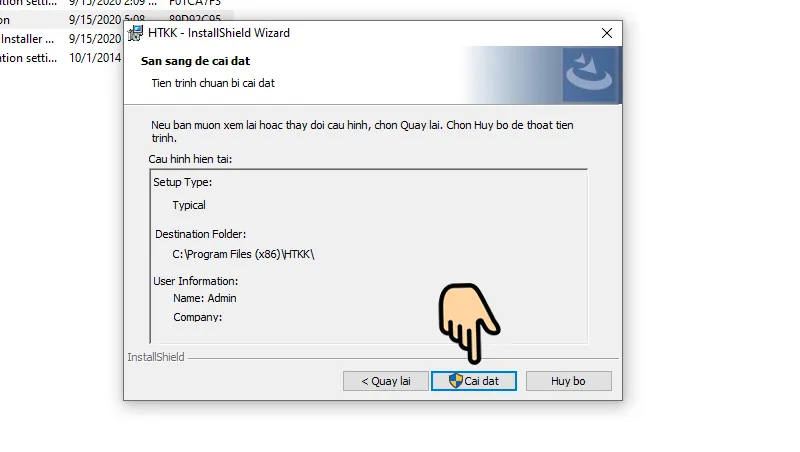 Chọn Cài đặt để thực hiện cách cài đặt phần mềm kê khai thuế qua mạng
Xác nhận và nhấn Cài đặt để phần mềm tự động hoàn tất.
Khi quá trình hoàn tất, một thông báo sẽ xuất hiện. Thông báo này xác nhận rằng phần mềm HTKK đã được cài đặt thành công. Bạn nhấn “Hoàn thành” để đóng cửa sổ. Biểu tượng phần mềm HTKK sẽ xuất hiện trên màn hình nền. Bạn đã hoàn thành việc cài đặt vật lý.
Nhấn Hoàn thành và bạn đã sẵn sàng sử dụng.
Khắc phục sự cố cài đặt phổ biến (Lỗi .NET Framework)
Sự cố phổ biến nhất khi thực hiện cách cài đặt phần mềm kê khai thuế qua mạng là lỗi thiếu hoặc phiên bản .NET Framework không tương thích. Nếu phần mềm không thể khởi động hoặc báo lỗi, bạn cần kiểm tra lại yêu cầu này. Đôi khi, tường lửa hoặc phần mềm diệt virus cũng có thể chặn quá trình cài đặt.
Để khắc phục, bạn cần tải và cài đặt phiên bản .NET Framework phù hợp. Bạn có thể tìm thấy tệp cài đặt chính thức trên trang web của Microsoft. Sau khi cài đặt xong .NET Framework, bạn nên khởi động lại máy tính. Sau đó, chạy lại tệp setup.exe của HTKK với quyền quản trị viên.
Thiết lập Ban đầu và Đăng nhập Phần mềm HTKK
Sau khi cài đặt thành công, bước tiếp theo là thiết lập thông tin ban đầu. Đây là dữ liệu căn bản mà phần mềm cần để tạo ra các tờ khai hợp lệ. Bước này chỉ cần thực hiện một lần duy nhất.
Nhập Mã số thuế và Đăng ký Thông tin Doanh nghiệp lần đầu
Khởi động phần mềm HTKK. Màn hình đầu tiên sẽ yêu cầu nhập Mã số thuế (MST) của doanh nghiệp hoặc tổ chức. MST là khóa nhận diện duy nhất của bạn. Hãy nhập chính xác MST và nhấn “Đồng ý”.
Phần mềm sẽ yêu cầu bạn nhập Mã số thuế để bắt đầu.
Nếu đây là lần đầu tiên nhập MST trên máy tính này, một cửa sổ khai báo thông tin chi tiết sẽ tự động hiển thị. Bạn cần điền đầy đủ các thông tin bắt buộc. Các trường thông tin có dấu sao () là bắt buộc phải nhập.
Điền đầy đủ thông tin chi tiết của doanh nghiệp.
Các thông tin cần khai báo bao gồm tên doanh nghiệp, địa chỉ trụ sở, cơ quan thuế quản lý trực tiếp. Độ chính xác của các thông tin này là rất quan trọng. Mọi sai sót có thể dẫn đến việc hồ sơ khai thuế bị từ chối khi nộp.
Sau khi đã rà soát kỹ lưỡng, nhấn nút “Ghi” để lưu trữ thông tin. Hệ thống sẽ lưu trữ dữ liệu này. Từ những lần đăng nhập sau, bạn chỉ cần nhập MST mà không cần khai báo lại.
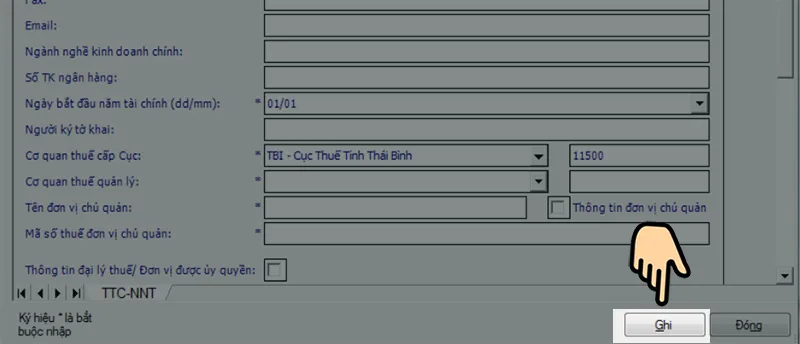 Nhấn Ghi để lưu thông tin doanh nghiệp sau khi cài đặt phần mềm
Nhấn Ghi để lưu dữ liệu và chuyển sang giao diện chính.
Quy trình khai báo hồ sơ khai thuế điện tử cơ bản
Sau khi hoàn tất việc đăng nhập và lưu thông tin, bạn sẽ được đưa đến giao diện chính của phần mềm HTKK. Giao diện này có các chức năng được phân loại rõ ràng ở cột bên trái. Bạn có thể chọn loại tờ khai cần lập: Thuế Giá trị gia tăng (GTGT), Thuế Thu nhập doanh nghiệp (TNDN), Thuế Thu nhập cá nhân (TNCN) hoặc các loại báo cáo khác.
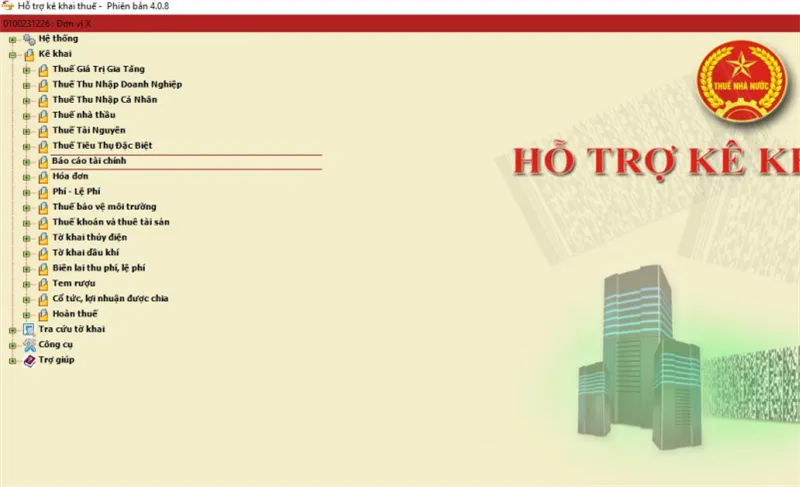 Giao diện chính và các chức năng của phần mềm kê khai thuế HTKK
Giao diện chính có đầy đủ các chức năng cần thiết cho việc kê khai.
Sau khi chọn loại tờ khai, bạn cần chọn kỳ tính thuế (tháng hoặc quý). Phần mềm sẽ hiển thị biểu mẫu tờ khai chuẩn. Công việc của bạn là nhập các số liệu kế toán vào các ô tương ứng. Phần mềm sẽ tự động tính toán các chỉ tiêu liên quan. Khi hoàn thành, bạn nhấn “Kết xuất XML” để tạo file nộp lên iHTKK.
Các Nguyên tắc Vận hành và Cập nhật Phần mềm Kê khai Thuế
Việc cài đặt chỉ là bước khởi đầu trong cách cài đặt phần mềm kê khai thuế qua mạng. Để đảm bảo công việc kế toán diễn ra liên tục, người dùng cần tuân thủ các nguyên tắc vận hành và cập nhật. Các chính sách thuế thay đổi thường xuyên. Do đó, phần mềm HTKK cũng liên tục được nâng cấp.
Quy tắc về Cập nhật Phiên bản (Từ Tổng cục Thuế)
Tổng cục Thuế thường xuyên phát hành các phiên bản HTKK mới. Mục đích là để bổ sung tờ khai mới, điều chỉnh theo luật thuế hiện hành. Việc sử dụng phiên bản cũ có thể dẫn đến việc tờ khai bị từ chối khi nộp. Điều này sẽ ảnh hưởng trực tiếp đến thời hạn nộp thuế của doanh nghiệp.
Người dùng nên thường xuyên theo dõi thông báo chính thức. Khi có phiên bản mới, bạn phải gỡ cài đặt phiên bản cũ trước. Sau đó, tiến hành cài đặt phiên bản mới theo các bước đã hướng dẫn. Việc gỡ cài đặt cẩn thận giúp tránh xung đột phần mềm. Nó cũng đảm bảo dữ liệu cũ được giữ nguyên.
Bảo trì và Sao lưu Dữ liệu Kê khai (Data Backup)
Dữ liệu kê khai là tài sản quan trọng của doanh nghiệp. Toàn bộ hồ sơ khai thuế được lưu trữ trong cơ sở dữ liệu của phần mềm HTKK. Mặc dù hệ thống đã có cơ chế lưu trữ, việc sao lưu thủ công là cần thiết. Điều này giúp phòng ngừa rủi ro mất mát dữ liệu do lỗi hệ thống hoặc virus.
Phần mềm HTKK có chức năng sao lưu dữ liệu. Bạn nên thực hiện sao lưu định kỳ, tối thiểu là sau mỗi lần nộp tờ khai quan trọng. Tệp sao lưu nên được lưu trữ ở một nơi an toàn. Có thể là ổ đĩa ngoài hoặc dịch vụ lưu trữ đám mây. Việc bảo trì này là một phần của quy trình làm việc chuyên nghiệp.
Việc nắm vững cách cài đặt phần mềm kê khai thuế qua mạng và quy trình sử dụng HTKK là yếu tố then chốt cho mọi kế toán viên. Bài viết đã cung cấp hướng dẫn toàn diện từ việc chuẩn bị hệ thống, cài đặt từng bước, đến thiết lập thông tin ban đầu bằng Mã số thuế. Quá trình này giúp doanh nghiệp tuân thủ đúng quy định về hồ sơ khai thuế điện tử của Tổng cục Thuế. Bằng cách thực hiện đúng, bạn sẽ tối ưu hóa thời gian và đảm bảo độ chính xác cho công việc kê khai thuế qua mạng của mình.
Ngày Cập Nhật Tháng mười một 18, 2025 by Vinh Vê Vê

Vinh Vê Vê là một nhà sáng lập leon-live.com và là một trong những người tiên phong trong lĩnh vực đánh giá (review) công nghệ với 9 năm kinh nghiệm tại Việt Nam.