Cách Cài Đặt Page Setup Trong Word 2010 Chuẩn Xác: Hướng Dẫn Chi Tiết A-Z Để Thiết Lập Văn Bản Chuyên Nghiệp
Việc tạo ra một tài liệu với cách cài đặt page setup trong word 2010 đúng chuẩn là bước nền tảng để đảm bảo tính chuyên nghiệp và thẩm mỹ cho mọi văn bản. Thiết lập Page Setup không chỉ đơn thuần là căn lề mà còn bao gồm việc định hình khổ giấy A4, hướng giấy, và nhiều tùy chọn bố cục quan trọng khác. Nắm vững kỹ thuật này giúp bạn tuân thủ các quy định nghiêm ngặt về thể thức văn bản hành chính, học thuật, hoặc in ấn. Bài viết này sẽ cung cấp hướng dẫn chuyên sâu về toàn bộ quy trình thiết lập trong Word 2010, từ căn lề hành chính cho đến các bước thiết lập mặc định nâng cao. Đây là kiến thức cốt lõi mà mọi người dùng Word, đặc biệt là những người làm công việc văn phòng, cần phải thành thạo.
Page Setup Trong Word 2010: Tầm Quan Trọng Và Quy Chuẩn Việt Nam
Microsoft Word 2010, mặc dù đã ra mắt được một thời gian, vẫn là phiên bản được sử dụng phổ biến trong nhiều môi trường làm việc tại Việt Nam nhờ tính ổn định và giao diện quen thuộc. Hộp thoại Page Setup trong Word 2010 là nơi chứa đựng mọi tùy chỉnh liên quan đến bố cục trang. Thiết lập này quyết định cách văn bản sẽ hiển thị và in ra. Một thiết lập Page Setup không chuẩn có thể dẫn đến việc tài liệu bị cắt xén khi in, mất lề đóng gáy, hoặc vi phạm các quy định về văn bản hành chính nhà nước.
Tiêu chuẩn căn lề hành chính nhà nước (Nghị định 30/2020/NĐ-CP)
Để văn bản được coi là hợp lệ trong môi trường công sở, đặc biệt là các văn bản hành chính, việc tuân thủ các tiêu chuẩn về thể thức là bắt buộc. Mặc dù Word 2010 không tự động áp dụng, người dùng cần tự thiết lập.
Quy chuẩn căn lề chính thức như sau:
- Lề trên (Top): Phải cách mép trên của trang giấy một khoảng từ 20 mm đến 25 mm (2.0 cm – 2.5 cm).
- Lề dưới (Bottom): Phải cách mép dưới của trang giấy một khoảng từ 20 mm đến 25 mm (2.0 cm – 2.5 cm).
- Lề trái (Left): Phải cách mép trái của trang giấy một khoảng từ 30 mm đến 35 mm (3.0 cm – 3.5 cm). Khoảng lề rộng này được thiết lập để dành chỗ cho việc đóng gáy, đóng sổ lưu trữ.
- Lề phải (Right): Phải cách mép phải của trang giấy một khoảng từ 15 mm đến 20 mm (1.5 cm – 2.0 cm).
Sự khác biệt rõ rệt nhất nằm ở lề trái, nơi yêu cầu độ rộng lớn nhất. Điều này nhằm mục đích đảm bảo khi tài liệu được đóng thành cuốn, phần văn bản không bị che khuất vào gáy sách. Việc áp dụng đúng các thông số này là minh chứng cho chuyên môn và tính xác đáng của tài liệu.
Thay đổi đơn vị đo lường: Centimeters (cm) là bắt buộc
Trước khi đi sâu vào cách cài đặt page setup trong word 2010, người dùng nên kiểm tra và thay đổi đơn vị đo lường mặc định của Word. Theo tiêu chuẩn quốc tế và quy định tại Việt Nam, các thông số căn lề luôn được đo bằng milimet (mm) hoặc centimet (cm). Việc để đơn vị đo là Inches (in) có thể gây nhầm lẫn và sai sót nghiêm trọng khi nhập số liệu.
Quy trình thay đổi đơn vị đo lường
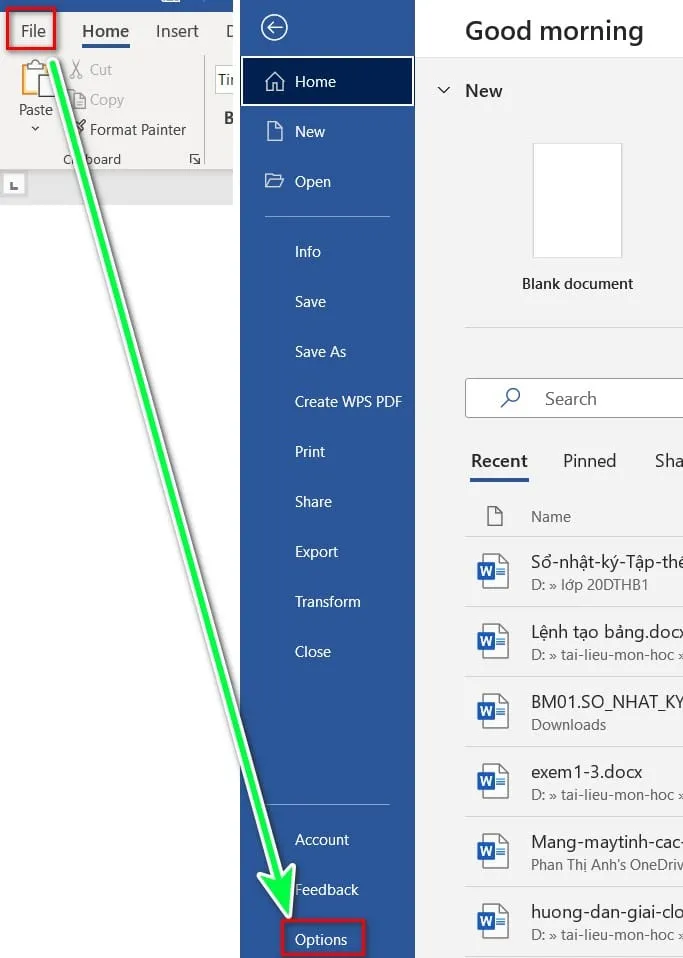
Thiết lập này được thực hiện trong cửa sổ Word Options, một bước quan trọng mà nhiều người thường bỏ qua. Đầu tiên, bạn cần mở giao diện Tùy chọn của Word.
- Mở Word Options: Nhấn vào tab File (hoặc biểu tượng Office Button đối với phiên bản Word 2007). Sau đó, chọn Options (Tùy chọn).
- Truy cập Advanced: Trong cửa sổ Word Options, chọn mục Advanced (Nâng cao) ở menu bên trái.
- Thay đổi đơn vị: Kéo xuống phần Display (Hiển thị). Tìm đến mục Show measurements in units of (Hiển thị đơn vị đo lường theo).
- Thiết lập Centimeters: Thay đổi đơn vị từ “Inches” (Mặc định) sang “Centimeters”.
- Hoàn tất: Nhấn OK để lưu thay đổi và thoát khỏi cửa sổ.
Sau khi thiết lập đơn vị đo lường thành Centimeters, mọi thao tác nhập thông số căn lề trong hộp thoại Page Setup sẽ trở nên trực quan và chính xác theo các quy chuẩn đã được ban hành.
Hướng dẫn chi tiết cách cài đặt Page Setup trong Word 2010
Page Setup là hộp thoại cốt lõi để tùy chỉnh trang in. Để truy cập hộp thoại này trong Word 2010, bạn cần thực hiện theo các bước chính xác dưới đây.
Bước 1: Mở hộp thoại Page Setup
Để bắt đầu cách cài đặt page setup trong word 2010, người dùng phải định vị và mở cửa sổ Page Setup. Thao tác này là điểm khởi đầu cho mọi tùy chỉnh bố cục trang.
- Chọn tab Page Layout: Trong giao diện chính của Word 2010, bạn tìm và nhấn chọn tab Page Layout (Bố cục Trang) trên thanh Ribbon. Đây là nơi chứa các công cụ điều chỉnh toàn bộ trang.
- Mở hộp thoại: Trong nhóm Page Setup (Thiết lập Trang), bạn tìm đến biểu tượng mũi tên nhỏ nằm ở góc dưới bên phải của nhóm. Biểu tượng này còn được gọi là “Dialog Box Launcher”. Nhấn vào biểu tượng này để mở cửa sổ hộp thoại Page Setup đầy đủ.
Hộp thoại Page Setup sẽ hiển thị với ba tab chính: Margins (Lề), Paper (Giấy), và Layout (Bố cục).
Bước 2: Thiết lập Tab Margins (Lề)
Tab Margins là nơi bạn nhập các thông số căn lề theo chuẩn mực đã được xác định. Đây là phần quan trọng nhất trong việc định dạng văn bản.
- Nhập thông số căn lề (Margins):
- Tại mục Top (Lề trên), nhập: 2.0 cm (hoặc 2.5 cm).
- Tại mục Bottom (Lề dưới), nhập: 2.0 cm (hoặc 2.5 cm).
- Tại mục Left (Lề trái), nhập: 3.0 cm (hoặc 3.5 cm).
- Tại mục Right (Lề phải), nhập: 1.5 cm (hoặc 2.0 cm).
- Thiết lập hướng giấy (Orientation): Chọn Portrait (Dọc) cho hầu hết các văn bản thông thường. Chọn Landscape (Ngang) nếu nội dung yêu cầu in theo chiều ngang.
- Gutter (Lề gáy): Mục Gutter dùng để thêm một khoảng trống bổ sung vào lề trái (hoặc lề trên) cho việc đóng gáy. Nếu bạn đã thiết lập lề trái rộng 3.0-3.5 cm theo quy chuẩn hành chính, bạn có thể để Gutter là 0 cm. Nếu tài liệu quá dày và cần lề đóng gáy riêng biệt, bạn có thể nhập thêm 0.5 cm vào Gutter, nhưng cần đảm bảo tổng lề trái không vượt quá 4.0 cm. Gutter Position thường là Left.
- Multiple Pages (Nhiều trang): Đối với các tài liệu thông thường, chọn Normal (Bình thường). Các tùy chọn khác như Mirror Margins (Đối xứng) dùng cho tài liệu in hai mặt, 2 pages per sheet (2 trang/tờ) dùng cho in ấn đặc biệt.
Bước 3: Thiết lập Tab Paper (Giấy)
Tab Paper quyết định kích thước vật lý của trang giấy bạn đang sử dụng. Hầu hết các tài liệu văn phòng ở Việt Nam đều sử dụng một loại khổ giấy tiêu chuẩn.
- Paper Size (Khổ giấy): Nhấn vào danh sách thả xuống và chọn A4. Khổ giấy A4 có kích thước tiêu chuẩn là 21 cm x 29.7 cm. Việc chọn đúng khổ giấy là cực kỳ quan trọng để đảm bảo bố cục không bị xê dịch khi in ấn.
- Paper Source (Nguồn giấy): Thiết lập này thường không cần thay đổi nếu bạn sử dụng máy in thông thường. Nó xác định khay giấy đầu vào. Mặc định là Automatically Select.
Bước 4: Thiết lập Tab Layout (Bố cục)
Tab Layout chứa các tùy chọn nâng cao liên quan đến tiêu đề đầu trang (Header), chân trang (Footer), và cách phân chia các phần (Section) của tài liệu.
- Section Start (Bắt đầu Phần): Thường là New Page (Trang Mới) khi bắt đầu một chương hoặc một phần mới. Đối với văn bản đơn giản, bạn không cần thay đổi.
- Headers and Footers (Tiêu đề và Chân trang):
- Different odd and even: Dùng để thiết lập Tiêu đề/Chân trang khác nhau cho trang lẻ và trang chẵn (phổ biến trong sách, luận văn).
- Different first page: Dùng để tạo Tiêu đề/Chân trang khác biệt (hoặc không có) cho trang đầu tiên của tài liệu hoặc Section (thường dùng cho trang bìa).
- Vertical alignment (Căn chỉnh dọc): Thường để mặc định là Top (Trên cùng).
- Apply to (Áp dụng cho): Đây là mục quan trọng. Nếu bạn muốn thiết lập này áp dụng cho toàn bộ văn bản, hãy chọn Whole Document (Toàn bộ tài liệu). Nếu bạn chỉ muốn áp dụng cho một phần đã chọn, hãy chọn Selected text hoặc This Section.
Bước 5: Thiết lập mặc định (Set As Default)
Sau khi đã hoàn tất cách cài đặt page setup trong word 2010 với các thông số chuẩn (đơn vị Centimeters, căn lề hành chính, khổ giấy A4), bạn có thể lưu thiết lập này thành mặc định. Điều này giúp tiết kiệm thời gian đáng kể, vì mỗi khi bạn mở một tài liệu Word mới, các thiết lập này sẽ tự động được áp dụng.
- Nhấn Set As Default: Trong cửa sổ Page Setup, sau khi đã tùy chỉnh xong ba tab Margins, Paper, và Layout, bạn nhấn vào nút Set As Default (Đặt làm Mặc định) ở góc dưới bên trái.
- Xác nhận: Word sẽ hỏi bạn có muốn thay đổi thiết lập mặc định cho tất cả các tài liệu dựa trên mẫu (Normal template) hay không. Chọn Yes để xác nhận.
Kể từ lúc này, mọi tài liệu mới được tạo ra trên máy tính của bạn sẽ tự động sử dụng thiết lập căn lề chuẩn 3-2-2-1.5 cm và khổ giấy A4.
Xử lý các vấn đề nâng cao và tối ưu hóa Page Setup
Việc thành thạo Page Setup không chỉ dừng lại ở việc nhập đúng các con số. Người dùng chuyên nghiệp còn cần biết cách xử lý các tình huống phức tạp hơn.
Căn lề đối xứng (Mirror Margins) cho tài liệu in hai mặt
Đối với sách, luận văn, hoặc các tài liệu có số lượng trang lớn, việc in hai mặt (duplex printing) là tiêu chuẩn. Trong trường hợp này, lề bên trái của trang lẻ sẽ trở thành lề bên phải của trang chẵn, và ngược lại. Căn lề đối xứng giúp đảm bảo lề đóng gáy luôn nằm ở bên trong, không bị lẫn lộn.
Cách thiết lập Mirror Margins:
- Mở hộp thoại Page Setup.
- Tại tab Margins, trong mục Multiple Pages, chọn Mirror Margins.
- Lúc này, các mục Left và Right sẽ được thay thế bằng Inside (Lề trong, lề đóng gáy) và Outside (Lề ngoài).
- Nhập thông số Lề trong (Inside) là 3.0 – 3.5 cm và Lề ngoài (Outside) là 1.5 – 2.0 cm. Lề trên và lề dưới vẫn giữ nguyên 2.0 – 2.5 cm.
Thiết lập này đảm bảo khi in hai mặt, lề đóng gáy luôn đủ rộng (3.0-3.5 cm) bất kể là trang chẵn hay trang lẻ.
Sử dụng Section Breaks để áp dụng Page Setup khác nhau
Đôi khi, bạn cần một phần tài liệu có hướng giấy ngang (Landscape) trong khi phần còn lại vẫn là dọc (Portrait). Ví dụ, một bảng biểu quá rộng cần xoay ngang trang. Word cho phép bạn áp dụng các thiết lập Page Setup khác nhau cho các phần khác nhau của tài liệu bằng cách sử dụng Section Breaks.
- Đặt con trỏ: Đặt con trỏ chuột vào vị trí ngay trước phần nội dung cần thay đổi thiết lập (ví dụ: trước bảng biểu cần xoay ngang).
- Chèn Section Break: Tại tab Page Layout, trong nhóm Page Setup, nhấn vào nút Breaks (Ngắt).
- Chọn Next Page: Chọn Next Page (Trang Tiếp Theo) trong mục Section Breaks. Thao tác này tạo ra một “Section” mới.
- Thay đổi thiết lập: Mở lại hộp thoại Page Setup cho Section mới này. Thay đổi Orientation sang Landscape.
- Áp dụng: Ở mục Apply to (Áp dụng cho) trong tab Layout, chọn This Section (Phần này).
Sau khi thay đổi xong, bạn lặp lại các bước để chèn một Section Break “Next Page” nữa ngay sau phần nội dung đã thay đổi. Sau đó, đặt thiết lập trở lại Portrait cho Section cuối cùng, đảm bảo toàn bộ tài liệu được định dạng nhất quán, trừ phần bảng biểu đã được xoay ngang. Việc sử dụng Section Breaks thể hiện sự am hiểu sâu sắc về cấu trúc tài liệu.
Tối ưu hóa cài đặt khổ giấy cho in ấn đặc biệt
Mặc dù A4 là khổ giấy tiêu chuẩn, một số công việc đòi hỏi phải in trên các khổ giấy khác như Letter, A3, hoặc B5.
- Khổ giấy Letter (Thư): Được sử dụng phổ biến ở Bắc Mỹ, có kích thước 21.59 cm x 27.94 cm. Nếu bạn làm việc với đối tác quốc tế, cần kiểm tra yêu cầu về khổ giấy này.
- Khổ giấy A3: Thường dùng cho bản vẽ kỹ thuật, biểu đồ lớn. Kích thước là 29.7 cm x 42.0 cm. Khi chọn A3, bạn có thể cần xem xét lại tỷ lệ căn lề để phù hợp với kích thước giấy.
Luôn đảm bảo rằng khổ giấy được chọn trong Page Setup (Tab Paper) phải trùng khớp với khổ giấy đang được thiết lập trên máy in. Sự không đồng bộ giữa Word và máy in là nguyên nhân hàng đầu gây ra lỗi định dạng và in ấn.
Tổng kết những yếu tố cốt lõi của Page Setup
Việc thực hiện chuẩn xác cách cài đặt page setup trong word 2010 là một kỹ năng không thể thiếu. Nó không chỉ là thao tác kỹ thuật đơn thuần mà còn là sự tuân thủ nghiêm ngặt các quy tắc thể thức văn bản chuyên nghiệp. Bằng cách thiết lập đơn vị đo thành Centimeters, áp dụng căn lề hành chính (3.0-3.5 cm lề trái, 2.0-2.5 cm lề trên/dưới, 1.5-2.0 cm lề phải), và lựa chọn đúng khổ giấy A4, bạn đã đảm bảo tính chính xác và thẩm mỹ cho tài liệu. Hơn nữa, việc biết cách sử dụng Section Breaks và thiết lập mặc định sẽ tối ưu hóa quy trình làm việc. Quá trình cách cài đặt page setup trong word 2010 toàn diện này chính là chìa khóa để tạo ra những sản phẩm văn bản có chất lượng cao và đáng tin cậy.
Ngày Cập Nhật Tháng 12 2, 2025 by Vinh Vê Vê

Vinh Vê Vê là một nhà sáng lập leon-live.com và là một trong những người tiên phong trong lĩnh vực đánh giá (review) công nghệ với 9 năm kinh nghiệm tại Việt Nam.