Hướng Dẫn Chi Tiết A-Z cách cài đặt outlook 2016 cho Tài Khoản POP3 và IMAP
cách cài đặt outlook 2016 là một kỹ năng cơ bản nhưng cực kỳ quan trọng đối với bất kỳ chuyên gia nào muốn quản lý email một cách hiệu quả và chuyên nghiệp. Microsoft Outlook 2016, một phần của bộ Microsoft Office, không chỉ là một ứng dụng thư điện tử mà còn là công cụ quản lý thông tin cá nhân (PIM) mạnh mẽ, giúp đồng bộ hóa email, lịch, và danh bạ. Việc cài đặt Outlook 2016 đúng cách ngay từ đầu sẽ đảm bảo luồng công việc diễn ra suôn sẻ, tăng cường tính bảo mật và tối ưu hóa quản lý email hàng ngày. Bài viết này sẽ cung cấp hướng dẫn toàn diện, từ chuẩn bị đến cấu hình nâng cao và xử lý sự cố, giúp bạn làm chủ quá trình cấu hình Outlook của mình.
Tổng quan về Outlook 2016 và Yêu cầu chuẩn bị
Outlook 2016 đại diện cho một bước tiến quan trọng trong phần mềm quản lý thư điện tử cá nhân. Nó không đơn thuần là một trình duyệt email. Đây là một giải pháp tích hợp cho nhiều nhu cầu công việc. Khả năng đồng bộ hóa dữ liệu trên nhiều nền tảng là một ưu điểm nổi bật. Outlook 2016 được các doanh nghiệp vừa và nhỏ (SME) tin dùng vì giao diện thân thiện và tính năng bảo mật email mạnh mẽ. Việc thiết lập tài khoản email là bước đầu tiên để khai thác tối đa công cụ này.
Outlook 2016 là gì và Vì sao cần cài đặt?
Outlook 2016 là ứng dụng khách email (email client) do Microsoft phát triển. Nó cho phép người dùng truy cập và quản lý nhiều tài khoản email từ một giao diện duy nhất. Thay vì phải mở nhiều trình duyệt web, bạn có thể kiểm tra tất cả thư từ các nhà cung cấp khác nhau. Điều này giúp tiết kiệm thời gian và tăng hiệu suất làm việc.
Ứng dụng cung cấp các tính năng cốt lõi như quản lý lịch, danh bạ và tác vụ. Nó cho phép bạn lên lịch họp, đặt lời nhắc và phân loại email theo mức độ ưu tiên. Cấu hình Outlook 2016 cho phép bạn giữ một bản sao email trên máy tính. Điều này rất hữu ích cho việc sao lưu và truy cập ngoại tuyến. Ứng dụng này thực sự là một trung tâm quản lý thông tin cá nhân tập trung.
Điều kiện tiên quyết để cài đặt
Để đảm bảo quá trình cài đặt Outlook diễn ra suôn sẻ, bạn cần chuẩn bị một số thông tin và tài nguyên cơ bản. Sự chuẩn bị này là yếu tố then chốt cho một thiết lập thành công. Thiếu bất kỳ thông tin nào có thể dẫn đến lỗi kết nối.
Trước hết, bạn cần có bản cài đặt Microsoft Outlook 2016. Nó thường đi kèm trong bộ Microsoft Office 2016 hoặc Office 365. Hệ điều hành trên máy tính của bạn nên được cập nhật. Cụ thể, Windows 10 hoặc các phiên bản tương đương là lý tưởng.
Các thông tin cấu hình email cần thiết bao gồm:
- Địa chỉ Email và Mật khẩu: Chính xác email bạn muốn cấu hình và mật khẩu tương ứng.
- Máy chủ Thư đến (Incoming Mail Server): Địa chỉ máy chủ POP3 hoặc IMAP. Ví dụ:
pop.gmail.comhoặcimap.outlook.com. - Máy chủ Thư đi (Outgoing Mail Server): Địa chỉ máy chủ SMTP. Ví dụ:
smtp.gmail.com. - Thông tin Cổng (Port) và Bảo mật (Encryption): Các nhà cung cấp dịch vụ email sẽ cung cấp các cổng cụ thể (ví dụ: POP3 thường là 995, IMAP là 993, SMTP là 587 hoặc 465) và phương thức mã hóa (SSL/TLS).
Việc xác định rõ ràng các thông số này là bước không thể bỏ qua. Nó quyết định việc cách cài đặt outlook 2016 có thành công hay không.
Hướng dẫn cài đặt tài khoản Email mới trên Outlook 2016
Phần này sẽ hướng dẫn chi tiết quy trình cài đặt tài khoản email lần đầu tiên. Chúng ta sẽ tập trung vào phương pháp cài đặt thủ công, phương pháp linh hoạt nhất. Phương pháp này cho phép người dùng tùy chỉnh các thông số kỹ thuật. Điều này là cần thiết khi cấu hình email doanh nghiệp hoặc email từ các nhà cung cấp không phổ biến.
Phương pháp Cài đặt Tự động (Auto Account Setup)
Khi mở Outlook 2016 lần đầu, ứng dụng sẽ đề xuất cài đặt tài khoản tự động. Giao diện này hỏi bạn có muốn cấu hình một tài khoản email hay không. Hãy chọn Yes để tiếp tục.
Nếu bạn sử dụng email từ các nhà cung cấp lớn như Microsoft (Exchange/Outlook.com), Gmail, hoặc Yahoo, việc này rất đơn giản. Bạn chỉ cần nhập tên, địa chỉ email, và mật khẩu. Outlook sẽ tự động dò tìm các thông số máy chủ. Phương pháp này nhanh chóng và tiện lợi.
Tuy nhiên, đối với các dịch vụ email tùy chỉnh, email công ty, hoặc nếu bạn muốn kiểm soát giao thức (POP hay IMAP), bạn cần chọn cài đặt thủ công.
Cài đặt Thủ công chi tiết (POP/IMAP)
Đây là quy trình bắt buộc khi thực hiện cách cài đặt outlook 2016 với các thông số cụ thể. Các bước này đảm bảo tính tương thích và bảo mật cao nhất.
Bạn cần mở ứng dụng Outlook trên máy tính của mình. Sau khi mở, giao diện Add an Email Account sẽ xuất hiện. Tại đây, chọn Yes sau đó bấm Next > để bắt đầu quá trình.
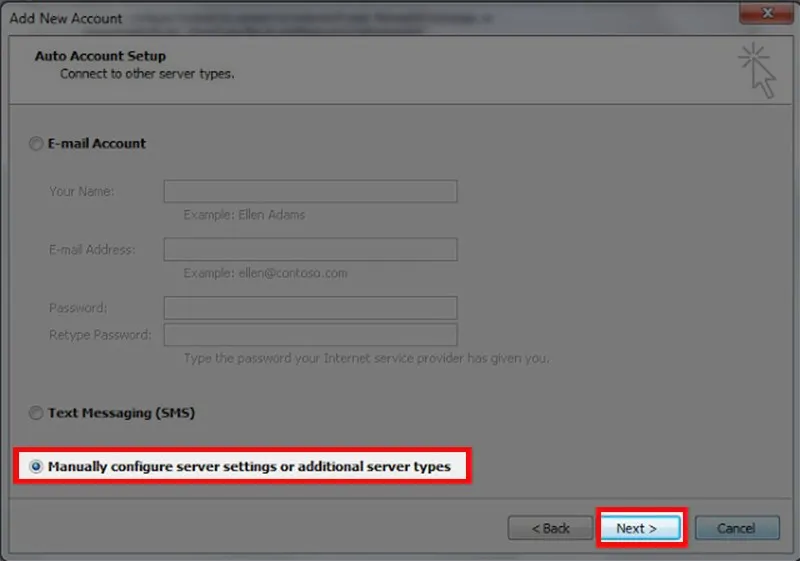
Bước tiếp theo, tại giao diện Add New Account, bạn cần chọn Manually configure server settings or additional server types. Việc này mở ra tùy chọn cấu hình nâng cao. Sau đó bấm Next >.
Lựa chọn này cho phép bạn can thiệp sâu vào giao thức kết nối. Đây là điểm khác biệt quan trọng so với cài đặt tự động.
chọn Manually configure server settings or additional server types và Next >
Tại giao diện Choose Service, chọn POP or IMAP. Đây là hai giao thức phổ biến nhất cho việc thiết lập email cá nhân và doanh nghiệp. Bấm Next > để tiến hành.
Tiếp theo là phần quan trọng nhất: Cài đặt tài khoản POP and IMAP. Bạn cần điền đầy đủ và chính xác các thông tin:
- User Information: Tên của bạn và địa chỉ email.
- Server Information:
- Account Type: Chọn POP3 hoặc IMAP (sẽ được giải thích chi tiết hơn ở phần sau).
- Incoming mail server: Điền địa chỉ máy chủ Thư đến.
- Outgoing mail server (SMTP): Điền địa chỉ máy chủ Thư đi.
- Logon Information: Tên người dùng (thường là địa chỉ email) và mật khẩu.
Sau khi điền xong, chọn More Settings….
Trong cửa sổ Internet E-mail Settings vừa mở, chuyển sang tab Outgoing Server. Tick chọn My outgoing server (SMTP) requires authentication. Sau đó, chọn Use same settings as my incoming mail server. Đây là yêu cầu bảo mật tiêu chuẩn.
Sau đó, chuyển sang tab Advanced. Cài đặt thông số cổng (Port) và kết nối an toàn (SSL/TLS). Hãy đảm bảo bạn sử dụng các cổng được nhà cung cấp email khuyến nghị (ví dụ: IMAP 993/SSL, SMTP 465/SSL hoặc 587/TLS). Bấm OK để lưu lại cấu hình này.
Quay trở lại giao diện Add Account, chọn Test Account Settings… để kiểm tra kết nối. Outlook sẽ tự động kiểm tra việc đăng nhập máy chủ thư đến và gửi thư thử nghiệm. Nếu cả hai đều báo Completed, quá trình cài đặt Outlook 2016 đã thành công. Bấm Next để hoàn tất.
 Chọn test Account setting và chọn Next >
Sau khi hoàn thành các bước này, màn hình sẽ thông báo thành công. Outlook sẽ tự khởi động lại. Bạn có thể bắt đầu sử dụng tài khoản email vừa cấu hình.
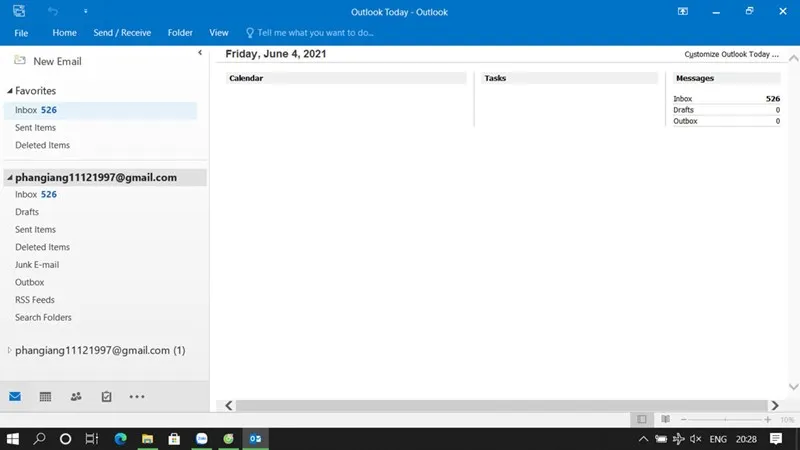 Outlook sau khi cài đặt Email thành công
Quản lý và thêm tài khoản Email bổ sung trên Outlook 2016
Nhiều người dùng cần quản lý nhiều hơn một tài khoản email. Ví dụ, một email cá nhân và một email công việc. Outlook 2016 hỗ trợ việc thêm nhiều tài khoản vào cùng một hồ sơ. Quy trình này áp dụng cho những người đã có một hoặc nhiều tài khoản được cấu hình Outlook từ trước.
Các bước thêm tài khoản nhanh
Nếu bạn đang làm việc trên giao diện Outlook, bạn có thể thêm tài khoản mới một cách dễ dàng. Quy trình bắt đầu từ menu chính của ứng dụng.
Đầu tiên, hãy mở phần mềm Outlook lên. Sau đó, tại màn hình làm việc, bạn cần chọn tab File nằm ở góc trên cùng bên trái. Đây là nơi chứa tất cả các tùy chọn quản lý tài khoản và cài đặt phần mềm.
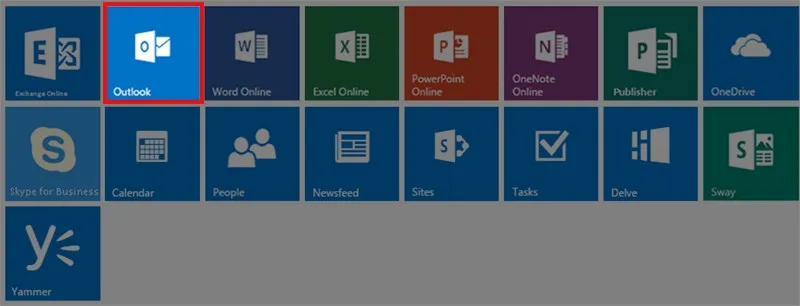 Mở ứng dụng Outlook
Sau khi chọn File, một menu sẽ xuất hiện.
Trong menu File, chọn Info (Thông tin tài khoản). Sau đó, bạn sẽ thấy tùy chọn + Add Account (Thêm tài khoản). Nhấn vào tùy chọn này để bắt đầu quy trình thêm tài khoản mới.
 Chọn Info sau đó chọn Add Account
Cấu hình nâng cao qua File > Info
Sau khi chọn + Add Account, màn hình sẽ hiển thị giao diện Add Account quen thuộc. Giao diện này giống với bước đầu tiên của quá trình cách cài đặt outlook 2016 cho người dùng mới.
Bạn sẽ có lựa chọn giữa cài đặt tự động và cài đặt thủ công. Để đảm bảo độ chính xác và tùy chỉnh, bạn nên chọn Manual setup or additional server types (Cài đặt thủ công hoặc các kiểu máy chủ bổ sung).
Từ đây, quy trình sẽ lặp lại các bước chi tiết đã trình bày ở Phần II, bước 3 trở đi. Các bước này bao gồm chọn loại dịch vụ (POP3/IMAP), nhập thông tin máy chủ, cấu hình máy chủ đi và thiết lập cổng bảo mật trong More Settings. Việc lặp lại các bước này là cần thiết để cấu hình Outlook chính xác cho từng tài khoản riêng biệt. Đảm bảo bạn nhập thông tin máy chủ và mật khẩu chính xác cho tài khoản mới.
Tối ưu hóa và Khắc phục sự cố sau khi cài đặt
Sau khi hoàn tất cách cài đặt outlook 2016, việc tối ưu hóa cấu hình và chuẩn bị cho các tình huống sự cố là rất quan trọng. Điều này giúp hệ thống email của bạn hoạt động ổn định và hiệu quả về lâu dài. Sự cố kết nối là điều thường gặp khi làm việc với các máy chủ email khác nhau.
Hiểu rõ sự khác biệt giữa POP3 và IMAP
Việc chọn đúng giao thức (POP3 hay IMAP) là tối quan trọng khi cài đặt Outlook 2016. Sự lựa chọn này ảnh hưởng đến cách email được lưu trữ và truy cập.
POP3 (Post Office Protocol version 3): Giao thức này tải email từ máy chủ về máy tính của bạn. Sau khi tải, email thường được xóa khỏi máy chủ (mặc dù bạn có thể chọn giữ lại một bản sao). Ưu điểm là bạn có thể truy cập email ngoại tuyến. Nhược điểm là email chỉ nằm trên một thiết bị. Nếu máy tính hỏng, dữ liệu có thể bị mất. Giao thức này phù hợp cho những người chỉ dùng một thiết bị và cần sao lưu email cục bộ.
IMAP (Internet Message Access Protocol): Giao thức này chỉ tạo bản sao email trên máy tính, nhưng bản gốc vẫn nằm trên máy chủ. Mọi thay đổi bạn thực hiện (đọc, xóa, di chuyển) sẽ được đồng bộ hóa với máy chủ. Ưu điểm là bạn có thể truy cập email trên nhiều thiết bị (điện thoại, máy tính bảng). Đây là lựa chọn được khuyến nghị cho hầu hết người dùng hiện đại vì tính linh hoạt và khả năng đồng bộ hóa dữ liệu cao.
Khi cấu hình Outlook, nếu bạn muốn linh hoạt và sử dụng nhiều thiết bị, hãy chọn IMAP. Nếu bạn cần lưu trữ cục bộ và có dung lượng máy chủ email hạn chế, hãy chọn POP3 và đảm bảo bạn thiết lập tính năng giữ lại bản sao trên máy chủ trong một thời gian nhất định.
Thiết lập các tùy chọn bảo mật (SSL/TLS, cổng)
Bảo mật là yếu tố không thể thương lượng. Khi cài đặt Outlook 2016, bạn phải luôn sử dụng kết nối được mã hóa. Kết nối không mã hóa sẽ khiến mật khẩu và nội dung email dễ bị chặn bởi bên thứ ba.
Trong tab Advanced (Nâng cao) của phần cài đặt tài khoản, bạn sẽ thấy tùy chọn cho SSL hoặc TLS. Đây là các giao thức mã hóa tiên tiến.
- SSL (Secure Sockets Layer) và TLS (Transport Layer Security): Cả hai đều mã hóa dữ liệu. TLS là phiên bản mới hơn và an toàn hơn.
- Incoming Server Ports:
- IMAP: Thường là 993 (kết nối SSL/TLS).
- POP3: Thường là 995 (kết nối SSL/TLS).
- Outgoing Server Port (SMTP):
- Thường là 465 (kết nối SSL/TLS) hoặc 587 (kết nối STARTTLS/TLS).
Luôn kiểm tra với nhà cung cấp email để có các thông số cổng chính xác. Việc sử dụng các cổng được mã hóa giúp bảo vệ thông tin cá nhân và doanh nghiệp. Thiết lập kết nối an toàn là một phần không thể thiếu của cách cài đặt outlook 2016 chuẩn mực.
Giải quyết các lỗi kết nối thường gặp
Dù đã làm theo hướng dẫn, lỗi kết nối vẫn có thể xảy ra. Nắm vững các cách khắc phục sự cố giúp bạn giải quyết vấn đề nhanh chóng.
- Lỗi Tên người dùng hoặc Mật khẩu: Đây là lỗi phổ biến nhất. Đảm bảo bạn nhập đúng địa chỉ email và mật khẩu. Hãy kiểm tra xem tài khoản email của bạn có bật Xác minh hai bước (Two-Factor Authentication – 2FA) hay không. Nếu có, bạn có thể cần tạo Mật khẩu Ứng dụng (App Password) để sử dụng thay cho mật khẩu chính trong Outlook.
- Lỗi Máy chủ đi (SMTP) không xác thực: Quay lại tab Outgoing Server và đảm bảo đã tick chọn My outgoing server (SMTP) requires authentication. Lỗi này thường xảy ra khi Outlook không được phép gửi thư qua máy chủ.
- Lỗi Hết thời gian chờ (Timeout): Điều này xảy ra khi kết nối máy chủ quá chậm. Trong tab Advanced, bạn có thể tăng thời gian chờ của máy chủ (Server Timeout). Nếu lỗi vẫn tiếp diễn, kiểm tra tường lửa hoặc phần mềm diệt virus có đang chặn kết nối Outlook hay không.
- Lỗi Cổng (Port) hoặc Mã hóa (Encryption): Kiểm tra lại các cổng 993, 995, 465, 587 và giao thức SSL/TLS. Đôi khi, việc chuyển đổi giữa SSL và TLS có thể khắc phục được sự cố.
Kiểm tra kỹ các thông số này là cách tốt nhất để đảm bảo cấu hình Outlook 2016 hoạt động ổn định.
Các tính năng quản lý email nâng cao của Outlook 2016
Việc cài đặt Outlook 2016 thành công mới chỉ là khởi đầu. Để thực sự tối ưu hóa năng suất làm việc, bạn cần tận dụng các tính năng quản lý email nâng cao. Các công cụ này giúp tự động hóa, sắp xếp và quản lý khối lượng thư điện tử khổng lồ.
Sử dụng Bộ lọc và Thư mục (Rules and Folders)
Bộ lọc (Rules) là một trong những tính năng mạnh mẽ nhất của Outlook. Nó cho phép bạn tự động hóa việc xử lý email đến và đi.
Bạn có thể tạo một bộ lọc để:
- Tự động di chuyển email từ một người gửi cụ thể (ví dụ: Sếp hoặc khách hàng quan trọng) vào một thư mục ưu tiên riêng.
- Đánh dấu các email có chứa từ khóa nhất định (ví dụ: “Khẩn cấp” hoặc “Hội nghị”) là quan trọng.
- Chuyển tiếp email đến một địa chỉ khác.
- Trả lời tự động bằng một mẫu thư cụ thể.
Việc sắp xếp email vào các thư mục (Folders) giúp việc tìm kiếm và quản lý dự án trở nên dễ dàng. Hãy tạo cấu trúc thư mục logic, ví dụ: theo tên dự án, khách hàng, hoặc theo năm. Thói quen này giúp duy trì một hộp thư đến (Inbox) sạch sẽ và tập trung.
Đồng bộ hóa Lịch và Danh bạ
Outlook 2016 vượt trội hơn các trình duyệt web email ở khả năng quản lý thông tin cá nhân toàn diện. Lịch và Danh bạ là hai thành phần không thể thiếu.
Khi cấu hình Outlook bằng giao thức IMAP hoặc Exchange, Lịch (Calendar) và Danh bạ (Contacts) của bạn sẽ được đồng bộ hóa liền mạch. Điều này có nghĩa là bạn có thể tạo một cuộc hẹn trên máy tính. Nó sẽ tự động xuất hiện trên điện thoại của bạn. Bạn cũng có thể chia sẻ lịch làm việc của mình với đồng nghiệp để lên lịch họp dễ dàng hơn.
Sử dụng tính năng Danh bạ để lưu trữ thông tin liên hệ chi tiết, bao gồm địa chỉ nhà, số điện thoại, và ghi chú cá nhân. Điều này không chỉ giúp gửi email nhanh hơn mà còn cải thiện khả năng quản lý thông tin khách hàng.
Việc khai thác triệt để các tính năng này sau khi đã thực hiện cách cài đặt outlook 2016 sẽ biến Outlook từ một công cụ email đơn thuần thành một hệ thống quản lý công việc cá nhân toàn diện.
Việc tìm hiểu cách cài đặt outlook 2016 là bước đầu tiên để làm chủ công cụ email chuyên nghiệp này. Từ việc chuẩn bị thông tin kỹ thuật, thực hiện các bước cấu hình thủ công cho tài khoản POP3/IMAP, cho đến việc thiết lập bảo mật bằng SSL/TLS, mọi chi tiết đều quan trọng. Chúng tôi đã hướng dẫn toàn bộ quy trình, bao gồm cả cách thêm tài khoản bổ sung và các mẹo khắc phục sự cố. Bằng cách áp dụng các hướng dẫn chi tiết này, bạn không chỉ cài đặt Outlook 2016 thành công mà còn đảm bảo hệ thống email của mình hoạt động với hiệu suất và độ tin cậy cao nhất. Hãy bắt đầu tận dụng các tính năng quản lý email, lịch và danh bạ mạnh mẽ của Outlook 2016 ngay hôm nay.
Ngày Cập Nhật Tháng mười một 20, 2025 by Vinh Vê Vê

Vinh Vê Vê là một nhà sáng lập leon-live.com và là một trong những người tiên phong trong lĩnh vực đánh giá (review) công nghệ với 9 năm kinh nghiệm tại Việt Nam.