Cách Cài Đặt Nháy Đèn Cho iPhone: Hướng Dẫn Kích Hoạt Đèn LED Cảnh Báo Thông Báo Toàn Diện
Việc tìm hiểu cách cài đặt nháy đèn cho iphone đã trở thành nhu cầu thiết yếu đối với nhiều người dùng. Tính năng độc đáo này, được Apple gọi là “Đèn LED để cảnh báo” (LED Flash for Alerts), cung cấp một giải pháp thông báo trực quan mạnh mẽ. Nó giúp người dùng nhận biết các cuộc gọi, tin nhắn hoặc thông báo ứng dụng ngay cả khi điện thoại đang ở chế độ im lặng. Bằng cách kích hoạt tính năng này, bạn có thể tối ưu hóa thông báo cá nhân, đặc biệt trong các môi trường ồn ào hoặc khi điện thoại được đặt úp. Đây là một công cụ đắc lực hỗ trợ người dùng khiếm thính và cải thiện trải nghiệm nhận thông báo tổng thể. Bài viết sẽ đi sâu vào cơ chế hoạt động và hướng dẫn chi tiết về tùy chỉnh flash iPhone hiệu quả nhất.
Tại sao tính năng nháy đèn flash cảnh báo trên iPhone lại quan trọng?
Đèn LED cảnh báo không chỉ là một tiện ích thông thường. Nó đại diện cho triết lý thiết kế Trợ năng (Accessibility) cốt lõi của Apple. Tính năng này đảm bảo rằng mọi người dùng, bất kể khả năng thể chất, đều có thể nhận được thông báo quan trọng một cách kịp thời và rõ ràng. Việc triển khai nằm sâu trong các cài đặt hệ thống của iOS, không phải một ứng dụng của bên thứ ba.
Giải pháp cho người dùng có vấn đề về thính giác
Đối với cộng đồng người khiếm thính hoặc những người gặp khó khăn về thính giác, âm thanh chuông báo gần như vô dụng. Tính năng đèn flash cảnh báo trở thành một kênh giao tiếp thiết yếu. Nó chuyển đổi tín hiệu âm thanh thành tín hiệu thị giác rõ ràng và mạnh mẽ.
Nó cho phép người dùng nhận biết tức thì khi có cuộc gọi hoặc tin nhắn. Đèn flash nháy sáng mạnh mẽ ở mặt sau điện thoại. Điều này đảm bảo tính liên tục của trải nghiệm di động. Đây là một ví dụ điển hình về việc công nghệ phục vụ cho nhu cầu đa dạng của con người.
Tính năng này được thiết kế để thay thế hoặc bổ sung cho chế độ rung truyền thống. Trong nhiều trường hợp, việc nhìn thấy đèn nháy sẽ đáng tin cậy hơn so với cảm nhận rung. Nó cung cấp sự chắc chắn cao hơn về việc đã nhận được thông báo.
Nhận thông báo trong môi trường ánh sáng yếu và ồn ào
Môi trường công cộng như quán cà phê, công trường, hoặc hộp đêm thường có mức độ tiếng ồn cao. Âm báo chuông khó có thể nghe được. Tương tự, trong các cuộc họp kín hoặc rạp chiếu phim, việc đặt điện thoại ở chế độ im lặng là bắt buộc.
Đèn flash LED giải quyết vấn đề này một cách hiệu quả. Ánh sáng mạnh từ đèn flash camera dễ dàng được nhìn thấy trong cả ánh sáng yếu lẫn ánh sáng mạnh. Điều này giúp bạn không bao giờ bỏ lỡ các thông báo khẩn cấp.
Khi điện thoại được đặt úp xuống bàn, đèn flash chiếu sáng khu vực xung quanh. Sự phản chiếu ánh sáng này làm cho thông báo trở nên rõ ràng. Đây là một lợi thế quan trọng trong các tình huống cần sự chú ý ngay lập tức.
Hỗ trợ chế độ im lặng (Silent Mode)
Nhiều người dùng thường xuyên chuyển iPhone sang chế độ im lặng để duy trì sự tập trung. Tuy nhiên, điều này đi kèm với rủi ro bỏ lỡ các liên lạc quan trọng. Mục đích của đèn cảnh báo nháy flash là cân bằng giữa sự yên tĩnh và nhận thức.
Nó cho phép điện thoại im lặng hoàn toàn về mặt âm thanh. Đồng thời, nó vẫn cung cấp một chỉ báo thị giác không gây ồn ào. Đây là tùy chọn lý tưởng cho các chuyên gia, sinh viên hoặc bất kỳ ai cần tập trung cao độ.
iOS còn cung cấp tùy chọn chỉ kích hoạt đèn flash khi ở chế độ im lặng. Điều này thể hiện khả năng tùy biến cao của hệ thống. Bạn có thể kiểm soát chính xác thời điểm và cách thức mà đèn flash hoạt động.
Lịch sử và cơ chế hoạt động của Đèn LED Cảnh báo (LED Flash for Alerts)
Để hiểu rõ hơn về cách cài đặt nháy đèn cho iphone, việc tìm hiểu cơ chế hoạt động là cần thiết. Tính năng này không phải là một phát minh mới. Nó là một phần của hệ sinh thái trợ năng iOS từ nhiều năm nay.
Nguồn gốc tính năng (Accessbility Feature)
Tính năng Đèn LED để cảnh báo lần đầu tiên được giới thiệu như một tính năng trợ năng. Mục đích ban đầu là phục vụ người dùng có vấn đề về thính giác. Apple tích hợp nó vào phần “Trợ năng” trong Cài đặt hệ thống.
Việc đặt tính năng ở mục này làm nổi bật ý định của Apple. Họ coi đây là một công cụ hỗ trợ, không chỉ là một tiện ích. Điều này khác biệt với cách các hệ điều hành khác tiếp cận tính năng tương tự.
Theo thời gian, tính năng này đã vượt ra khỏi đối tượng ban đầu. Nó trở thành một công cụ phổ biến cho người dùng muốn thông báo trực quan hơn. Sự hữu dụng của nó được công nhận rộng rãi trong nhiều tình huống khác nhau.
Cơ chế kỹ thuật: Sự khác biệt giữa rung và nháy đèn
Thông báo bằng rung được kích hoạt bởi Taptic Engine bên trong iPhone. Nó tạo ra các mẫu rung vật lý khác nhau cho các loại thông báo. Ngược lại, thông báo bằng đèn flash sử dụng đèn flash LED của camera sau.
Đèn flash LED được điều khiển bởi một bộ driver chuyên dụng. Khi có thông báo hệ thống đến, driver này sẽ nhận lệnh. Nó buộc đèn flash nháy theo một tần suất cụ thể. Tần suất nháy này được tối ưu để dễ dàng nhận biết.
Sự khác biệt cơ bản là kênh cảm nhận. Rung kích hoạt cảm giác xúc giác, trong khi đèn flash kích hoạt cảm giác thị giác. Việc sử dụng cả hai kênh song song giúp tăng cường khả năng nhận thức thông báo.
Yêu cầu hệ thống và tương thích phiên bản iOS
Tính năng Đèn LED để cảnh báo có sẵn trên hầu hết các mẫu iPhone hiện đại. Các phiên bản iOS từ rất lâu đã hỗ trợ tính năng này. Bạn không cần phải có phiên bản iPhone mới nhất để kích hoạt nó.
Tuy nhiên, vị trí chính xác của cài đặt có thể thay đổi một chút giữa các phiên bản iOS. Apple thường xuyên cập nhật giao diện người dùng. Dù vậy, nó luôn nằm trong phần “Trợ năng” (Accessibility).
Bạn nên đảm bảo hệ điều hành iPhone của mình được cập nhật. Điều này giúp truy cập dễ dàng hơn. Đồng thời, nó còn đảm bảo tính năng hoạt động ổn định nhất.
Hướng dẫn chi tiết cách cài đặt nháy đèn cho iPhone theo từng bước
Thao tác kích hoạt tính năng đèn flash thông báo này rất đơn giản. Nó được thực hiện hoàn toàn trong ứng dụng Cài đặt của hệ thống. Quá trình này không yêu cầu bất kỳ phần mềm bên thứ ba nào.
Kích hoạt chức năng cơ bản
Đây là quy trình từng bước để bật đèn flash cảnh báo. Nó áp dụng cho hầu hết các phiên bản iOS hiện nay. Bạn chỉ cần làm theo các bước sau một cách tuần tự.
Bước 1: Mở Cài đặt và tìm Trợ năng
Bạn hãy bắt đầu bằng việc mở ứng dụng Cài đặt (Settings) trên màn hình chính. Sau đó, cuộn xuống và chạm vào mục Trợ năng (Accessibility).
Bước 2: Truy cập Cài đặt Âm thanh & Hình ảnh
Trong giao diện Trợ năng, tìm đến phần Nghe (Hearing). Tại đây, bạn chọn Âm thanh & Hình ảnh (Audio & Visual). Đây là nơi chứa các tùy chỉnh liên quan đến thông báo thị giác.
Bước 3: Bật Đèn LED để cảnh báo
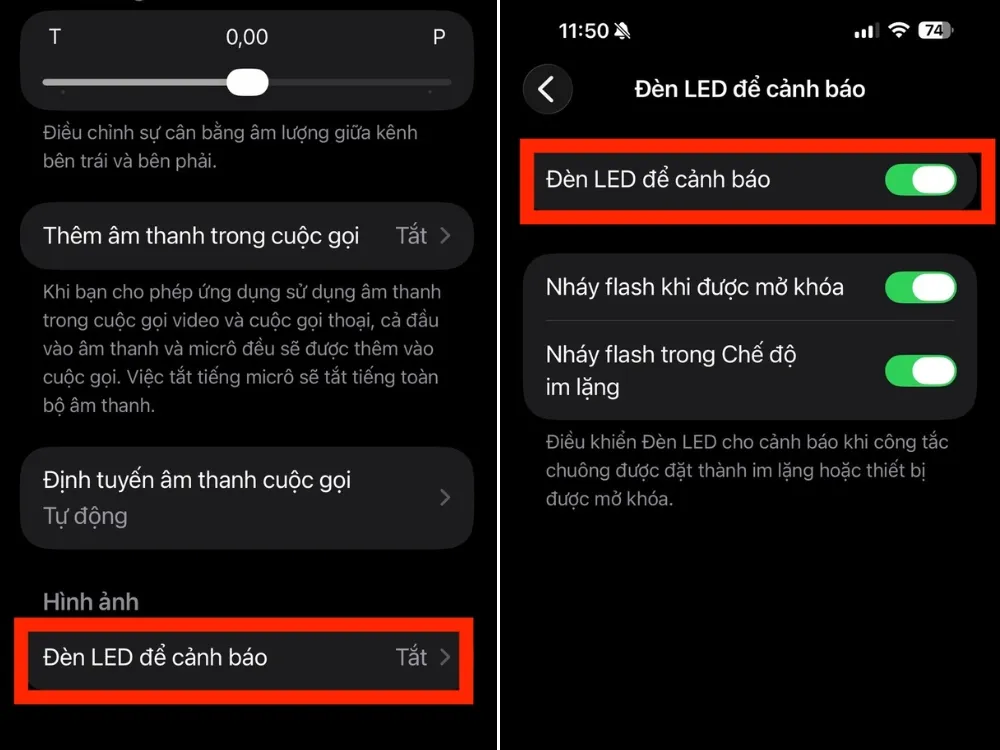
Cuộn xuống phía dưới cùng của trang. Bạn sẽ thấy tùy chọn Đèn LED để cảnh báo (LED Flash for Alerts). Gạt công tắc sang vị trí Bật (màu xanh lá cây) để kích hoạt tính năng này.
Trong cài đặt Âm thanh & Hình ảnh, bật mục Đèn LED để cảnh báo
Tùy chỉnh nâng cao: Nháy đèn khi màn hình đã khóa và khi ở chế độ im lặng
Sau khi bật chức năng cơ bản, iOS cung cấp thêm hai tùy chọn quan trọng. Những tùy chọn này cho phép bạn tinh chỉnh hành vi của đèn flash. Việc tùy chỉnh giúp tối ưu hóa trải nghiệm người dùng theo ngữ cảnh.
Tùy chọn đầu tiên là Nháy flash khi được mở khóa. Nếu bạn bật tùy chọn này, đèn flash sẽ nháy ngay cả khi bạn đang sử dụng điện thoại. Thông thường, đèn flash chỉ hoạt động khi màn hình iPhone đang tắt (khóa).
Tùy chọn thứ hai là Nháy flash trong Chế độ im lặng. Đây là tùy chọn được khuyến nghị cho hầu hết người dùng. Nó đảm bảo đèn flash chỉ hoạt động khi điện thoại của bạn đang ở chế độ im lặng.
Việc kết hợp hai tùy chọn này mang lại sự linh hoạt cao. Bạn có thể thiết lập để đèn flash chỉ nháy khi điện thoại im lặng và màn hình tắt. Đây là cấu hình tối ưu để tránh bị làm phiền trong khi vẫn nhận được thông báo quan trọng.
Thao tác tắt tính năng nháy đèn
Nếu bạn không còn muốn sử dụng đèn flash cảnh báo nữa, việc tắt nó cũng rất dễ dàng. Quá trình này hoàn toàn đảo ngược với các bước đã thực hiện. Bạn chỉ cần thực hiện lại quy trình trên.
Bạn truy cập vào Cài đặt > Trợ năng > Âm thanh & Hình ảnh. Sau đó, gạt công tắc Đèn LED để cảnh báo sang vị trí Tắt (màu xám). Đảm bảo rằng bạn đã lưu lại thay đổi này.
Đồng thời, nếu bạn đã bật các tùy chọn nâng cao, hãy tắt chúng đi. Việc này giúp tiết kiệm dung lượng pin iPhone một cách đáng kể. Đèn flash sẽ ngừng nháy hoàn toàn khi có thông báo đến.
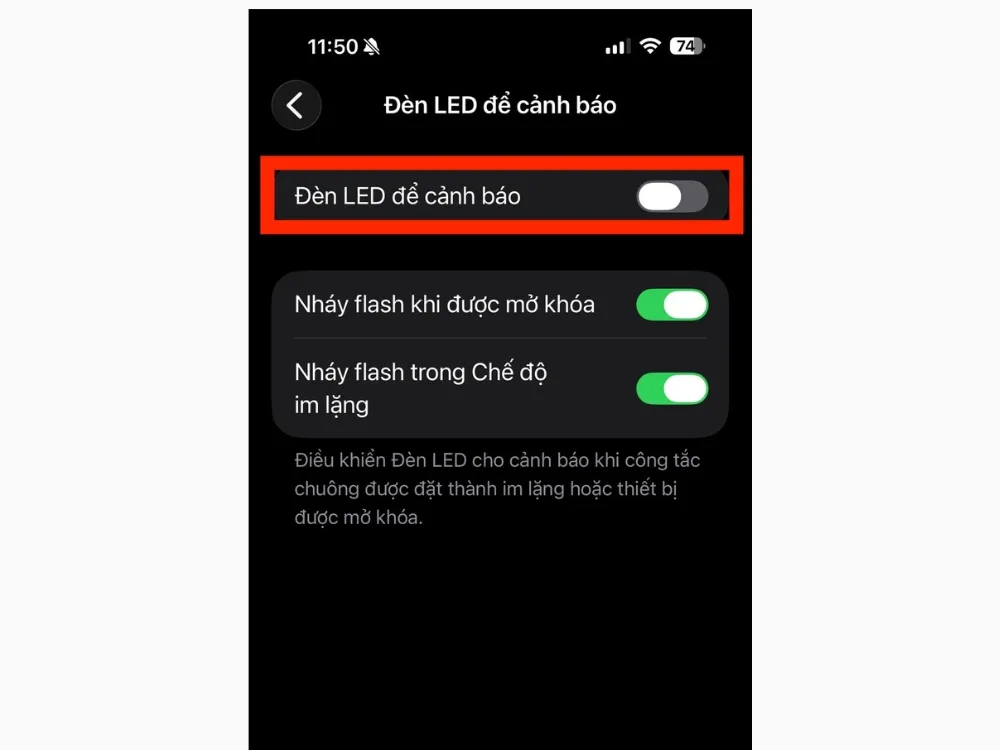 Để tắt tính năng, gạt công tắc Đèn LED để cảnh báo sang trái
Phân tích ưu nhược điểm và tối ưu hóa khi sử dụng đèn flash cảnh báo
Mặc dù là một tính năng hữu ích, đèn flash cảnh báo cũng có những nhược điểm riêng. Người dùng thông minh cần cân nhắc những yếu tố này. Điều này giúp tối ưu hóa việc sử dụng tính năng trên iPhone của mình.
Tác động đến tuổi thọ pin (Phân tích mức tiêu thụ năng lượng)
Mức tiêu thụ năng lượng là một nhược điểm đáng kể của tính năng này. Đèn flash LED được thiết kế để chiếu sáng mạnh. Do đó, việc nháy đèn liên tục sẽ tiêu tốn một lượng pin đáng kể.
Nếu bạn nhận được hàng chục thông báo mỗi giờ, mức tiêu thụ pin sẽ tăng cao. Điều này đặc biệt đúng với những người dùng có tần suất thông báo dày đặc. Bạn nên cân nhắc điều chỉnh lại cài đặt này trong các trường hợp cần tiết kiệm pin.
Giải pháp tối ưu là chỉ bật tùy chọn Nháy flash trong Chế độ im lặng. Hơn nữa, bạn nên tắt tùy chọn Nháy flash khi được mở khóa. Việc này giới hạn thời gian hoạt động của đèn flash, giảm thiểu tác động lên pin.
Vấn đề gây khó chịu và quy tắc ứng xử (Etiquette)
Trong môi trường tối, ánh sáng từ đèn flash có thể gây khó chịu cho người xung quanh. Đặc biệt là trong rạp chiếu phim, phòng ngủ chung, hoặc thư viện. Đây là một vấn đề về quy tắc ứng xử cần được lưu tâm.
Ánh sáng nhấp nháy mạnh có thể gây gián đoạn thị giác. Nó có thể làm mất tập trung người khác một cách không cần thiết. Người dùng có trách nhiệm phải nhận thức được tác động này.
Để giải quyết, bạn nên đặt iPhone úp xuống khi ở nơi công cộng tối. Hoặc tốt nhất là chỉ bật tùy chọn chế độ im lặng. Tùy chọn này giúp đèn chỉ nháy khi không có âm thanh báo.
So sánh với thông báo bằng âm thanh và rung
Thông báo bằng đèn flash là một kênh bổ sung. Nó không thay thế hoàn toàn âm thanh hoặc rung. Mỗi kênh có ưu điểm riêng tùy thuộc vào ngữ cảnh sử dụng.
Thông báo bằng âm thanh là tốt nhất trong môi trường yên tĩnh. Rung là lựa chọn tốt khi điện thoại trong túi quần hoặc túi xách. Đèn flash cảnh báo nổi trội trong môi trường ồn ào hoặc cần sự yên tĩnh tuyệt đối.
Việc kết hợp cả ba kênh thông báo là chiến lược tốt nhất. Người dùng có thể tận dụng tối đa khả năng tùy chỉnh thông báo iPhone. Điều này đảm bảo rằng không có thông báo nào bị bỏ lỡ.
Khắc phục sự cố: Đèn flash không nháy mặc dù đã bật cài đặt
Đôi khi, người dùng đã thực hiện đúng cách cài đặt nháy đèn cho iphone nhưng đèn vẫn không hoạt động. Sự cố này có thể xuất phát từ nhiều nguyên nhân khác nhau. Hầu hết đều là các vấn đề cấu hình đơn giản.
Kiểm tra các điều kiện tiên quyết (màn hình khóa, chế độ rung/im lặng)
Lỗi phổ biến nhất là không đáp ứng đủ các điều kiện hoạt động. Theo mặc định, đèn flash cảnh báo chỉ hoạt động khi màn hình iPhone đang khóa. Nếu màn hình sáng, đèn sẽ không nháy trừ khi tùy chọn Nháy flash khi được mở khóa được kích hoạt.
Ngoài ra, nếu bạn đã bật Nháy flash trong Chế độ im lặng, đèn flash sẽ chỉ nháy khi công tắc im lặng được gạt. Hãy kiểm tra lại công tắc này. Nó là một nút vật lý ở cạnh bên của điện thoại.
Đảm bảo rằng bạn đã nhận được thông báo thực sự. Nếu ứng dụng không gửi thông báo, đèn flash cũng sẽ không kích hoạt. Thử gọi hoặc nhắn tin đến số của bạn từ một điện thoại khác để kiểm tra.
Xử lý lỗi hệ thống phổ biến (Hard Reset, cập nhật iOS)
Nếu cấu hình đã đúng nhưng đèn vẫn không nháy, có thể là do lỗi phần mềm. Khởi động lại cứng (Hard Reset) iPhone là một biện pháp khắc phục nhanh chóng. Thao tác này có thể giải quyết các lỗi hệ thống tạm thời.
Hãy kiểm tra xem phiên bản iOS của bạn có phải là mới nhất không. Các bản cập nhật iOS thường bao gồm các bản vá lỗi. Những lỗi này có thể liên quan đến chức năng trợ năng và đèn flash.
Nếu đèn flash hoạt động bình thường trong ứng dụng camera, phần cứng vẫn ổn. Lúc này, bạn nên xem xét khôi phục cài đặt gốc. Điều này sẽ đưa tất cả các cài đặt trở về mặc định mà không mất dữ liệu.
Phân biệt giữa đèn flash cảnh báo và đèn flash camera
Điều quan trọng là phải hiểu sự khác biệt giữa hai chức năng. Đèn flash camera được điều khiển bởi ứng dụng camera. Nó được dùng để chiếu sáng khi chụp ảnh.
Đèn flash cảnh báo được kiểm soát bởi hệ thống Trợ năng. Nó chỉ nháy khi có thông báo đến. Nếu đèn flash camera hoạt động, không có nghĩa là đèn flash cảnh báo sẽ hoạt động.
Nếu đèn flash không sáng ở bất kỳ đâu, có thể phần cứng đã hỏng. Trong trường hợp này, bạn cần mang thiết bị đến trung tâm bảo hành. Đây là biện pháp cuối cùng để kiểm tra phần cứng.
Các phương án thay thế thông báo nháy đèn (Alternative Notification)
Trong một số trường hợp, người dùng không thể hoặc không muốn sử dụng đèn flash. Hệ sinh thái Apple vẫn cung cấp nhiều lựa chọn thông báo khác. Những phương án này đều đảm bảo bạn không bỏ lỡ thông tin.
Sử dụng Taptic Engine (Rung)
Taptic Engine cung cấp phản hồi rung vật lý chất lượng cao. Nó có thể được tùy chỉnh với các mẫu rung khác nhau. Điều này giúp phân biệt các loại thông báo chỉ bằng cảm giác.
Chế độ rung là một giải pháp hoàn hảo cho môi trường yêu cầu sự kín đáo. Bạn có thể cảm nhận rung động khi điện thoại ở trong túi hoặc tay. Mức tiêu thụ pin của Taptic Engine cũng thấp hơn đáng kể so với đèn flash.
Cài đặt chế độ Tập trung (Focus Mode)
Chế độ Tập trung (Focus Mode) trong iOS cho phép quản lý thông báo một cách thông minh. Bạn có thể chỉ định ứng dụng và danh bạ nào được phép gửi thông báo. Điều này làm giảm sự phân tâm.
Focus Mode giúp duy trì sự tập trung mà không cần tắt thông báo hoàn toàn. Nó cho phép người dùng tùy chỉnh sâu hơn. Nó phân loại thông báo theo ngữ cảnh làm việc, lái xe hoặc ngủ.
Đồng bộ với Apple Watch
Đối với người dùng có Apple Watch, đây là một phương án thông báo tối ưu. Đồng hồ thông minh truyền tải thông báo qua rung cổ tay. Phương pháp này rất cá nhân và kín đáo.
Apple Watch cung cấp phản hồi xúc giác nhẹ nhàng và tức thì. Nó là một giải pháp thay thế hiệu quả cho cả chuông và đèn flash. Nó đảm bảo thông báo được truyền tải mà không làm phiền người khác.
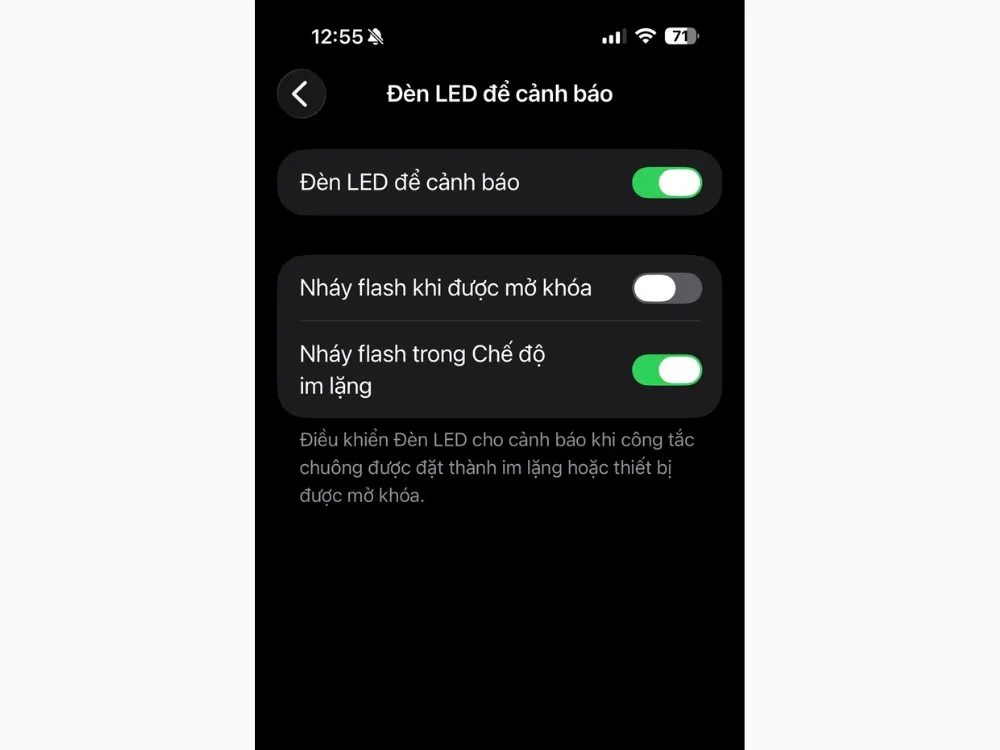 Bật tùy chọn Nháy flash trong Chế độ im lặng để giới hạn hoạt động của đèn flash cảnh báo
Với sự hiểu biết sâu sắc về cách cài đặt nháy đèn cho iphone và các tùy chọn liên quan, người dùng có thể tối ưu hóa hoàn toàn trải nghiệm thông báo của mình. Từ việc kích hoạt chức năng cơ bản trong cài đặt Trợ năng đến việc tinh chỉnh các tùy chọn nâng cao như “Nháy flash trong Chế độ im lặng,” bạn có thể kiểm soát hoàn toàn cách iPhone cảnh báo. Hãy nhớ cân bằng giữa sự tiện lợi của đèn flash cảnh báo và các yếu tố như tuổi thọ pin cùng quy tắc ứng xử nơi công cộng để tận dụng tối đa tính năng hữu ích này.
Ngày Cập Nhật Tháng mười một 17, 2025 by Vinh Vê Vê

Vinh Vê Vê là một nhà sáng lập leon-live.com và là một trong những người tiên phong trong lĩnh vực đánh giá (review) công nghệ với 9 năm kinh nghiệm tại Việt Nam.