Cách Cài Đặt Minitab 16 Chi Tiết và Hướng Dẫn Kích Hoạt Bản Quyền Toàn Diện
Minitab là một trong những phần mềm thống kê hàng đầu, đóng vai trò then chốt trong phân tích dữ liệu, cải tiến quy trình và triển khai Six Sigma. Việc nắm vững cách cài đặt minitab 16 là bước khởi đầu quan trọng, đặc biệt đối với những người dùng quen thuộc với phiên bản cấp phép vĩnh viễn truyền thống. Mặc dù Minitab đã chuyển sang mô hình cấp phép thuê bao (subscription) từ năm 2022, việc hiểu rõ quy trình cài đặt và kích hoạt, bao gồm cả cách thức quản lý người dùng trên cổng thông tin, là điều kiện tiên quyết để tận dụng tối đa công cụ mạnh mẽ này. Bài viết này cung cấp một hướng dẫn chuyên sâu, chi tiết từ A đến Z, giúp người dùng thực hiện việc cài đặt và quản lý bản quyền một cách hiệu quả nhất.
Hướng Dẫn Chi Tiết Cách Cài Đặt Minitab 16
Minitab 16 là một phiên bản phần mềm thuộc thế hệ cấp phép vĩnh viễn (Perpetual License) trước đây. Quá trình cài đặt phiên bản này có khác biệt đáng kể so với các phiên bản thuê bao hiện tại. Người dùng cần đảm bảo họ có đĩa cài đặt hoặc tệp tin cài đặt đã được tải về hợp lệ. Việc chuẩn bị sẵn sàng Product Key hoặc Key cấp phép mạng (License Server Key) là bắt buộc.
Yêu Cầu Hệ Thống Cần Thiết
Trước khi bắt đầu quy trình cài đặt, bạn phải kiểm tra máy tính đáp ứng đủ các tiêu chuẩn về phần cứng và phần mềm. Minitab 16 yêu cầu hệ điều hành Windows XP, Vista, 7, hoặc 8. Cấu hình phần cứng tối thiểu cần có RAM 512MB, CPU tốc độ 1GHz trở lên và dung lượng ổ đĩa trống khoảng 150MB. Hệ thống nên được cập nhật các gói dịch vụ và các thành phần phụ thuộc như .NET Framework để đảm bảo tính ổn định.
Việc bỏ qua bước kiểm tra yêu cầu hệ thống có thể dẫn đến lỗi không mong muốn. Sự tương thích là yếu tố then chốt cho mọi phần mềm phân tích thống kê. Đây là nguyên tắc cơ bản giúp chương trình hoạt động trơn tru.
Các Bước Thực Hiện Cài Đặt Phần Mềm
Đầu tiên, hãy định vị tệp cài đặt Minitab 16 (thường là tệp .exe). Nhấp đúp vào tệp này để khởi chạy trình cài đặt (Setup Wizard). Hệ thống có thể yêu cầu quyền quản trị viên để tiếp tục. Đây là một bước bảo mật tiêu chuẩn.
Lựa chọn ngôn ngữ cài đặt mà bạn muốn sử dụng. Minitab cung cấp nhiều tùy chọn ngôn ngữ cho giao diện. Tiếp theo, trình cài đặt sẽ yêu cầu bạn chấp nhận các điều khoản trong Thỏa thuận Giấy phép Người dùng Cuối (EULA). Bạn phải đọc kỹ và chấp nhận các điều khoản này trước khi tiến hành.
Tiến hành nhập Product Key (nếu là Single-User) hoặc chỉ định Máy chủ Giấy phép (License Server) nếu là cấp phép mạng. Với cách cài đặt minitab 16 cũ, Product Key là chìa khóa để hoàn tất quá trình này. Thông tin này thường được cung cấp qua email hoặc trên bao bì sản phẩm.
Chọn thư mục đích để cài đặt Minitab. Mặc định, chương trình sẽ được cài vào ổ C. Người dùng có thể thay đổi đường dẫn này tùy theo nhu cầu. Cuối cùng, nhấp vào nút “Install” để bắt đầu quá trình sao chép tệp. Quá trình này thường mất vài phút để hoàn thành.
Kích Hoạt Giấy Phép Sau Cài Đặt
Sau khi cài đặt hoàn tất, Minitab sẽ yêu cầu kích hoạt bản quyền. Đối với Minitab 16 sử dụng cấp phép vĩnh viễn, quá trình này có thể là kích hoạt trực tuyến hoặc ngoại tuyến. Nếu chọn trực tuyến, phần mềm sẽ tự động kết nối đến máy chủ kích hoạt của Minitab.
Nếu bạn gặp sự cố với việc kích hoạt trực tuyến, phương pháp kích hoạt ngoại tuyến (Offline Activation) là cần thiết. Điều này bao gồm việc tạo một tệp yêu cầu (request file) trên máy tính của bạn và gửi nó đến bộ phận hỗ trợ của Minitab. Họ sẽ phản hồi lại bằng một tệp giấy phép (license file) mà bạn phải nhập vào phần mềm.
Quá trình kích hoạt phải được hoàn tất trong vòng 30 ngày kể từ khi cài đặt. Nếu không, Minitab sẽ ngừng hoạt động, yêu cầu người dùng phải có bản quyền hợp lệ để tiếp tục sử dụng. Đây là một cơ chế bảo vệ bản quyền nghiêm ngặt của hãng.
Tổng Quan Về Mô Hình Cấp Phép Minitab Hiện Đại
Từ năm 2022, Minitab đã chuyển hoàn toàn sang mô hình cấp phép thuê bao (Subscription). Hình thức phổ biến hiện nay là Single Named User Annual Subscription. Mô hình này thay thế hoàn toàn các lựa chọn cấp phép vĩnh viễn trước đây, bao gồm cả mô hình của Minitab 16.
Bản quyền thuê bao hiện đại được cấp cho một người dùng cụ thể. Điều này cho phép người dùng sử dụng Minitab trên cả máy tính để bàn và thông qua trình duyệt web. Sau khi mua, người dùng sẽ nhận được Product Key qua email, tương tự như quy trình của phiên bản cũ, nhưng mục đích sử dụng có khác biệt.
Bản quyền Single Named User giúp doanh nghiệp quản lý tài nguyên cấp phép hiệu quả hơn. Nó đảm bảo rằng chỉ những người dùng được chỉ định mới có thể truy cập phần mềm. Đây là một sự khác biệt lớn so với cấp phép mạng truyền thống.
Quy Trình Quản Lý Cấp Phép Dành Cho Quản Trị Viên
Trong mô hình thuê bao, vai trò của Quản trị viên cấp phép (License Administrator) là cực kỳ quan trọng. Người này thường là điều phối viên công nghệ thông tin, quản lý vận hành kỹ thuật, hoặc một vị trí tương đương. Họ sử dụng cổng cấp phép trực tuyến của Minitab để quản lý việc đăng ký và thêm/bỏ người dùng.
Truy Cập Cổng Quản Lý Cấp Phép
Để bắt đầu, Quản trị viên phải truy cập trang web minitab.com. Tại góc phải trên cùng của trang web, nhấn vào mục My Account. Nếu không thấy, hãy chọn Menu rồi chọn My Account. Việc này dẫn bạn đến trang đăng nhập tài khoản Minitab cá nhân.
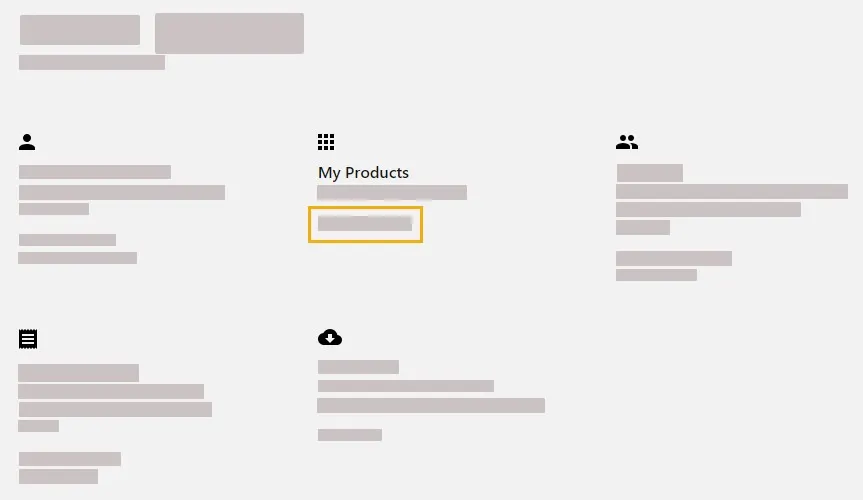
Sau khi đăng nhập thành công, bạn di chuyển đến mục My Products. Tại đây, bạn chọn sản phẩm Minitab phù hợp để bắt đầu quản lý việc đăng ký bản quyền của công ty. Đây là trung tâm điều khiển cho mọi hoạt động cấp phép.
Quản Lý Người Dùng Hiện Hữu
Trong giao diện quản lý, mục Manage Users cho phép Quản trị viên xem tất cả những người dùng đang được kết hợp với đăng ký hiện tại. Bạn có thể tìm kiếm người dùng bằng cách nhập cụm từ khóa liên quan. Khả năng quản lý người dùng riêng lẻ hoặc hàng loạt đều được hỗ trợ.
Bạn có thể nhấn Options kế bên tên của người dùng cá nhân. Thao tác này giúp xem chi tiết tài khoản của họ hoặc tháo bỏ họ khỏi danh sách đăng ký. Bên dưới Options, chọn Update Roles để thay đổi Product Roles hoặc Add-On Roles của người dùng.
Giao diện cổng cấp phép My Account của Minitab để quản lý người dùng
Quản Lý Hành Động Hàng Loạt
Nếu cần xử lý nhiều người dùng cùng một lúc, bạn có thể chọn nhiều người dùng trong danh sách. Sau đó, nhấn Options để thực hiện các hành động hàng loạt. Các tùy chọn bao gồm gửi email, gửi lại email chào mừng, hoặc bỏ chọn những người dùng trong phần đăng ký.
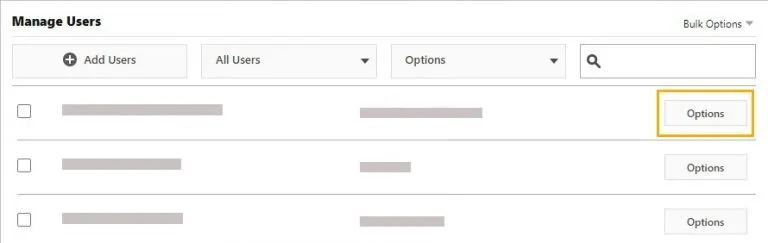 Tùy chọn Options để xem chi tiết tài khoản hoặc tháo bỏ người dùng Minitab
Việc quản lý hàng loạt giúp tiết kiệm thời gian đáng kể. Nó đặc biệt hữu ích cho các doanh nghiệp có số lượng người dùng lớn. Khả năng thực hiện các tác vụ chung một cách nhanh chóng là ưu điểm lớn của cổng cấp phép này.
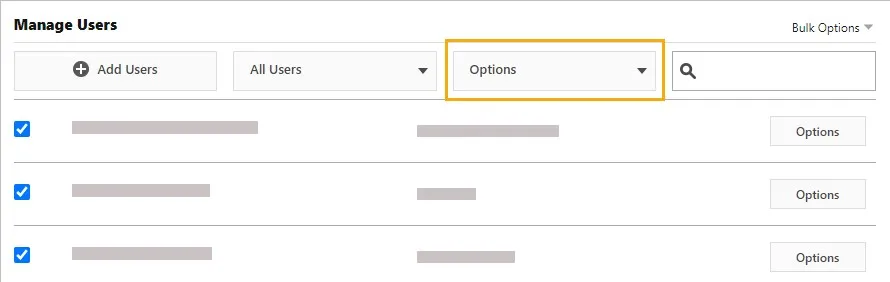 Các tùy chọn Options khi chọn nhiều người dùng cùng lúc trong cổng quản lý Minitab
Lọc và Xem Tình Trạng Người Dùng
Bạn có thể chọn All Users để lọc người dùng dựa trên vai trò của họ hoặc tình trạng hiện tại. Ví dụ, Quản trị viên có thể chọn chỉ hiển thị những người dùng đang có vai trò quản trị cấp phép hoặc những người đang ở tình trạng chờ xử lý.
Đây là một tính năng kiểm soát quan trọng. Nó giúp Quản trị viên dễ dàng theo dõi trạng thái kích hoạt của từng tài khoản. Việc nắm bắt tình trạng chờ xử lý là cần thiết để đảm bảo mọi người dùng mới đều được thiết lập tài khoản thành công.
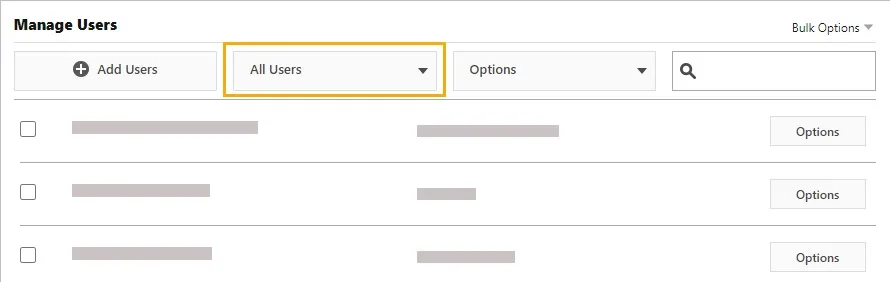 Bộ lọc All Users để xem người dùng theo vai trò hoặc tình trạng trên giao diện Minitab
Thao Tác Thêm Người Dùng Vào Đăng Ký
Thêm người dùng mới vào đăng ký là một quy trình đơn giản nhưng yêu cầu sự chính xác. Quản trị viên cần thực hiện cẩn thận để tránh sai sót email. Một email sai có thể khiến người dùng không nhận được lời chào và hướng dẫn kích hoạt.
Khởi Tạo Việc Thêm Người Dùng
Tại mục Manage Users, bạn tìm và chọn nút Add Users. Thao tác này mở ra một hộp thoại mới. Đây là nơi bạn sẽ cung cấp thông tin của người dùng cần được cấp phép.
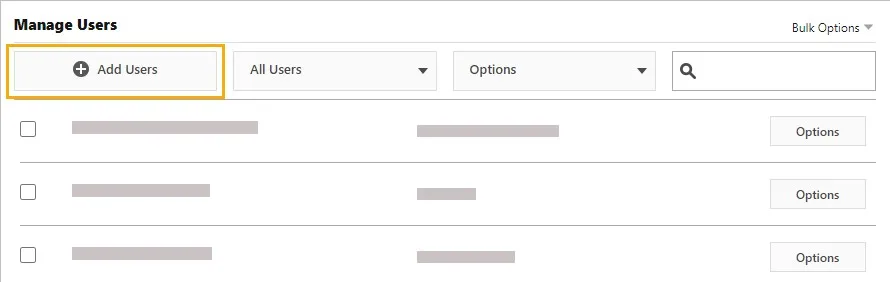 Nút Add Users trong phần Manage Users để thêm người dùng vào gói cấp phép Minitab
Nhập Thông Tin Người Dùng Mới
Bạn có hai cách để nhập danh sách người dùng. Cách thứ nhất là nhập thủ công nhiều địa chỉ email, cách nhau bằng dấu phẩy. Cách thứ hai, hiệu quả hơn, là tải lên danh sách email từ một tệp tin định dạng .csv hoặc .txt.
Việc sử dụng tệp tải lên đặc biệt hữu ích khi thêm một lượng lớn người dùng. Nó giảm thiểu nguy cơ lỗi nhập liệu. Đảm bảo rằng tệp tải lên chỉ chứa địa chỉ email hợp lệ, mỗi địa chỉ trên một dòng riêng biệt.
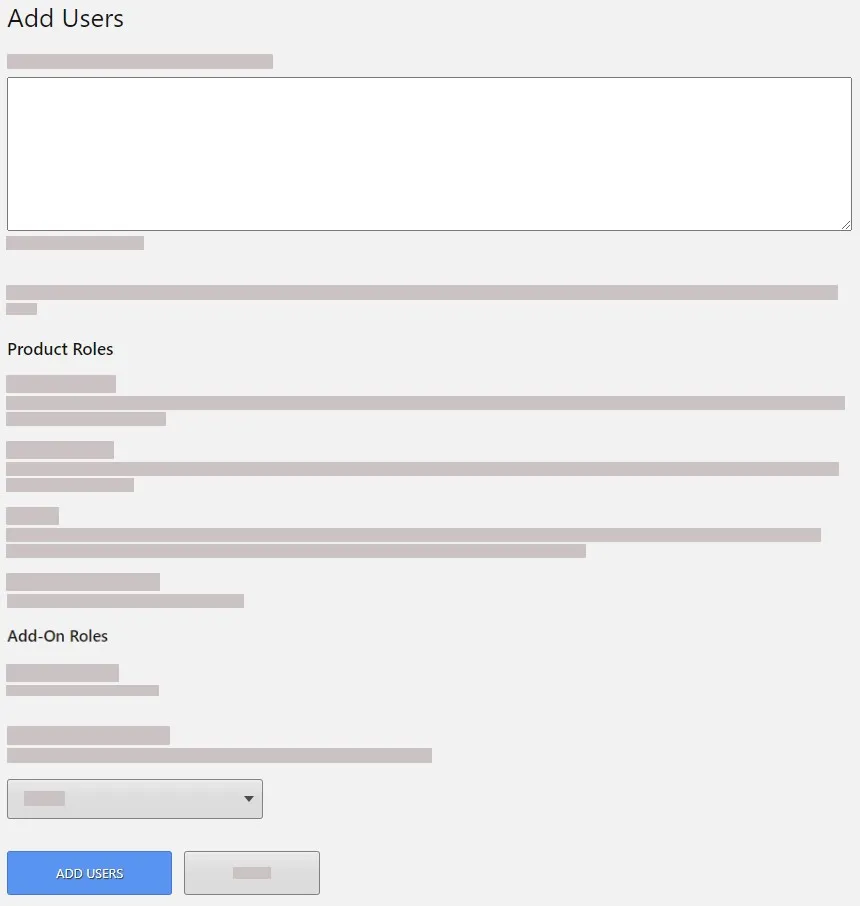 Hộp thoại nhập email thủ công hoặc tải lên danh sách email người dùng Minitab
Chỉ Định Vai Trò Cấp Phép
Sau khi nhập email, bước tiếp theo là chọn vai trò cho người dùng. Bạn phải chọn Product Role hoặc Add-On Role, không được chọn cả hai cùng lúc. Khi thêm nhiều người dùng đồng thời, tất cả họ sẽ được chỉ định cùng một vai trò đã chọn.
Nhấn Add Users để hoàn tất. Người dùng mới sẽ ngay lập tức nhận được email chào mừng từ Minitab. Những người dùng chưa có tài khoản sẽ được ghi nhận với tình trạng chờ xử lý cho đến khi họ tạo tài khoản và kích hoạt thành công.
Quy Trình Xóa Người Dùng Hàng Loạt
Việc quản lý chu kỳ cấp phép cũng bao gồm việc xóa người dùng không còn nhu cầu. Đây là thao tác quan trọng để tái sử dụng bản quyền cho người dùng khác trong tổ chức. Quản trị viên có thể xóa nhiều người dùng cùng một lúc để tiết kiệm thời gian.
Thực Hiện Thao Tác Xóa Hàng Loạt
Bên dưới mục Manage Users, chọn Bulk Options và sau đó chọn Remove Users. Thao tác này kích hoạt giao diện xóa người dùng hàng loạt. Đây là cách nhanh nhất để thu hồi giấy phép.
Bạn có thể nhập thủ công nhiều địa chỉ email cần xóa, cách nhau bằng dấu phẩy. Tương tự như khi thêm, bạn cũng có thể tải lên danh sách email từ tệp .csv hoặc .txt. Điều này đảm bảo tính chính xác và hiệu quả cao.
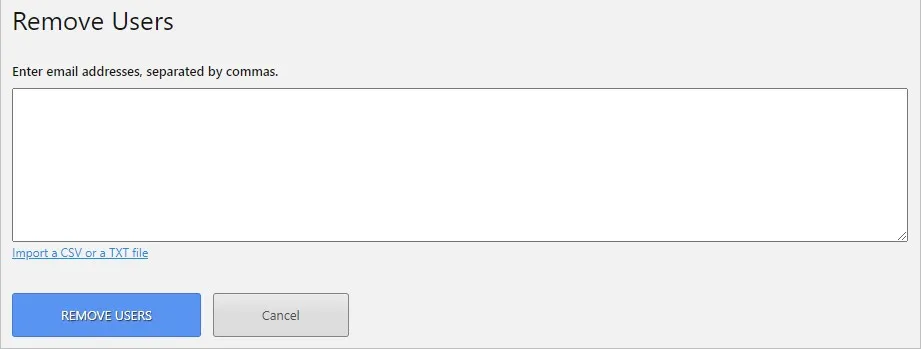 Tùy chọn Bulk Options và Remove Users để xóa nhiều người dùng cùng lúc
Hoàn Tất Việc Thu Hồi Giấy Phép
Sau khi nhập hoặc tải lên danh sách, nhấn Remove Users để xác nhận việc xóa. Hệ thống sẽ thu hồi giấy phép khỏi những người dùng đó. Giấy phép này sau đó có thể được gán lại cho người dùng mới.
Việc quản lý và thu hồi giấy phép linh hoạt giúp tổ chức duy trì sự tuân thủ. Nó đồng thời tối ưu hóa chi phí cho việc cấp phép phần mềm thống kê. Đây là một lợi thế rõ ràng của mô hình thuê bao hiện đại.
Lưu Ý Quan Trọng Về Kích Hoạt và Bảo Trì Bản Quyền
Dù là cách cài đặt minitab 16 với cấp phép vĩnh viễn hay phiên bản thuê bao mới nhất, việc bảo trì và quản lý bản quyền luôn là ưu tiên hàng đầu. Một bản quyền hợp lệ đảm bảo sự ổn định và hỗ trợ kỹ thuật kịp thời. Người dùng phải nhập Product Key trong quá trình cài đặt hoặc kích hoạt ban đầu.
Việc mua bản quyền từ các đối tác phân phối chính thức là điều bắt buộc. Điều này đảm bảo tính hợp pháp, tránh rủi ro vi phạm sở hữu trí tuệ. Phần mềm chính hãng cũng đảm bảo hiệu suất máy tính ổn định và tránh được các nguy cơ về mã độc hoặc virus.
Các doanh nghiệp nên luôn cập nhật thông tin về các điều chỉnh giá và chính sách cấp phép từ Minitab. Điều này giúp lập kế hoạch ngân sách và chiến lược mua sắm phần mềm dài hạn.
 Logo PACISOFT đối tác ủy quyền phân phối phần mềm Minitab
Việc tuân thủ quy trình kích hoạt và quản lý người dùng không chỉ là yêu cầu pháp lý. Nó còn là chìa khóa để khai thác toàn bộ sức mạnh phân tích của Minitab. Nó đảm bảo nhân viên có thể làm việc an tâm, thoải mái và hiệu quả hơn.
Việc nắm vững cách cài đặt minitab 16 theo quy trình truyền thống và đồng thời hiểu rõ cơ chế quản lý cấp phép thuê bao hiện đại là điều kiện tiên quyết cho mọi người dùng và quản trị viên. Mặc dù Minitab 16 đã là phiên bản cũ, nguyên tắc về kích hoạt và tuân thủ bản quyền vẫn giữ nguyên giá trị cốt lõi. Từ việc nhập Product Key trong quá trình cài đặt đến việc quản lý danh sách người dùng một cách linh hoạt trên cổng trực tuyến, mỗi bước đều quan trọng để đảm bảo Minitab hoạt động ổn định và hợp pháp, phục vụ đắc lực cho các mục tiêu phân tích dữ liệu chuyên sâu.
Ngày Cập Nhật Tháng mười một 19, 2025 by Vinh Vê Vê

Vinh Vê Vê là một nhà sáng lập leon-live.com và là một trong những người tiên phong trong lĩnh vực đánh giá (review) công nghệ với 9 năm kinh nghiệm tại Việt Nam.