Hướng Dẫn Chi Tiết A-Z về Cách Cài Đặt Microsoft Outlook 2010 Cho Email Doanh Nghiệp
Microsoft Outlook 2010 là một công cụ quản lý thư điện tử mạnh mẽ, không thể thiếu đối với các doanh nghiệp vừa và nhỏ (SME) muốn tối ưu hóa quy trình giao tiếp nội bộ và với khách hàng. Việc nắm rõ cách cài đặt microsoft outlook 2010 là bước đầu tiên để tích hợp hệ thống email chuyên nghiệp của bạn vào một giao diện làm việc quen thuộc, ổn định, và đầy đủ tính năng. Ứng dụng này cho phép người dùng quản lý email hiệu quả, lưu trữ cục bộ, và truy cập thư ngay cả khi không có kết nối internet. Quá trình cấu hình máy chủ mail trong Outlook 2010, dù sử dụng giao thức POP3 hay IMAP, đều cần sự chính xác cao. Bài viết này sẽ cung cấp hướng dẫn toàn diện, từng bước chi tiết để bạn có thể thiết lập thành công, bắt đầu sử dụng Outlook 2010 một cách nhanh chóng nhất.
Chuẩn Bị Toàn Diện Trước Khi Cài Đặt Outlook 2010
Trước khi bắt đầu quá trình cách cài đặt microsoft outlook 2010, việc chuẩn bị đầy đủ các thông tin cần thiết là cực kỳ quan trọng. Sự chuẩn bị này giúp quá trình cấu hình diễn ra suôn sẻ, tránh được các lỗi phát sinh do thiếu thông tin.
Xác Định Loại Giao Thức Email (POP3 hay IMAP)
Việc chọn giao thức POP3 hay IMAP sẽ ảnh hưởng đến cách Outlook và máy chủ email tương tác với nhau. Mỗi loại giao thức có ưu và nhược điểm riêng phù hợp với nhu cầu sử dụng khác nhau của doanh nghiệp.
POP3 (Post Office Protocol version 3) là giao thức tải thư từ máy chủ về máy tính cục bộ. Khi bạn chọn POP3, các email thường được xóa khỏi máy chủ sau khi tải về, giúp giảm dung lượng lưu trữ trên server. Tuy nhiên, điều này có nghĩa bạn chỉ có thể truy cập email trên duy nhất một thiết bị.
IMAP (Internet Message Access Protocol) cho phép bạn đồng bộ hóa email trên nhiều thiết bị. Thư vẫn được lưu trữ trên máy chủ. Điều này đảm bảo bạn có thể xem email trên máy tính, điện thoại, hoặc webmail một cách nhất quán. Đối với môi trường doanh nghiệp cần sự linh hoạt, IMAP thường là lựa chọn tối ưu hơn.
Thu Thập Thông Tin Cấu Hình Máy Chủ
Bạn cần có đầy đủ các thông số kỹ thuật của tài khoản email. Thông thường, các thông tin này sẽ được nhà cung cấp dịch vụ email cấp phát sau khi bạn tạo hộp thư. Việc nhập sai dù chỉ một chi tiết cũng có thể khiến quá trình cấu hình máy chủ thất bại.
Các thông số bắt buộc bao gồm: địa chỉ email đầy đủ (ví dụ: [email protected]), mật khẩu của hộp thư. Tiếp theo là thông tin về máy chủ, gồm tên máy chủ thư đến (Incoming mail server) và tên máy chủ thư đi (Outgoing mail server – SMTP). Trong hầu hết các trường hợp, địa chỉ máy chủ sẽ là mail.yourdomain.com (thay yourdomain.com bằng tên miền thực tế của bạn).
Bạn cũng cần lưu ý đến số cổng (Port Number) và yêu cầu mã hóa SSL/TLS. Cổng mặc định của POP3 thường là 110 (hoặc 995 nếu dùng SSL), còn IMAP là 143 (hoặc 993 nếu dùng SSL). Cổng SMTP thường là 25, 587, hoặc 465 (nếu dùng SSL).
Hướng Dẫn Cài Đặt Tài Khoản Mới Lần Đầu Sử Dụng Outlook 2010
Đây là kịch bản phổ biến nhất khi bạn mới cài đặt Microsoft Office hoặc lần đầu tiên khởi động Outlook 2010. Quá trình này sẽ dẫn bạn qua một loạt các hộp thoại thiết lập tài khoản.
Khởi Động và Bắt Đầu Cấu Hình
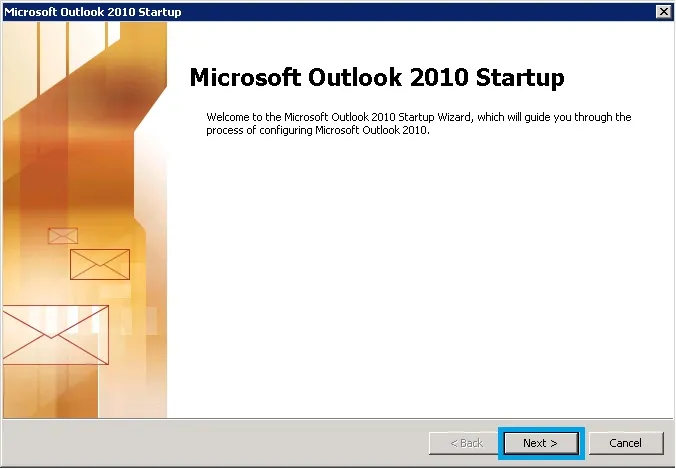
Khởi động ứng dụng Microsoft Outlook 2010 từ máy tính của bạn. Khi ứng dụng lần đầu chạy, một hộp thoại chào mừng sẽ xuất hiện. Bạn cần nhấn nút Next để tiếp tục quá trình cài đặt email ban đầu.
Một câu hỏi về việc cấu hình tài khoản email sẽ được đặt ra: “Do you want to set up an E-mail Account?”. Bạn phải chọn Yes và tiếp tục nhấn Next.
Màn hình chào mừng và xác nhận cấu hình email lần đầu trong cách cài đặt Microsoft Outlook 2010
Thiết Lập Thủ Công Thông Số Máy Chủ
Tại bước này, hệ thống sẽ mặc định cho bạn tùy chọn cài đặt tự động. Tuy nhiên, để đảm bảo tính chính xác và kiểm soát các thông số kỹ thuật, đặc biệt là email doanh nghiệp, bạn nên chọn tùy chọn thủ công.
Bạn cần đánh dấu chọn vào ô Manually configure server settings or additional server types. Tùy chọn này cho phép bạn tự định nghĩa loại giao thức và thông tin máy chủ thư đến, thư đi. Sau đó, hãy nhấp chọn Next.
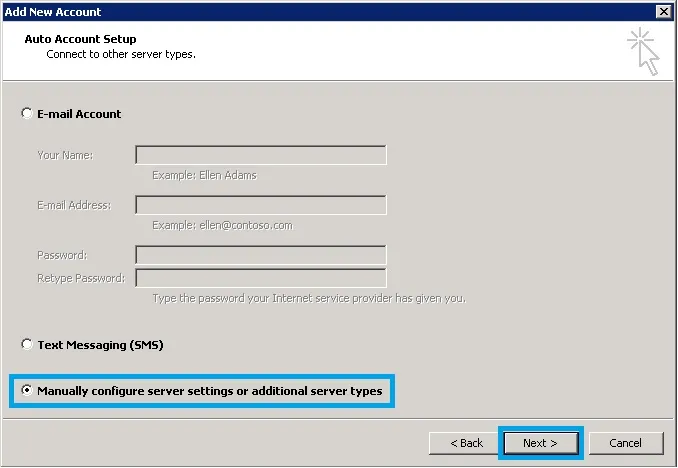 Chọn tùy chọn cấu hình máy chủ thủ công trong quy trình cài đặt Outlook 2010
Chọn Loại Dịch Vụ và Nhập Thông Tin Cơ Bản
Trong hộp thoại tiếp theo, bạn sẽ được yêu cầu chọn loại dịch vụ email. Hãy chọn Internet E-mail, đây là lựa chọn tiêu chuẩn cho hầu hết các email POP3 hoặc IMAP doanh nghiệp. Nhấn Next để chuyển sang màn hình nhập liệu chính.
Màn hình nhập thông tin tài khoản sẽ xuất hiện, đây là bước quan trọng nhất trong cách cài đặt microsoft outlook 2010. Hãy điền chính xác các trường sau dựa trên thông tin bạn đã chuẩn bị trước đó.
- User Information:
Your Name: Tên hiển thị khi bạn gửi email đi.E-mail Address: Địa chỉ email đầy đủ của bạn ([email protected]).
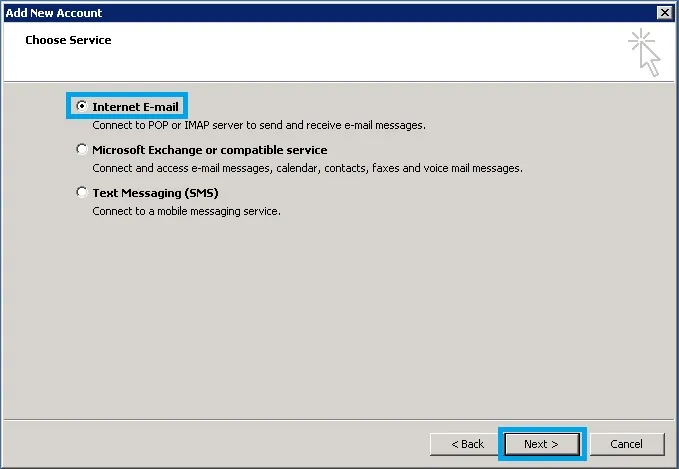 Chọn Internet Email để tiếp tục các bước cài đặt Microsoft Outlook 2010
-
Server Information:
Account Type: ChọnPOP3hoặcIMAP.Incoming mail server: Máy chủ thư đến (ví dụ:mail.yourdomain.com).Outgoing mail server (SMTP): Máy chủ thư đi (ví dụ:mail.yourdomain.com).
-
Logon Information:
User Name: Thường là địa chỉ email đầy đủ của bạn.Password: Mật khẩu của hộp thư email.
Hãy đảm bảo rằng bạn đã điền tất cả các thông tin này một cách chính xác nhất. Sai sót nhỏ ở bước này sẽ dẫn đến lỗi kết nối sau đó.
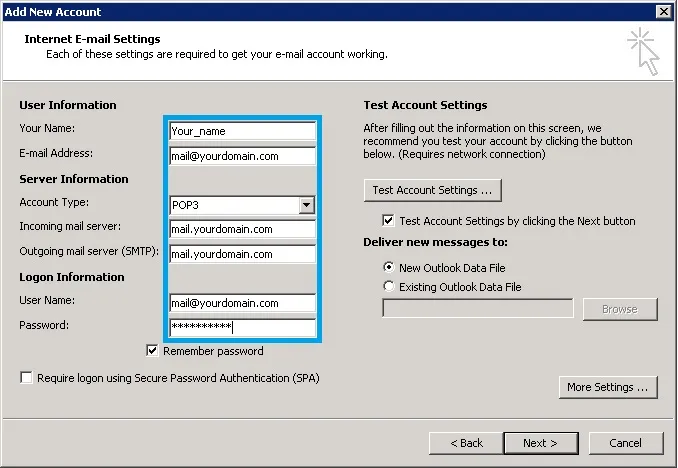 Giao diện điền thông tin chi tiết tài khoản email trong cài đặt Outlook 2010
Thiết Lập Máy Chủ Đi và Tùy Chọn Lưu Trữ Nâng Cao
Sau khi điền thông tin cơ bản, bạn cần nhấn vào nút More Settings... để cấu hình chi tiết hơn. Đây là bước quan trọng giúp đảm bảo email của bạn có thể gửi đi thành công.
Chuyển sang tab Outgoing Server. Bạn phải đánh dấu chọn ô My outgoing server (SMTP) requires authentication. Tùy chọn này xác nhận rằng bạn cần đăng nhập để gửi thư, ngăn chặn việc sử dụng email của bạn để gửi spam. Thường thì bạn sẽ chọn tùy chọn Use same settings as my incoming mail server (Sử dụng cùng thông tin đăng nhập với máy chủ thư đến).
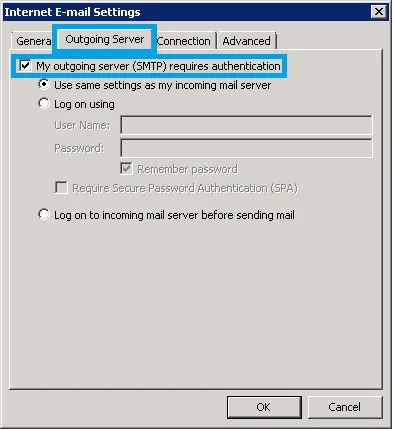 Thiết lập Outgoing Server yêu cầu xác thực trong quá trình cấu hình Outlook 2010
Tiếp theo, hãy chuyển sang tab Advanced. Tại đây, bạn có thể kiểm tra lại số cổng và thiết lập tùy chọn lưu trữ. Việc cấu hình máy chủ ở tab này ảnh hưởng đến bảo mật và quản lý dung lượng.
-
Tùy chọn POP3: Nếu bạn chọn
POP3, bạn sẽ thấy mụcDelivery. Bạn nên chọnLeave a copy of messages on the server. Điều này đảm bảo rằng sau khi tải email về Outlook, một bản sao vẫn được lưu trên máy chủ. Bạn cũng có thể chọnRemove from server after... daysđể tự động xóa thư sau một khoảng thời gian nhất định, giúp kiểm soát dung lượng server. -
Tùy chọn IMAP: Đối với IMAP, bạn chỉ cần kiểm tra số cổng và tùy chọn mã hóa. Cổng IMAP thường là 993 (có SSL) và SMTP là 465 hoặc 587 (có SSL/TLS).
Sau khi hoàn tất, nhấn OK để lưu lại các thay đổi.
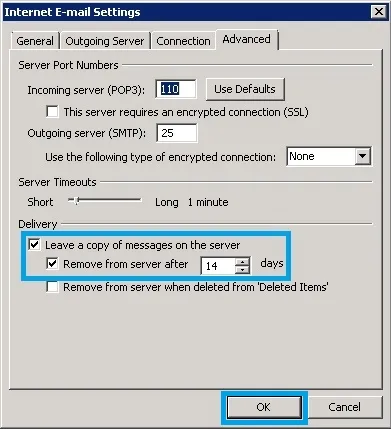 Cấu hình nâng cao (Advanced) và tùy chọn lưu trữ email trên server Outlook 2010
Kiểm Tra Kết Nối và Hoàn Tất
Quay lại hộp thoại Add New Account, nhấp chọn Next. Outlook sẽ tự động tiến hành một bài kiểm tra kết nối (Test Account Settings). Bài kiểm tra này gồm hai phần: kiểm tra đăng nhập vào máy chủ thư đến và kiểm tra gửi email thử nghiệm.
Nếu tất cả các thông số đều chính xác, bạn sẽ thấy trạng thái Completed (Hoàn tất) cho cả hai mục. Điều này xác nhận rằng cách cài đặt microsoft outlook 2010 đã thành công và tài khoản của bạn đã sẵn sàng hoạt động.
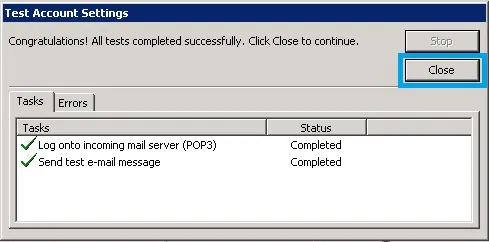 Kiểm tra cài đặt tài khoản thành công với thông báo Completed trong Outlook 2010
Nếu có lỗi xảy ra (thường là lỗi đăng nhập hoặc lỗi kết nối máy chủ đi), hãy kiểm tra lại mật khẩu, địa chỉ email, và đặc biệt là các thông số máy chủ. Sau khi kiểm tra, nhấn Close và tiếp tục nhấn Finish để kết thúc quá trình.
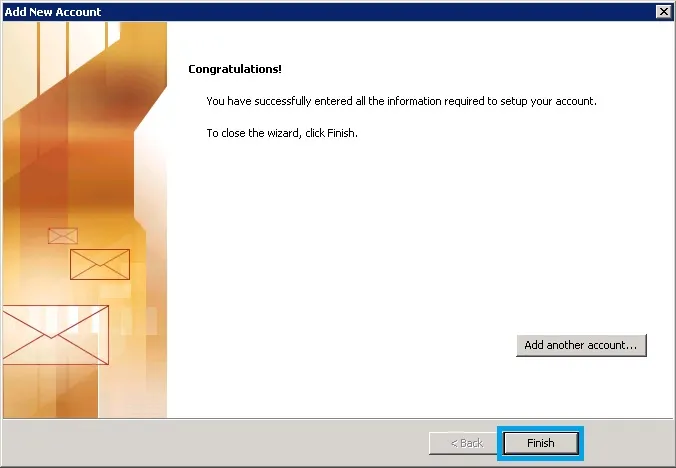 Hoàn tất quá trình cài đặt tài khoản email trên Microsoft Outlook 2010
Hướng Dẫn Thêm Tài Khoản Email Mới Trên Outlook 2010 Đã Cài Đặt
Nếu bạn đã từng sử dụng Outlook 2010 và muốn thêm một tài khoản email doanh nghiệp thứ hai hoặc thứ ba, quy trình sẽ hơi khác một chút so với việc cài đặt lần đầu. Bạn sẽ bắt đầu từ giao diện chính của Outlook.
Truy Cập Cài Đặt Tài Khoản
Từ giao diện chính của Outlook 2010, bạn cần nhấp vào tab File ở góc trên bên trái màn hình. Trong mục Info, bạn sẽ thấy nút Account Settings. Nhấp vào đó, sau đó chọn tiếp Account Settings từ menu thả xuống.
Một cửa sổ mới có tên Account Settings sẽ hiện ra, liệt kê tất cả các tài khoản email hiện có trên Outlook của bạn.
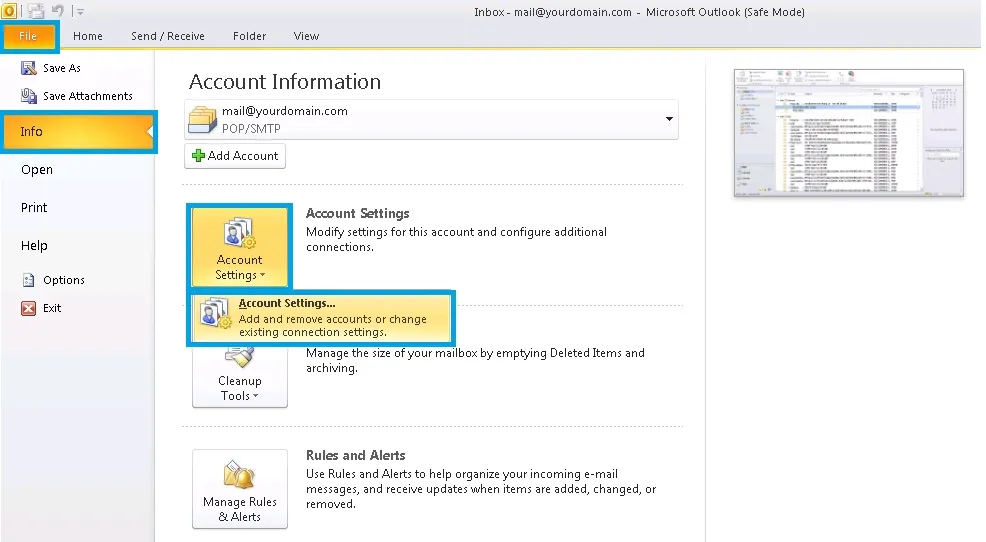 Bước truy cập Account Settings để thêm tài khoản mới trên Outlook 2010
Thêm Tài Khoản Mới
Trong cửa sổ Account Settings, bạn hãy nhấp vào nút New… để bắt đầu thêm một tài khoản email mới. Thao tác này sẽ mở ra hộp thoại Add New Account tương tự như khi bạn cài đặt lần đầu.
Bạn có thể bỏ qua tùy chọn cài đặt tự động. Thay vào đó, hãy tiếp tục chọn Manually configure server settings or additional server types và làm theo các bước tương tự như đã mô tả trong Mục 2 ở trên. Cụ thể, bạn cần thực hiện lại từ Bước 3 đến Bước 6 của phần cài đặt lần đầu.
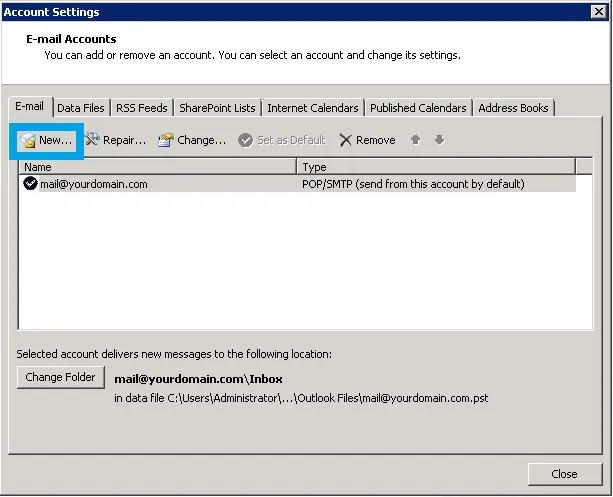 Chọn New để bắt đầu thêm tài khoản email mới trong Outlook 2010
Việc làm quen với giao thức POP3 hay IMAP trong cách cài đặt microsoft outlook 2010 là nền tảng để bạn quản lý email hiệu quả. Dù là tài khoản đầu tiên hay tài khoản bổ sung, sự chính xác trong việc cấu hình máy chủ luôn là yếu tố then chốt.
Khắc Phục Lỗi Thường Gặp và Tối Ưu Hóa Outlook 2010
Ngay cả khi bạn đã tuân thủ đúng cách cài đặt microsoft outlook 2010, đôi khi vẫn có thể xảy ra lỗi. Việc hiểu và khắc phục các vấn đề này là biểu hiện của tính chuyên môn cao trong quản lý email.
Lỗi Gửi Thư (SMTP) Thường Gặp
Lỗi gửi thư là vấn đề phổ biến nhất, thường xảy ra do lỗi xác thực hoặc sai cổng SMTP. Nếu bạn nhận được thông báo lỗi gửi thư, hãy kiểm tra lại các điểm sau trong More Settings (tab Outgoing Server và Advanced).
Đảm bảo rằng ô My outgoing server (SMTP) requires authentication đã được chọn. Ngoài ra, hãy thử thay đổi số cổng SMTP từ 25 sang 587 hoặc 465 (nếu sử dụng SSL/TLS). Nhiều nhà cung cấp dịch vụ Internet (ISP) chặn cổng 25 để chống spam, do đó, sử dụng cổng thay thế là cần thiết.
Lỗi Không Nhận Được Thư (POP3/IMAP)
Lỗi này thường liên quan đến sai thông tin đăng nhập hoặc sai tên máy chủ thư đến. Hãy kiểm tra lại tên người dùng (User Name) và mật khẩu một cách cẩn thận. Lưu ý rằng hầu hết các trường hợp, tên người dùng phải là địa chỉ email đầy đủ.
Đối với IMAP hoặc POP3, hãy đảm bảo số cổng đã chính xác (IMAP: 143/993, POP3: 110/995). Nếu bạn đang sử dụng SSL/TLS, hãy chắc chắn rằng bạn đã chọn tùy chọn mã hóa thích hợp trong tab Advanced.
Tối Ưu Hóa Lưu Trữ với POP3
Nếu bạn sử dụng giao thức POP3, việc quản lý tệp dữ liệu Outlook (.pst) là rất quan trọng. Khi email được tải về, chúng được lưu trữ trong tệp này, có thể làm đầy ổ cứng của bạn theo thời gian.
Bạn có thể tối ưu hóa bằng cách đặt giới hạn thời gian xóa thư trên máy chủ. Ví dụ, chọn Remove from server after 30 days trong phần Advanced. Điều này giúp cân bằng giữa việc lưu trữ cục bộ và giữ lại bản sao dự phòng trên máy chủ trong một khoảng thời gian nhất định. Việc này giúp bạn tiết kiệm dung lượng lưu trữ trên server email.
Kết Luận Cuối Cùng
Thực hiện thành công cách cài đặt microsoft outlook 2010 là một kỹ năng cơ bản nhưng thiết yếu, đặc biệt đối với các doanh nghiệp cần một giải pháp quản lý email ổn định. Từ việc nắm vững các thông số kỹ thuật, phân biệt rõ ràng giữa POP3 và IMAP, cho đến việc kiểm tra và khắc phục lỗi cấu hình máy chủ, mọi bước đều đòi hỏi sự tỉ mỉ. Bằng việc tuân thủ các hướng dẫn chi tiết trên, bạn sẽ có thể thiết lập và sử dụng Outlook 2010 một cách hiệu quả, đảm bảo luồng thông tin liên lạc của doanh nghiệp diễn ra không bị gián đoạn.
Ngày Cập Nhật Tháng mười một 20, 2025 by Vinh Vê Vê

Vinh Vê Vê là một nhà sáng lập leon-live.com và là một trong những người tiên phong trong lĩnh vực đánh giá (review) công nghệ với 9 năm kinh nghiệm tại Việt Nam.