Cách Cài Đặt Mercusys Kích Sóng Wi-Fi Chi Tiết và Toàn Diện Trên Điện Thoại
Bộ mở rộng sóng Wi-Fi Mercusys là giải pháp hiệu quả giúp mở rộng vùng phủ sóng mạng không dây trong nhà hoặc văn phòng. Bài viết này trình bày chi tiết và chuyên sâu về cách cài đặt mercusys nhanh chóng và chính xác nhất chỉ với một chiếc điện thoại thông minh, biến khu vực sóng yếu thành nơi có kết nối mạng không dây ổn định. Việc thiết lập đúng cách là yếu tố quyết định để tối ưu hóa hiệu suất của bộ mở rộng sóng, đảm bảo tốc độ truy cập cao và giảm thiểu các vấn đề xung đột mạng. Hãy áp dụng quy trình hướng dẫn từ các kỹ thuật viên để tận dụng tối đa tiện ích từ thiết bị Mercusys của bạn, thông qua cổng quản lý quen thuộc mwlogin.net.
Chuẩn Bị Toàn Diện Trước Khi Tiến Hành Cài Đặt Mercusys
Thành công của quá trình cài đặt phụ thuộc rất lớn vào khâu chuẩn bị. Việc này giúp tiết kiệm thời gian và tránh phải lặp lại các bước không cần thiết.
Đánh Giá Thiết Bị và Vị Trí Lắp Đặt Tối Ưu
Bộ kích sóng Mercusys, như model phổ biến MW300RE, hoạt động bằng cách nhận sóng từ router gốc và phát lại, do đó vị trí đóng vai trò then chốt. Đặt thiết bị ở vị trí quá xa router gốc sẽ khiến sóng nhận vào yếu, dẫn đến tốc độ phát ra cũng rất chậm. Nguyên tắc là nên đặt bộ kích sóng tại điểm nằm khoảng 50% khoảng cách giữa router chính và khu vực cần mở rộng sóng.
Mục tiêu là đèn báo trên thiết bị phải sáng màu xanh lá (tín hiệu tốt) sau khi hoàn tất cài đặt. Nếu đèn chỉ sáng màu đỏ, điều đó có nghĩa là tín hiệu nhận được quá yếu hoặc mật khẩu Wi-Fi gốc bị sai. Hãy đảm bảo ổ cắm điện bạn chọn ổn định, không bị lỏng lẻo.
Thiết Lập An Toàn Và Cài Đặt Mặc Định
Trước khi bắt đầu bất kỳ cấu hình nào, bạn nên tắt kết nối mạng 3G/4G/5G (Dữ liệu di động) trên điện thoại. Điều này là bắt buộc vì thiết bị sẽ yêu cầu kết nối trực tiếp với mạng Wi-Fi của bộ kích sóng. Nếu Dữ liệu di động vẫn bật, điện thoại có thể tự động chuyển sang mạng đó khi nhận thấy Wi-Fi mới không có internet.
Nếu đây không phải lần đầu tiên bạn cài đặt hoặc thiết bị đang được sử dụng ở cấu hình cũ, hãy thực hiện thao tác reset cứng. Thường là bằng cách dùng que chọc vào lỗ “Reset” hoặc giữ nút WPS/Reset khoảng 5–10 giây cho đến khi tất cả đèn nháy lên rồi tắt đi, sau đó đợi thiết bị khởi động lại hoàn toàn.
Quy Trình Cài Đặt Mercusys Cơ Bản Bằng Điện Thoại (10 Bước Chi Tiết)
Các bước sau đây mô tả chi tiết quy trình cách cài đặt mercusys thông qua giao diện web trên điện thoại, phương pháp được khuyến nghị vì tính đơn giản và trực quan.
Bước 1: Khởi Động Thiết Bị và Chờ Đèn Báo
Cắm bộ kích sóng Mercusys vào ổ cắm điện. Bạn cần chờ khoảng 1–2 phút để thiết bị khởi động hoàn toàn. Quá trình này được xác nhận khi đèn báo trạng thái trên thiết bị chuyển sang màu Đỏ Sáng hoặc một màu sắc nào đó ổn định, tùy thuộc vào model cụ thể. Đây là dấu hiệu thiết bị đã sẵn sàng cho cấu hình.
Bước 2: Kết Nối Với Mạng Wi-Fi Phát Ra Từ Mercusys
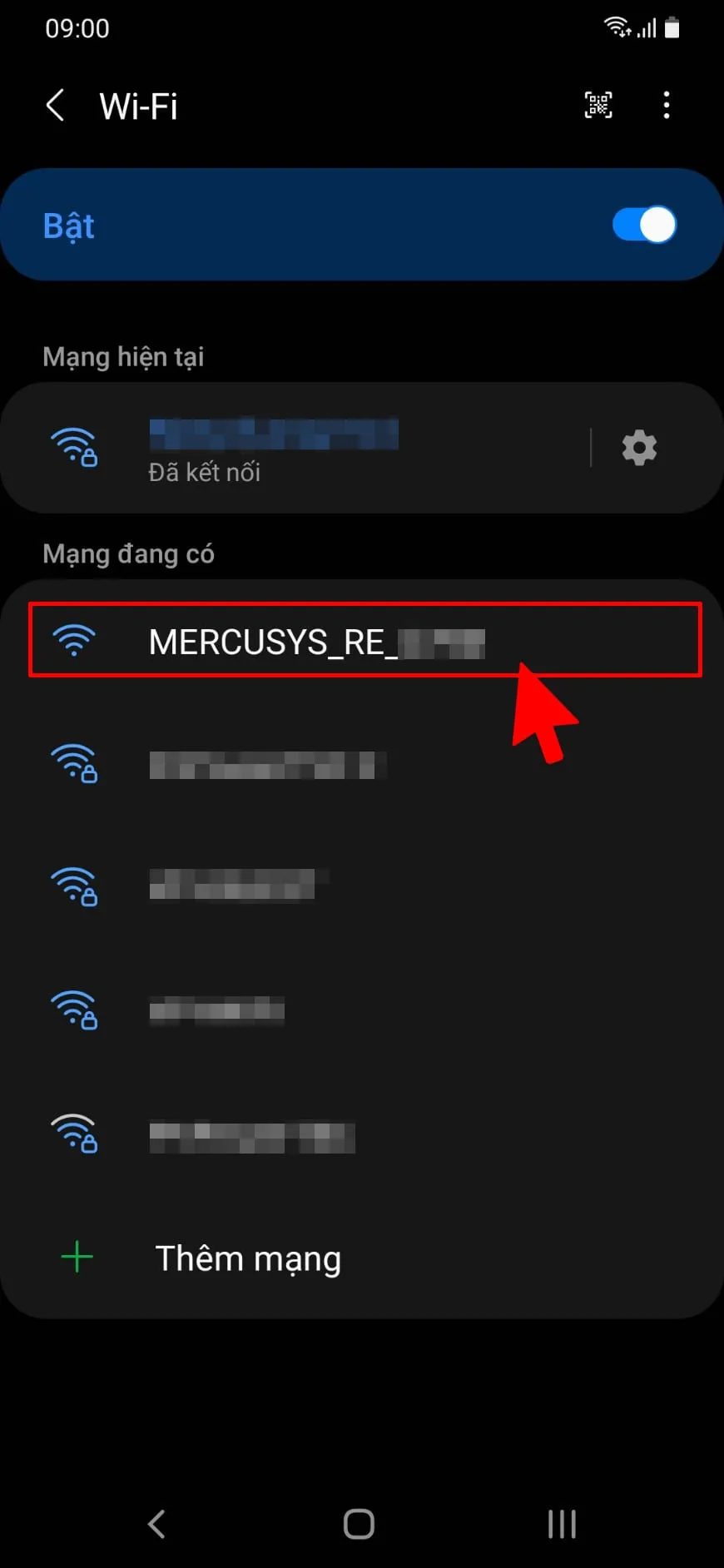
Mở cài đặt Wi-Fi trên điện thoại của bạn. Tìm trong danh sách các mạng khả dụng, mạng có tên mặc định là MERCUSYS_RE_XXXX (trong đó XXXX là các ký tự cuối của địa chỉ MAC của thiết bị). Nhấn để kết nối. Điện thoại sẽ báo mạng này “Không có Internet” hoặc “Bảo mật yếu”. Bạn phải chọn Giữ nguyên kết nối (Keep Connection) để duy trì kết nối cấu hình cục bộ.
Kết nối Wi-Fi MERCUSYS_RE_… để bắt đầu cách cài đặt mercusys
Bước 3: Truy Cập Giao Diện Quản Lý Thiết Bị
Tại màn hình chính, mở trình duyệt web. Nên dùng Chrome cho thiết bị Android và Safari cho iPhone để đảm bảo khả năng tương thích cao nhất. Nhập vào thanh địa chỉ dòng chữ mwlogin.net rồi nhấn Đi hoặc Enter. Đây là cổng truy cập vào giao diện quản lý nội bộ của bộ kích sóng Mercusys.
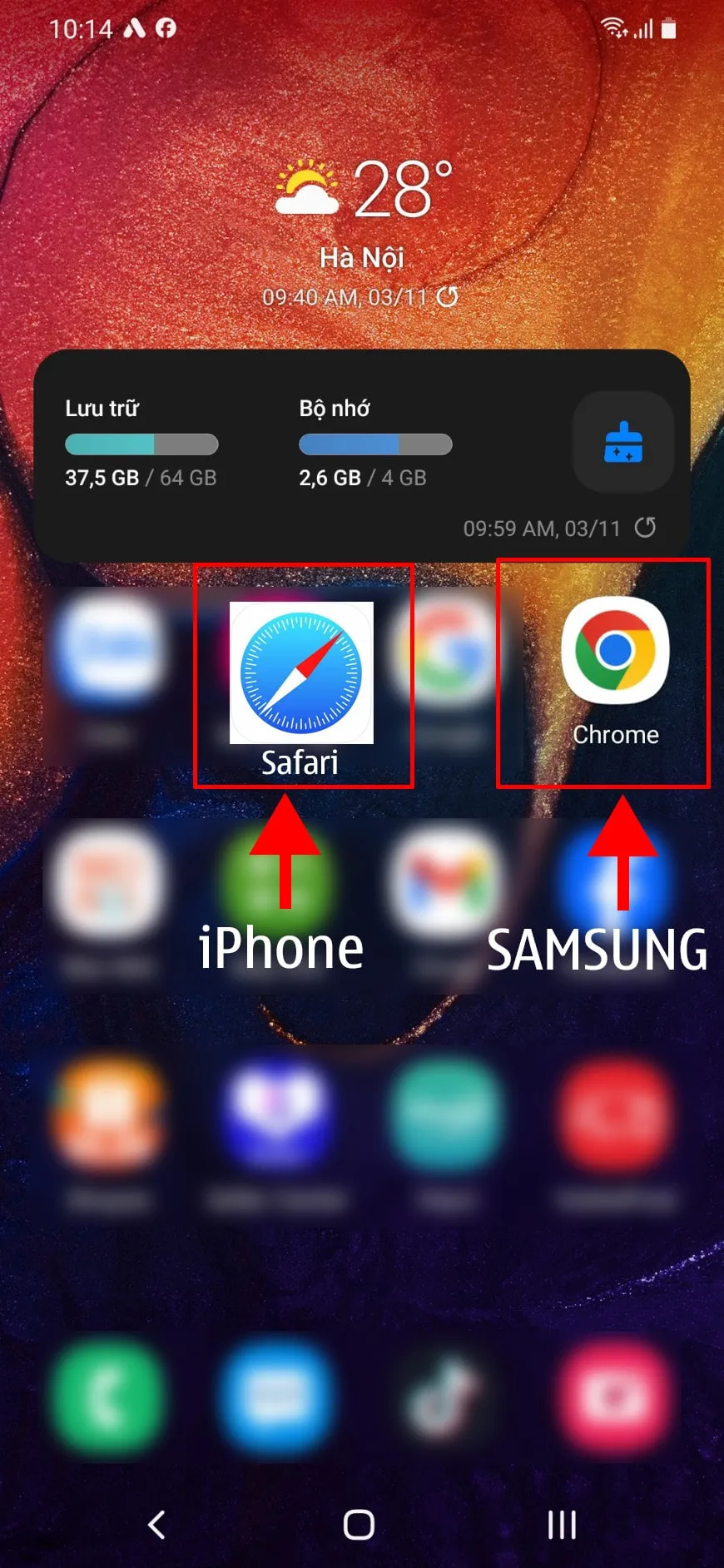 Giao diện trình duyệt web trên điện thoại để truy cập mwlogin.net
Nếu không truy cập được, hãy thử nhập địa chỉ IP mặc định của Mercusys, thường là 192.168.1.254 hoặc 192.168.0.254. Việc tắt Dữ liệu di động giúp trình duyệt không bị chuyển hướng sang trang tìm kiếm.
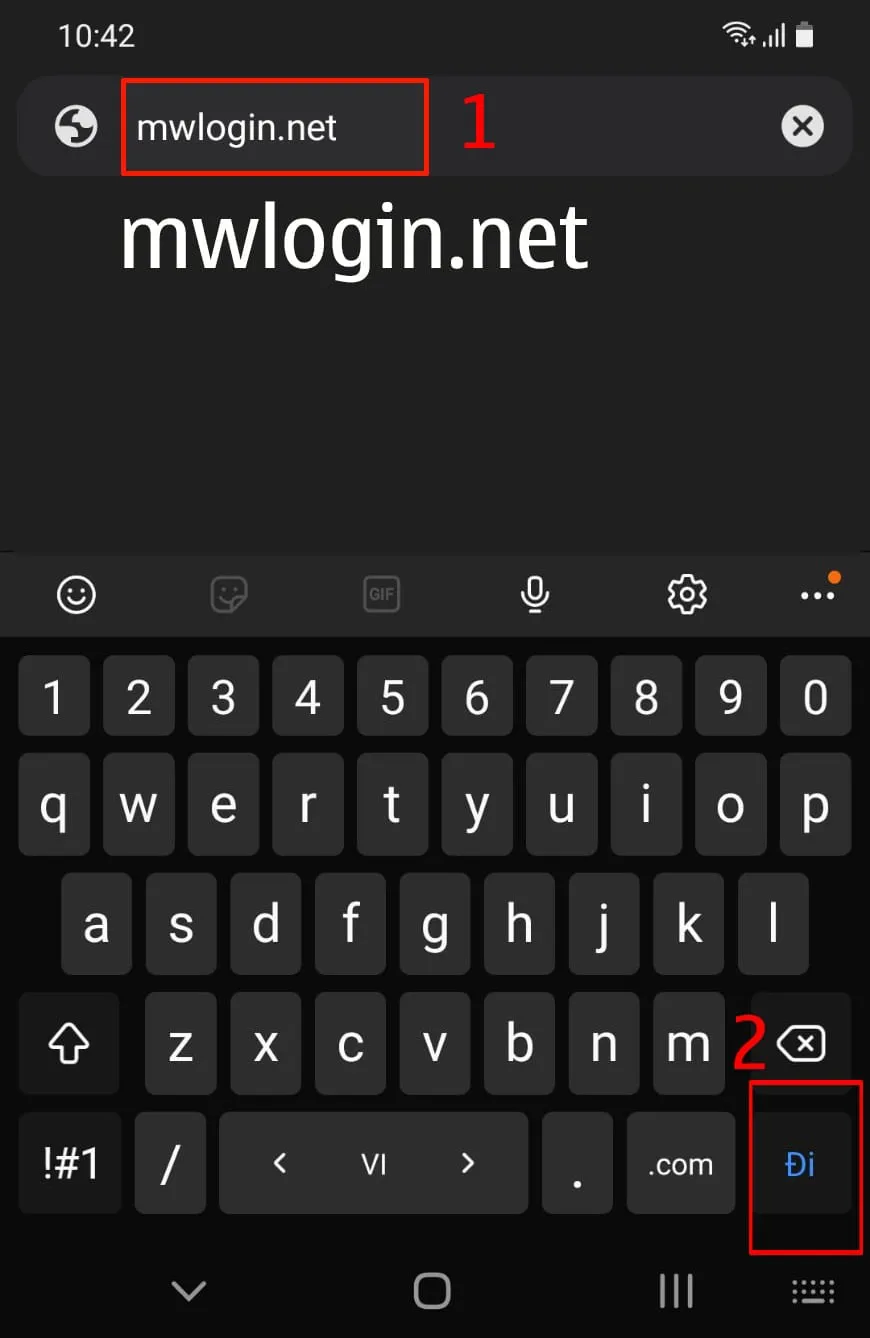 Nhập địa chỉ mwlogin.net để vào trang cấu hình cài đặt mercusys
Bước 4: Thiết Lập Mật Khẩu Đăng Nhập Mới
Hệ thống sẽ yêu cầu bạn tạo một mật khẩu quản lý cho thiết bị mở rộng sóng. Mật khẩu này không phải là mật khẩu Wi-Fi của mạng gốc hay mạng mới. Nó là mật khẩu bạn dùng để đăng nhập lại vào giao diện mwlogin.net sau này nếu muốn thay đổi cấu hình.
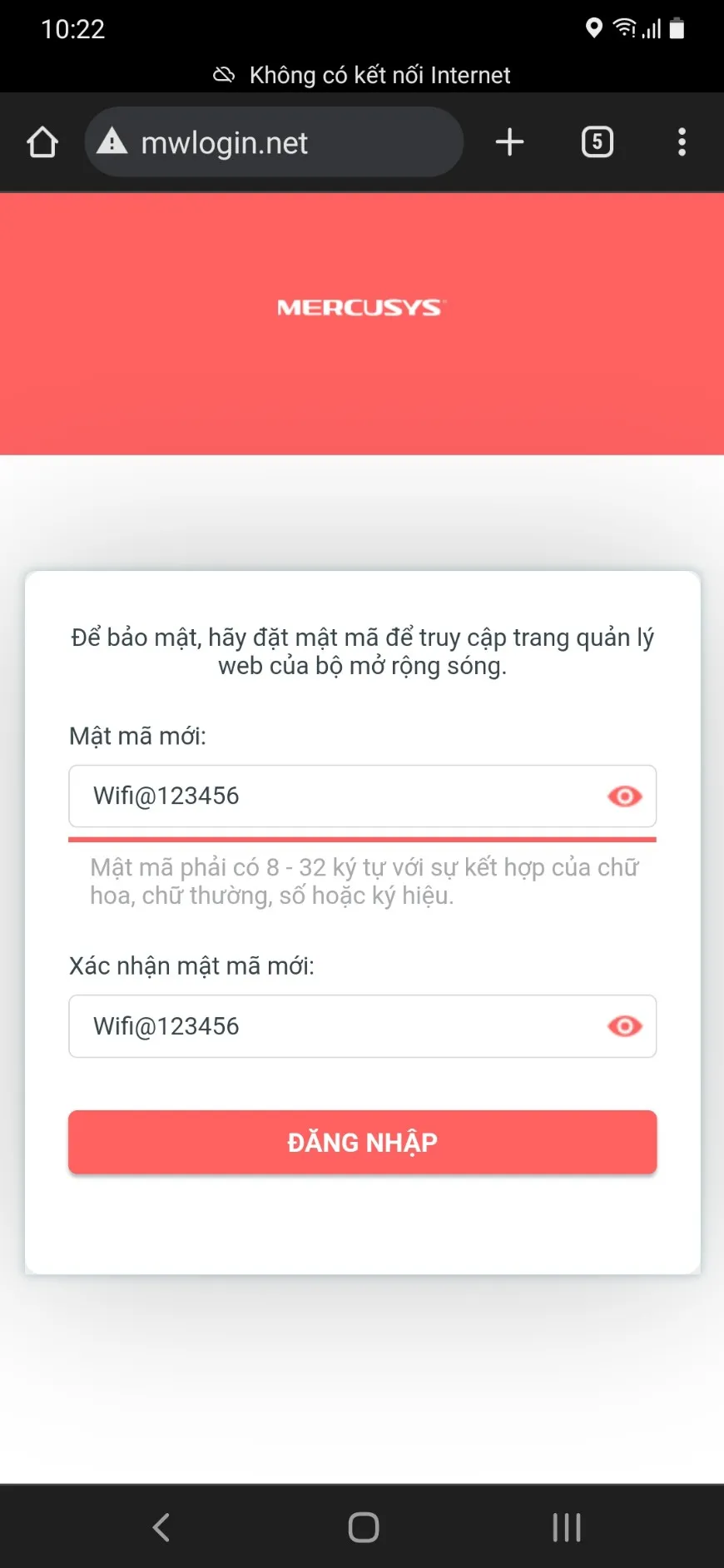 Tạo mật khẩu quản lý thiết bị trong quá trình cách cài đặt mercusys
Hãy nhập mật khẩu hai lần giống nhau, đảm bảo mật khẩu phức tạp (gồm chữ hoa, chữ thường, số và ký tự đặc biệt) để tăng tính bảo mật. Sau đó nhấn ĐĂNG NHẬP để tiếp tục.
Bước 5: Lựa Chọn Mạng Wi-Fi Gốc Cần Kích Sóng
Thiết bị Mercusys sẽ tự động quét và hiển thị danh sách tất cả các mạng Wi-Fi lân cận. Trong danh sách này, bạn cần tìm và nhấn chọn vào ô tròn bên cạnh tên Wi-Fi mà bạn muốn mở rộng sóng.
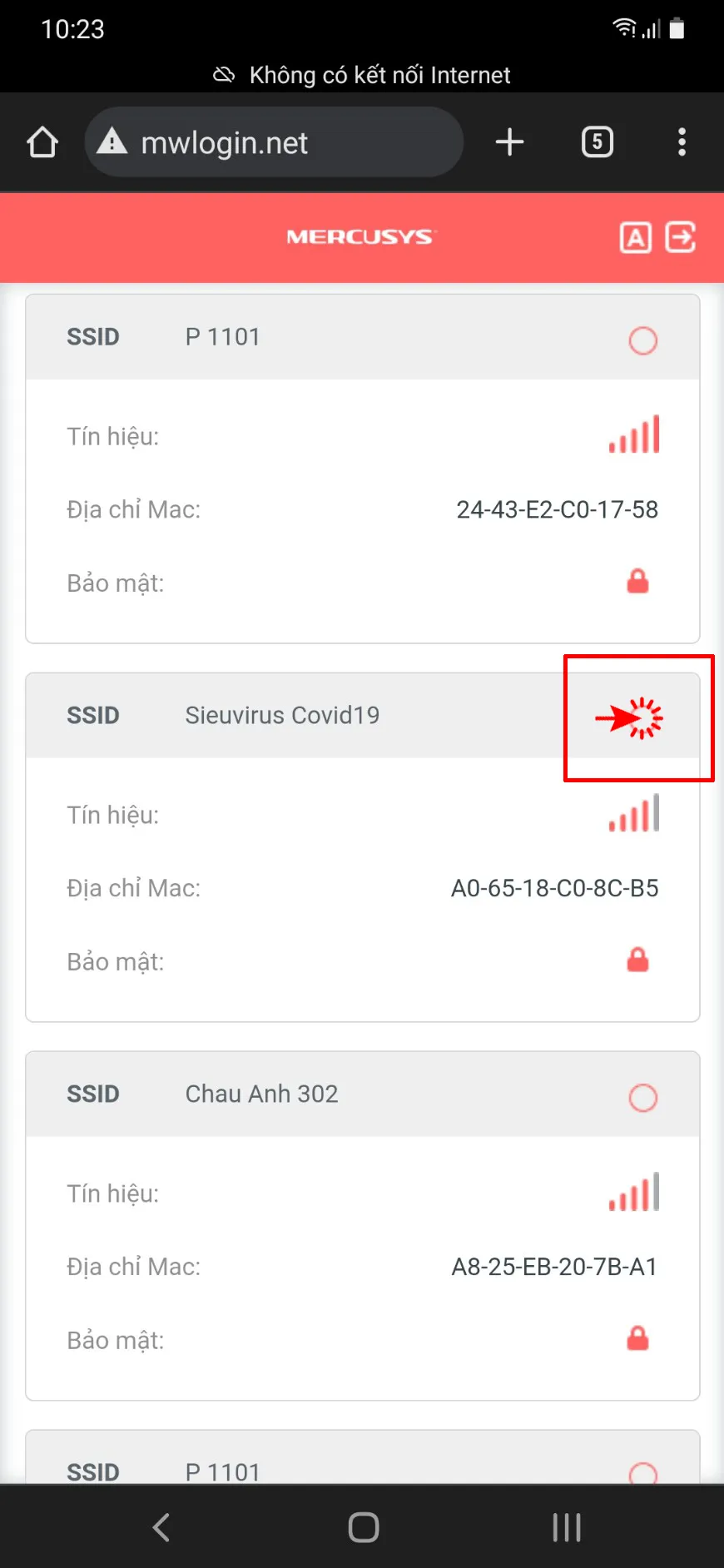 Chọn mạng Wi-Fi gốc cần mở rộng sóng từ danh sách hiển thị
Nếu mạng của bạn không xuất hiện, hãy cuộn xuống cuối danh sách và nhấn nút Quét để thiết bị thực hiện lại quá trình tìm kiếm. Điều này đặc biệt quan trọng nếu mạng gốc của bạn là băng tần 5GHz và bộ kích sóng là loại băng tần kép.
Bước 6: Nhập Mật Khẩu Của Mạng Wi-Fi Gốc
Đây là bước tối quan trọng. Bạn phải nhập thật chính xác mật khẩu của mạng Wi-Fi mà bạn đã chọn ở Bước 5. Mật khẩu Wi-Fi rất nhạy cảm với chữ hoa và chữ thường. Nếu sai, thiết bị sẽ không thể kết nối được với router gốc và quá trình cài đặt sẽ thất bại.
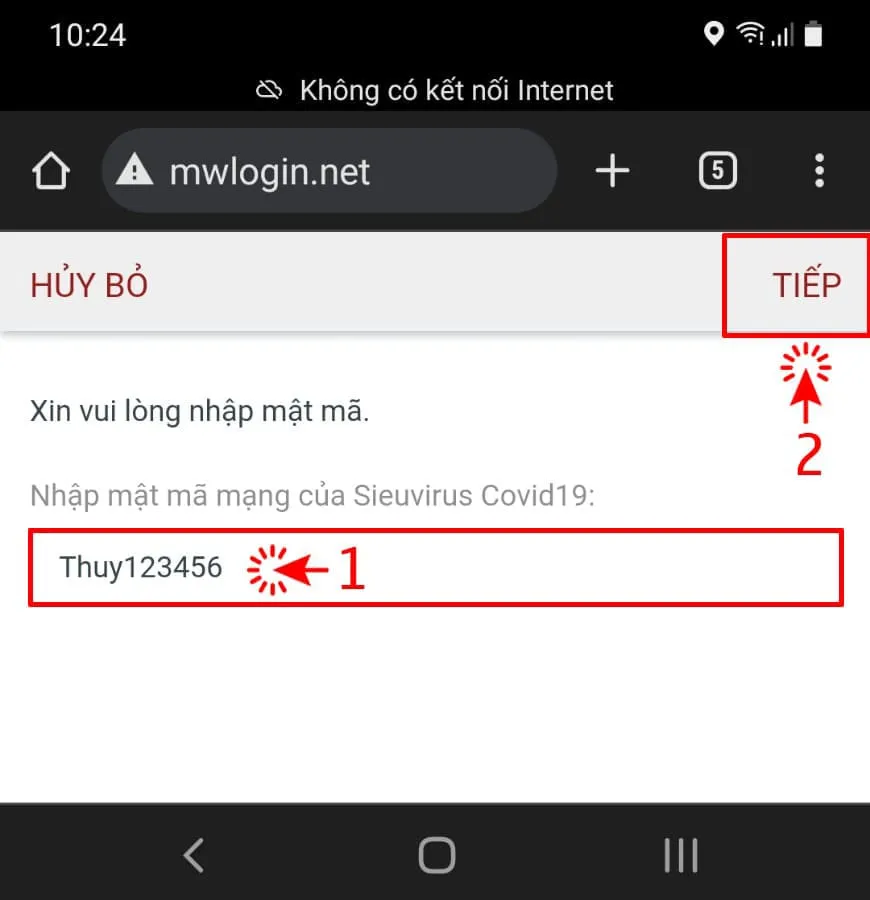 Nhập chính xác mật khẩu của mạng Wi-Fi gốc đã chọn
Sau khi nhập xong, hãy kiểm tra lại một lần nữa trước khi nhấn nút TIẾP để sang bước tiếp theo.
Bước 7: Xác Nhận Thông Tin Cấu Hình Đã Nhập
Màn hình tiếp theo sẽ hiển thị tóm tắt về cấu hình bạn vừa thiết lập: Tên mạng gốc và Mật khẩu bạn đã nhập. Hãy dành thêm một giây để rà soát lại mật khẩu. Nếu bạn nhận thấy có sai sót, hãy quay lại để sửa chữa.
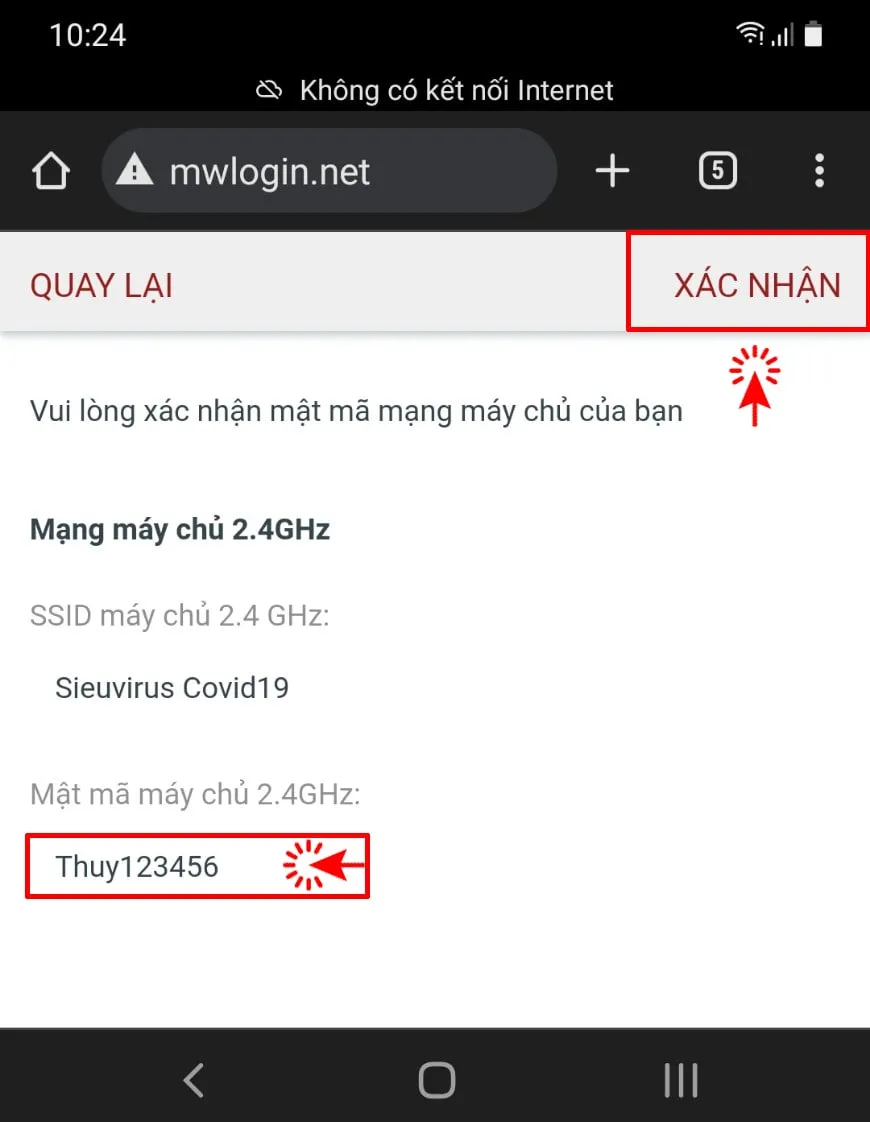 Trang xác nhận lại thông tin cài đặt trước khi hoàn tất
Nếu mọi thứ đã chính xác, nhấn XÁC NHẬN để cho phép thiết bị Mercusys tiến hành kết nối.
Bước 8: Đặt Tên Mạng Mở Rộng (Tên Wi-Fi Mới)
Theo mặc định, bộ kích sóng Mercusys sẽ đề xuất tên mạng mở rộng bằng cách thêm đuôi _EXT vào tên mạng gốc. Tuy nhiên, chúng tôi khuyến khích bạn xóa bỏ ký tự _EXT và đặt tên trùng hoàn toàn với Wi-Fi gốc.
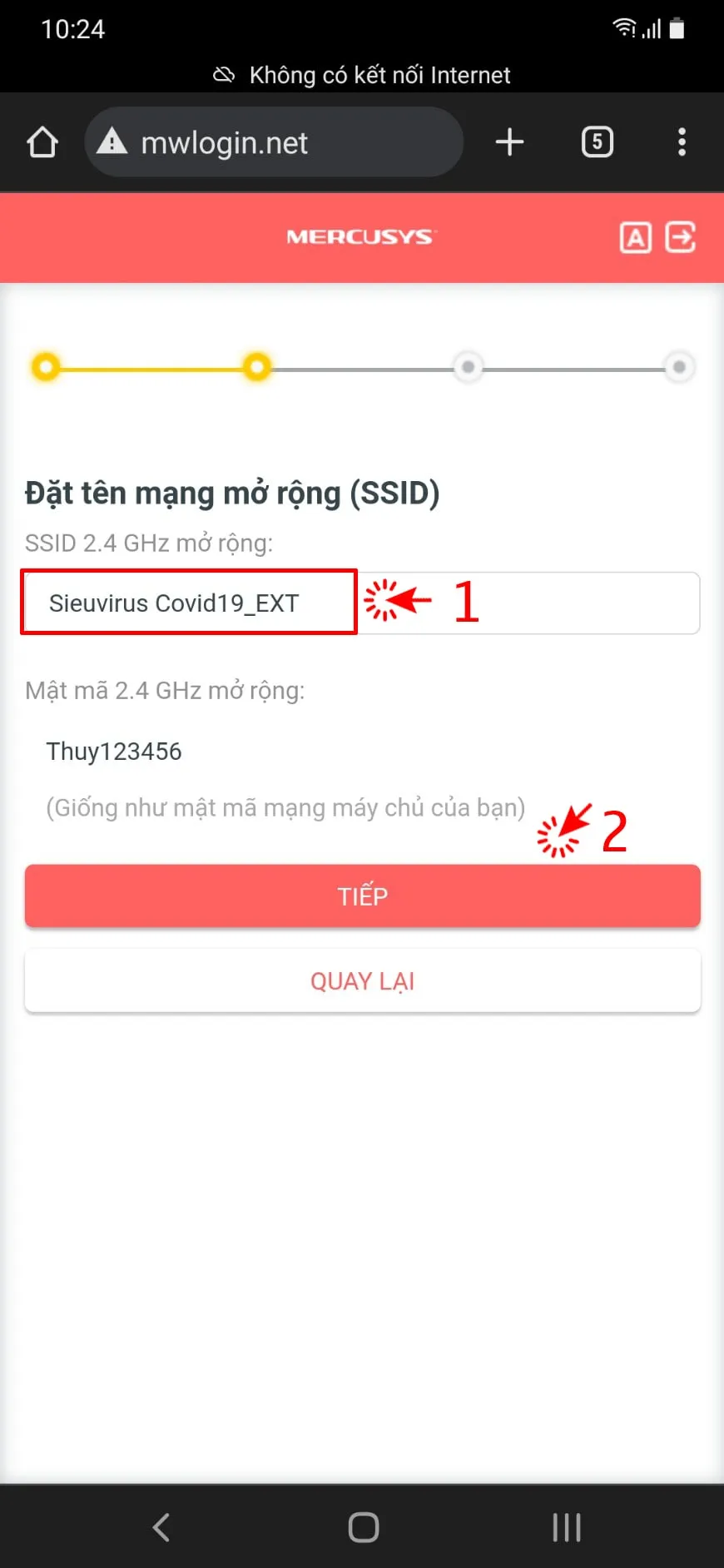 Đặt tên mạng mở rộng sóng, nên đặt trùng tên gốc để tối ưu
Việc đặt tên trùng giúp kích hoạt tính năng chuyển vùng (roaming) liền mạch. Điều này cho phép thiết bị di động của bạn tự động chuyển đổi giữa router gốc và bộ kích sóng mà không bị gián đoạn kết nối. Nhấn TIẾP sau khi đã đặt tên mong muốn.
Bước 9 & 10: Hoàn Thành và Kiểm Tra Đèn Tín Hiệu
Nhấn vào nút HOÀN THÀNH để áp dụng cấu hình vừa thiết lập. Bộ kích sóng Mercusys sẽ tự khởi động lại trong vài giây để áp dụng các thay đổi.
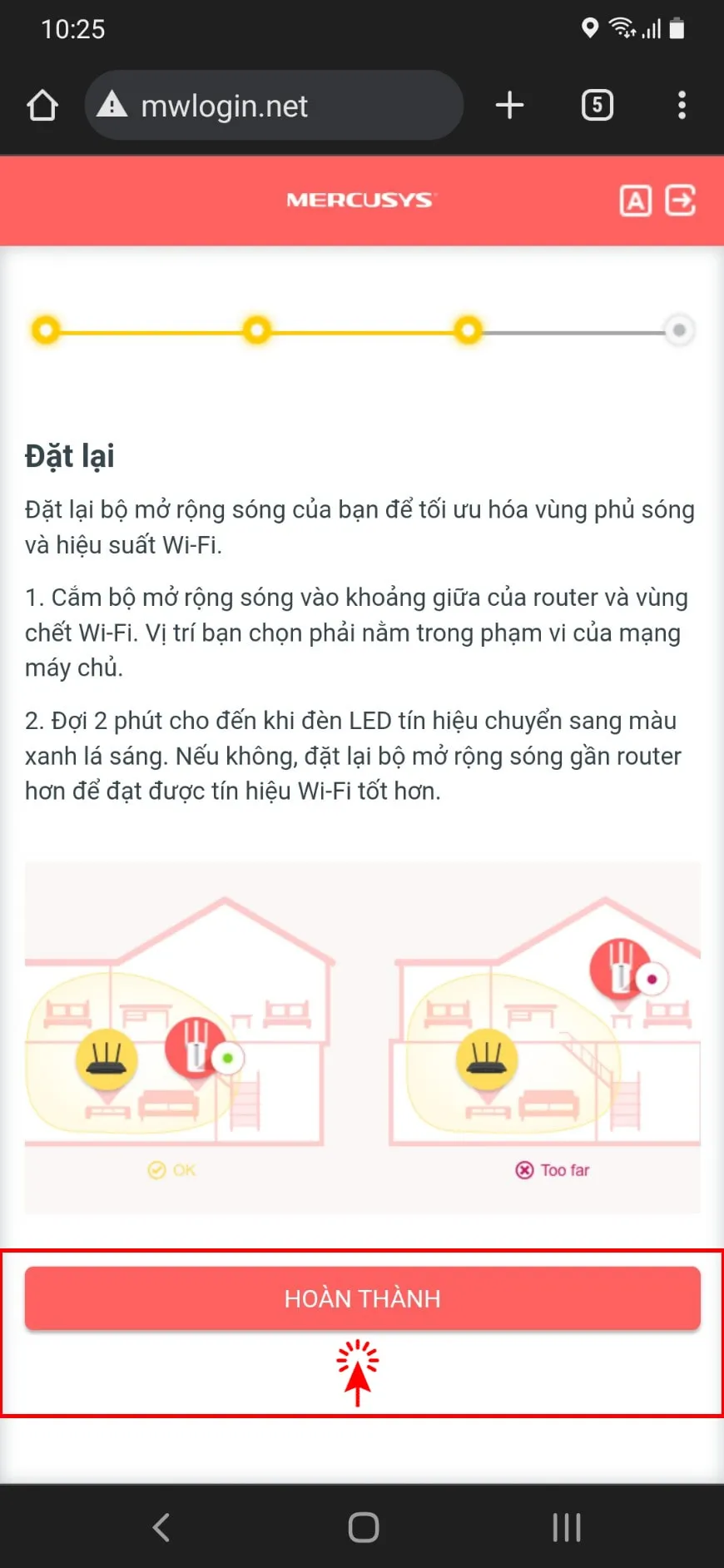 Màn hình nhấn HOÀN THÀNH để áp dụng cấu hình
Sau khi hoàn tất, bạn sẽ được yêu cầu tích vào ô “Tôi đã kết nối với mạng mở rộng” và kiểm tra trạng thái hoạt động.
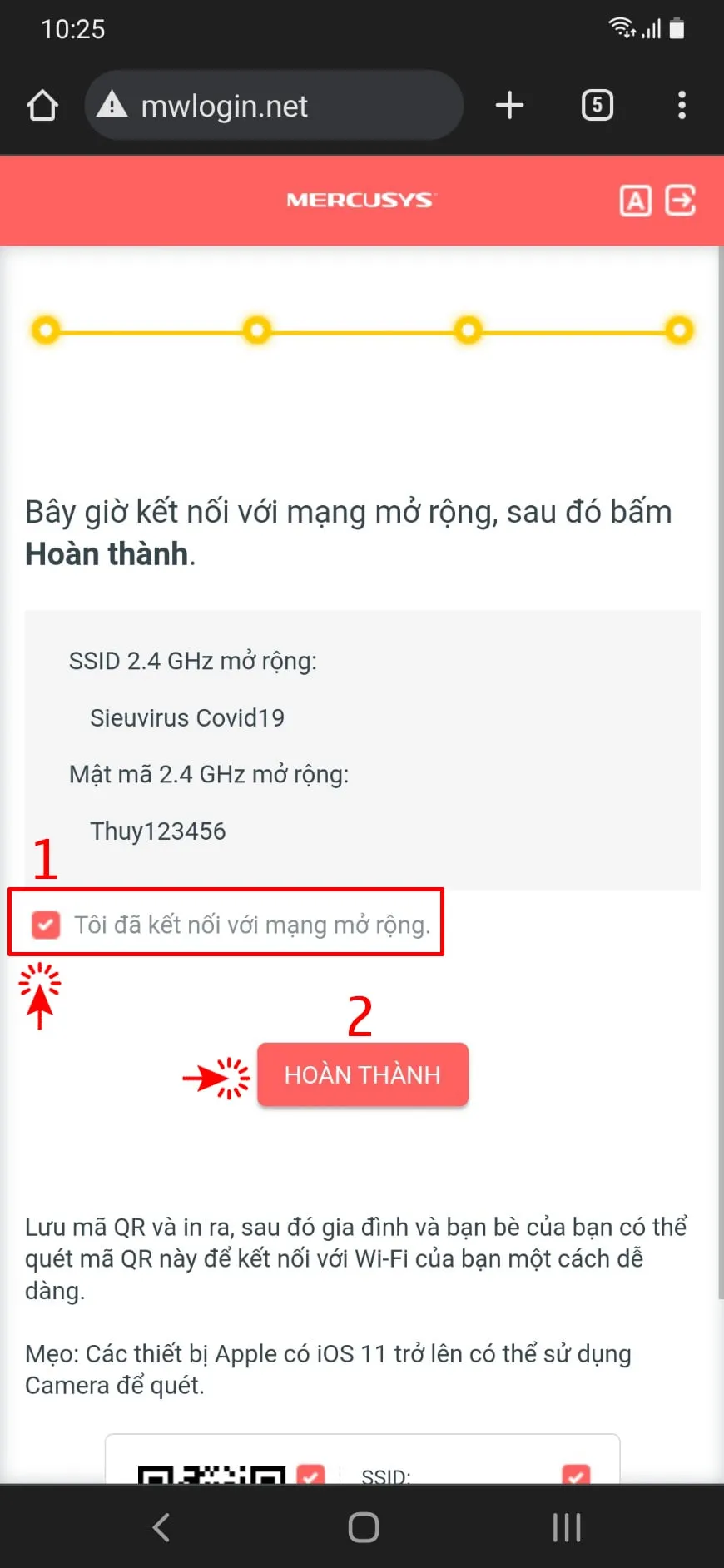 Xác nhận kết nối với mạng mở rộng sau khi cài đặt hoàn tất
Điều quan trọng nhất là quan sát đèn báo trên thiết bị vật lý:
- Xanh Lá Cây/Xanh Dương: Tín hiệu mạnh, vị trí đặt tối ưu, cài đặt thành công.
- Vàng Cam: Tín hiệu trung bình, có thể hoạt động nhưng nên thử di chuyển gần router gốc hơn.
- Đỏ: Tín hiệu quá yếu, vị trí quá xa hoặc mật khẩu Wi-Fi gốc bị sai.
Tối Ưu Hóa Hiệu Suất Sau Khi Cài Đặt Mercusys
Việc cài đặt thành công chỉ là bước khởi đầu. Để đảm bảo trải nghiệm mạng tốt nhất, cần thực hiện thêm các bước tối ưu hóa sau.
Tận Dụng Tính Năng Chuyển Vùng Liền Mạch (Seamless Roaming)
Như đã đề cập ở Bước 8, việc đặt tên Wi-Fi mở rộng trùng với tên Wi-Fi gốc (và sử dụng cùng một mật khẩu) là cách tốt nhất để tạo ra một hệ thống mạng thống nhất. Các thiết bị di động thông minh sẽ tự động lựa chọn điểm truy cập có tín hiệu mạnh hơn. Điều này giúp tránh việc bị mất kết nối khi di chuyển giữa các phòng. Đây là một nguyên tắc cơ bản của mạng Mesh cơ bản mà Mercusys mô phỏng.
Kiểm Tra Vị Trí Lắp Đặt Căn Cứ Vào Màu Đèn
Màu sắc của đèn báo là thước đo chính xác nhất về chất lượng tín hiệu mà bộ kích sóng đang nhận được từ router gốc. Nếu đèn có màu Vàng Cam hoặc Đỏ, bạn PHẢI di chuyển thiết bị. Di chuyển nó đến vị trí gần router gốc hơn một chút.
Hãy nhớ rằng, bộ kích sóng chỉ có thể phát lại tín hiệu mà nó nhận được. Nếu nó nhận tín hiệu yếu, tốc độ phát ra dù có là 300Mbps hay 1200Mbps cũng sẽ bị giới hạn bởi tín hiệu đầu vào yếu đó. Mục tiêu luôn là duy trì đèn báo ở màu Xanh Lá Cây.
Thử Nghiệm Tốc Độ và Độ Ổn Định
Sau khi cài đặt xong, hãy ngắt kết nối với mạng 4G và kết nối lại với mạng Wi-Fi đã mở rộng. Tiến hành kiểm tra tốc độ (speed test) tại khu vực mà trước đây sóng yếu.
So sánh tốc độ tải xuống/tải lên tại khu vực này với tốc độ tại khu vực gần router gốc. Mặc dù tốc độ sẽ không thể đạt 100% như mạng gốc, một bộ kích sóng chất lượng và được đặt ở vị trí tốt nên duy trì được ít nhất 50–70% tốc độ gốc. Nếu tốc độ quá thấp (dưới 30%), bạn cần xem xét lại vị trí hoặc kiểm tra nhiễu sóng.
Cập Nhật Firmware Cho Thiết Bị
Firmware là phần mềm điều khiển hoạt động của thiết bị. Nhà sản xuất Mercusys thường xuyên phát hành các bản cập nhật firmware để vá lỗi bảo mật, cải thiện hiệu suất và tăng cường khả năng tương thích.
Việc cập nhật firmware đòi hỏi truy cập lại vào giao diện mwlogin.net, tìm đến mục Cài đặt Hệ thống (System Settings) hoặc Nâng cấp Firmware (Firmware Upgrade). Hãy tải phiên bản mới nhất từ trang web chính thức của Mercusys và thực hiện nâng cấp theo hướng dẫn.
Xử Lý Sự Cố Thường Gặp Khi Cài Đặt Mercusys
Thậm chí cả những kỹ thuật viên chuyên nghiệp nhất cũng gặp phải trục trặc. Việc nắm rõ các lỗi phổ biến và cách khắc phục giúp bạn giải quyết vấn đề nhanh chóng.
1. Đèn Báo Vẫn Giữ Màu Đỏ
Nguyên nhân:
- Sai Mật Khẩu Wi-Fi Gốc: Đây là lỗi phổ biến nhất. Bộ kích sóng không thể kết nối với router chính vì mật khẩu không khớp.
- Quá Xa Router Gốc: Tín hiệu nhận được quá yếu (dưới 20%).
Khắc phục:
- Reset và Cài lại: Thực hiện reset cứng thiết bị. Sau đó lặp lại quy trình cách cài đặt mercusys, đặc biệt chú ý kiểm tra lại mật khẩu mạng gốc.
- Di Chuyển Vị Trí: Đặt bộ kích sóng gần router gốc hơn, lý tưởng là ở nơi mà điện thoại của bạn vẫn nhận được ít nhất 3/5 vạch sóng.
2. Không Truy Cập Được Địa Chỉ mwlogin.net
Nguyên nhân:
- Chưa Tắt Dữ Liệu Di Động (4G/5G): Điện thoại đang ưu tiên dùng mạng di động có internet thay vì mạng Wi-Fi của Mercusys không có internet.
- Lỗi Kết Nối Cục Bộ: Điện thoại chưa kết nối đúng với mạng MERCUSYS_RE_XXXX.
- Xung Đột Trình Duyệt: Đôi khi, một số trình duyệt không tương thích.
Khắc phục:
- Kiểm Tra Lại 4G: Tắt Dữ liệu di động hoàn toàn.
- Xác Nhận Kết Nối: Đảm bảo Wi-Fi đang được kết nối là MERCUSYS_RE_XXXX và chọn Giữ nguyên kết nối.
- Thử Dùng IP: Thay vì dùng tên miền mwlogin.net, hãy thử nhập trực tiếp IP mặc định của thiết bị (ví dụ: 192.168.1.254).
3. Thiết Bị Kết Nối Được Nhưng Mạng Yếu Hoặc Mất Mạng
Nguyên nhân:
- Xung Đột IP: Bộ kích sóng được cấp một địa chỉ IP trùng với một thiết bị khác trong mạng LAN của bạn.
- Vị Trí Kém: Dù đèn báo màu Vàng Cam, hiệu suất vẫn không đủ.
Khắc phục:
- Đặt Tên Mạng Khác: Nếu đang đặt tên mạng mở rộng trùng với mạng gốc, hãy thử đặt một tên khác (ví dụ: Tên_Wi-Fi_EXT) để loại trừ xung đột DHCP.
- Kiểm Tra Lại Dải IP: Nếu bạn am hiểu kỹ thuật mạng, hãy đăng nhập vào router gốc và kiểm tra xem Mercusys có đang được cấp IP trong dải DHCP hợp lệ hay không.
- Thay Đổi Vị Trí: Di chuyển thiết bị gần router hơn, ưu tiên đạt được đèn báo màu Xanh Lá Cây.
Việc thực hiện cách cài đặt mercusys không hề phức tạp nếu bạn tuân thủ đúng quy trình từng bước, từ việc chuẩn bị tắt Dữ liệu di động đến việc nhập chính xác mật khẩu mạng gốc. Thành công của việc mở rộng vùng phủ sóng nằm ở sự kết hợp giữa cấu hình phần mềm đúng và lựa chọn vị trí lắp đặt tối ưu cho bộ mở rộng sóng. Sau khi hoàn tất, hãy luôn kiểm tra màu đèn tín hiệu (Xanh Lá là tối ưu) và tiến hành kiểm tra tốc độ để đảm bảo mạng mở rộng của bạn hoạt động với hiệu suất tốt nhất, mang lại kết nối Internet ổn định và liền mạch.
Ngày Cập Nhật Tháng mười một 17, 2025 by Vinh Vê Vê

Vinh Vê Vê là một nhà sáng lập leon-live.com và là một trong những người tiên phong trong lĩnh vực đánh giá (review) công nghệ với 9 năm kinh nghiệm tại Việt Nam.