Cách Cài Đặt Máy Quét Mã Vạch Symbol Chuẩn Xác và Tối Ưu Hiệu Suất Kinh Doanh
Trong môi trường bán lẻ và quản lý kho hàng hiện đại, việc sử dụng máy quét mã vạch là một quy trình thiết yếu. Symbol (nay là Zebra Technologies) được biết đến là thương hiệu dẫn đầu, và việc biết cách cài đặt máy quét mã vạch Symbol chuẩn xác là chìa khóa để đảm bảo tốc độ xử lý đơn hàng và độ chính xác dữ liệu. Quá trình cài đặt thường diễn ra rất nhanh chóng nhờ vào nguyên lý hoạt động plug-and-play, nhưng để máy hoạt động tối ưu và phù hợp với hệ thống POS hoặc phần mềm quản lý kho, người dùng cần thực hiện thêm các bước cấu hình nâng cao. Bài viết này cung cấp hướng dẫn toàn diện từ A đến Z, giúp bạn thiết lập máy quét Symbol một cách hiệu quả, đảm bảo tính toàn vẹn dữ liệu và nâng cao trải nghiệm người dùng.
Cấu hình Cơ bản và Kiểm tra Hoạt Động (Plug and Play)
Việc khởi động máy quét mã vạch Symbol cực kỳ đơn giản vì thiết bị này hoạt động như một thiết bị ngoại vi tiêu chuẩn, tương tự như bàn phím. Bạn không cần thiết phải tìm kiếm và cài đặt driver phức tạp cho các dòng máy quét như Zebra LS2208 qua cổng USB tiêu chuẩn. Máy tính sẽ tự động nhận diện và thiết lập máy quét chỉ sau vài giây kết nối.
Kết nối và Nhận diện Thiết bị
Đầu tiên, bạn cần cắm cáp kết nối (thường là USB) của máy quét vào cổng USB trên máy tính. Hãy đảm bảo rằng kết nối vật lý là chắc chắn. Nếu quá trình kết nối diễn ra thành công, hệ điều hành sẽ hiển thị thông báo nhận diện thiết bị mới, thường kèm theo một âm thanh nhỏ báo hiệu. Ngược lại, nếu cổng kết nối USB bị lỏng hoặc có vấn đề, bạn có thể nhận được thông báo lỗi hoặc không có phản hồi nào từ hệ thống.
Kiểm tra trạng thái kết nối thiết bị là bước đầu tiên và quan trọng nhất. Sự ổn định của cổng kết nối quyết định khả năng truyền dữ liệu liên tục của máy quét. Nếu gặp sự cố, hãy thử cắm vào một cổng USB khác để loại trừ khả năng cổng đó bị lỗi.
Thử nghiệm Quét Mã Vạch Lần Đầu
Sau khi máy quét đã được kết nối và nhận diện, bạn cần kiểm tra xem nó có hoạt động bình thường hay không. Đây là bước quan trọng để xác nhận khả năng đọc mã vạch của thiết bị.
Bạn có thể mở bất kỳ ứng dụng nhập liệu văn bản cơ bản nào như Notepad, Microsoft Word, hoặc Excel. Đặt con trỏ chuột nhấp nháy ngay tại vị trí bạn muốn dữ liệu xuất hiện. Lấy một mã vạch mẫu và quét thử. Khi máy quét mã vạch Symbol đọc mã thành công, nó sẽ phát ra một tiếng “tít” (beep) kèm theo đèn chớp sáng. Đồng thời, nội dung của mã vạch sẽ xuất hiện trên ứng dụng bạn đang mở. Nếu dữ liệu hiển thị chính xác, máy quét đã sẵn sàng cho các bước cấu hình nâng cao hơn.
Các Chế Độ Kết Nối Phổ Biến Của Máy Quét Symbol
Máy quét mã vạch Symbol cung cấp nhiều giao thức kết nối để tương thích với các môi trường làm việc khác nhau. Hiểu rõ các chế độ này sẽ giúp bạn tối ưu hóa quy trình làm việc của mình.
USB Keyboard Wedge (Mô phỏng bàn phím)
Đây là chế độ kết nối phổ biến nhất và mặc định cho hầu hết các dòng máy quét hiện đại. Trong chế độ này, máy quét hoạt động như một bàn phím phụ. Dữ liệu mã vạch sau khi được quét sẽ được gửi đến máy tính dưới dạng chuỗi ký tự, giống như khi bạn gõ bằng tay. Lợi thế của chế độ này là tính tương thích cao với mọi phần mềm và không yêu cầu driver đặc biệt.
USB-COM Emulation (Mô phỏng cổng nối tiếp)
Đối với một số ứng dụng bán hàng hoặc hệ thống quản lý kho cũ hơn, chúng yêu cầu máy quét phải giao tiếp qua cổng nối tiếp ảo (Virtual COM Port). Trong trường hợp này, bạn cần cài đặt driver VCP (Virtual COM Port) và sử dụng mã vạch cấu hình đặc biệt để chuyển máy quét Symbol sang chế độ USB-COM. Dữ liệu sẽ được truyền qua một cổng COM ảo được tạo ra trên máy tính.
RS-232 (Kết nối qua cổng COM vật lý)
Chế độ RS-232 là chế độ kết nối truyền thống thông qua cổng COM vật lý. Nó thường được sử dụng trong các hệ thống POS cũ hoặc các thiết bị công nghiệp đặc thù. Việc cài đặt máy quét mã vạch Symbol qua RS-232 phức tạp hơn USB, đòi hỏi cáp kết nối chuyên dụng và bộ cấp nguồn ngoài, cũng như phải cấu hình tốc độ truyền (baud rate) trong phần mềm.
Hướng Dẫn Cài Đặt Máy Quét Mã Vạch Symbol Chuyên Sâu (Sử dụng Mã Cấu Hình)
Các cấu hình nâng cao thường được thực hiện bằng cách quét các mã vạch đặc biệt được cung cấp trong sách hướng dẫn sử dụng (Product Reference Guide). Việc này giúp máy quét tự động thay đổi các tham số hoạt động bên trong mà không cần phần mềm.
Cài đặt Hậu tố (Suffix) Tự động
Hậu tố (Suffix) là ký tự hoặc chuỗi ký tự được thêm vào cuối dữ liệu mã vạch sau khi quét. Đây là một cấu hình cực kỳ quan trọng giúp tăng tốc độ làm việc.
Thêm phím Enter sau khi quét
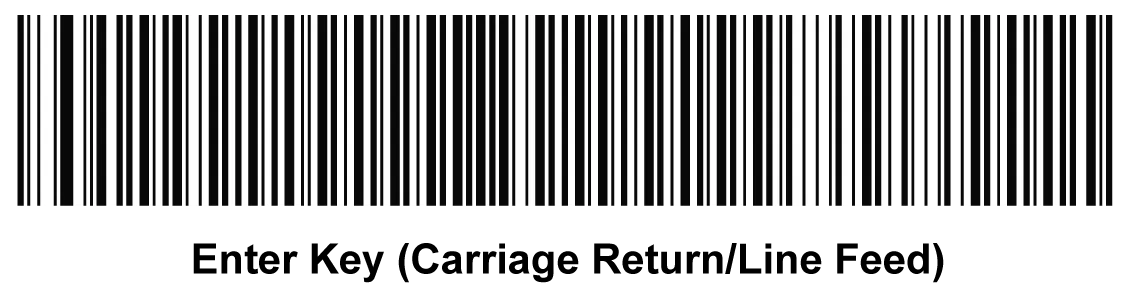
Trong hầu hết các ứng dụng nhập liệu, việc nhấn phím Enter (hoặc Return) là cần thiết để xác nhận dữ liệu và di chuyển xuống dòng hoặc chuyển sang ô tiếp theo. Để tự động hóa việc này, bạn cần quét mã vạch cấu hình “Add Carriage Return/Line Feed” (CR/LF). Sau khi thực hiện, mỗi lần quét mã, dữ liệu sẽ tự động được nhập và gửi lệnh Enter, tiết kiệm thao tác tay cho người dùng.
Sau đây là mã vạch cấu hình để thêm chức năng Enter sau mỗi lần quét mã. Hãy quét mã vạch này bằng máy quét Symbol của bạn.
Mã vạch cấu hình chức năng Enter sau khi quét cho máy quét mã vạch Symbol LS2208
Thêm phím Tab để chuyển trường dữ liệu
Trong các bảng tính hoặc các biểu mẫu nhập liệu yêu cầu chuyển giữa các ô (trường dữ liệu), hậu tố Tab lại trở nên hữu dụng. Việc cấu hình Tab sẽ giúp con trỏ tự động chuyển sang trường tiếp theo ngay sau khi mã vạch được nhập thành công. Điều này đặc biệt có giá trị trong các ứng dụng cần nhập liệu nhiều trường liên tục.
Bạn cần quét mã vạch cấu hình “Add Tab Key” để kích hoạt tính năng này. Quá trình này giúp nâng cao đáng kể hiệu suất nhập liệu trong các công việc lặp đi lặp lại.
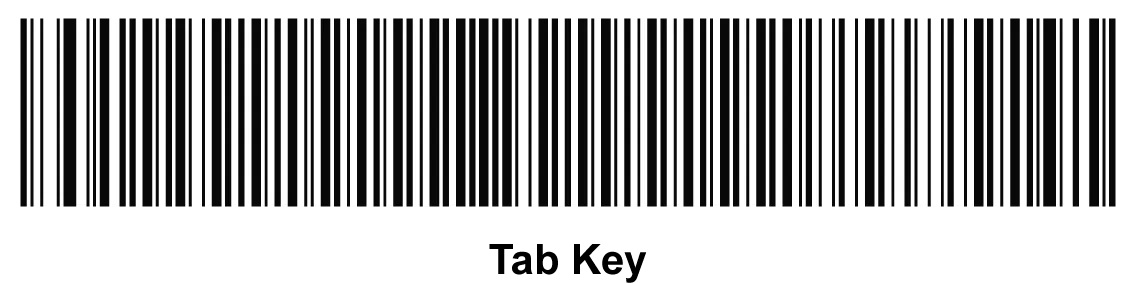 Mã vạch cấu hình chức năng Tab sau khi quét cho máy quét mã vạch Symbol LS2208
Điều chỉnh Chế độ Viết hoa (CAPSLOCK)
Một số máy quét Symbol có thể bị ảnh hưởng bởi trạng thái của phím Caps Lock trên bàn phím vật lý của máy tính. Điều này dẫn đến việc dữ liệu được quét ra có thể bị viết hoa hoàn toàn hoặc viết thường hoàn toàn, không giống với mã vạch gốc. Việc cấu hình chế độ CAPSLOCK là cần thiết để đảm bảo tính chính xác của dữ liệu.
Kích hoạt chế độ CAPSLOCK
Nếu bạn muốn tất cả dữ liệu được quét luôn luôn ở chế độ viết hoa, không phụ thuộc vào trạng thái bàn phím máy tính, bạn có thể quét mã vạch CAPSLOCK. Điều này hữu ích khi hệ thống của bạn chỉ chấp nhận mã sản phẩm dưới dạng chữ cái viết hoa.
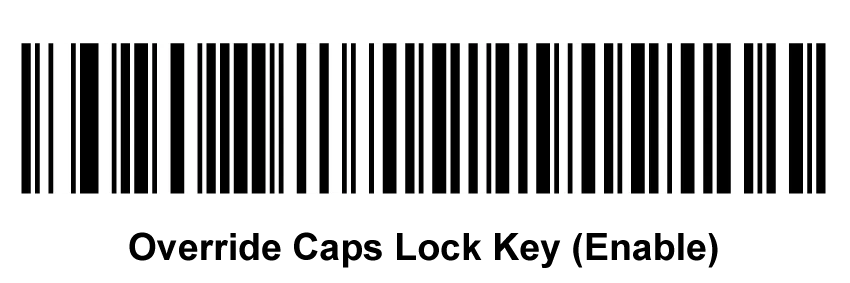 Mã vạch hướng dẫn cài đặt chế độ CAPSLOCK cho máy quét mã vạch Symbol
Hủy bỏ chế độ CAPSLOCK
Nếu dữ liệu đang bị viết hoa không mong muốn, bạn cần hủy bỏ chế độ này. Quét mã vạch Bỏ CAPSLOCK sẽ đưa máy quét về trạng thái nhập liệu bình thường. Dữ liệu sẽ được truyền đi theo đúng định dạng ký tự trong mã vạch gốc, đảm bảo tính toàn vẹn của thông tin.
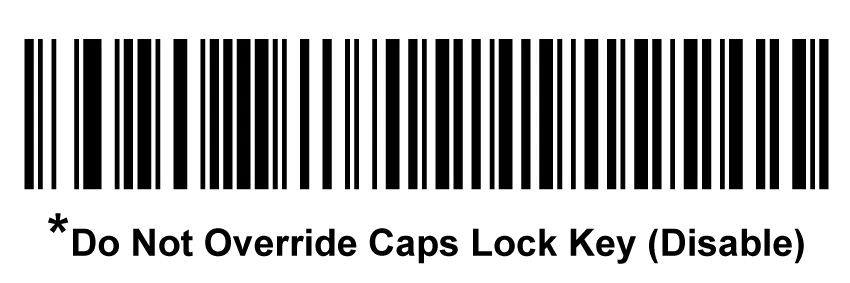 Mã vạch để hủy bỏ chế độ CAPSLOCK trên máy quét mã vạch Symbol LS2208
Thiết lập Lại Cấu hình Mặc định (Factory Reset)
Trong trường hợp máy quét hoạt động không ổn định, dữ liệu quét bị sai lệch, hoặc bạn muốn loại bỏ tất cả các cấu hình tùy chỉnh đã thiết lập trước đó, việc đưa máy về cấu hình mặc định là giải pháp nhanh chóng và hiệu quả.
Bạn chỉ cần quét mã vạch “Factory Default”. Thao tác này sẽ xóa toàn bộ các thiết lập nâng cao (như Suffix, Prefix, chế độ đọc) và đưa máy về trạng thái ban đầu như khi xuất xưởng. Đây là bước khắc phục sự cố đầu tiên nên thực hiện khi gặp phải các vấn đề không rõ nguyên nhân.
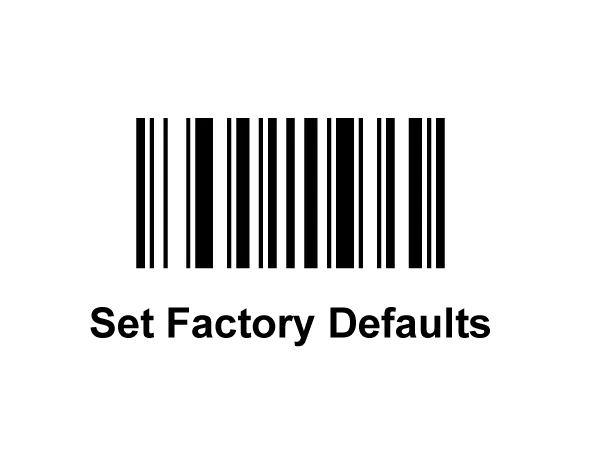 Mã vạch cài đặt lại máy quét Symbol LS2208 về cấu hình mặc định ban đầu
Cài Đặt Chế Độ RS-232 Cho Symbol LS2208 (Kết nối Cổng COM)
Đối với các hệ thống yêu cầu giao tiếp qua cổng nối tiếp RS-232 (cổng COM), quy trình cài đặt máy quét mã vạch Symbol có phần phức tạp hơn. Việc này đòi hỏi phải có các phụ kiện cần thiết và thay đổi giao thức giao tiếp của máy quét.
Chuẩn bị Kết nối Vật lý (Cáp và Nguồn)
Kết nối RS-232 không cấp nguồn qua cáp dữ liệu, vì vậy máy quét Symbol cần một bộ chuyển đổi hoặc một dây nguồn riêng biệt. Bạn cần chuẩn bị dây cáp cổng COM chuyên dụng và dây nguồn.
Thực hiện kết nối: một đầu dây cổng COM cắm vào máy quét Symbol LS2208, đầu còn lại cắm vào cổng COM trên máy tính. Dây nguồn phải được cắm vào bộ chuyển đổi cổng COM và sau đó cắm vào nguồn điện.
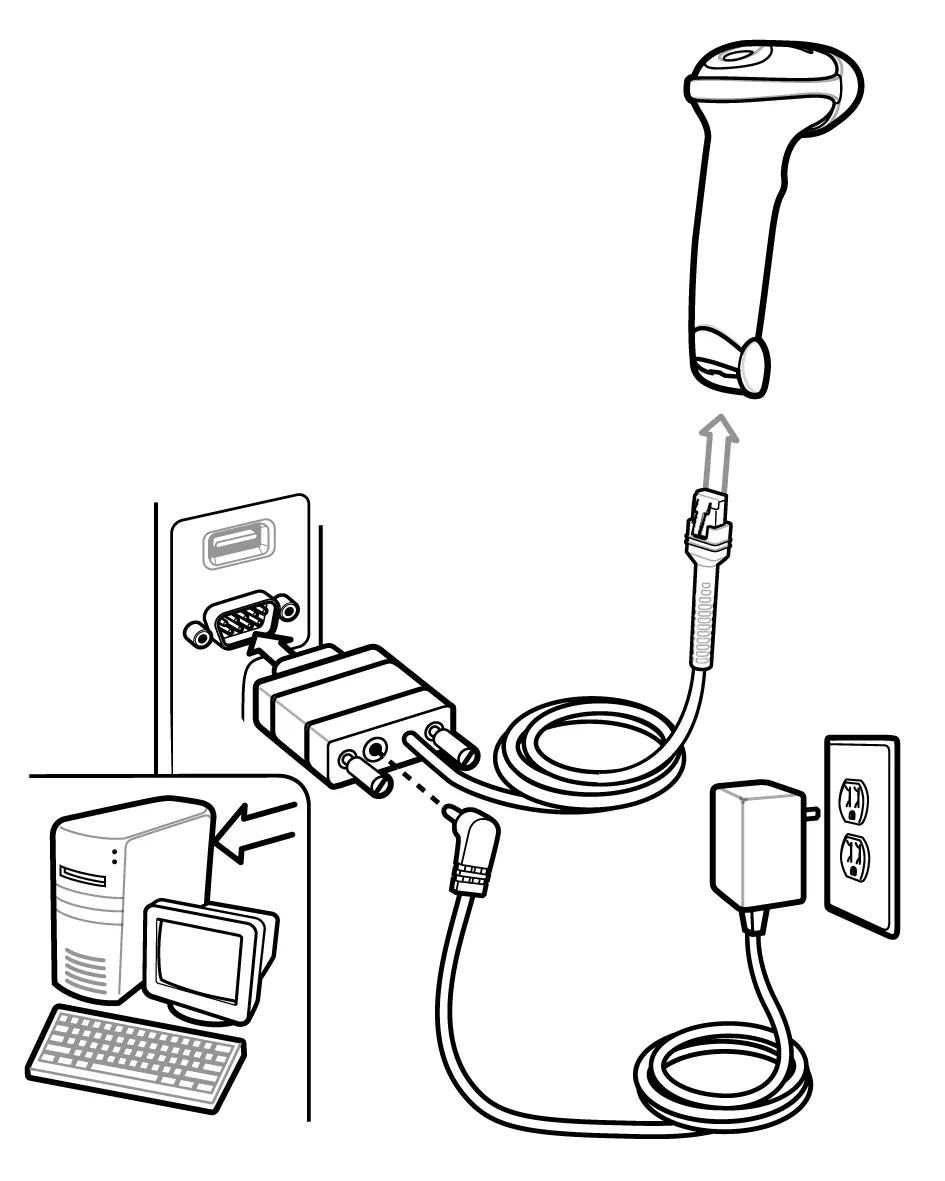 Hướng dẫn kết nối cáp RS-232 (cổng COM) và nguồn điện cho máy quét mã vạch Symbol
Thao tác Chuyển đổi Chế độ RS-232
Sau khi kết nối vật lý, máy quét vẫn đang ở chế độ USB mặc định (hoặc Keyboard Wedge). Bạn phải chuyển đổi giao thức giao tiếp của máy quét sang RS-232.
Sử dụng tài liệu hướng dẫn đi kèm, tìm mã vạch STANDARD RS-232. Quét mã vạch này để thay đổi cài đặt giao tiếp. Sau khi quét thành công, máy quét sẽ khởi động lại và bắt đầu giao tiếp với máy tính thông qua cổng COM. Cuối cùng, bạn cần thiết lập các thông số Baud Rate, Data Bits, Parity và Stop Bits trong phần mềm ứng dụng để chúng khớp với cấu hình của máy quét.
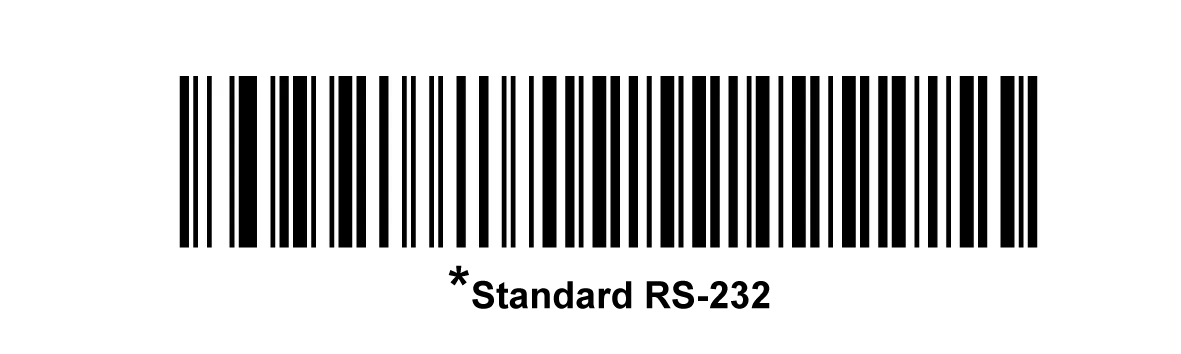 Mã vạch chuyển đổi chế độ giao tiếp từ USB sang RS-232 (COM) cho máy quét Symbol
Tối Ưu Hóa và Xử Lý Sự Cố Thường Gặp
Để duy trì hiệu suất quét tối đa và tránh gián đoạn công việc, cần nắm vững các kỹ thuật tối ưu và xử lý sự cố cơ bản. Việc này thể hiện sự chuyên môn trong quản lý hệ thống bán lẻ.
Giải pháp cho lỗi không nhận thiết bị (Driver)
Nếu máy quét Symbol không hoạt động ở chế độ USB, hãy kiểm tra lại kết nối cáp. Nếu máy quét được cấu hình ở chế độ USB-COM Emulation, hãy đảm bảo rằng bạn đã cài đặt driver VCP (Virtual COM Port) chính xác từ trang web của Zebra (trước đây là Symbol). Driver này giúp tạo ra cổng COM ảo để phần mềm có thể giao tiếp.
Nếu máy quét đang ở chế độ RS-232, bạn cần kiểm tra lại cài đặt Baud Rate và các thông số cổng COM khác trong phần mềm. Bất kỳ sự không khớp nào cũng khiến việc truyền dữ liệu thất bại.
Khắc phục lỗi không có ký tự ngắt dòng (Suffix)
Lỗi phổ biến nhất là mã vạch được quét hiển thị trên màn hình nhưng con trỏ không tự động di chuyển xuống dòng hoặc chuyển ô. Điều này chứng tỏ máy quét bị thiếu hậu tố Enter (Carriage Return) hoặc Tab. Quay lại phần hướng dẫn cài đặt Suffix và quét lại mã vạch tương ứng.
Trong một số trường hợp, phần mềm ứng dụng có thể đã chặn hoặc không nhận diện được ký tự Enter/Tab. Hãy kiểm tra cài đặt của phần mềm ứng dụng trước khi đổ lỗi cho máy quét.
Lỗi ký tự lạ hoặc sai font chữ
Khi dữ liệu quét ra hiển thị các ký tự lạ hoặc bị lỗi font, vấn đề thường nằm ở cài đặt ngôn ngữ và bộ ký tự (Code Page). Máy quét Symbol cần được cấu hình để gửi dữ liệu theo bộ ký tự mà hệ điều hành và phần mềm đang sử dụng (ví dụ: UTF-8, ASCII, hoặc một bộ ký tự quốc gia).
Thử quét mã vạch để chuyển máy quét sang chế độ USB Human Interface Device (HID) tiêu chuẩn. Nếu vẫn bị lỗi, hãy tìm mã vạch cấu hình “USB Country Keyboard” để đồng bộ hóa ngôn ngữ bàn phím.
Việc nắm vững cách cài đặt máy quét mã vạch Symbol không chỉ giúp thiết bị hoạt động mà còn tối ưu hóa hiệu suất của toàn bộ quy trình làm việc. Từ việc kết nối đơn giản qua USB đến cấu hình phức tạp qua RS-232 và các tùy chỉnh Suffix/Prefix, mỗi bước đều đóng vai trò quan trọng trong việc đảm bảo độ chính xác và tốc độ xử lý dữ liệu. Bằng cách áp dụng các hướng dẫn chi tiết này, bạn có thể thiết lập Symbol LS2208 hoặc các dòng máy quét khác của hãng một cách chuyên nghiệp và hiệu quả, giúp doanh nghiệp đạt được sự hài lòng tối đa trong công tác quản lý và vận hành.
Ngày Cập Nhật Tháng mười một 22, 2025 by Vinh Vê Vê

Vinh Vê Vê là một nhà sáng lập leon-live.com và là một trong những người tiên phong trong lĩnh vực đánh giá (review) công nghệ với 9 năm kinh nghiệm tại Việt Nam.