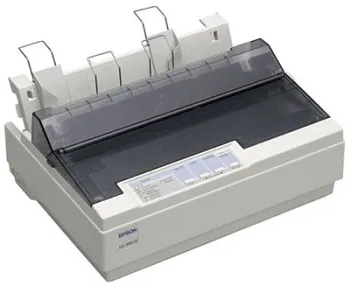
Hướng Dẫn Chi Tiết A-Z: Cách Cài Đặt Máy In Epson LQ 300 II Trên Mọi Hệ Điều Hành
Máy in kim Epson LQ-300+II là thiết bị văn phòng bền bỉ, được nhiều doanh nghiệp nhỏ và cửa hàng tin dùng để in hóa đơn hoặc các tài liệu liên tục. Nhu cầu tìm hiểu cách cài đặt máy in epson lq 300 ii là rất lớn, đặc biệt khi người dùng nâng cấp hệ điều hành hoặc gặp sự cố driver cũ. Bài viết này cung cấp quy trình toàn diện để cài đặt máy in kim này một cách nhanh chóng và ổn định. Chúng tôi sẽ đi sâu vào các bước chuẩn bị, phương pháp cài đặt tự động và thủ công, đồng thời hướng dẫn bạn cách xử lý các lỗi thường gặp về driver và cổng USB. Việc nắm vững quy trình này sẽ đảm bảo máy in hoạt động hiệu quả trên cả Windows 7, Windows 10 và các phiên bản mới hơn.
Chuẩn Bị Toàn Diện Trước Khi Tiến Hành Cài Đặt Driver
Trước khi bắt đầu quy trình cách cài đặt máy in epson lq 300 ii, việc chuẩn bị kỹ lưỡng là bước quan trọng nhất. Sự ổn định của máy in phụ thuộc vào việc kiểm tra phần cứng và phần mềm trước khi cắm cáp kết nối. Bỏ qua bước này thường là nguyên nhân dẫn đến các lỗi kết nối hoặc không nhận driver sau này.
Kiểm Tra Yếu Tố Phần Cứng
Đảm bảo máy in và máy tính đã sẵn sàng cho quá trình cài đặt.
Tình trạng Máy in và Dây Cáp
Máy in phải được cắm nguồn và khởi động thành công. Khi bật nguồn, máy in kim thường có tiếng “kêu” cơ học, cho thấy motor và đầu in đang hoạt động. Bạn cần kiểm tra ruy băng mực và giấy đã được đặt vào khay theo đúng hướng dẫn.
Kiểm tra dây kết nối. Máy in Epson LQ-300+II sử dụng cả cổng Parallel (LPT) cũ và cổng USB hiện đại. Nếu sử dụng USB, đảm bảo cáp USB máy in là loại chất lượng tốt, không bị đứt gãy hay lỏng lẻo. Hãy cắm cáp vào cổng USB chính trên bo mạch chủ của máy tính (thường là các cổng ở mặt sau thùng máy) để đảm bảo nguồn điện và tín hiệu ổn định.
Xác Định Cổng Kết Nối
Bạn cần xác định rõ mình đang sử dụng cổng kết nối nào.
- USB: Đây là phương pháp phổ biến nhất trên các máy tính hiện đại. Windows sẽ cố gắng tự động cài đặt driver.
- Parallel (LPT): Phổ biến trên các máy tính cũ chạy Windows XP. Phương pháp này yêu cầu cài đặt thủ công và chọn đúng cổng LPT1.
Yêu Cầu Về Hệ Điều Hành và Tải Driver Chính Thức
Nền tảng hệ điều hành quyết định việc cài đặt diễn ra tự động hay thủ công.
Tương Thích Hệ Điều Hành
Máy in LQ-300+II được thiết kế từ lâu. Tuy nhiên, nó tương thích tốt với hầu hết các phiên bản Windows.
- Windows XP/7: Thường cần cài đặt driver thủ công từ đĩa hoặc file tải về.
- Windows 8/10/11: Các hệ điều hành này thường có kho driver tích hợp, cho phép cơ chế “Plug and Play” (cắm là chạy) hoạt động hiệu quả hơn.
Tải Bộ Cài Driver Máy in
Việc sử dụng driver chính thức từ trang chủ Epson là bắt buộc để đảm bảo tính ổn định và bảo mật. Tránh tải từ các nguồn không đáng tin cậy.
Truy cập trang hỗ trợ của Epson (hoặc tìm kiếm cụm từ ‘Epson LQ-300+II driver’). Tại đó, bạn chọn phiên bản hệ điều hành đang sử dụng (ví dụ: Windows 10 64-bit) và tải file cài đặt về máy tính. Thông thường, file này sẽ là một file nén (.zip hoặc .exe) mà bạn cần giải nén trước khi chạy.
Phương Pháp Cài Đặt Tự Động (Plug & Play) Trên Windows Mới
Đối với người dùng Windows 7 trở lên (đặc biệt là Windows 10 và 11), cách cài đặt máy in epson lq 300 ii bằng phương pháp tự động là cách nhanh nhất. Điều kiện tiên quyết là máy tính phải có kết nối Internet ổn định.
Quá Trình Nhận Dạng Thiết Bị Tự Động
Khi bạn cắm dây USB của máy in vào máy tính:
- Windows Bắt Đầu Tìm Kiếm: Hệ điều hành sẽ phát hiện thiết bị mới. Một thông báo thường xuất hiện ở góc dưới bên phải màn hình.
- Tự Động Cài Đặt: Windows sẽ tự động tìm kiếm và tải xuống driver phù hợp từ máy chủ Windows Update. Quá trình này có thể mất vài phút.
- Hoàn Tất: Sau khi cài đặt xong, máy in sẽ xuất hiện trong danh sách Devices and Printers với tên gọi chính xác là Epson LQ-300+II hoặc một biến thể gần nhất (ví dụ: EPSON FX-890 Esc/P2 – thường dùng làm driver thay thế).
Kiểm Tra Tên và Cổng Kết Nối
Sau khi Windows thông báo cài đặt hoàn tất, bạn cần xác minh lại:
- Mở Devices and Printers: Truy cập vào Control Panel, sau đó chọn Devices and Printers.
- Tìm Máy in: Đảm bảo máy in Epson LQ-300+II đã xuất hiện.
- Kiểm tra Cổng: Nhấp chuột phải vào máy in, chọn Printer Properties (Thuộc tính Máy in), và chuyển sang tab Ports (Cổng). Cổng được chọn phải là một cổng USB Virtual Printer Port (ví dụ: USB001, USB002) hoặc DOT4 (nếu sử dụng cáp chuyển đổi Parallel sang USB).
Nếu quá trình tự động thất bại, hoặc nếu bạn sử dụng hệ điều hành cũ hơn hoặc cổng Parallel, bạn phải chuyển sang phương pháp cài đặt thủ công chi tiết hơn.
Sơ đồ kết nối và cách cài đặt máy in Epson LQ 300 II chi tiết
Hướng Dẫn Cách Cài Đặt Máy In Epson LQ 300 II Thủ Công
Cài đặt thủ công (Manual Installation) là phương pháp tin cậy nhất. Nó cho phép người dùng kiểm soát chính xác file driver và cổng kết nối. Đây là cách giải quyết triệt để khi Windows không thể tự nhận dạng.
Bước 1: Chuẩn Bị File Driver
Sau khi tải và giải nén file driver từ trang chủ Epson, bạn cần nhớ vị trí của thư mục đó trên máy tính (ví dụ: C:Epson_Driver_LQ300II). Thư mục này chứa các file cài đặt cần thiết.
Bước 2: Thao Tác Trong Control Panel
Truy cập cửa sổ quản lý máy in:
- Windows XP: Start -> Settings -> Printers and Other Hardware -> Printers and Faxes.
- Windows 7/8/10/11: Bấm phím Windows + R, gõ
control printersvà nhấn Enter. - Bắt đầu Thêm Máy in: Chọn Add a printer (Thêm Máy in) ở góc trên bên trái cửa sổ.
Bước 3: Thêm Máy in Cục bộ (Add a Local Printer)
Trong cửa sổ “Add Printer Wizard” (Trình hướng dẫn Thêm Máy in), bạn chọn thiết lập máy in cục bộ (Local Printer):
- Chọn “Add a local printer or network printer with manual settings” (Thêm máy in cục bộ hoặc mạng với thiết lập thủ công).
- Chọn “Use an existing port” (Sử dụng cổng sẵn có).
Lựa Chọn Cổng Kết Nối Quan Trọng
Việc chọn đúng cổng là then chốt trong cách cài đặt máy in epson lq 300 ii thủ công.
- Nếu dùng cổng Parallel (LPT): Chọn LPT1 (Printer Port).
- Nếu dùng cổng USB: Chọn cổng USB Virtual Printer Port đã được tạo (ví dụ: USB001, USB002). Nếu cổng này chưa có, bạn có thể chọn LPT1 tạm thời và sau đó chỉnh lại cổng sau khi hoàn tất cài đặt driver.
Bước 4: Cài Đặt Driver Từ File Đã Tải Về
Đây là bước quan trọng nhất, nơi bạn “chỉ” cho hệ điều hành biết nơi chứa driver.
- Màn hình Chọn Driver: Tại màn hình chọn hãng và kiểu máy in, nhấn nút Have Disk… (Có Đĩa…).
- Trỏ tới File: Nhấn Browse (Duyệt) và trỏ tới thư mục driver bạn đã giải nén ở Bước 1. Bạn sẽ cần chọn một file có đuôi
.inf. - Chọn Tên Máy in: Hệ thống sẽ đọc file
.infvà hiển thị tên các máy in tương thích. Chọn EPSON LQ-300+II trong danh sách. - Đặt Tên Máy in: Đặt tên cho máy in (ví dụ: Máy In Hoa Don LQ300II).
Bước 5: Hoàn Tất và In Thử
Bạn đã gần hoàn thành cách cài đặt máy in epson lq 300 ii.
- Chia sẻ: Chọn không chia sẻ máy in (Do not share this printer) nếu bạn không dùng mạng LAN.
- In Trang Thử (Print a test page): Bấm Finish (Hoàn tất) và chọn Print a test page.
- Kiểm tra: Máy in phải in ra một trang thử nghiệm. Nếu thành công, driver đã được cài đặt chính xác.
Xử Lý Vấn Đề Thường Gặp Khi Cài Đặt Máy In LQ-300+II
Dù đã làm theo hướng dẫn chi tiết, người dùng vẫn có thể gặp phải một số lỗi phổ biến, đặc biệt là với các thiết bị ngoại vi cũ như máy in kim. Phần này tập trung vào các giải pháp chuyên sâu nhằm đảm bảo tính ổn định tối đa (E-E-A-T).
Vấn Đề 1: Lỗi Không Nhận Cổng USB (USB Port Not Recognized)
Đây là vấn đề phổ biến khi Windows 10/11 không thể tạo cổng USB Virtual Printer Port cho máy in cũ.
- Giải pháp 1: Thử Cổng USB Khác: Cắm cáp máy in sang một cổng USB khác trên máy tính. Điều này giúp loại trừ khả năng cổng USB đó bị lỗi hoặc thiếu nguồn.
- Giải pháp 2: Cài Đặt Lên Cổng LPT: Trong bước cài đặt thủ công (Bước 3), thay vì cố gắng chọn cổng USB, bạn hãy chọn tạm thời là LPT1. Sau khi cài đặt driver thành công, chuột phải vào máy in -> Printer Properties -> tab Ports. Bỏ chọn LPT1 và đánh dấu vào cổng USB Virtual Printer Port (hoặc DOT4) vừa xuất hiện.
- Giải pháp 3: Tắt Tường lửa/Diệt Virus: Đôi khi, phần mềm bảo mật chặn việc Windows tạo cổng ảo mới. Hãy tạm thời vô hiệu hóa chúng trong quá trình cài đặt.
Vấn Đề 2: Máy In Bị Offline (Printer is Offline)
Sau khi cài đặt xong, máy in vẫn hiển thị trạng thái Offline.
- Nguyên nhân: Thường là do hệ điều hành đã tạo ra hai bản sao máy in hoặc chọn sai cổng.
- Giải pháp:
- Vào Devices and Printers.
- Chuột phải vào máy in LQ-300+II.
- Đảm bảo không có dấu kiểm “Use Printer Offline” (Sử dụng Máy in Ngoại tuyến).
- Kiểm tra tab Ports trong Printer Properties. Phải đảm bảo cổng USB (USB00x) đang được chọn, và máy in đang bật nguồn.
Vấn Đề 3: Lỗi Spooler và Không In Được
Lỗi Spooler (Bộ đệm in) khiến lệnh in không được gửi tới máy in.
- Giải pháp:
- Dừng Dịch vụ: Bấm phím Windows + R, gõ
services.mscvà nhấn Enter. - Tìm dịch vụ Print Spooler.
- Chuột phải và chọn Stop (Dừng).
- Xóa File Lệnh In: Truy cập thư mục
C:WindowsSystem32spoolPRINTERS. Xóa tất cả các file trong thư mục này. - Khởi động lại: Quay lại services.msc, chuột phải vào Print Spooler và chọn Start (Khởi động).
- Thử in lại.
- Dừng Dịch vụ: Bấm phím Windows + R, gõ
Vấn Đề 4: Cấu Hình Khổ Giấy In Hóa Đơn
Máy in kim thường dùng để in hóa đơn khổ nhỏ. Cấu hình khổ giấy là rất cần thiết cho cách cài đặt máy in epson lq 300 ii hiệu quả.
- Bước 1: Tạo Khổ Giấy Tùy chỉnh (Custom Size):
- Vào Devices and Printers. Chuột phải vào máy in.
- Chọn Printing Preferences (Tùy chọn In).
- Chuyển sang tab Layout hoặc Paper/Quality.
- Nhấn nút Custom… (Tùy chỉnh) hoặc Define Custom Forms (Xác định Mẫu Tùy chỉnh).
- Đặt tên cho khổ giấy (ví dụ: HoaDonK80) và nhập kích thước: chiều rộng (ví dụ: 80mm) và chiều dài (ví dụ: 297mm hoặc chiều dài tối đa). Lưu lại.
- Bước 2: Sử dụng Khổ Giấy: Trong các phần mềm bán hàng hoặc kế toán, khi in, bạn cần chọn đúng khổ giấy tùy chỉnh đã tạo này thay vì khổ mặc định A4.
Tối Ưu Hóa Hiệu Suất In Của Máy In Kim
Sau khi hoàn thành cách cài đặt máy in epson lq 300 ii và khắc phục sự cố (nếu có), bạn có thể tối ưu hóa hiệu suất để đạt chất lượng in tốt nhất. Điều này thể hiện chuyên môn và kinh nghiệm thực tiễn cao hơn trong việc sử dụng máy in kim.
Cài Đặt Chất Lượng In
Máy in kim thường có ba chế độ chất lượng in chính: Draft (Nháp), NLQ (Near Letter Quality), và High-Quality (Chất lượng cao).
- Draft (Tốc độ cao nhất): Chỉ sử dụng một lượt kim, phù hợp cho việc in nháp hoặc tài liệu nội bộ cần tốc độ.
- NLQ (Cân bằng): Sử dụng hai lượt kim, cho chữ cái sắc nét hơn với tốc độ chấp nhận được. Đây là chế độ lý tưởng cho in hóa đơn thông thường.
- High-Quality (Chất lượng tốt nhất): Sử dụng nhiều lượt kim nhất. Tốc độ chậm nhưng cho chất lượng chữ gần với máy in laser. Thích hợp cho các tài liệu quan trọng.
Để điều chỉnh, bạn truy cập vào Printing Preferences của máy in và chọn các tùy chọn liên quan đến Print Quality (Chất lượng In).
Bảo Trì và Vệ Sinh
Máy in kim cần bảo trì định kỳ để giữ tốc độ và chất lượng in.
- Thay Ruy Băng Định Kỳ: Ruy băng (ribbon) cũ sẽ khiến chữ in bị mờ và không rõ. Hãy thay ruy băng mới ngay khi thấy chất lượng giảm.
- Vệ Sinh Đầu Kim: Sử dụng bộ dụng cụ vệ sinh chuyên dụng hoặc dung dịch làm sạch đầu kim (Print Head Cleaner) để loại bỏ bụi bẩn. Việc này giúp các kim in di chuyển trơn tru và chính xác.
Việc nắm vững toàn bộ quy trình từ chuẩn bị, cài đặt thủ công, xử lý lỗi driver và cổng USB, cho đến tối ưu hóa chất lượng, sẽ giúp người dùng khai thác tối đa tuổi thọ và hiệu suất của máy in kim Epson LQ-300+II. Đây là một hướng dẫn toàn diện, đảm bảo rằng mọi người dùng, dù là người mới hay đã có kinh nghiệm, đều có thể thực hiện cách cài đặt máy in epson lq 300 ii thành công trên bất kỳ nền tảng Windows nào.
Ngày Cập Nhật Tháng mười một 19, 2025 by Vinh Vê Vê

Vinh Vê Vê là một nhà sáng lập leon-live.com và là một trong những người tiên phong trong lĩnh vực đánh giá (review) công nghệ với 9 năm kinh nghiệm tại Việt Nam.