Hướng Dẫn Toàn Diện Cách Cài Đặt Máy In Canon 6030W Qua USB và Wi-Fi
Việc tìm hiểu cách cài đặt máy in Canon 6030W là một nhu cầu thiết yếu đối với nhiều người dùng cá nhân và văn phòng nhỏ, đặc biệt khi họ mong muốn tận dụng tối đa khả năng in ấn hiệu quả của thiết bị này. Bài viết này sẽ cung cấp một hướng dẫn chi tiết từng bước, giúp bạn dễ dàng thiết lập và kết nối máy in của mình với máy tính thông qua cả hai phương thức: cài đặt USB truyền thống và kết nối không dây tiện lợi. Chúng tôi sẽ đi sâu vào quy trình cài đặt driver máy in và các bước cấu hình mạng, đảm bảo rằng mọi người dùng, từ người mới bắt đầu đến những ai có kinh nghiệm, đều có thể thực hiện thành công, tối ưu hóa trải nghiệm in ấn của mình. Để đảm bảo quá trình diễn ra suôn sẻ, hãy chuẩn bị đầy đủ phần mềm cài đặt và làm theo các bước hướng dẫn chi tiết dưới đây.
Chuẩn bị cần thiết trước khi cài đặt máy in Canon 6030W
Trước khi bắt tay vào quá trình cài đặt máy in Canon 6030W, việc chuẩn bị kỹ lưỡng các yếu tố cần thiết là rất quan trọng. Điều này không chỉ giúp quá trình diễn ra nhanh chóng mà còn giảm thiểu rủi ro gặp phải các lỗi không mong muốn. Một sự chuẩn bị tốt sẽ đảm bảo rằng bạn có mọi thứ trong tầm tay, từ đó tập trung hoàn toàn vào các bước cài đặt chính.
Xác định phiên bản hệ điều hành và yêu cầu hệ thống
Đầu tiên, bạn cần xác định chính xác phiên bản hệ điều hành đang sử dụng trên máy tính của mình. Máy in Canon 6030W tương thích với nhiều hệ điều hành phổ biến như Windows (từ Windows 7 trở lên) và một số phiên bản macOS. Việc biết rõ phiên bản hệ điều hành giúp bạn tải xuống driver phù hợp, tránh các vấn đề về tương thích sau này. Bạn có thể kiểm tra thông tin này trong phần “System Information” hoặc “About” của máy tính.
Tải và kiểm tra Driver máy in Canon 6030W chính xác
Driver là phần mềm trung gian giúp máy tính và máy in giao tiếp với nhau. Để có cách cài đặt máy in Canon 6030W chuẩn xác, bạn cần tải driver chính xác cho máy in Canon LBP6030W. Hãy truy cập trang web chính thức của Canon hoặc các nguồn đáng tin cậy khác như drivermayin.net để tải về phiên bản driver mới nhất, phù hợp với hệ điều hành của bạn. Sau khi tải xong, hãy kiểm tra dung lượng file và đảm bảo không có lỗi trong quá trình tải.
{width=400 height=302}
Nên lưu trữ driver vào một thư mục dễ tìm kiếm trên máy tính. Việc này giúp bạn tiết kiệm thời gian khi bắt đầu cài đặt và dễ dàng quản lý các tệp đã tải về. Một driver bị lỗi hoặc không tương thích có thể dẫn đến việc máy in không hoạt động hoặc hoạt động không ổn định.
Đảm bảo kết nối vật lý và nguồn điện ổn định
Đối với cả hai phương pháp cài đặt, kết nối vật lý và nguồn điện ổn định là yếu tố then chốt. Đảm bảo máy in được cắm vào nguồn điện và bật công tắc nguồn. Nếu bạn định cài đặt qua USB, hãy chuẩn bị một cáp USB chất lượng tốt, không bị hư hỏng. Đối với kết nối không dây, hãy đảm bảo máy in Canon 6030W nằm trong phạm vi phủ sóng mạnh của bộ phát Wi-Fi (router) để có tín hiệu ổn định nhất.
Việc để máy in gần router sẽ tối ưu hóa tốc độ và độ tin cậy của kết nối Wi-Fi. Điều này đặc biệt quan trọng trong giai đoạn thiết lập ban đầu để tránh các lỗi kết nối gián đoạn.
Hướng dẫn chi tiết cách cài đặt máy in Canon 6030W qua cổng USB
Cài đặt máy in Canon 6030W thông qua cổng USB là phương pháp truyền thống và đơn giản, phù hợp với hầu hết người dùng. Quy trình này đòi hỏi bạn phải có sẵn cáp USB và driver phù hợp. Dưới đây là các bước chi tiết để thực hiện.
Khởi động quá trình cài đặt Driver USB
Sau khi đã tải về và giải nén driver, bạn sẽ thấy một thư mục chứa các tệp cài đặt. Tìm đến thư mục UFRII và nhấp đúp vào tệp “Setup.exe” để bắt đầu quá trình cài đặt. Đây là trình điều khiển chính cho máy in của bạn. Trong suốt giai đoạn này, điều quan trọng là không cắm cáp USB vào máy in và máy tính cho đến khi phần mềm yêu cầu rõ ràng.
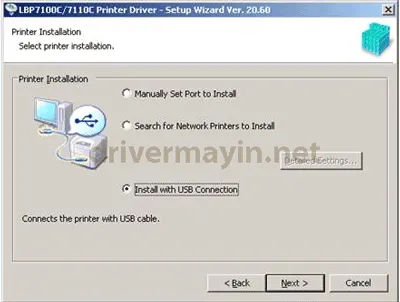
Khi màn hình cài đặt xuất hiện, bạn sẽ thấy một số tùy chọn. Hãy chọn “Install with USB Connection” (Cài đặt với kết nối USB) và sau đó nhấn “Next” (Tiếp tục) để chuyển sang bước tiếp theo. Lựa chọn này thông báo cho trình cài đặt rằng bạn sẽ thiết lập kết nối qua cáp vật lý.
Sau khi chọn phương thức kết nối, một thông báo xác nhận sẽ hiện ra. Bạn cần nhấn “YES” để tiếp tục quá trình cài đặt. Bước này là để đảm bảo bạn đã đọc và đồng ý với các điều khoản hoặc xác nhận lựa chọn của mình.
Kết nối máy in với máy tính bằng cáp USB theo yêu cầu
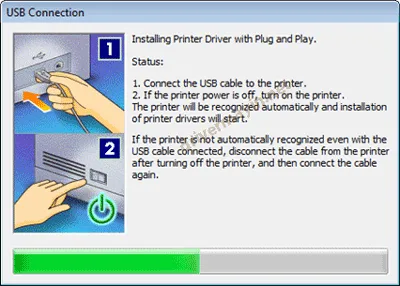
Tại một thời điểm cụ thể trong quá trình cài đặt, màn hình sẽ yêu cầu bạn kết nối máy in. Đây là lúc bạn cần bật nguồn máy in Canon 6030W, sau đó cắm một đầu cáp USB vào cổng USB trên máy in và đầu còn lại vào cổng USB trên máy tính của bạn. Đảm bảo cáp được cắm chắc chắn vào cả hai thiết bị để thiết lập kết nối ổn định.
{width=400 height=286}
Trong một số trường hợp, nếu máy tính không nhận diện được máy in ngay lập tức hoặc có lỗi, một thông báo “RETRY” (Thử lại) có thể xuất hiện. Nếu điều này xảy ra, bạn chỉ cần nhấn “RETRY” để phần mềm cài đặt thử lại việc nhận diện thiết bị. Đôi khi, việc cắm lại cáp USB cũng có thể giúp ích.
Hoàn tất cài đặt và kiểm tra chức năng in ấn
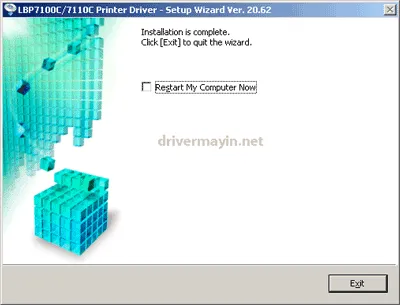
Quá trình cài đặt sẽ tiếp tục tự động sau khi máy tính nhận diện được máy in. Bạn cần đợi trong vài phút để các tệp driver được sao chép và cấu hình. Khi một màn hình thông báo hoàn tất xuất hiện, điều đó có nghĩa là bạn đã cài đặt driver máy in Canon 6030W qua cổng USB thành công. Lúc này, bạn chỉ cần nhấn “Exit” (Thoát) để đóng trình cài đặt.
{width=400 height=305}
Sau khi hoàn tất, bạn nên thực hiện một bản in thử để kiểm tra chức năng của máy in. Mở một tài liệu bất kỳ và chọn lệnh in. Nếu bản in ra thành công, điều đó có nghĩa là máy in của bạn đã sẵn sàng để sử dụng. Đây là bước quan trọng để xác nhận rằng tất cả các cài đặt đều chính xác.
Khắc phục sự cố phổ biến khi cài đặt qua USB
Trong quá trình cài đặt USB, bạn có thể gặp một số vấn đề. Nếu máy tính không nhận diện được máy in, hãy thử cắm cáp USB vào một cổng khác trên máy tính hoặc thử một cáp USB khác. Đảm bảo driver đã được tải về đúng phiên bản hệ điều hành. Trong “Device Manager” của Windows, bạn có thể kiểm tra xem máy in có xuất hiện với dấu chấm than vàng nào không, điều này cho biết có lỗi driver. Cài đặt lại driver hoặc cập nhật driver từ đó có thể giải quyết vấn đề.
Một số tường lửa hoặc phần mềm diệt virus có thể gây cản trở quá trình cài đặt. Tạm thời tắt chúng trong khi cài đặt, sau đó bật lại.
Hướng dẫn chi tiết cách cài đặt máy in Canon 6030W qua kết nối Wi-Fi
Cách cài đặt máy in Canon 6030W qua Wi-Fi mang lại sự tiện lợi vượt trội, cho phép bạn in ấn từ bất kỳ thiết bị nào trong mạng không dây mà không cần kết nối vật lý. Tuy nhiên, quy trình này phức tạp hơn một chút so với cài đặt qua USB và yêu cầu thiết lập mạng cho máy in trước.
Thiết lập kết nối mạng không dây cho máy in Canon 6030W
Để cài đặt qua Wi-Fi, bạn cần sử dụng công cụ Network Setting Tool của Canon. Mở thư mục driver Canon 6030W đã giải nén và tìm đến phần “Network Setting Tool”. Nhấp đúp vào tệp “CNAN1STK.exe” để khởi chạy công cụ này. Đây là bước đầu tiên để cấu hình kết nối mạng cho máy in.
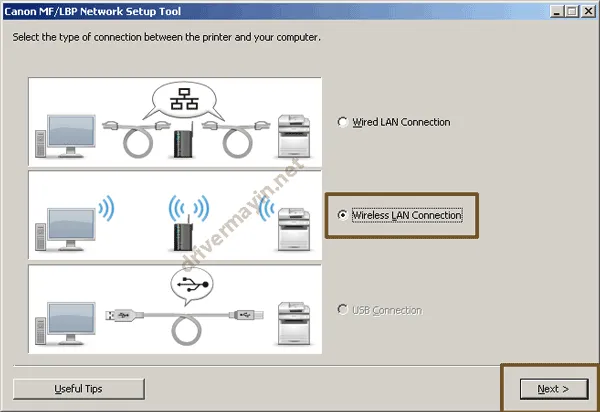
Khi công cụ thiết lập mạng xuất hiện, hãy chọn “Wireless LAN Connection” (Kết nối mạng LAN không dây) và sau đó nhấn “NEXT” (Tiếp theo). Lựa chọn này hướng dẫn công cụ cấu hình máy in để sử dụng kết nối Wi-Fi.
{width=600 height=412}
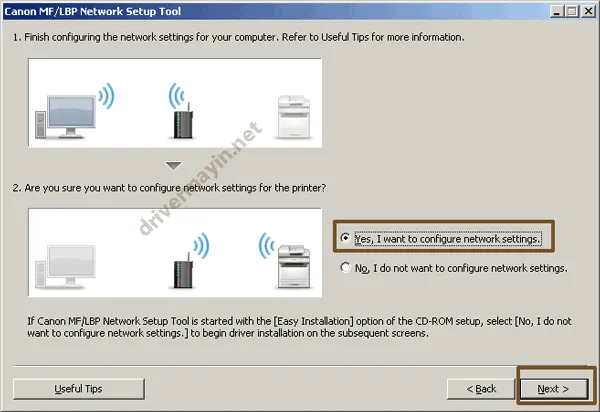
Tiếp theo, bạn sẽ được hỏi liệu bạn có muốn cấu hình cài đặt mạng không. Chọn “Yes, I want to configure network settings” (Có, tôi muốn cấu hình cài đặt mạng) và nhấn “Next”. Điều này cho phép bạn tiếp tục thiết lập kết nối Wi-Fi cho máy in của mình.
{width=600 height=412}
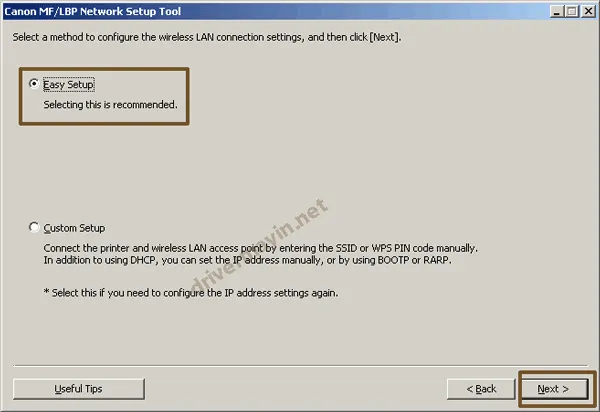
Bạn sẽ thấy tùy chọn “Easy Setup” (Cài đặt dễ dàng). Chọn mục này và nhấn “Next”. “Easy Setup” thường là phương pháp đơn giản nhất để kết nối máy in với mạng Wi-Fi của bạn.
{width=600 height=412}
Cấu hình Wi-Fi bằng công cụ Network Setting Tool
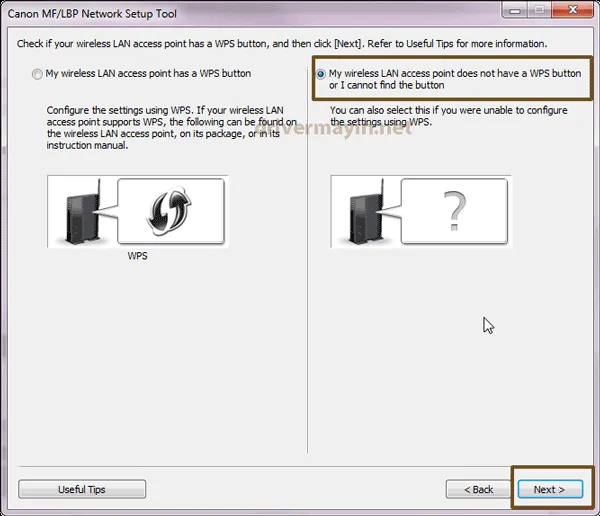
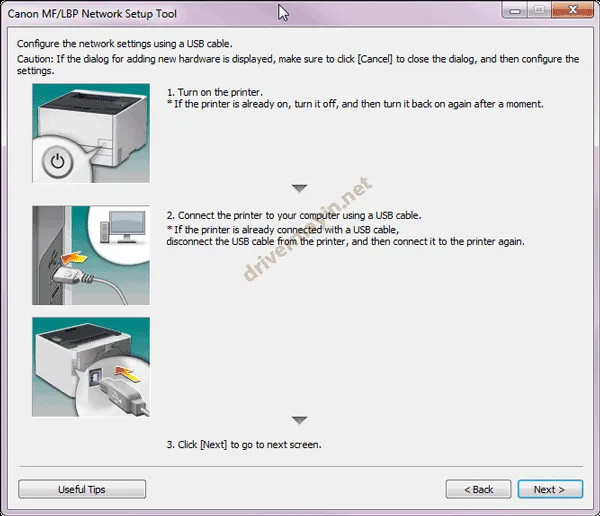
Trong bước này, một màn hình sẽ hỏi về nút WPS trên bộ định tuyến của bạn. Nếu bộ định tuyến của bạn không có nút WPS hoặc bạn không thể tìm thấy nó, hãy chọn “My wireless LAN access point does not have a WPS button or I cannot find the button” (Điểm truy cập mạng LAN không dây của tôi không có nút WPS hoặc tôi không thể tìm thấy nút đó) và nhấn “Next”. Lưu ý quan trọng: Lúc này, bạn cần kết nối tạm thời cáp USB giữa máy in và máy tính. Điều này cho phép công cụ thiết lập mạng giao tiếp trực tiếp với máy in để cấu hình Wi-Fi.
{width=600 height=516}
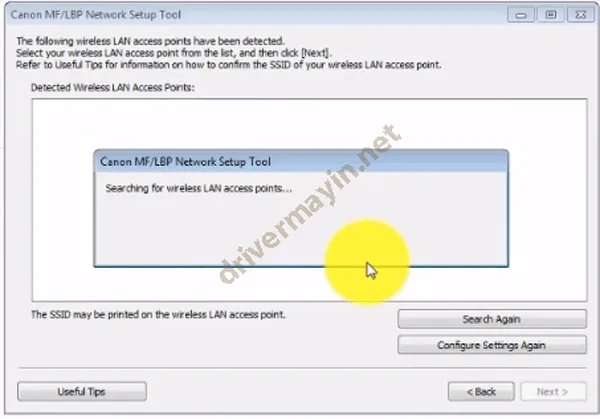
Khi màn hình tiếp theo xuất hiện, hãy nhấn “Next” để tiếp tục. Công cụ sẽ bắt đầu tìm kiếm các mạng Wi-Fi có sẵn trong khu vực.
{width=600 height=516}
Quá trình tìm kiếm mạng Wi-Fi có thể mất một chút thời gian. Bạn cần đợi cho đến khi danh sách các mạng khả dụng được hiển thị.
{width=600 height=419}
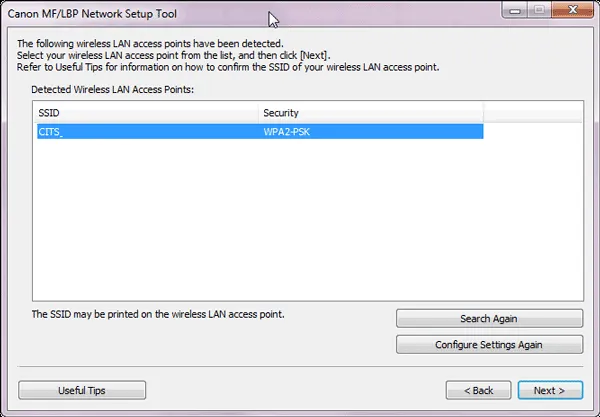
Khi công cụ tìm thấy mạng Wi-Fi bạn đang sử dụng, hãy chọn tên mạng (SSID) đó từ danh sách và nhấp “Next”. Nếu mạng của bạn được bảo mật bằng mật khẩu, bạn sẽ được yêu cầu nhập mật khẩu (WPA/WPA2-PSK) vào bước này.
{width=600 height=417}
Kiểm tra trạng thái kết nối Wi-Fi của máy in
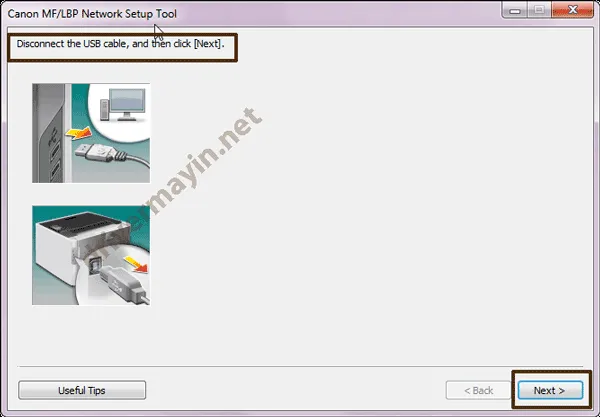
Sau khi cấu hình mạng, màn hình sẽ yêu cầu bạn rút cáp USB ra khỏi máy in và máy tính. Hãy thực hiện đúng theo yêu cầu này và sau đó nhấp “Next”. Máy in sẽ cố gắng kết nối với mạng Wi-Fi đã cấu hình mà không cần cáp USB.
{width=600 height=417}
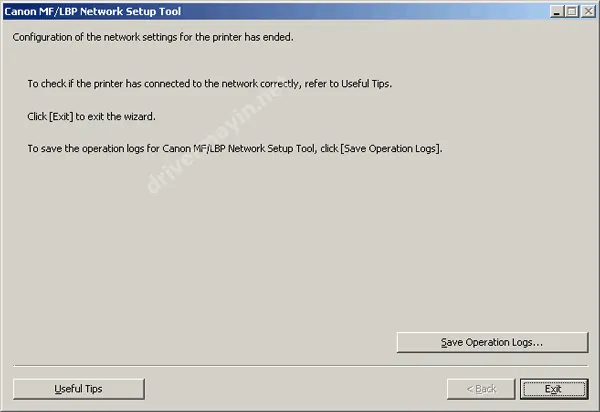
Cuối cùng, nhấn “Exit” để hoàn tất thiết lập Wi-Fi. Tại thời điểm này, bạn sẽ thấy đèn báo Wi-Fi trên máy in chuyển sang màu xanh lục và sáng ổn định, cho biết máy in đã kết nối thành công với mạng không dây của bạn. Đây là dấu hiệu quan trọng khẳng định kết nối mạng đã được thiết lập.
{width=600 height=412}
Cài đặt Driver máy in Canon 6030W sau khi thiết lập Wi-Fi
Sau khi đã thiết lập kết nối Wi-Fi cho máy in, bước tiếp theo là cài đặt driver để máy tính có thể nhận diện và sử dụng máy in qua mạng. Quy trình này tương tự như cài đặt qua USB ở một số bước. Bạn quay lại thư mục UFRII của driver và nhấp đúp vào “Setup.exe”.
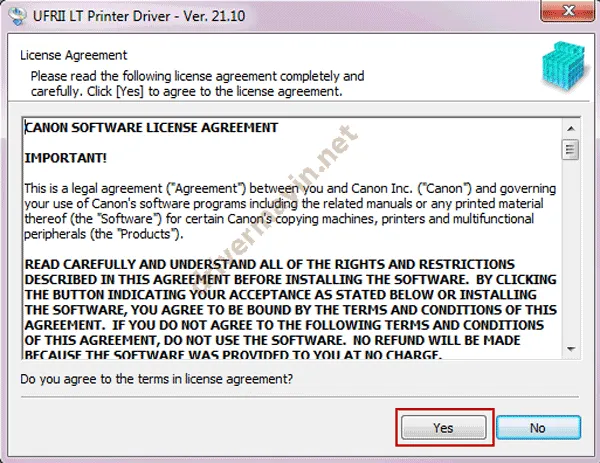
Khi màn hình chào mừng xuất hiện, bạn sẽ thấy một số lựa chọn. Nhấp “Yes” để đồng ý với các điều khoản và tiếp tục.
{width=600 height=463}
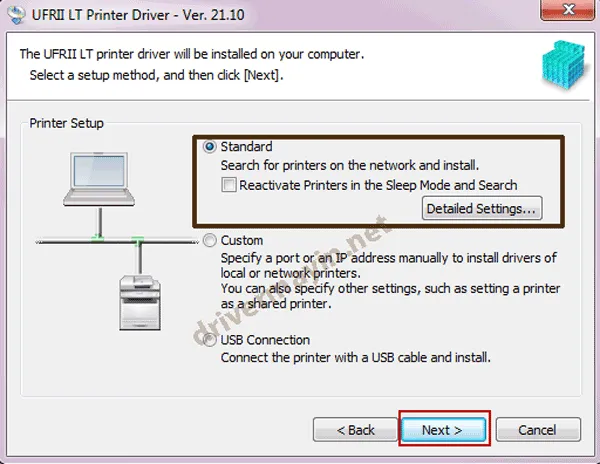
Chọn tùy chọn “Standard” (Tiêu chuẩn) và sau đó nhấn “Next”. Chế độ cài đặt tiêu chuẩn thường đủ cho hầu hết các trường hợp sử dụng thông thường.
{width=600 height=464}
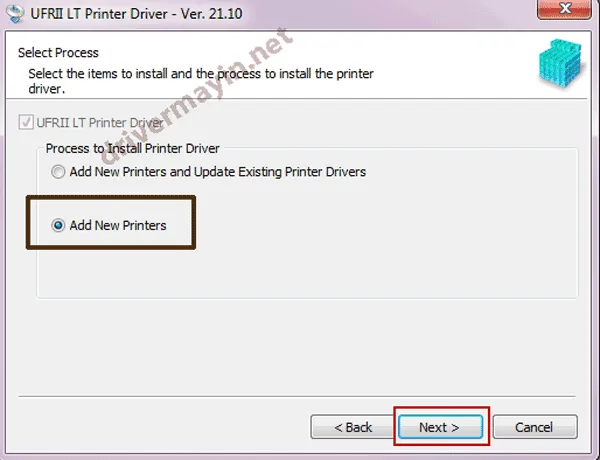
Trên màn hình tiếp theo, chọn “Add New Printers” (Thêm máy in mới) và nhấn “Next”. Điều này hướng dẫn phần mềm tìm kiếm và cài đặt một máy in mới trên mạng.
{width=600 height=460}
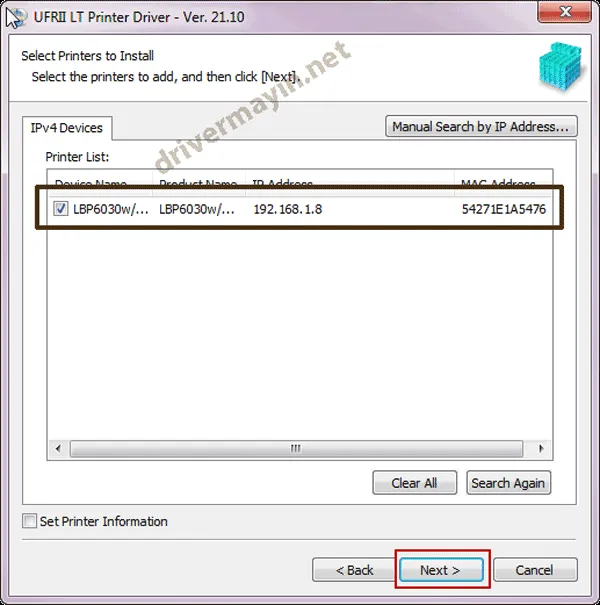
Phần mềm sẽ tự động quét mạng để tìm kiếm các máy in Canon đang hoạt động. Khi tìm thấy máy in Canon 6030W của bạn (đã được kết nối Wi-Fi), hãy chọn đúng tên máy in trong danh sách và nhấp “Next”.
{width=600 height=605}
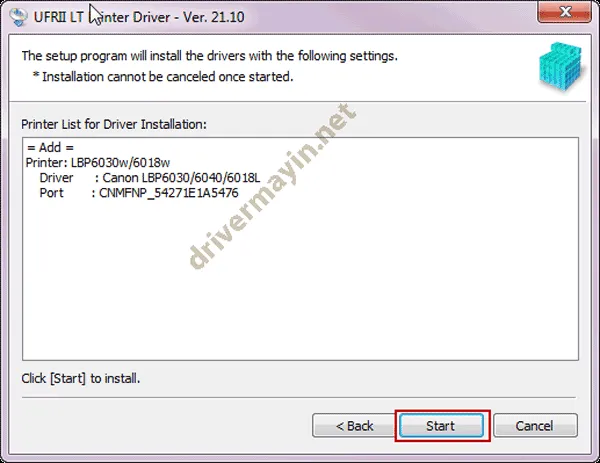
Một màn hình xác nhận sẽ hiển thị, yêu cầu bạn nhấn “Start” để bắt đầu quá trình cài đặt driver thực tế. Nhấn “Start” để tiếp tục.
{width=600 height=463}
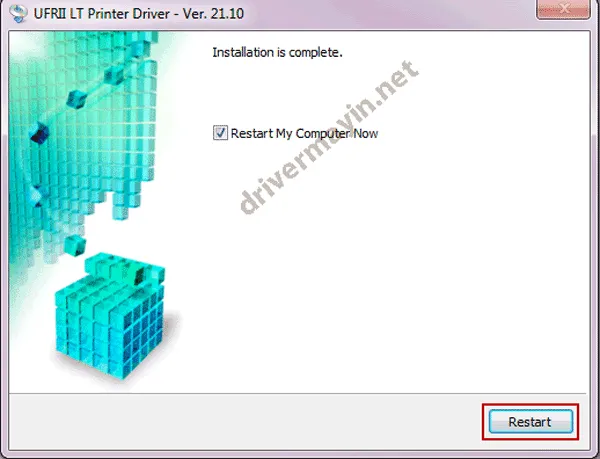
Cuối cùng, bạn sẽ được yêu cầu khởi động lại máy tính để hoàn tất quá trình cài đặt. Bạn có thể chọn “Restart My Computer Now” (Khởi động lại máy tính của tôi ngay bây giờ) và nhấn “Finish”, hoặc bỏ chọn tùy chọn này nếu muốn khởi động lại sau. Việc khởi động lại đảm bảo tất cả các cài đặt mới được áp dụng và máy in hoạt động ổn định.
{width=600 height=459}
Khắc phục sự cố phổ biến khi cài đặt qua Wi-Fi
Nếu máy in không thể kết nối Wi-Fi, hãy kiểm tra lại mật khẩu Wi-Fi đã nhập. Đảm bảo máy in nằm đủ gần bộ định tuyến để có tín hiệu mạnh. Tường lửa trên máy tính hoặc bộ định tuyến có thể chặn kết nối; bạn có thể cần tạm thời tắt tường lửa hoặc cấu hình ngoại lệ cho máy in. Kiểm tra đèn báo Wi-Fi trên máy in phải sáng màu xanh. Nếu không, hãy thử chạy lại công cụ Network Setting Tool. Khởi động lại máy in và bộ định tuyến cũng có thể giúp làm mới kết nối.
Nếu máy tính không tìm thấy máy in trên mạng, hãy kiểm tra xem máy in và máy tính có đang kết nối cùng một mạng Wi-Fi hay không. Đảm bảo dịch vụ in ấn trên máy tính đang hoạt động bình thường. Đôi khi, việc gán một địa chỉ IP tĩnh cho máy in cũng có thể giúp cải thiện độ ổn định kết nối.
Tối ưu hóa và bảo trì máy in Canon 6030W sau cài đặt
Sau khi hoàn tất cách cài đặt máy in Canon 6030W thành công, việc tối ưu hóa và bảo trì định kỳ sẽ giúp máy in hoạt động hiệu quả và bền bỉ hơn. Các bước này đảm bảo bạn tận dụng tối đa khả năng của thiết bị và tránh các sự cố không mong muốn.
Cấu hình máy in mặc định và tùy chọn nâng cao
Để thuận tiện trong quá trình in ấn, bạn nên đặt Canon 6030W làm máy in mặc định. Điều này giúp bạn không cần chọn lại máy in mỗi khi thực hiện lệnh in. Bạn có thể thực hiện thao tác này trong phần “Devices and Printers” (Thiết bị và Máy in) trên Windows hoặc “Printers & Scanners” (Máy in & Máy quét) trên macOS. Ngoài ra, hãy khám phá các tùy chọn in nâng cao như cài đặt chất lượng in (Draft, Standard, High), chế độ tiết kiệm mực, in hai mặt thủ công (nếu được hỗ trợ), và kích thước giấy.
Việc tùy chỉnh các cài đặt này phù hợp với nhu cầu sử dụng sẽ giúp bạn tiết kiệm mực và giấy, đồng thời đạt được chất lượng bản in mong muốn. Chẳng hạn, sử dụng chế độ “Draft” cho các bản nháp sẽ giảm lượng mực tiêu thụ đáng kể.
Bảo dưỡng định kỳ để duy trì hiệu suất
Để máy in Canon 6030W luôn hoạt động ổn định, việc bảo dưỡng định kỳ là không thể thiếu. Hãy thường xuyên vệ sinh máy in, đặc biệt là khu vực khay giấy và lối thoát giấy, để loại bỏ bụi bẩn và các mảnh giấy nhỏ có thể gây kẹt giấy. Sử dụng vải mềm, khô để lau bên ngoài máy in. Đảm bảo hộp mực (toner) luôn đủ và được lắp đặt đúng cách. Kiểm tra các bộ phận hao mòn như con lăn giấy và thay thế khi cần thiết.
Việc bảo dưỡng đơn giản này không chỉ kéo dài tuổi thọ của máy in mà còn giúp duy trì chất lượng bản in ở mức tốt nhất. Một máy in được bảo dưỡng tốt sẽ ít gặp lỗi hơn, giảm thiểu thời gian chết và chi phí sửa chữa.
Cập nhật Driver và Firmware
Các nhà sản xuất thường xuyên phát hành các bản cập nhật driver và firmware để cải thiện hiệu suất, thêm tính năng mới hoặc vá các lỗi bảo mật. Việc kiểm tra và cập nhật driver cho máy in Canon 6030W định kỳ là một thói quen tốt. Truy cập trang web hỗ trợ của Canon để tìm các bản cập nhật mới nhất. Quá trình cập nhật firmware (phần mềm nội bộ của máy in) cũng có thể giúp tối ưu hóa hoạt động của thiết bị, đặc biệt là về khả năng kết nối không dây.
Việc duy trì driver và firmware luôn được cập nhật giúp máy in của bạn tương thích tốt hơn với các hệ điều hành mới và các ứng dụng in ấn hiện đại, đảm bảo trải nghiệm in ấn mượt mà và an toàn.
Quá trình cách cài đặt máy in Canon 6030W có vẻ phức tạp ban đầu nhưng với hướng dẫn chi tiết này, bạn có thể thực hiện thành công qua cả kết nối USB lẫn Wi-Fi. Từ việc chuẩn bị kỹ lưỡng driver và thiết bị đến các bước cấu hình mạng và cài đặt phần mềm, mỗi giai đoạn đều đóng vai trò quan trọng để đảm bảo máy in hoạt động ổn định. Việc tuân thủ hướng dẫn và thực hiện bảo dưỡng định kỳ sẽ giúp bạn tận hưởng tối đa tiện ích từ chiếc máy in của mình, mang lại hiệu quả cao trong công việc và học tập.
Ngày Cập Nhật Tháng 12 15, 2025 by Vinh Vê Vê

Vinh Vê Vê là một nhà sáng lập leon-live.com và là một trong những người tiên phong trong lĩnh vực đánh giá (review) công nghệ với 9 năm kinh nghiệm tại Việt Nam.