
Cách Cài Đặt Máy In Canon 2900 Cho MacBook Chi Tiết Mới Nhất 2025
Máy in Canon LBP 2900 vẫn là lựa chọn phổ biến nhờ độ bền và chi phí vận hành thấp. Tuy nhiên, việc thực hiện cách cài đặt máy in canon 2900 cho macbook thường gặp nhiều khó khăn do nhà sản xuất đã ngừng hỗ trợ driver CAPT chính thức cho các phiên bản hệ điều hành macOS mới. Bài viết này sẽ hướng dẫn bạn quy trình toàn diện để vượt qua rào cản tương thích. Chúng ta sẽ tập trung vào việc tìm đúng file Patch và điều chỉnh bảo mật như System Integrity Protection (SIP) để máy in hoạt động ổn định trên MacBook của bạn. Việc làm chủ quy trình cài đặt driver không chính thức này là điều kiện tiên quyết.
Tổng Quan Về Thách Thức Cài Đặt Canon 2900 Trên MacBook
Máy in Canon 2900 là một thiết bị laser đơn sắc được ra mắt từ lâu. Nó nổi tiếng với khả năng in nhanh, chất lượng bản in sắc nét và chi phí mực in tối ưu. Với thiết kế nhỏ gọn, Canon 2900 phù hợp cho cả văn phòng nhỏ và gia đình. Tuy nhiên, vấn đề lớn nhất nảy sinh khi người dùng muốn kết nối thiết bị này với MacBook.
Các phiên bản macOS hiện đại như Catalina, Big Sur, Monterey, Ventura và Sonoma đã siết chặt các quy tắc bảo mật. Điều này bao gồm việc chỉ cho phép cài đặt các driver đã được Apple xác thực. Vì Canon không phát triển driver chính thức cho 2900 trên các macOS mới, hệ thống sẽ tự động chặn driver cũ. Bản chất của giải pháp là phải cài đặt một driver cũ kết hợp với các file Patch (file vá lỗi) đã được tùy chỉnh. Quá trình này đòi hỏi người dùng phải tạm thời hạ thấp rào cản bảo mật của Mac.
Phân Tích Sự Khác Biệt Giữa Driver Chính Thức và File Patch
Driver chính thức là phần mềm được nhà sản xuất (Canon) phát hành, đã được ký số và chứng thực bởi Apple. Nó đảm bảo tính tương thích và an toàn tuyệt đối cho hệ thống. Ngược lại, file Patch là các tập tin được cộng đồng người dùng macOS phát triển. Mục đích của chúng là “vá” lại lỗ hổng tương thích trong driver Canon LBP 2900 gốc. Các file này giúp Mac nhận diện máy in và xử lý lệnh in thông qua giao thức CUPS (Common Unix Printing System) của macOS. Đây là một giải pháp kỹ thuật cần thiết nhưng không chính thống.
Việc sử dụng driver và file Patch không chính thức luôn tiềm ẩn rủi ro về độ ổn định. Do đó, việc tìm kiếm nguồn tải uy tín và thực hiện chính xác các bước là điều bắt buộc. Chúng ta phải đảm bảo rằng các tập tin được sao chép vào đúng thư mục hệ thống. Điều này giúp hệ thống CUPS có thể truy cập và sử dụng chúng để điều khiển máy in.
Chuẩn Bị Hệ Thống macOS Trước Khi Thực Hiện Cài Đặt
Trước khi tiến hành cài đặt, việc chuẩn bị kỹ lưỡng môi trường macOS là bước quan trọng nhất. Nếu bỏ qua bước này, quá trình cài đặt chắc chắn sẽ thất bại. Các bước chuẩn bị này liên quan đến việc xác định phiên bản hệ điều hành và tạm thời vô hiệu hóa các tính năng bảo mật cốt lõi.
Xác Định Phiên Bản macOS Hiện Tại
Bạn cần biết chính xác MacBook đang chạy phiên bản macOS nào. Thông tin này rất quan trọng để lựa chọn đúng driver và file Patch tương thích. Việc chọn sai phiên bản sẽ dẫn đến lỗi hệ thống hoặc lỗi in ấn không thể khắc phục. Phiên bản hệ điều hành có thể được kiểm tra trong menu Apple > Giới thiệu về máy Mac này (About This Mac).
Yêu Cầu Kết Nối Vật Lý Và Cổng USB
Đảm bảo máy in Canon 2900 được kết nối vật lý với MacBook thông qua cáp USB chất lượng tốt. Cáp USB cũ hoặc bị hỏng có thể gây ra lỗi kết nối ngắt quãng. Tốt nhất là kết nối trực tiếp vào cổng USB trên MacBook mà không qua Hub hoặc Adapter chất lượng thấp. Máy in cần được bật nguồn và sẵn sàng hoạt động.
Tìm hiểu về dòng máy in Canon 2900
Tạm Thời Vô Hiệu Hóa Gatekeeper và SIP
Đây là bước kỹ thuật bắt buộc để cho phép cài đặt các tệp tin không được Apple chứng thực. Gatekeeper là tính năng bảo mật ngăn chặn ứng dụng từ các nhà phát triển không xác định. System Integrity Protection (SIP) là lá chắn mạnh mẽ hơn, bảo vệ các thư mục hệ thống cốt lõi khỏi sự thay đổi. Vì chúng ta cần sao chép file Patch vào thư mục hệ thống, SIP phải được tắt tạm thời.
Hướng dẫn Vô Hiệu Hóa SIP (System Integrity Protection)
- Khởi động lại MacBook và nhấn giữ phím Command (⌘) + R ngay lập tức cho đến khi thấy logo Apple hoặc quả địa cầu xoay. Thao tác này đưa máy vào chế độ macOS Recovery Mode.
- Sau khi vào Recovery Mode, chọn Tiện ích (Utilities) trên thanh menu và mở Terminal.
- Trong cửa sổ Terminal, nhập lệnh:
csrutil disablevà nhấn Enter. - Terminal sẽ hiển báo thông báo SIP đã được vô hiệu hóa (System Integrity Protection is disabled).
- Khởi động lại máy Mac một lần nữa để vào giao diện macOS bình thường.
Vô Hiệu Hóa Gatekeeper Tạm Thời
- Mở Terminal trong macOS.
- Nhập lệnh sau:
sudo spctl --master-disablevà nhấn Enter. - Nhập mật khẩu quản trị viên. Lệnh này sẽ bật tùy chọn Anywhere (Mọi nơi) trong System Preferences > Security & Privacy (Bảo mật & Quyền riêng tư). Tùy chọn này cho phép cài đặt ứng dụng từ bất kỳ nguồn nào. Sau khi cài đặt xong, bạn phải bật lại Gatekeeper bằng lệnh
sudo spctl --master-enable.
Thao tác này đảm bảo rằng driver Canon LBP 2900 và file Patch sẽ được hệ thống chấp nhận. Việc vô hiệu hóa các lớp bảo mật này chỉ nên là tạm thời. Ngay sau khi hoàn tất cài đặt máy in, bạn phải bật lại SIP bằng lệnh csrutil enable trong Recovery Mode để bảo vệ hệ thống.
Quy Trình Hướng Dẫn Cài Đặt Máy In Canon 2900 Cho MacBook Chi Tiết
Quy trình này đòi hỏi sự chính xác cao trong việc tải xuống và sao chép tệp. Việc thực hiện sai dù chỉ một bước cũng có thể dẫn đến thất bại.
Bước 1: Tải Driver và File Patch Tương Thích
Canon không hỗ trợ driver trực tiếp cho 2900 trên macOS mới. Bạn cần tìm kiếm bản driver CAPT tương thích với phiên bản macOS gần nhất mà Canon còn hỗ trợ (thường là 10.13 hoặc 10.14) từ các nguồn uy tín hoặc trang hỗ trợ của Canon.
Truy cập vào các liên kết hỗ trợ chính thức như trang hỗ trợ của Canon Úc hoặc các diễn đàn công nghệ uy tín. Tải về driver có tên gần giống như “UFRII/CAPT Printer Driver for Mac OS X”.
Sau đó, bạn phải tải xuống file Patch phù hợp với phiên bản macOS của mình:
- File Patch cho macOS Mojave (10.14) trở lên: Sử dụng cho các hệ điều hành mới hơn.
- File Patch cho macOS Sierra (10.12) và High Sierra (10.13): Dùng cho các bản cũ hơn.
Các file này thường là tệp nén (.zip hoặc .rar). Sau khi tải về, hãy giải nén chúng. Đảm bảo bạn có thể nhìn thấy các tệp tin bên trong, thường bao gồm các tệp như pstocapt.bundle hoặc các tệp cấu hình tương tự.
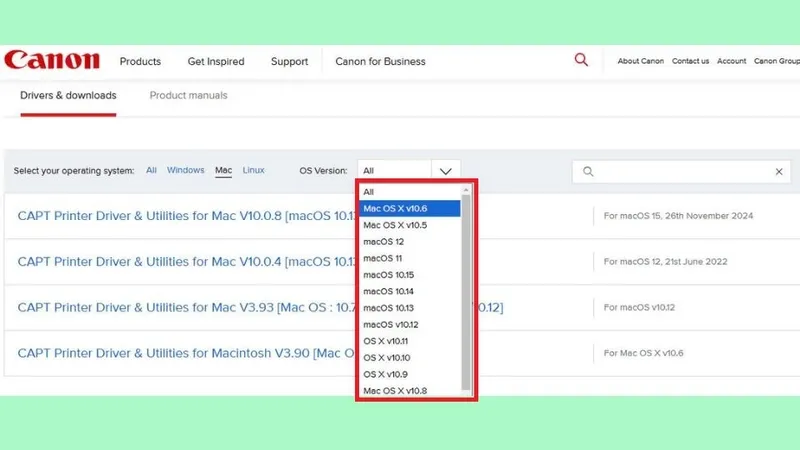 Tải driver phù hợp
Bước 2: Cài Đặt Driver Gốc
Tìm tệp .dmg hoặc .pkg của driver Canon LBP 2900 đã tải về và tiến hành cài đặt như một ứng dụng bình thường. Nhấp đúp vào tệp và làm theo các bước hướng dẫn trên màn hình. Quá trình cài đặt này sẽ tạo ra các thư mục driver cần thiết trong hệ thống. Tuy nhiên, nó chưa thể hoạt động ngay lập tức nếu thiếu file Patch.
Bước 3: Sao Chép File Patch Vào Thư Mục Hệ Thống
Đây là bước cần thiết để hoàn tất cách cài đặt máy in canon 2900 cho macbook. Bạn cần sao chép các tệp đã giải nén ở Bước 1 vào đúng vị trí hệ thống. Vị trí này là nơi macOS lưu trữ các tệp cấu hình driver máy in CUPS.
Mở ứng dụng Finder trên MacBook. Trên thanh menu, chọn Go (Đi) > Go to Folder (Đi tới Thư mục).
Nhập đường dẫn sau: /Library/Printers/Canon/CUPSCAPT2/
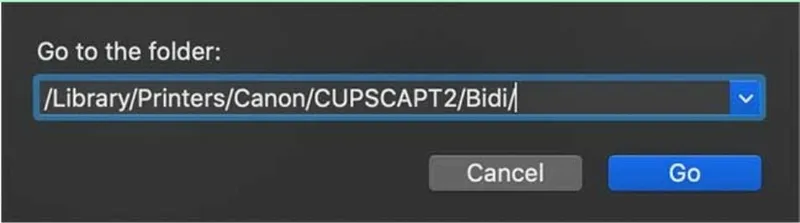 Chọn Go to Folder và nhập đường dẫn sau
Sau khi nhấn Enter, Finder sẽ mở thư mục này. Sao chép tất cả các file Patch đã giải nén vào thư mục này. Nếu hệ thống hỏi Thay thế (Replace) các tệp đã tồn tại, hãy chọn Replace để ghi đè lên các tệp cũ.
Tiếp tục thực hiện tương tự với đường dẫn sau: /Library/Printers/Canon/CUPSCAPT2/cnaccm
Sao chép tất cả các tệp còn lại của file Patch vào thư mục cnaccm. Lựa chọn Thay thế nếu được yêu cầu. Đảm bảo rằng bạn đã sao chép đầy đủ tất cả các tệp có trong gói Patch. Việc thiếu một tệp có thể làm hệ thống driver bị lỗi.
Sau khi hoàn tất việc sao chép file Patch, bạn cần khởi động lại (Restart) MacBook. Thao tác này đảm bảo rằng hệ điều hành macOS sẽ tải lại các cấu hình driver mới từ thư mục hệ thống.
Bước 4: Thêm Máy In Qua Printers & Scanners
Sau khi MacBook đã khởi động lại, hãy kết nối máy in Canon LBP 2900 với cổng USB và đảm bảo máy in đã được bật nguồn.
Mở System Preferences (Tùy chọn Hệ thống) hoặc System Settings (Cài đặt Hệ thống) tùy theo phiên bản macOS. Chọn mục Printers & Scanners (Máy in & Máy quét). Nhấn vào dấu “+” ở góc dưới bên trái để thêm máy in mới.
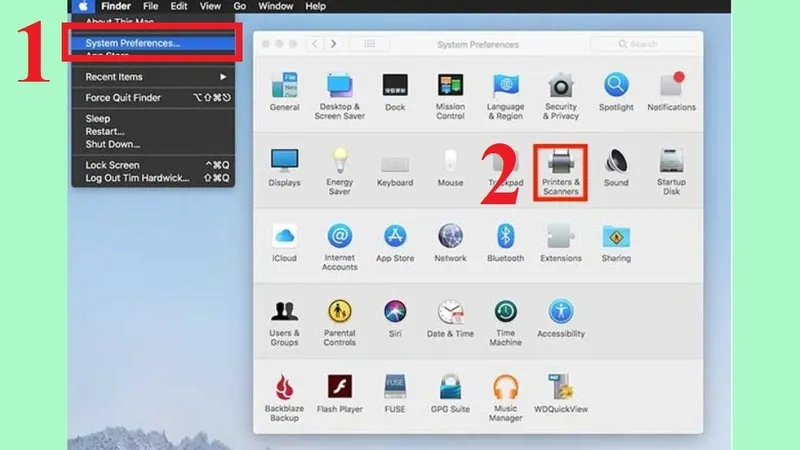 Vào mục System Preferences, chọn phần Printers & Scanners
Hộp thoại Add Printer (Thêm máy in) sẽ xuất hiện. Hệ thống sẽ tự động tìm kiếm máy in được kết nối. Bạn sẽ thấy máy in Canon LBP 2900 xuất hiện trong danh sách các thiết bị.
Bước 5: Cấu Hình Driver Canon LBP 2900 CAPT (UK)
Trong hộp thoại Add Printer, chọn máy in Canon LBP 2900 vừa được phát hiện.
Tại mục Use (Sử dụng), mặc định có thể là Generic Printer hoặc AirPrint. Bạn cần thay đổi lựa chọn này để sử dụng driver tùy chỉnh. Chọn Select Software (Chọn phần mềm).
Trong cửa sổ Printer Software (Phần mềm Máy in) vừa hiện ra, tìm kiếm tên driver: Canon LBP 2900 CAPT (UK).
Driver này xuất hiện nhờ vào việc chúng ta đã cài đặt driver gốc và sao chép file Patch vào thư mục hệ thống. Chọn Canon LBP 2900 CAPT (UK) và nhấn OK.
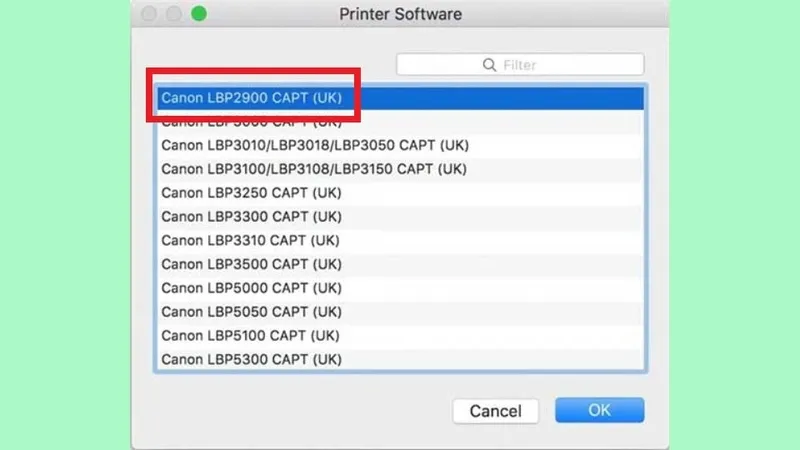 Chọn driver Canon LBP 2900 CAPT (UK)
Cuối cùng, nhấn Add (Thêm) để hoàn tất quá trình. Máy in Canon LBP 2900 của bạn giờ đây đã sẵn sàng hoạt động trên MacBook. Bạn nên thực hiện một bản in thử (test print) để xác nhận quá trình cài đặt thành công.
Khắc Phục Lỗi Thường Gặp Khi Cài Đặt Canon 2900
Dù đã tuân thủ từng bước, người dùng vẫn có thể gặp phải một số lỗi kỹ thuật phổ biến. Việc nắm rõ cách khắc phục giúp tiết kiệm thời gian và đảm bảo quá trình sử dụng ổn định.
Lỗi “Filter Failed”
Đây là lỗi phổ biến nhất khi cài đặt máy in không chính thống trên macOS. Lỗi “Filter Failed” xảy ra khi hệ điều hành macOS không thể xử lý dữ liệu in. Điều này thường là do file Patch bị thiếu hoặc không tương thích với phiên bản driver hoặc macOS.
Cách khắc phục:
- Kiểm tra SIP và Gatekeeper: Đảm bảo rằng System Integrity Protection (SIP) đã được vô hiệu hóa hoàn toàn trong quá trình cài đặt. Nếu bạn bật lại SIP quá sớm, nó sẽ chặn các file Patch không có chữ ký.
- Kiểm tra đường dẫn File Patch: Quay lại Bước 3 và kiểm tra lại hai đường dẫn thư mục. Đảm bảo tất cả file Patch đã được sao chép vào đúng vị trí và đã chọn Replace (Thay thế).
- Cập nhật File Patch: Nếu lỗi vẫn còn, hãy tìm kiếm một phiên bản file Patch mới hơn. Cộng đồng người dùng thường xuyên cập nhật các bản vá để tương thích với các phiên bản macOS mới nhất.
- Thiết lập lại hệ thống in ấn: Trong Printers & Scanners, nhấp chuột phải vào khoảng trống và chọn Reset Printing System (Đặt lại hệ thống in ấn). Thao tác này sẽ xóa tất cả driver và cấu hình máy in. Sau đó, thực hiện lại Bước 4 và 5.
Lỗi Không Nhận Cổng USB hoặc Máy In Không Hiện Trong Danh Sách
Nếu máy in Canon LBP 2900 không xuất hiện trong danh sách Add Printer, vấn đề có thể là vật lý hoặc phần mềm.
Cách khắc phục:
- Kiểm tra cáp và cổng USB: Thử đổi sang một sợi cáp USB khác. Kết nối máy in vào một cổng USB khác trên MacBook.
- Kiểm tra trạng thái máy in: Đảm bảo máy in đã được bật nguồn và không báo lỗi nào. Thử in một bản in tự kiểm tra (self-test) từ máy in.
- Khởi động lại dịch vụ CUPS: Mở Terminal và nhập lệnh sau:
sudo launchctl stop org.cups.cupsdvà sau đósudo launchctl start org.cups.cupsd. Thao tác này sẽ khởi động lại dịch vụ in ấn cốt lõi của macOS. - Cài lại Driver Gốc: Gỡ bỏ hoàn toàn driver Canon đã cài đặt (nếu có công cụ gỡ bỏ) và thực hiện lại quá trình cài đặt driver và file Patch từ đầu. Đảm bảo bạn đang sử dụng driver tương thích với kiến trúc của máy Mac (Intel/Apple Silicon).
Lưu Ý Quan Trọng Về Bảo Mật Sau Khi Cài Đặt
Sau khi đã hoàn tất cách cài đặt máy in canon 2900 cho macbook và kiểm tra máy in hoạt động ổn định, bạn nên bật lại các tính năng bảo mật đã tắt.
- Bật lại Gatekeeper: Mở Terminal và nhập lệnh:
sudo spctl --master-enable. Thao tác này sẽ ẩn tùy chọn Anywhere (Mọi nơi) và khôi phục các quy tắc bảo mật ứng dụng. - Bật lại SIP (Rất Quan Trọng): Khởi động lại MacBook và nhấn giữ Command (⌘) + R để vào macOS Recovery Mode. Mở Terminal và nhập lệnh:
csrutil enable. Khởi động lại máy Mac để hoàn tất.
Việc khôi phục các lớp bảo mật này là điều cần thiết để bảo vệ hệ thống khỏi các mối đe dọa tiềm tàng từ phần mềm độc hại. Máy in Canon LBP 2900 vẫn sẽ hoạt động bình thường ngay cả khi SIP và Gatekeeper đã được bật lại.
Canon 2900 vẫn là một thiết bị in ấn hiệu quả và kinh tế. Tuy nhiên, việc thực hiện cách cài đặt máy in canon 2900 cho macbook đòi hỏi người dùng phải can thiệp sâu vào các cài đặt hệ thống của hệ điều hành macOS. Quá trình này bao gồm việc tìm kiếm đúng phiên bản driver CAPT và file Patch tương thích, cùng với việc tạm thời vô hiệu hóa các rào cản bảo mật như System Integrity Protection (SIP). Bằng cách tuân thủ nghiêm ngặt các bước hướng dẫn chi tiết và kiểm tra kỹ lưỡng, bạn hoàn toàn có thể sử dụng máy in này một cách ổn định trên MacBook. Việc này giúp tận dụng tối đa giá trị của thiết bị in ấn lâu đời này trong môi trường làm việc hiện đại.
Ngày Cập Nhật Tháng mười một 21, 2025 by Vinh Vê Vê

Vinh Vê Vê là một nhà sáng lập leon-live.com và là một trong những người tiên phong trong lĩnh vực đánh giá (review) công nghệ với 9 năm kinh nghiệm tại Việt Nam.