Cách Cài Đặt Máy Chấm Công Wise Eye On 39 Toàn Diện Từ A Đến Z
Việc triển khai hệ thống quản lý thời gian làm việc hiệu quả là yếu tố then chốt cho mọi doanh nghiệp. Để tối ưu hóa quy trình này, việc nắm vững cách cài đặt máy chấm công wise eye là điều bắt buộc. Bài viết này cung cấp hướng dẫn chuyên sâu về việc cài đặt và cấu hình phần mềm Wise Eye On 39. Chúng tôi sẽ đi sâu vào từng bước, từ khâu chuẩn bị cơ bản, thiết lập mạng LAN cho đến khai báo ca làm việc phức tạp. Mục tiêu là giúp người dùng thiết lập một phần mềm chấm công ổn định và quản lý quản lý dữ liệu nhân viên một cách chính xác nhất.
Các Bước Chuẩn Bị Toàn Diện Trước Khi Cài Đặt
Trước khi bắt đầu quá trình cài đặt phần mềm, việc chuẩn bị kỹ lưỡng là cần thiết. Giai đoạn này đảm bảo hệ thống vận hành trơn tru và tránh các lỗi kết nối không đáng có. Một sự chuẩn bị cẩn thận sẽ tiết kiệm thời gian đáng kể trong tương lai.
Yêu Cầu Hệ Thống và Tải Phần Mềm Chính Hãng
Phần mềm Wise Eye On 39 hoạt động tốt nhất trên hệ điều hành Windows. Máy tính nên có cấu hình tối thiểu là chip Core i3, RAM 4GB trở lên. Ổ đĩa cứng cần có đủ dung lượng cho việc lưu trữ cơ sở dữ liệu chấm công. Cơ sở dữ liệu thường là Microsoft SQL Server hoặc Access.
Bạn cần tải xuống bản cài đặt chính thức từ nhà cung cấp đáng tin cậy. Luôn chọn phiên bản WISE EYE ON39 SERVER để có đầy đủ các chức năng máy chủ. Sau khi tải về, hãy giải nén file cài đặt và kiểm tra tính toàn vẹn của dữ liệu. Việc tải bản quyền giúp đảm bảo tính ổn định và bảo mật của dữ liệu chấm công.
Chuẩn Bị Môi Trường Mạng và Kết Nối Vật Lý
Máy chấm công và máy tính cài đặt phần mềm phải kết nối chung một mạng nội bộ (LAN). Điều này có nghĩa là cả hai thiết bị cần có cùng dải địa chỉ IP. Việc kết nối thường được thực hiện thông qua dây cáp mạng Ethernet.
Đảm bảo rằng tường lửa (Firewall) của máy tính không chặn cổng giao tiếp. Cổng mặc định của máy chấm công Wise Eye thường là 4370. Nếu bị chặn, phần mềm sẽ không thể kết nối được. Hãy thiết lập quy tắc cho phép chương trình Wise Eye On 39 đi qua tường lửa.
Quy Trình Cài Đặt Phần Mềm Wise Eye On 39
Quá trình cài đặt phần mềm Wise Eye On 39 cần được thực hiện tuần tự và chính xác. Đây là bước nền tảng để thiết lập toàn bộ hệ thống chấm công.
Cài Đặt Máy Chủ (Server) và Thiết Lập Cơ Sở Dữ Liệu
Chạy file cài đặt với quyền Administrator để tránh các vấn đề về quyền truy cập hệ thống. Trong quá trình cài đặt, bạn sẽ được yêu cầu chọn loại cơ sở dữ liệu. Hầu hết các doanh nghiệp vừa và nhỏ chọn Access. Đối với quy mô lớn hơn, nên chọn SQL Server.
Nếu chọn SQL Server, hãy đảm bảo rằng SQL Server đã được cài đặt và cấu hình đúng. Sau khi cài đặt, phần mềm sẽ tự động tạo ra một file cơ sở dữ liệu ban đầu. Hãy ghi nhớ vị trí lưu trữ file này để phục vụ cho các bước sau.
Lựa Chọn Thư Mục Dữ Liệu và Lưu Trữ An Toàn
Một lưu ý quan trọng là không nên cài đặt phần mềm hoặc lưu file dữ liệu mặc định trong ổ đĩa C. Lý do là ổ C thường bị hạn chế quyền ghi bởi hệ điều hành Windows. Điều này có thể dẫn đến lỗi khi xuất báo cáo.
Trong quá trình cài đặt, hãy chọn một ổ đĩa khác (ví dụ: ổ D, E) để lưu file data. Sau khi cài đặt xong, nếu phần mềm không tự động nhận dữ liệu, bạn cần phải chọn lại file dữ liệu. Truy cập: Dữ liệu > Chọn dữ liệu. Kiểm tra kết nối trước khi đồng ý để đảm bảo phần mềm đã nhận đúng file.
Thiết Lập Kết Nối Và Khai Báo Máy Chấm Công Lần Đầu
Đây là bước quan trọng nhất trong cách cài đặt máy chấm công wise eye để phần mềm có thể giao tiếp với thiết bị. Thiết lập kết nối là chìa khóa để tải và xử lý dữ liệu.
Đồng Bộ Địa Chỉ IP và Dải Mạng LAN
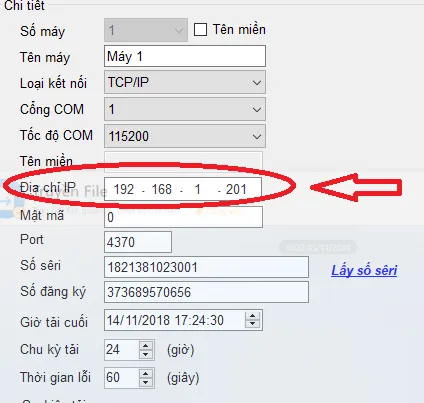
Bạn cần truy cập vào mục Máy chấm công > Khai báo máy chấm công trong phần mềm. Tại đây, bạn sẽ thấy thông số địa chỉ IP của phần mềm. Hãy kiểm tra địa chỉ này phải trùng khớp với địa chỉ IP của máy chấm công.
Địa chỉ IP của máy chấm công phải nằm trong cùng dải mạng LAN với máy tính. Ví dụ: máy tính là 192.168.1.100 thì máy chấm công phải là 192.168.1.X. Nếu chúng không giống nhau, bạn nên sửa địa chỉ trên phần mềm theo địa chỉ đã có trên máy.
| Kiểm tra và thiết lập địa chỉ IP phần mềm cho máy chấm công Wise Eye |
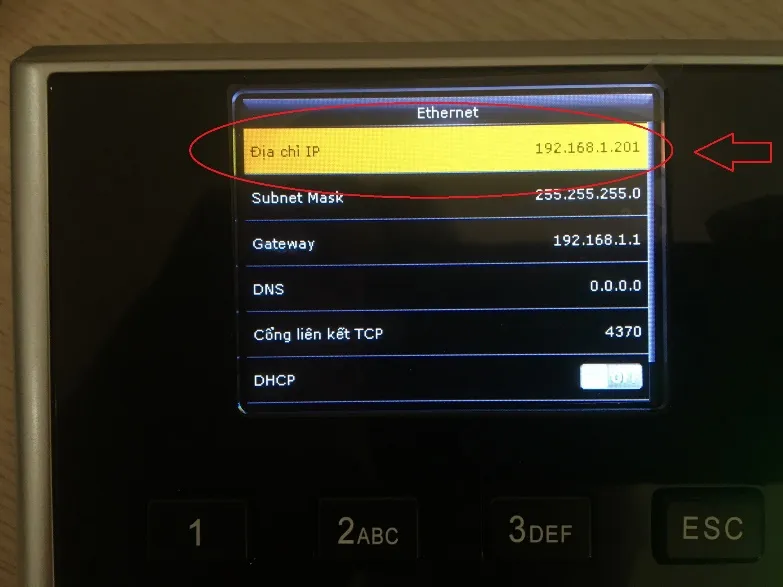 Địa chỉ IP hiển thị trên màn hình máy chấm công Địa chỉ IP hiển thị trên màn hình máy chấm công |
|---|---|
| Kiểm tra địa chỉ IP phần mềm. | Địa chỉ IP trên máy chấm công. |
Khai Báo Thông Số Kỹ Thuật và Lấy Số Seri
Sau khi địa chỉ IP đã được đồng bộ, tiến hành khai báo các thông số khác. Nhấn vào nút “Lấy số seri” trong cửa sổ khai báo. Số seri của máy chấm công sẽ được hiển thị ngay lập tức trên phần mềm.
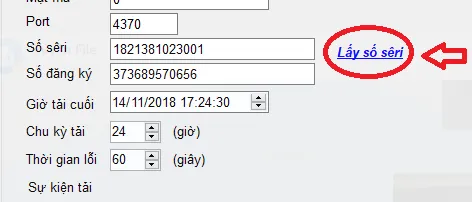 Nhấn Lấy số seri trong quá trình cài đặt máy chấm công Wise Eye
Hãy đối chiếu số seri này với số seri được in trên vỏ máy để xác nhận sự trùng khớp. Việc này giúp đảm bảo phần mềm kết nối đúng thiết bị.
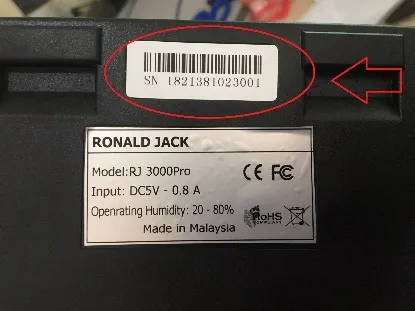 Số Seri máy chấm công Wise Eye On 39 in trên vỏ máy
Tiếp theo, bạn cần nhập Số đăng ký được cung cấp bởi nhà cung cấp. Số đăng ký này là mã khóa để kích hoạt các chức năng của máy.
Cuối cùng, chọn các thông số tải dữ liệu cần thiết. Nhấn “Lưu máy” để hoàn tất việc khai báo. Phần mềm sẽ thông báo cập nhật thành công.
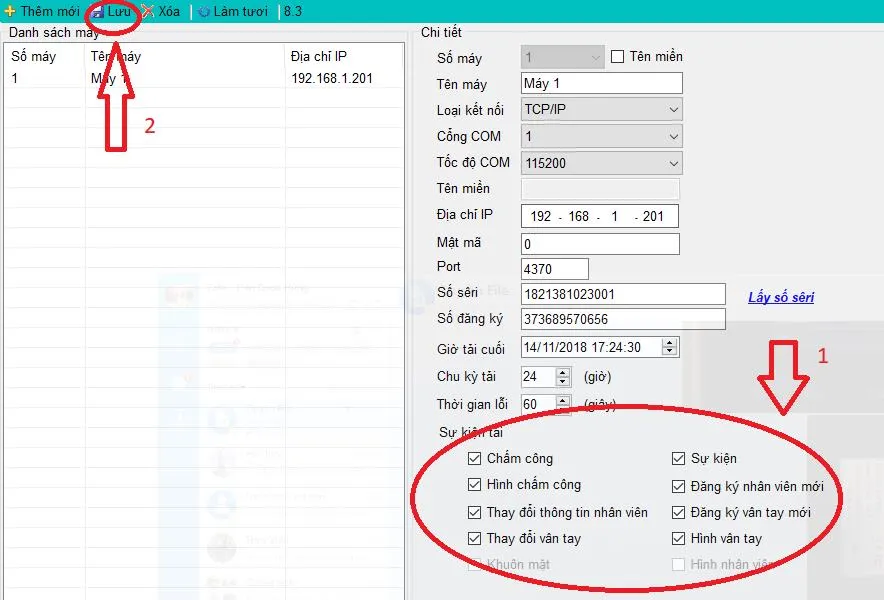 Lưu máy và chọn sự kiện tải dữ liệu sau khi cài đặt Wise Eye
Nền Tảng Dữ Liệu: Khai Báo Cơ Cấu Tổ Chức
Để hệ thống chấm công hoạt động hiệu quả, dữ liệu công ty và phòng ban cần được thiết lập rõ ràng. Đây là bước đầu tiên trong việc quản lý dữ liệu nhân viên.
Thiết Lập Thông Tin Công Ty và Chức Danh
Truy cập Dữ liệu > Thông tin công ty. Nhập đầy đủ và chính xác tên công ty, địa chỉ, và các thông tin liên hệ khác. Việc này giúp các báo cáo sau này có đầy đủ tính pháp lý và nhận diện thương hiệu.
 Mục Thông tin công ty trong phần mềm cài đặt máy chấm công Wise Eye
Sau khi điền thông tin, nhấn Đồng ý để lưu lại cấu hình.
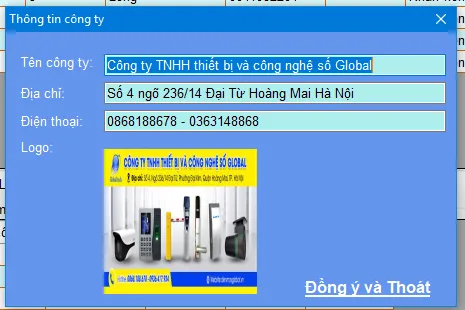 Điền thông tin và đồng ý sau khi khai báo thông tin công ty Wise Eye
Tiếp theo, vào mục khai báo chức danh trong công ty. Việc phân loại chức danh giúp dễ dàng quản lý theo cấp bậc sau này.
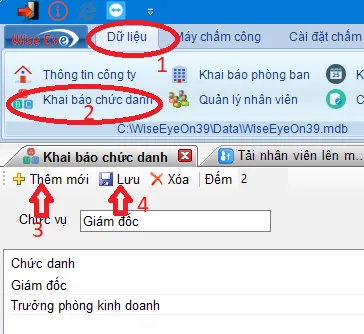 Khai báo chức danh cho nhân viên khi cài đặt Wise Eye On 39
Xây Dựng Cây Thư Mục Phòng Ban
Cấu trúc phòng ban cần được xây dựng theo mô hình phân cấp của công ty. Truy cập Dữ liệu > Khai báo phòng ban. Đầu tiên, khai báo các bộ phận lớn. Sau đó, thêm các phòng ban cấp dưới trực thuộc.
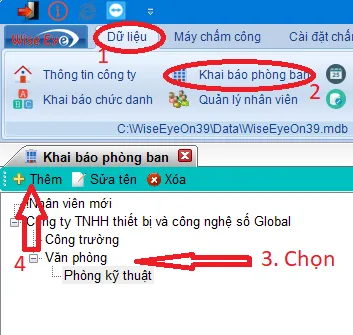 Thiết lập và khai báo phòng ban trong phần mềm chấm công Wise Eye
Cấu trúc này là nền tảng để phân loại nhân viên và xuất báo cáo chấm công riêng biệt. Một cấu trúc logic giúp việc quản lý trở nên thuận tiện hơn.
Đồng Bộ và Quản Lý Dữ Liệu Nhân Viên
Sau khi cấu trúc tổ chức đã hoàn tất, tiến hành đồng bộ dữ liệu nhân viên giữa máy chấm công và phần mềm. Đây là bước rất quan trọng trong cách cài đặt máy chấm công wise eye.
Tải Dữ Liệu Vân Tay và Thẻ Từ Máy Chấm Công
Trước hết, nhân viên phải được khai báo vân tay, thẻ nhớ, hoặc mật mã trực tiếp trên máy chấm công. Sau đó, vào phần mềm: Máy chấm công > Tải nhân viên về máy tính. Chọn phòng ban hoặc toàn bộ công ty.
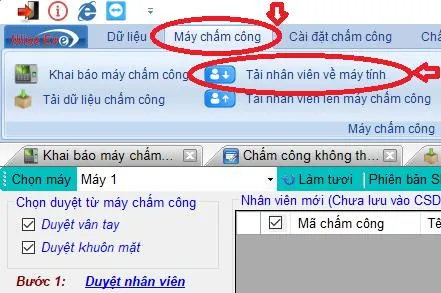 Tải dữ liệu nhân viên về máy tính Wise Eye On 39
Nhấn Duyệt nhân viên, chọn nhân viên cần tải dữ liệu. Tiếp theo, nhấn Thực hiện cập nhật.
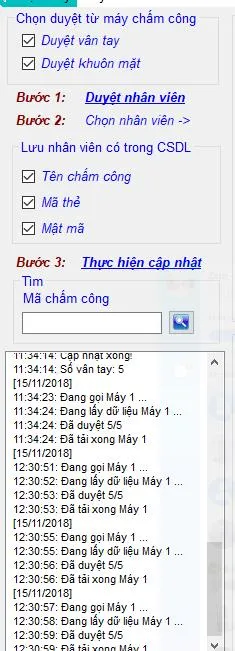 Tích chọn các dữ liệu cần cập nhật từ máy chấm công Wise Eye
Dữ liệu sẽ được chuyển xuống tab dưới sau khi quá trình cập nhật hoàn tất.
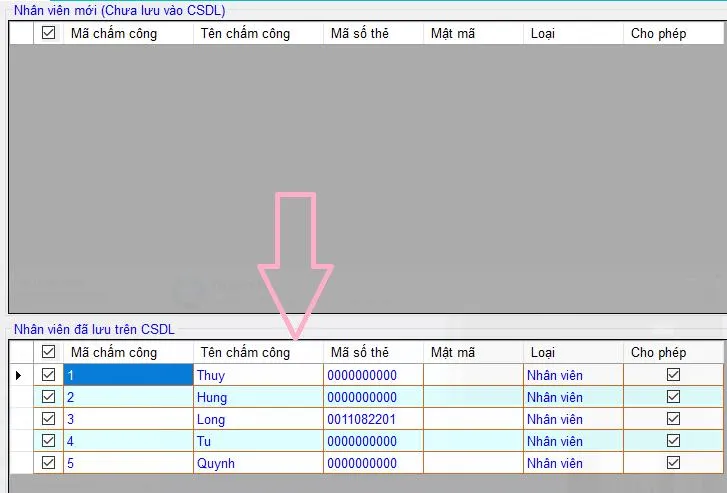 Dữ liệu nhân viên đã được chuyển xuống tab dưới trong phần mềm Wise Eye
Cập Nhật Thông Tin Cá Nhân Chi Tiết
Dữ liệu nhân viên tải về từ máy chấm công chỉ chứa ID và dấu vân tay/thẻ. Bạn cần vào Dữ liệu > Quản lý nhân viên để bổ sung thông tin chi tiết. Chọn nhân viên trong danh sách đổ xuống. Sửa các thông tin như tên nhân viên, tên chấm công, chức danh và phòng ban.
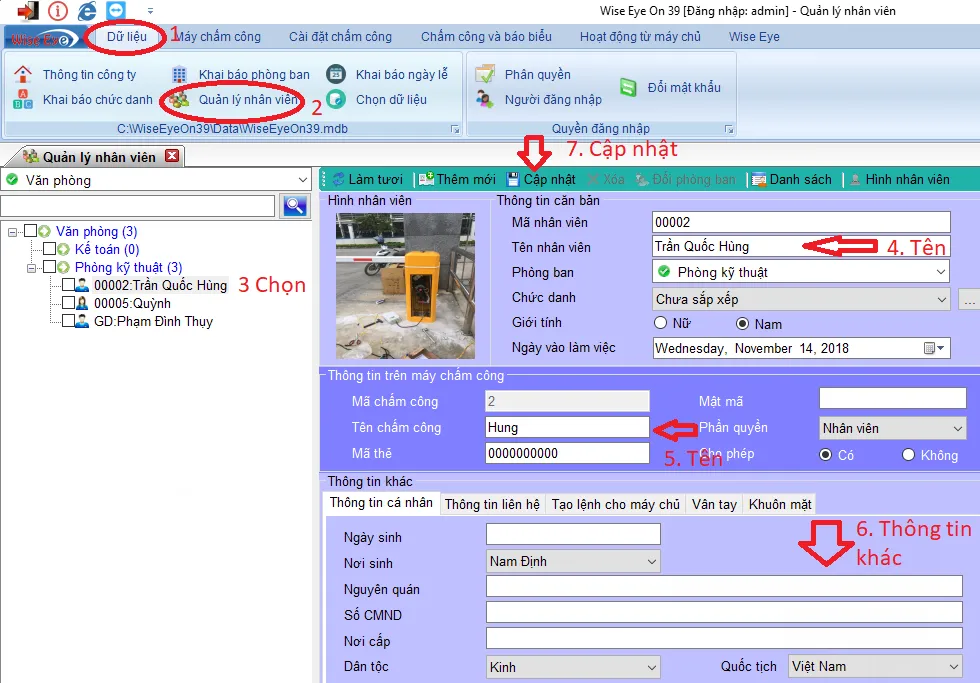 Quản lý và cập nhật thông tin nhân viên Wise Eye
Nhấn Cập nhật để lưu lại các thay đổi. Thông tin chính xác giúp báo cáo nhân sự đạt độ tin cậy cao.
Đẩy Dữ Liệu Đã Chỉnh Sửa Lên Máy Chấm Công
Trong trường hợp bạn thay đổi thông tin nhân viên (ví dụ: chuyển phòng ban, thêm tên) trong phần mềm, cần cập nhật lại lên máy chấm công. Vào Máy chấm công > Tải nhân viên lên máy chấm công. Chọn phòng ban và nhân viên cần cập nhật.
Chọn Chuyển xuống sau đó Tải lên máy chấm công. Quá trình này đảm bảo dữ liệu trên máy chấm công luôn đồng bộ.
Thiết Lập Chính Sách Chấm Công: Ca và Lịch Trình
Việc khai báo ca làm việc và lịch trình là xương sống của hệ thống chấm công. Thiết lập này quyết định cách phần mềm tính toán công cho nhân viên.
Khai Báo Định Nghĩa Ca Làm Việc Cơ Bản
Truy cập Cài đặt chấm công > Khai báo ca làm việc. Bạn cần định nghĩa các ca làm việc phổ biến trong công ty. Ví dụ: ca hành chính, ca sáng, ca chiều.
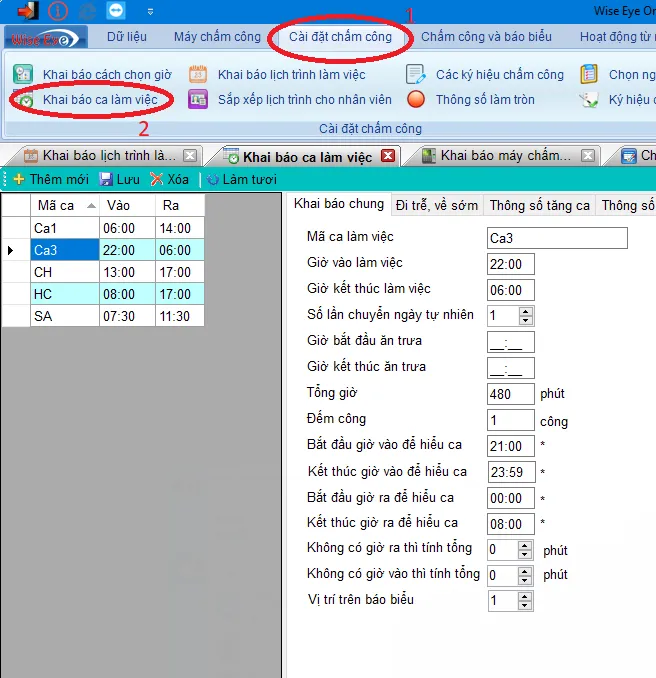 Giao diện Khai báo ca làm việc trong quá trình cài đặt Wise Eye
Đối với Ca Hành chính, cần cài đặt chính xác các mốc thời gian. Bao gồm giờ vào làm việc, giờ kết thúc làm việc, giờ bắt đầu nghỉ trưa và giờ kết thúc nghỉ trưa.
 Cài đặt chi tiết giờ ca hành chính Wise Eye Cài đặt chi tiết giờ ca hành chính Wise Eye |
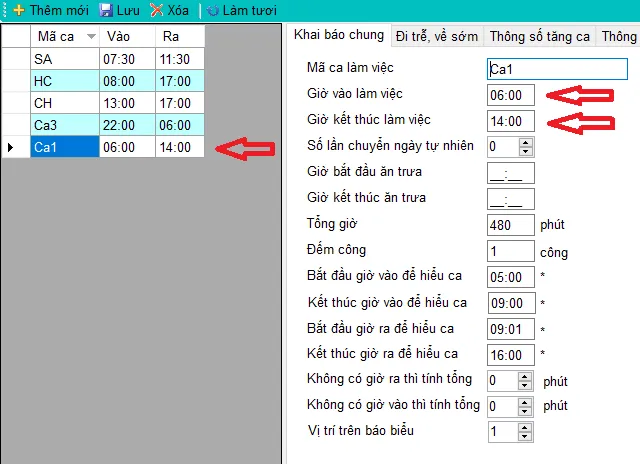 Thiết lập thời gian cho các ca làm việc khác Wise Eye On 39 Thiết lập thời gian cho các ca làm việc khác Wise Eye On 39 |
|---|---|
| Giờ ca hành chính cần độ chính xác cao. | Các ca khác chỉ cần giờ bắt đầu và kết thúc. |
Đối với các ca khác (như ca đêm), chỉ cần đặt thời gian bắt đầu và kết thúc. Việc này giúp phần mềm nhận diện đúng thời gian làm việc của nhân viên.
Xây Dựng Lịch Trình Làm Việc Theo Chu Kỳ
Vào Cài đặt chấm công > Khai báo lịch trình làm việc. Phần mềm thường có sẵn hai lịch trình là “Hành chính” và “Theo ca”. Tùy chọn sửa trực tiếp hoặc thêm mới lịch trình theo nhu cầu.
Đối với lịch trình Hành chính, chọn chu kỳ tuần. Sau đó sắp xếp ca Hành chính cho các ngày làm việc (thứ Hai đến thứ Sáu).
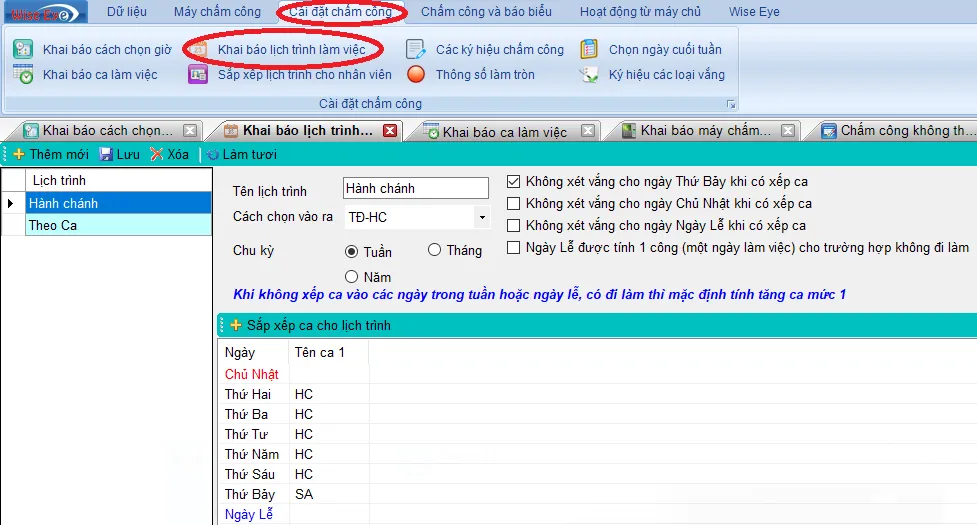 Khai báo lịch trình làm việc hành chính Wise Eye
Chọn ca, chọn ngày, và thực hiện chọn. Kiểm tra kết quả để đảm bảo lịch trình đã được thiết lập đúng.
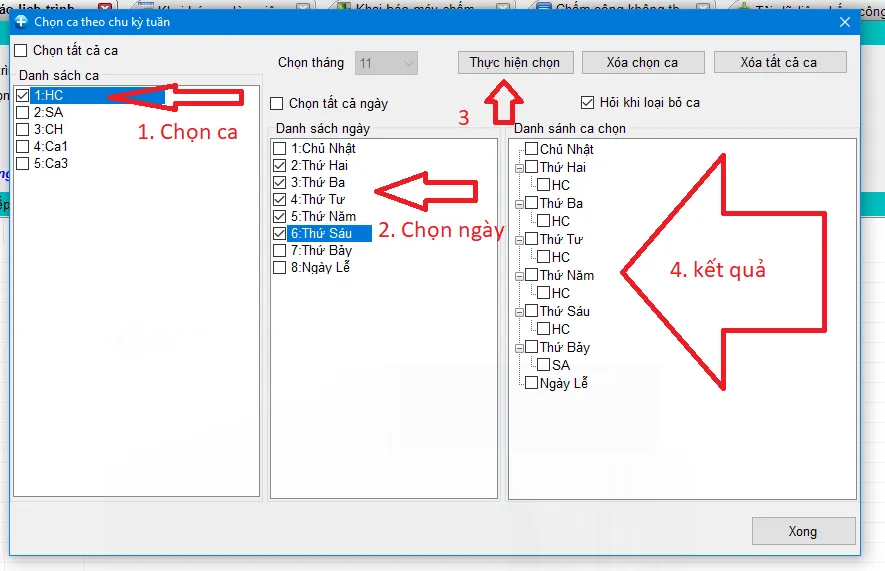 Chọn ca và sắp xếp cho các ngày trong tuần Wise Eye
Phân Công Lịch Trình Cho Từng Nhân Viên
Bước cuối cùng là áp dụng lịch trình đã tạo cho nhân viên. Vào Cài đặt chấm công > Khai báo lịch trình cho nhân viên. Chọn phòng ban và nhân viên. Chọn lịch trình phù hợp và ấn Cập nhật.
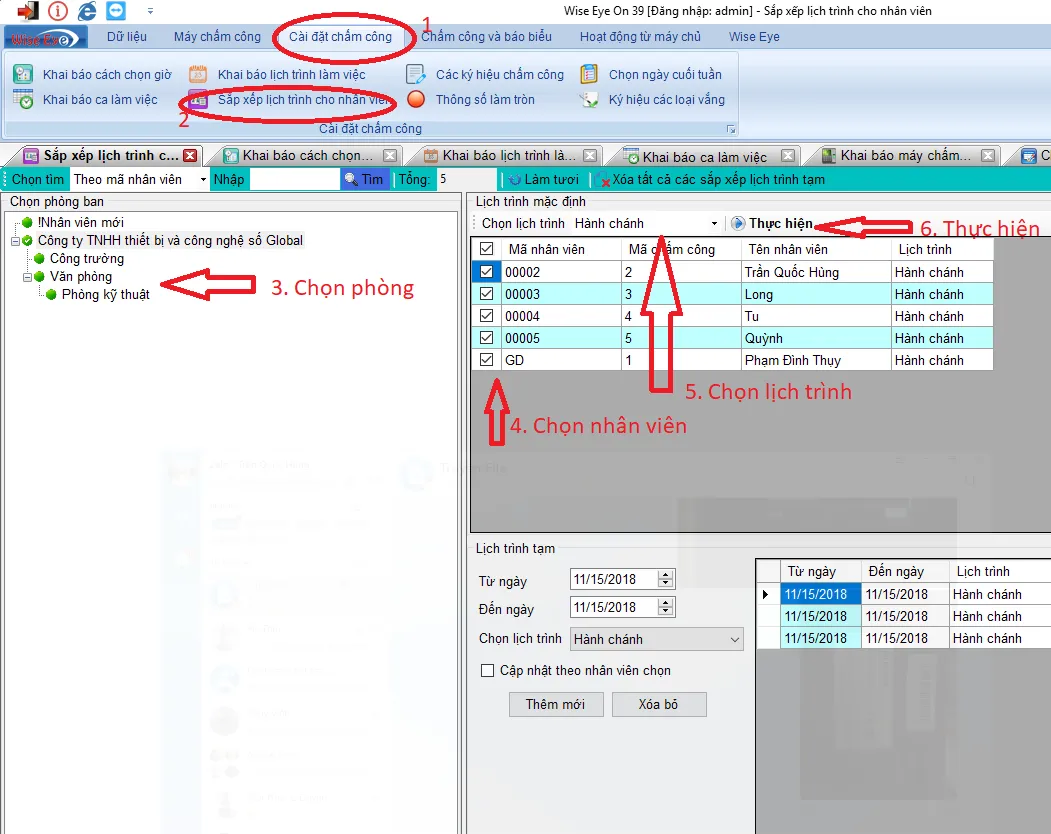 Áp dụng lịch trình làm việc cho từng nhân viên Wise Eye
Việc phân lịch trình chính xác giúp tính công tự động và chính xác. Đây là khâu then chốt để chuyển từ cách cài đặt máy chấm công wise eye sang vận hành thực tế.
Quy Trình Lấy Dữ Liệu và Xuất Báo Cáo Chấm Công
Sau một thời gian vận hành, bạn cần tải dữ liệu chấm công để tính toán lương và công. Quy trình này cần được thực hiện định kỳ.
Tải Dữ Liệu Chấm Công Hàng Ngày/Tháng
Truy cập Máy chấm công > Tải dữ liệu chấm công. Chọn khoảng thời gian cần tải dữ liệu (cuối tuần hoặc cuối tháng). Nhấn Duyệt từ máy chấm công.
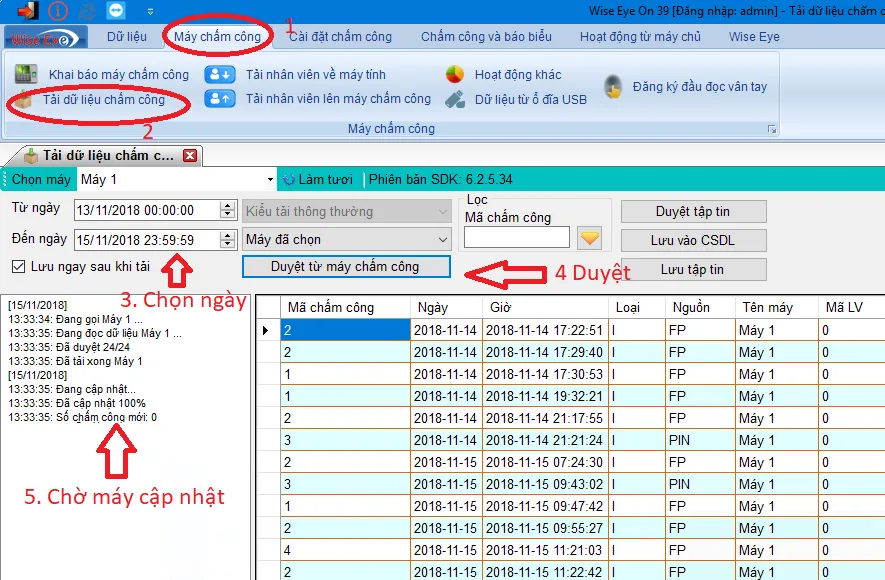 Quy trình tải dữ liệu chấm công từ máy về máy tính Wise Eye
Chờ đợi quá trình cập nhật đạt 100%. Dữ liệu chấm công của nhân viên sẽ được lưu vào cơ sở dữ liệu trên máy tính.
Xem Xét và Phân Tích Báo Cáo Chi Tiết
Sau khi tải dữ liệu, vào Chấm công và báo biểu > Chấm công theo ca. Chọn phòng ban và nhân viên. Chọn ngày và nhấn Xem công.
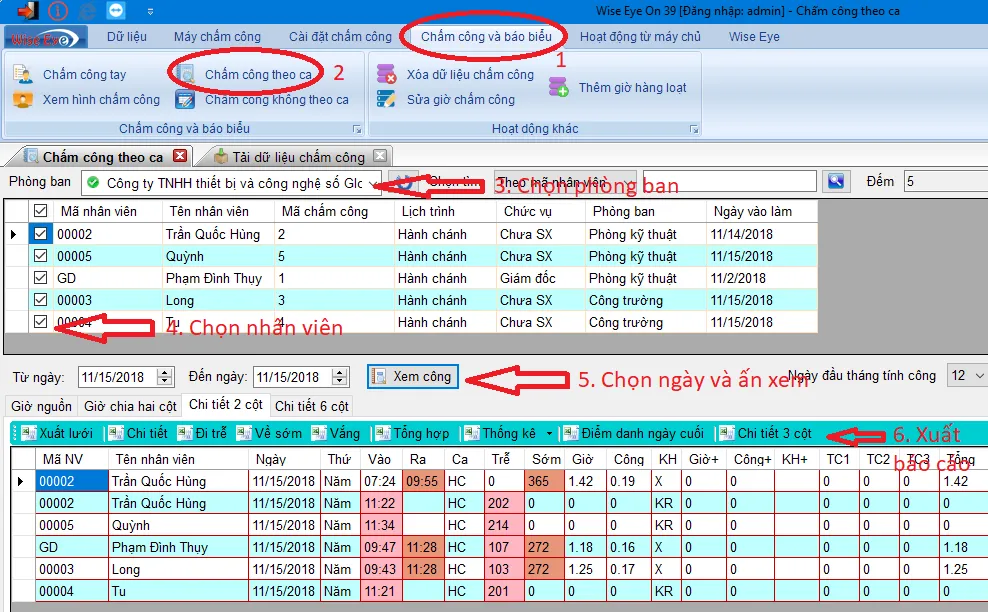 Xem và xuất báo cáo chấm công theo ca Wise Eye On 39
Phần mềm cung cấp nhiều mẫu báo cáo khác nhau. Bạn có thể xuất file báo cáo (Excel) để thực hiện tính toán lương.
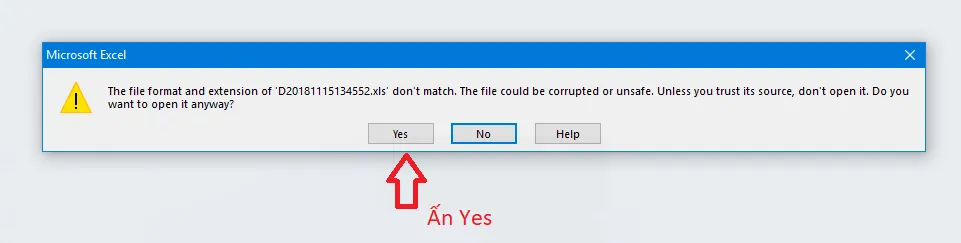 Thông báo xác nhận khi xuất file báo cáo chấm công Wise Eye
Khi xuất báo cáo, phần mềm có thể hỏi về việc ghi đè file. Hãy nhấn Yes để ghi file báo cáo.
Khắc Phục Lỗi Ghi File Báo Cáo
Nếu không ghi được file báo cáo, nguyên nhân thường là do máy tính không cho phép ghi file vào ổ C. Như đã đề cập trong bước cài đặt, bạn nên cài đặt phần mềm và lưu file data vào ổ đĩa khác.
Nếu đã cài đặt vào ổ C, bạn cần chọn lại đường dẫn đến file dữ liệu (nếu đã di chuyển nó sang ổ khác). Dữ liệu > Chọn dữ liệu. Kiểm tra kết nối trước khi lưu.
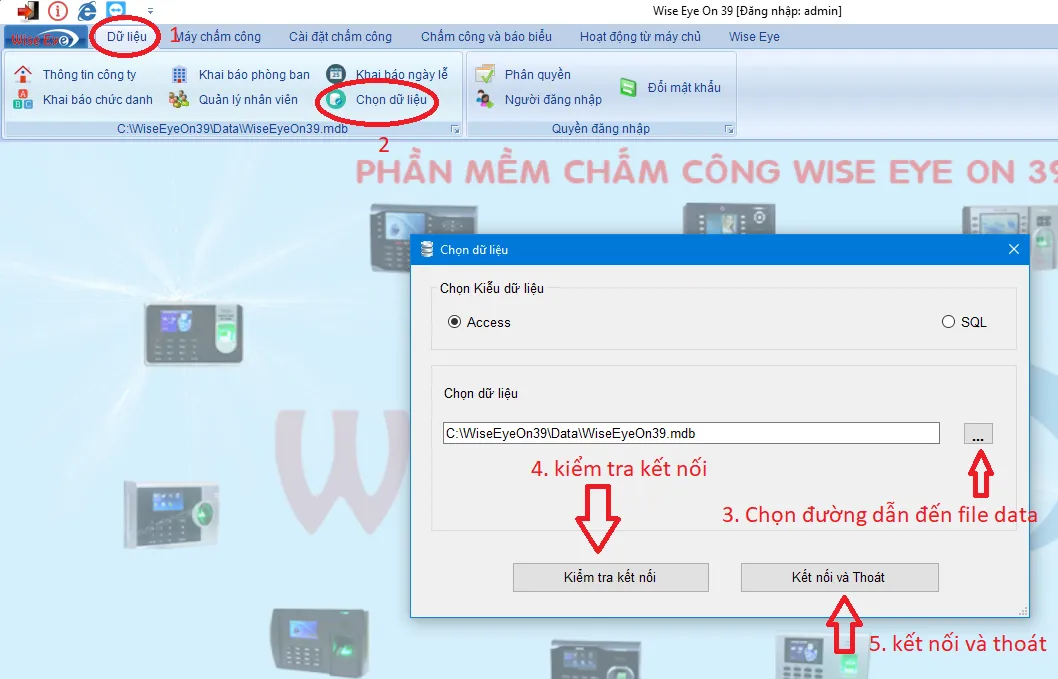 Chọn lại file dữ liệu phần mềm Wise Eye khi đổi ổ đĩa cài đặt
Lựa chọn ổ đĩa khác cho file data sẽ giúp khắc phục lỗi này.
Tóm lại, cách cài đặt máy chấm công wise eye đòi hỏi sự tỉ mỉ từ khâu chuẩn bị mạng lưới, đồng bộ địa chỉ IP và số seri, cho đến việc cấu hình chi tiết cơ cấu tổ chức và lịch trình ca làm việc. Việc tuân thủ từng bước trong quy trình thiết lập kết nối, quản lý dữ liệu nhân viên, và khai báo ca làm việc sẽ đảm bảo hệ thống chấm công vận hành ổn định và chính xác, tạo nền tảng vững chắc cho công tác quản lý nhân sự hiệu quả.
Ngày Cập Nhật Tháng mười một 18, 2025 by Vinh Vê Vê

Vinh Vê Vê là một nhà sáng lập leon-live.com và là một trong những người tiên phong trong lĩnh vực đánh giá (review) công nghệ với 9 năm kinh nghiệm tại Việt Nam.