Cách Cài Đặt Mạng Nội Bộ Cho Doanh Nghiệp SME: Hướng Dẫn Chi Tiết A-Z Tối Ưu Hiệu Suất
Việc triển khai cách cài đặt mạng nội bộ (LAN) vững chắc là nền tảng không thể thiếu cho mọi doanh nghiệp vừa và nhỏ (SME) trong kỷ nguyên số. Mạng nội bộ cho phép kết nối và chia sẻ tài nguyên giữa các thiết bị một cách nhanh chóng và an toàn, từ đó tối ưu hóa quy trình làm việc. Bài viết này sẽ cung cấp hướng dẫn toàn diện từ A đến Z về cách xây dựng, cấu hình IP, và quản lý mạng LAN, đảm bảo bảo mật dữ liệu ở mức cao nhất. Chúng tôi sẽ đi sâu vào các bước thiết lập cơ bản, kiểm tra kết nối, thiết lập chia sẻ thiết bị ngoại vi và cả phương pháp truy cập từ xa để bạn có thể làm chủ hệ thống mạng của mình.

I. Tầm Quan Trọng Cốt Lõi của Mạng Nội Bộ (LAN) cho SME
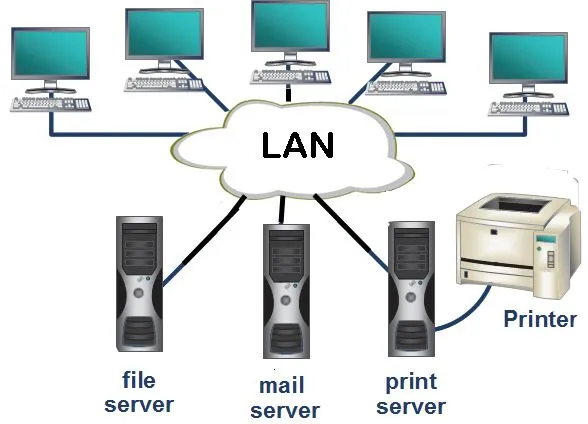
Mạng cục bộ (LAN) là xương sống kỹ thuật số của mọi văn phòng hiện đại. Nó cho phép các máy tính, máy chủ, và thiết bị di động trong cùng một phạm vi địa lý giao tiếp với nhau mà không cần đi qua Internet công cộng.
Lợi ích Vượt trội của Mạng Nội Bộ
Mục đích chính của mạng LAN là tăng cường hiệu suất và bảo mật. Nó giúp nhân viên dễ dàng truyền tải dữ liệu, truy cập các ứng dụng nội bộ, và sử dụng chung các thiết bị quan trọng. Độ bảo mật cao hơn đáng kể so với việc gửi tài liệu qua email hoặc lưu trữ đám mây không được kiểm soát. Việc chia sẻ tài nguyên như máy in hoặc máy fax trở nên tức thời, giúp tiết kiệm chi phí và thời gian đáng kể.
Các Yếu Tố Cấu Thành Mạng LAN
Một mạng nội bộ cơ bản bao gồm các thành phần vật lý và logic. Các thành phần vật lý bao gồm Router, Switch (cổng chuyển mạch), cáp mạng (Ethernet hoặc cáp quang), và các máy trạm (máy tính, máy in). Về mặt logic, mạng cần có một hệ thống địa chỉ IP nhất quán, một máy chủ DHCP để cấp phát IP tự động, và các giao thức mạng chuẩn.
II. Chuẩn Bị Trước Khi Thực Hiện Cách Cài Đặt Mạng Nội Bộ
Trước khi bắt tay vào cấu hình, việc chuẩn bị kỹ lưỡng sẽ quyết định sự ổn định và hiệu quả của mạng. Đây là bước đầu tiên để đảm bảo quy trình cài đặt mạng nội bộ diễn ra suôn sẻ.
Đánh Giá Yêu Cầu Phần Cứng
Bạn cần xác định số lượng thiết bị cần kết nối để chọn Switch có đủ cổng. Router phải đủ mạnh để xử lý lưu lượng mạng (traffic) và có khả năng định tuyến (routing) hiệu quả. Cáp mạng phải là loại chất lượng cao (ít nhất là CAT5e hoặc CAT6) để đảm bảo tốc độ truyền tải tối đa.
Thiết Lập Kiến Trúc Địa chỉ IP
Mỗi thiết bị trong mạng cần một địa chỉ IP duy nhất. Tốt nhất nên sử dụng DHCP Server (thường tích hợp sẵn trong router) để cấp phát IP tự động. Tuy nhiên, các thiết bị quan trọng như máy chủ, máy in, hoặc NAS nên được gán IP tĩnh. Việc này giúp việc truy cập và quản lý các thiết bị này được dễ dàng và ổn định hơn.
III. Cách Cài Đặt Mạng Nội Bộ Có Dây (Ethernet) Chi Tiết
Cấu hình vật lý và logic là hai khâu chính trong quy trình cài đặt mạng nội bộ. Việc kết nối vật lý phải đảm bảo tính ổn định, trong khi cấu hình logic phải đảm bảo tính bảo mật.
Kết Nối Vật Lý (Physical Layer)
Sử dụng cáp mạng để kết nối tất cả các máy tính và thiết bị ngoại vi vào Switch hoặc Hub. Switch sau đó sẽ được kết nối với Router. Router là thiết bị cầu nối giữa mạng nội bộ và mạng Internet công cộng. Đảm bảo tất cả các kết nối cáp đều chắc chắn và đèn báo hiệu trên Switch sáng xanh.
Cấu Hình Địa Chỉ IP và Subnet Mask
Nếu sử dụng DHCP, máy tính sẽ tự động nhận IP. Nếu cài đặt IP tĩnh, bạn phải vào phần Network Adapter Settings của máy tính. Gán một địa chỉ IP hợp lệ trong dải mạng đã định sẵn.
Ví dụ: Nếu mạng nội bộ của bạn là 192.168.1.x, máy tính nên có IP như 192.168.1.10.
Subnet Mask (Mặt nạ mạng con) phổ biến nhất cho mạng SME là 255.255.255.0. Default Gateway (Cổng mặc định) chính là địa chỉ IP của Router.
IV. Thiết Lập Chia Sẻ Tài Nguyên và Kiểm Tra Kết Nối
Sau khi các máy đã được kết nối và cấu hình IP, bước tiếp theo là thiết lập cơ chế chia sẻ và kiểm tra xem chúng có giao tiếp được với nhau hay không.
Quản lý Tường Lửa (Windows Firewall)
Tường lửa là một lớp bảo mật thiết yếu, nhưng đôi khi nó chặn các kết nối mạng nội bộ. Tuyệt đối không nên tắt tường lửa hoàn toàn như một giải pháp lâu dài vì điều này làm suy yếu bảo mật. Thay vào đó, bạn nên vào Windows Defender Firewall và thiết lập Inbound Rules để cho phép các ứng dụng hoặc cổng cụ thể (ví dụ: cổng 445 cho chia sẻ tệp) được phép đi qua.
Nếu cần kiểm tra nhanh, bạn có thể tạm thời vô hiệu hóa tường lửa bằng cách:
- Mở Control Panel và chọn System and Security.
- Chọn Windows Defender Firewall.
- Chọn Turn Windows Defender Firewall on or off.
- Chọn Turn off Windows Defender Firewall (not recommended) cho cả mạng Private và Public, sau đó bấm OK.
Kiểm tra Độ Thông Suốt Mạng (Ping Test)
Để xác minh hai máy tính đã thông nhau chưa, bạn cần dùng lệnh ping.
- Bấm tổ hợp phím Windows + R, nhập
cmd, rồi bấm Enter để mở Command Prompt. - Nhập lệnh
ipconfigđể lấy địa chỉ IP của máy bạn. - Sử dụng lệnh
ping [Địa chỉ IP của máy cần kết nối].
Ví dụ: ping 192.168.1.20. Nếu nhận được thông báo Reply from…, nghĩa là hai máy đã kết nối thành công.
Ngày Cập Nhật Tháng 12 2, 2025 by Vinh Vê Vê

Vinh Vê Vê là một nhà sáng lập leon-live.com và là một trong những người tiên phong trong lĩnh vực đánh giá (review) công nghệ với 9 năm kinh nghiệm tại Việt Nam.