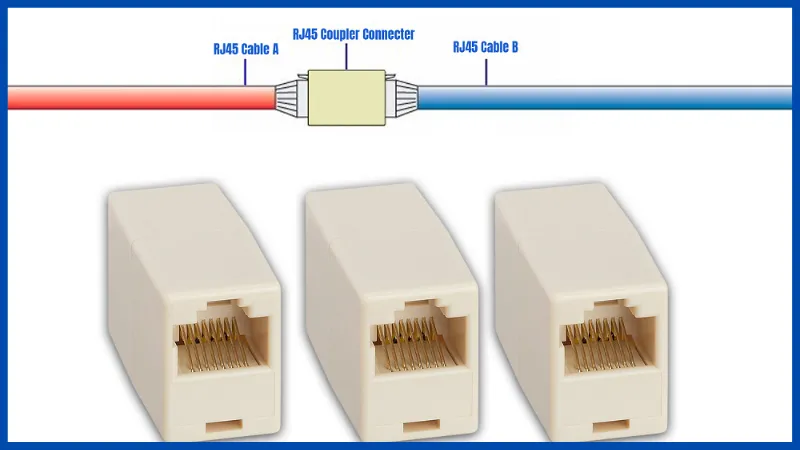
Cách Cài Đặt Mạng LAN Cho Laptop: Hướng Dẫn Chi Tiết Để Đạt Kết Nối Tối Ưu
Việc thiết lập mạng cục bộ (LAN) là yếu tố then chốt để đảm bảo sự ổn định và hiệu suất trong môi trường làm việc kỹ thuật số. Đối với người dùng cần cách cài đặt mạng lan cho laptop để thực hiện các tác vụ đòi hỏi băng thông lớn như họp trực tuyến, truyền dữ liệu nội bộ, hay livestream chuyên nghiệp, việc sử dụng kết nối Ethernet là lựa chọn vượt trội. Bài viết này sẽ hướng dẫn từng bước chi tiết để bạn tự thiết lập một hệ thống mạng LAN vững chắc, từ khâu chuẩn bị phần cứng đến tinh chỉnh phần mềm, giúp máy tính xách tay của bạn đạt được tốc độ truyền tải tối đa và độ trễ thấp. Chúng ta sẽ đi sâu vào tầm quan trọng của việc chia sẻ tài nguyên an toàn, đặc biệt đối với các laptop không có cổng Ethernet tích hợp cần dùng adapter USB-to-Ethernet, và cách tối ưu hóa cấu hình TCP/IP.
Nền Tảng: Chuẩn Bị Thiết Bị Và Hạ Tầng Mạng LAN Cho Laptop
Trước khi bắt tay vào các bước cấu hình phần mềm phức tạp, việc sắp xếp và chuẩn bị thiết bị vật lý là bước đầu tiên và quan trọng nhất. Một mạng LAN hoạt động hiệu quả đòi hỏi sự kết hợp hài hòa giữa các thành phần phần cứng. Đối với laptop, điều này có ý nghĩa hơn vì tính linh hoạt trong kết nối. Bạn cần xác định rõ nhu cầu kết nối: có dây hay không dây, và liệu các thiết bị liên quan như máy in, máy tính để bàn có yêu cầu kết nối tương tự không. Việc này sẽ quyết định loại thiết bị trung tâm bạn cần sử dụng.
Đánh giá Yêu cầu Kết nối và Lựa chọn Thiết bị Trung tâm
Mỗi thiết bị trong mạng LAN, bao gồm laptop của bạn, đều có yêu cầu kết nối riêng. Laptop hiện đại thường bỏ qua cổng Ethernet để mỏng nhẹ hơn. Nếu laptop của bạn không có cổng RJ-45, bạn bắt buộc phải trang bị một Adapter USB-to-Ethernet chất lượng tốt. Thiết bị này chuyển đổi tín hiệu USB (thường là USB 3.0 trở lên) thành kết nối mạng có dây ổn định.
Vị trí vật lý của các thiết bị là yếu tố then chốt. Nếu tất cả laptop và thiết bị ngoại vi nằm gần nhau, một Switch (Bộ chuyển mạch) đơn giản hoặc một Router Wi-Fi tích hợp cổng LAN là đủ. Ngược lại, nếu chúng phân tán trên một khu vực rộng (ví dụ, nhiều phòng hoặc tầng), bạn cần sử dụng thêm Access Point (AP) hoặc Repeater để mở rộng sóng Wi-Fi và bổ sung các cổng LAN.
Lựa chọn Cáp Mạng Phù Hợp Cho Hiệu Suất Cao
Chất lượng cáp mạng ảnh hưởng trực tiếp đến tốc độ và độ tin cậy của mạng LAN. Đối với các tác vụ đòi hỏi độ ổn định cao trên laptop như livestreaming hay truyền tải file dung lượng lớn, nên ưu tiên các loại cáp Cat5e (tốc độ Gigabit 1Gbps) hoặc Cat6 (tốc độ 10Gbps ở khoảng cách ngắn). Cáp Cat6 có lớp bảo vệ tốt hơn, giảm thiểu nhiễu điện từ, mang lại hiệu suất ổn định hơn cho laptop của bạn.
Đo đạc khoảng cách chính xác từ laptop đến thiết bị trung tâm (Hub/Switch/Router) là cần thiết. Cáp quá dài có thể gây suy hao tín hiệu. Sau khi đo và cắt cáp xoắn đôi, bạn cần bấm cáp theo chuẩn RJ-45 (thường là chuẩn T568B). Đây là kỹ thuật cơ bản nhưng quyết định tính toàn vẹn của kết nối vật lý. Nếu bạn không có dụng cụ chuyên dụng, nên mua cáp đã bấm sẵn từ nhà cung cấp uy tín.
Chuẩn Bị Phần Cứng và Kết Nối Vật Lý Cho Laptop
Đa số laptop ngày nay đã có Card Mạng Tích Hợp (NIC – Network Interface Card) trên mainboard. Do đó, việc “lắp card mạng” như các máy tính bàn truyền thống gần như không còn cần thiết. Tuy nhiên, nếu bạn dùng Adapter USB-to-Ethernet, quá trình này sẽ bao gồm việc kết nối Adapter với cổng USB của laptop.
Cài đặt Driver cho Thiết bị Mạng
Dù là card mạng tích hợp hay Adapter USB bên ngoài, chúng đều cần driver (trình điều khiển) để hệ điều hành Windows hoặc macOS nhận diện và sử dụng. Hầu hết các hệ điều hành hiện đại (Windows 10/11, macOS) đều có thể tự động nhận driver cho các thiết bị mạng phổ biến thông qua tính năng Plug and Play.
Nếu hệ thống không tự cài đặt được, bạn cần sử dụng đĩa driver đi kèm Adapter hoặc tải về từ trang web chính thức của nhà sản xuất laptop/Adapter. Quá trình này thường là chạy một file cài đặt đơn giản (Setup.exe) và làm theo hướng dẫn trên màn hình. Một driver lỗi thời hoặc không phù hợp có thể gây ra hiện tượng mất kết nối ngắt quãng.
Thực hiện Nối Kết Cáp Mạng và Kiểm Tra Tín Hiệu
Sau khi chuẩn bị xong cáp mạng và driver, bước tiếp theo là nối kết vật lý. Cắm một đầu cáp RJ-45 vào cổng Ethernet trên laptop (hoặc Adapter USB-to-Ethernet), và đầu còn lại cắm vào một cổng Port trống trên Switch hoặc Router.
Một dấu hiệu rõ ràng nhất để xác nhận kết nối thành công là đèn LED tín hiệu trên cổng mạng của laptop (hoặc Adapter) và trên Port của thiết bị trung tâm phải sáng lên. Đèn màu xanh thường báo hiệu kết nối tốc độ cao (Gigabit), còn đèn màu vàng/cam báo hiệu tốc độ thấp hơn (10/100 Mbps). Nếu đèn không sáng, bạn phải kiểm tra lại:
- Chất lượng cáp: Cáp có bị đứt hay bấm sai đầu không.
- Tình trạng cổng mạng: Thử cắm sang một Port khác trên Switch/Router.
- Driver: Đảm bảo driver đã được cài đặt và hoạt động tốt.
Nối kết cáp mạng
Cấu Hình Phần Mềm: Định Cấu Hình Mạng TCP/IP Chi Tiết
Sau khi kết nối vật lý đã ổn định, việc định cấu hình mạng là bước tiếp theo. Giao thức TCP/IP (Transmission Control Protocol/Internet Protocol) là “ngôn ngữ” mà các thiết bị sử dụng để giao tiếp trong mạng. Việc cài đặt chính xác giao thức này trên laptop là bắt buộc để tham gia mạng LAN.
Quy trình Cài đặt Giao thức TCP/IP (Windows)
Mặc dù các hệ điều hành mới thường đã cài đặt sẵn TCP/IP, bạn vẫn cần kiểm tra và cấu hình các thông số:
- Mở Control Panel (Bảng điều khiển).
- Tìm đến mục Network and Sharing Center (Trung tâm Mạng và Chia sẻ).
- Chọn Change adapter Settings (Thay đổi cài đặt bộ điều hợp).
- Chuột phải vào kết nối Ethernet (hoặc tên Adapter mạng) của laptop và chọn Properties (Thuộc tính).
- Trong cửa sổ Properties, tìm và chọn Internet Protocol Version 4 (TCP/IPv4), sau đó nhấn Properties.
Gán Địa chỉ IP: Phân biệt Động và Tĩnh
Việc gán IP quyết định cách laptop của bạn nhận diện trong mạng. Có hai phương pháp chính:
1. Gán IP Động (Dynamic IP – DHCP)
Đây là phương pháp mặc định và đơn giản nhất. Khi bạn chọn “Obtain an IP address automatically” (Tự động lấy địa chỉ IP) và “Obtain DNS server address automatically” (Tự động lấy địa chỉ máy chủ DNS), Router (thiết bị cung cấp DHCP) sẽ tự động cấp phát một địa chỉ IP duy nhất cho laptop. Phương pháp này phù hợp cho người dùng thông thường và hầu hết các trường hợp kết nối Internet.
2. Gán IP Tĩnh (Static IP)
Việc thiết lập IP Tĩnh (Static IP) là cần thiết cho laptop trong các trường hợp chuyên biệt. Ví dụ, bạn cần chạy một máy chủ lưu trữ dữ liệu (File Server), máy chủ game, hoặc tổ chức livestreaming chuyên nghiệp. IP Tĩnh giúp các thiết bị khác trong mạng luôn biết chính xác địa chỉ để kết nối và truy cập vào tài nguyên chia sẻ trên laptop của bạn.
Để thiết lập IP Tĩnh, bạn phải chọn “Use the following IP address” (Sử dụng địa chỉ IP sau) và điền các thông số:
- IP Address: Một địa chỉ trong dải mạng nội bộ (ví dụ:
192.168.1.50). - Subnet Mask: Thường là
255.255.255.0. - Default Gateway: Địa chỉ IP của Router/Modem (ví dụ:
192.168.1.1). - Preferred DNS Server: Địa chỉ DNS của nhà mạng hoặc DNS công cộng (ví dụ:
8.8.8.8và8.8.4.4).
 Gắn IP tĩnh
Thiết Lập Cài Đặt Chia Sẻ Mạng LAN Nâng Cao Trên Laptop
Sau khi đã có kết nối và địa chỉ IP, bước cuối cùng là cấu hình các thiết lập chia sẻ trong mạng nội bộ. Điều này cho phép laptop của bạn nhìn thấy và truy cập các máy tính khác, đồng thời cho phép các máy tính khác truy cập vào tài nguyên (file, máy in) mà bạn đã chia sẻ.
Quản lý Các Thiết Lập Chia sẻ Nâng Cao (Advanced Sharing Settings)
Mạng LAN của laptop cần được cấu hình đúng để đảm bảo cả tính tiện lợi và bảo mật. Trong Windows (từ Windows 7 trở lên), việc này được quản lý thông qua Advanced Sharing Settings.
Bước 1: Truy cập Advanced Sharing Settings
Mở Start (Khởi động) $rightarrow$ Control Panel $rightarrow$ Network and Sharing Center $rightarrow$ Change advanced sharing settings (Thay đổi cài đặt chia sẻ nâng cao).
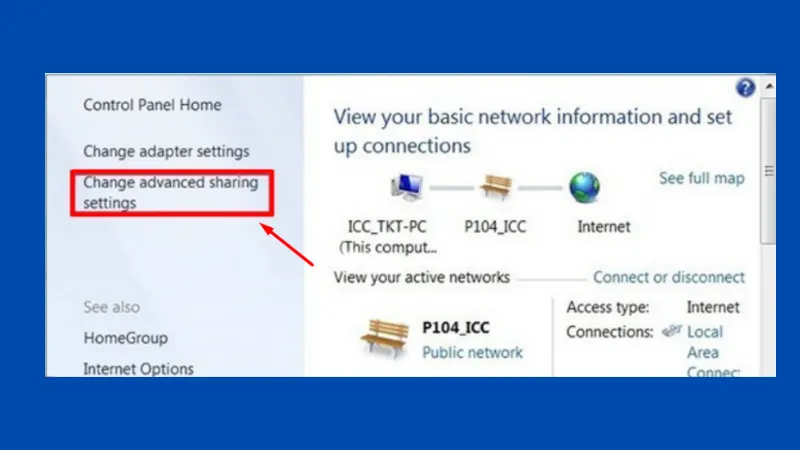 Change advanced setting
Bước 2: Cấu hình Profile Home or Work (Private/Mạng Riêng Tư)
Đây là hồ sơ mạng bạn nên sử dụng khi laptop kết nối vào mạng LAN tại nhà hoặc văn phòng (mạng đáng tin cậy).
- Network Discovery (Khám phá mạng): Chọn Turn on network discovery (Bật khám phá mạng). Điều này cho phép laptop của bạn “nhìn thấy” các máy tính khác và được các máy tính khác nhìn thấy.
- File and Printer Sharing (Chia sẻ Tệp và Máy in): Chọn Turn on file and printer sharing (Bật chia sẻ tệp và máy in). Điều này rất quan trọng để in ấn hoặc truy cập file trong mạng nội bộ.
- Public folder sharing (Chia sẻ Thư mục Công cộng): Chọn Turn on sharing so anyone with network access can read and write files in the Public folders. Chỉ nên chọn tùy chọn này nếu bạn hoàn toàn tin tưởng vào tất cả các thiết bị trong mạng.
 Cài đặt Home or Work
Bước 3: Tinh chỉnh Bảo mật và Mã hóa
Trong phần All Networks (Tất cả mạng) hoặc các tùy chọn bổ sung:
- Encryption (Mã hóa): Chọn Use 128-bit encryption to help protect file sharing connections (Sử dụng mã hóa 128-bit). Luôn ưu tiên mã hóa để bảo vệ dữ liệu được chia sẻ trên laptop.
- Password protected sharing (Chia sẻ được bảo vệ bằng mật khẩu):
- Turn off password protected sharing: Phù hợp với mạng gia đình/văn phòng nhỏ, nơi mọi người đều tin tưởng nhau.
- Turn on password protected sharing: Bắt buộc các máy khác phải nhập ID và mật khẩu tài khoản người dùng Windows của bạn khi truy cập tài nguyên chia sẻ. Đây là lựa chọn bảo mật hơn cho môi trường công ty.
Bước 4: Cấu hình Profile Public (Mạng Công Cộng)
Đây là hồ sơ bạn nên sử dụng khi kết nối laptop tại quán cà phê, sân bay, hoặc bất kỳ mạng Wi-Fi công cộng nào. Luôn luôn chọn Turn off network discovery và Turn off file and printer sharing trong hồ sơ Public để bảo vệ laptop khỏi các mối đe dọa bên ngoài.
Bước 5: Lưu Thay đổi
Sau khi tinh chỉnh tất cả các lựa chọn, nhấn Save changes (Lưu thay đổi) để áp dụng cấu hình mạng LAN mới cho laptop của bạn.
Thao Tác Kiểm Tra và Khắc Phục Sự Cố Mạng LAN
Sau khi đã hoàn thành các bước cách cài đặt mạng lan cho laptop về phần cứng và phần mềm, việc kiểm tra lại để đảm bảo mọi thứ hoạt động trơn tru là điều cần thiết. Một mạng LAN ổn định là mạng đã được kiểm tra và xác nhận.
Kiểm Tra Kết Nối Bằng Lệnh PING
Công cụ PING là lệnh cơ bản nhất để kiểm tra khả năng giao tiếp giữa hai thiết bị trong mạng LAN.
- Mở Command Prompt (CMD) hoặc Terminal (trên macOS).
- Gõ lệnh:
ping 192.168.1.1(thay192.168.1.1bằng địa chỉ Default Gateway của Router). Nếu kết quả trả vềReply from...tức là laptop đã giao tiếp được với Router. - Tiếp theo, gõ lệnh
ping [IP của máy tính khác]. Nếu nhận được phản hồi, laptop của bạn và máy tính đó đã thấy nhau.
Nếu PING thất bại, hãy kiểm tra lại địa chỉ IP, Subnet Mask, và Firewall.
Kiểm Tra Địa Chỉ IP Hiện Tại
Sử dụng lệnh ipconfig (trên Windows) hoặc ifconfig (trên macOS/Linux) trong Command Prompt. Lệnh này hiển thị toàn bộ thông tin cấu hình mạng của laptop. Kiểm tra lại xem địa chỉ IP, Subnet Mask và Gateway có khớp với cấu hình tĩnh bạn đã thiết lập (nếu có) hay không. Bất kỳ sự sai lệch nào cũng là nguyên nhân gây ra lỗi kết nối.
Tinh Chỉnh Firewall (Tường Lửa)
Tường lửa (Firewall) của laptop có thể là nguyên nhân khiến các máy tính khác không thể truy cập tài nguyên chia sẻ của bạn, ngay cả khi chia sẻ đã được bật.
- Vào Windows Defender Firewall (Tường lửa Windows Defender).
- Chọn Allow an app or feature through Windows Defender Firewall (Cho phép ứng dụng hoặc tính năng thông qua Tường lửa).
- Đảm bảo các dịch vụ cần thiết cho mạng LAN như File and Printer Sharing đã được bật cho hồ sơ mạng Private (Mạng Riêng Tư).
- Trong các trường hợp đặc biệt (ví dụ: máy chủ game), bạn có thể cần thêm Port Exception để cho phép lưu lượng truy cập qua các cổng cụ thể.
Khắc phục Lỗi Cáp Mạng
Nếu đèn tín hiệu không sáng hoặc tín hiệu chập chờn (hay còn gọi là Packet Loss), hãy kiểm tra lại cáp mạng:
- Kiểm tra xem cáp có bị kẹt hoặc uốn cong quá mức làm hỏng lõi đồng bên trong hay không.
- Nếu có điều kiện, sử dụng thiết bị kiểm tra cáp mạng (cable tester) chuyên dụng để xác định chính xác cặp dây nào bị lỗi.
- Thay thế cáp nếu nghi ngờ nó đã hỏng.
Kết Luận Cuối Cùng
Việc thực hiện đúng cách cài đặt mạng lan cho laptop không chỉ giúp bạn có được một kết nối mạng ổn định và tốc độ cao hơn so với Wi-Fi, mà còn tối ưu hóa quy trình làm việc và chia sẻ dữ liệu nội bộ. Từ việc lựa chọn Adapter USB-to-Ethernet phù hợp cho các laptop mỏng nhẹ, đến việc tinh chỉnh các thông số kỹ thuật như IP Tĩnh và cấu hình bảo mật chia sẻ tệp, mỗi bước đều đóng vai trò quan trọng trong việc xây dựng một hạ tầng mạng cục bộ vững chắc. Nắm vững những kiến thức chuyên môn này sẽ giúp laptop của bạn luôn sẵn sàng cho mọi tác vụ đòi hỏi băng thông lớn nhất.
Ngày Cập Nhật Tháng mười một 22, 2025 by Vinh Vê Vê

Vinh Vê Vê là một nhà sáng lập leon-live.com và là một trong những người tiên phong trong lĩnh vực đánh giá (review) công nghệ với 9 năm kinh nghiệm tại Việt Nam.