cách cài đặt mạng cho tivi samsung: Hướng Dẫn Toàn Diện Để Tối Ưu Kết Nối

Để trải nghiệm trọn vẹn các tính năng giải trí trên Smart TV Samsung, một kết nối mạng ổn định là điều kiện tiên quyết. Bài viết này sẽ hướng dẫn chi tiết cách cài đặt mạng cho tivi samsung, đảm bảo thiết bị của bạn có thể truy cập internet mượt mà. Việc cấu hình đúng địa chỉ IP và máy chủ DNS không chỉ giúp tivi kết nối thành công mà còn góp phần cải thiện tốc độ và tính bảo mật, đồng thời là giải pháp hiệu quả để khắc phục lỗi mạng phổ biến.

Hiểu Rõ Về Địa Chỉ IP và Máy Chủ DNS Trên Tivi Samsung
Địa chỉ IP và máy chủ DNS là hai thành phần cốt lõi của bất kỳ kết nối mạng nào. Trên tivi Samsung, việc hiểu rõ và cấu hình chính xác chúng sẽ đảm bảo trải nghiệm giải trí trực tuyến không bị gián đoạn.
Tầm Quan Trọng Của Địa Chỉ IP Đối Với Kết Nối TV
Địa chỉ IP (Internet Protocol) giống như căn cước công dân của thiết bị trong mạng. Mỗi tivi Samsung khi kết nối internet đều cần một địa chỉ IP duy nhất để giao tiếp với các thiết bị khác và máy chủ trên internet. Nếu không có địa chỉ IP hợp lệ, tivi sẽ không thể gửi hoặc nhận dữ liệu, dẫn đến tình trạng không thể truy cập các dịch vụ trực tuyến.
Vai Trò Của Máy Chủ DNS Trong Truy Cập Internet
Máy chủ DNS (Domain Name System) đóng vai trò như một danh bạ điện thoại của internet. Khi bạn muốn truy cập một trang web hoặc dịch vụ trực tuyến (ví dụ: Netflix, YouTube), tivi sẽ gửi yêu cầu đến máy chủ DNS để dịch tên miền dễ nhớ (ví dụ: netflix.com) thành địa chỉ IP mà máy chủ đó hiểu. Cấu hình DNS chính xác giúp tivi truy cập nhanh chóng và ổn định các dịch vụ web.
Hướng Dẫn Xem Địa Chỉ IP Và DNS Đang Sử Dụng
Trước khi tiến hành cài đặt thủ công trên tivi Samsung, bạn cần xác định địa chỉ IP và DNS của mạng gia đình. Bạn có thể dễ dàng lấy thông tin này từ bất kỳ thiết bị nào đã kết nối thành công vào mạng wifi nhà bạn, như máy tính hoặc điện thoại thông minh.
Xác Định Địa Chỉ IP Của Mạng Gia Đình
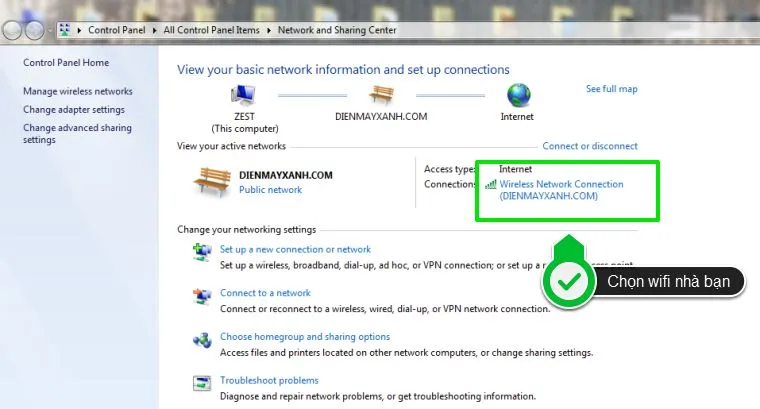
Để xem địa chỉ IP đang sử dụng, bạn có thể thực hiện trên máy tính chạy hệ điều hành Windows. Đầu tiên, hãy mở “Control Panel” và sau đó chọn “Network and Sharing Center”. Tại đây, bạn chọn mạng Wi-Fi hoặc mạng dây đang hoạt động.
Hình ảnh minh họa việc chọn kết nối mạng đang hoạt động trên máy tính để xem thông tin địa chỉ IP, hỗ trợ quá trình cách cài đặt mạng cho tivi samsung
Một cửa sổ trạng thái mạng sẽ xuất hiện, nơi bạn cần nhấp vào “Details…”. Thao tác này sẽ hiển thị bảng thông tin chi tiết về kết nối mạng của bạn.
Giao diện Network Connections với tùy chọn Details để xem thông số mạng, một bước quan trọng trong việc chuẩn bị cách cài đặt mạng cho tivi samsung
Trong cửa sổ “Network Connection Details”, bạn sẽ tìm thấy mục “IPv4 DHCP Server”. Địa chỉ hiển thị ở đây chính là địa chỉ IP của router hoặc modem, thường là địa chỉ Gateway mặc định mà bạn sẽ cần để cài đặt thủ công.
Cửa sổ Network Connection Details hiển thị địa chỉ IPv4 DHCP Server, thông tin cần thiết khi thực hiện cách cài đặt mạng cho tivi samsung thủ công
Kiểm Tra Máy Chủ DNS Hiện Tại
Thông tin về máy chủ DNS cũng thường được hiển thị trong cửa sổ “Network Connection Details”, nằm cùng với địa chỉ IP. Bạn sẽ thấy các mục như “IPv4 DNS Servers”. Hãy ghi lại những địa chỉ này để sử dụng khi cấu hình DNS thủ công trên tivi Samsung, đảm bảo kết nối mạng hoạt động hiệu quả.
Quy Trình cách cài đặt mạng cho tivi samsung Chi Tiết
Việc cài đặt mạng cho tivi Samsung đòi hỏi thực hiện một số bước cụ thể để đảm bảo kết nối ổn định. Quy trình này bao gồm từ việc truy cập menu cài đặt cho đến cấu hình địa chỉ IP và máy chủ DNS.
Truy Cập Cài Đặt Mạng Trên Tivi Samsung
Đầu tiên, hãy sử dụng remote điều khiển tivi. Nhấn nút “MENU” để hiển thị giao diện cài đặt chính của tivi Samsung.
Người dùng nhấn nút Menu trên remote tivi Samsung để truy cập cài đặt, bước khởi đầu cho việc cách cài đặt mạng cho tivi samsung
Khi giao diện cài đặt xuất hiện, bạn cần di chuyển đến mục “Mạng”. Đây là nơi chứa tất cả các tùy chọn liên quan đến kết nối internet của tivi.
Giao diện cài đặt Smart TV Samsung hiển thị mục Mạng, nơi quản lý các tùy chọn kết nối để cách cài đặt mạng cho tivi samsung
Chọn “Mạng” để tiếp tục. Bước này sẽ mở ra các lựa chọn cấu hình mạng chi tiết hơn.
Thao tác chọn mục Mạng trong menu cài đặt của tivi Samsung, chuẩn bị cho việc cấu hình kết nối internet và cách cài đặt mạng cho tivi samsung
Kiểm Tra Trạng Thái Mạng Hiện Tại
Trong mục “Mạng”, chọn “Trạng thái mạng”. Thao tác này sẽ cho phép tivi kiểm tra tình trạng kết nối internet hiện tại. Bạn có thể xem tivi đã kết nối hay chưa và có gặp lỗi gì không.
Giao diện chọn Trạng thái mạng trên tivi Samsung để kiểm tra kết nối hiện tại và tiến hành cách cài đặt mạng cho tivi samsung
Tivi sẽ hiển thị giao diện chờ kiểm tra kết nối. Quá trình này giúp xác định các thông số mạng hiện hành và trạng thái kết nối.
Màn hình kiểm tra trạng thái kết nối mạng của tivi Samsung, hiển thị quá trình kết nối trước khi cấu hình cách cài đặt mạng cho tivi samsung
Tiến Hành Cài Đặt Địa Chỉ IP Cho Tivi Samsung
Khi cửa sổ kiểm tra kết nối hiện ra, bạn sẽ thấy tùy chọn “Cài đặt IP”. Hãy chọn mục này để bắt đầu cấu hình địa chỉ IP cho tivi.
Tùy chọn Cài đặt IP trong giao diện trạng thái mạng, cho phép người dùng cấu hình địa chỉ IP cho tivi Samsung, một phần thiết yếu của cách cài đặt mạng cho tivi samsung
Tại đây, bạn có hai lựa chọn: “Tự động nhận” hoặc “Nhập thủ công”. Nếu chọn “Tự động nhận” (DHCP), tivi sẽ tự động lấy địa chỉ IP từ router. Đây là phương pháp đơn giản và phổ biến nhất.
Màn hình cấu hình IP trên tivi Samsung với tùy chọn "Tự động nhận" cho địa chỉ IP, giúp đơn giản hóa cách cài đặt mạng cho tivi samsung
Nếu bạn muốn kiểm soát địa chỉ IP cụ thể, hãy chọn “Nhập thủ công”. Phương pháp này yêu cầu bạn nhập các thông số như địa chỉ IP, Subnet Mask, Gateway và DNS Server.
Người dùng chọn "Nhập thủ công" để tự cấu hình địa chỉ IP, subnet mask và gateway, tùy chỉnh nâng cao trong cách cài đặt mạng cho tivi samsung
Khi chọn “Nhập thủ công”, bạn sẽ cần chọn “IP Address” để bắt đầu nhập. Hãy đảm bảo rằng bạn đã ghi lại các thông số từ bước kiểm tra địa chỉ IP trên máy tính.
Giao diện nhập thông tin IP Address thủ công, bước đầu để thiết lập kết nối mạng ổn định cho tivi, hoàn thiện cách cài đặt mạng cho tivi samsung
Nhập chính xác địa chỉ IP mà bạn đã lấy được. Sau đó, tiếp tục nhập “Subnet Mask” và “Gateway” tương ứng. Việc nhập đúng các thông số này là rất quan trọng để tivi có thể giao tiếp chính xác trong mạng.
Màn hình nhập địa chỉ IP cụ thể vào tivi Samsung, đảm bảo thông tin chính xác để hoàn thành cách cài đặt mạng cho tivi samsung
Cấu Hình Máy Chủ DNS Mạng Cho Tivi Samsung
Sau khi cấu hình IP, hãy di chuyển xuống mục “Th.lập DNS” để cài đặt máy chủ DNS. Tương tự như IP, bạn có thể chọn “Tự động nhận” hoặc “Nhập thủ công”.
Tùy chọn thiết lập DNS tự động trên tivi Samsung, một cách đơn giản để quản lý máy chủ phân giải tên miền khi cách cài đặt mạng cho tivi samsung
Nếu chọn “Nhập thủ công”, bạn sẽ cần nhập địa chỉ DNS Server mong muốn. Các DNS công cộng phổ biến như 8.8.8.8 (Google DNS) hoặc 1.1.1.1 (Cloudflare DNS) thường được khuyến nghị để có hiệu suất tốt.
Người dùng chọn nhập thủ công DNS server trên tivi Samsung, cho phép sử dụng các dịch vụ DNS tùy chỉnh để tối ưu hóa cách cài đặt mạng cho tivi samsung
Chọn “DNS Server” để nhập địa chỉ. Địa chỉ DNS 8.8.8.8 là một lựa chọn phổ biến, được cung cấp bởi Google.
Màn hình nhập địa chỉ máy chủ DNS, ví dụ 8.8.8.8, khi cài đặt mạng thủ công cho tivi Samsung, một bước quan trọng trong cách cài đặt mạng cho tivi samsung
Bạn nhập “8.8.8.8” vào trường DNS Server. Địa chỉ này thường mang lại tốc độ truy cập tốt và ổn định.
Hình ảnh hiển thị địa chỉ DNS 8.8.8.8 đang được nhập vào cài đặt mạng của tivi Samsung, một lựa chọn phổ biến khi cách cài đặt mạng cho tivi samsung
Hoàn Tất Và Kiểm Tra Kết Nối
Sau khi đã nhập đầy đủ các thông số IP và DNS, bấm “OK” để lưu lại cài đặt. Tivi sẽ tiến hành kiểm tra lại kết nối mạng.
Người dùng nhấn nút OK để lưu cài đặt mạng trên tivi Samsung, hoàn tất quá trình cách cài đặt mạng cho tivi samsung và kiểm tra kết nối
Nếu tất cả các thông số đều chính xác, bạn sẽ nhận được thông báo “Mạng Wi-Fi đã được kết nối” hoặc tương tự. Điều này xác nhận rằng tivi của bạn đã sẵn sàng để truy cập internet.
Thông báo thành công về kết nối mạng Wi-Fi trên tivi Samsung, xác nhận việc cách cài đặt mạng cho tivi samsung đã hoàn tất và thiết bị sẵn sàng sử dụng
Khắc Phục Lỗi Mạng Phổ Biến Sau Cài Đặt
Mặc dù đã thực hiện đúng các bước cài đặt, đôi khi tivi vẫn gặp phải vấn đề về kết nối mạng. Dưới đây là một số giải pháp phổ biến để khắc phục lỗi.
Kiểm Tra Cáp Mạng Và Wifi
Đảm bảo rằng cáp Ethernet (nếu sử dụng) được cắm chắc chắn vào cả tivi và router. Đối với kết nối Wi-Fi, hãy kiểm tra tín hiệu mạnh và tivi nằm trong phạm vi phủ sóng hiệu quả của router. Các vật cản như tường dày hoặc thiết bị điện tử khác có thể gây nhiễu sóng.
Khởi Động Lại Thiết Bị
Khởi động lại router/modem và tivi là một trong những cách khắc phục hiệu quả nhất. Tắt nguồn cả hai thiết bị, chờ khoảng 30 giây rồi bật lại router trước, sau đó bật tivi. Việc này giúp làm mới địa chỉ IP và các cấu hình mạng.
Cập Nhật Phần Mềm Tivi
Phần mềm tivi lỗi thời có thể gây ra sự cố tương thích với mạng. Hãy kiểm tra và cập nhật phần mềm mới nhất cho tivi Samsung của bạn thông qua menu cài đặt. Bản cập nhật thường bao gồm các bản vá lỗi và cải thiện hiệu suất mạng.
Đặt Lại Cài Đặt Mạng
Nếu các giải pháp trên không hiệu quả, bạn có thể thử đặt lại cài đặt mạng trên tivi về mặc định ban đầu. Thao tác này sẽ xóa mọi cấu hình mạng đã thiết lập, cho phép bạn bắt đầu lại quá trình cài đặt từ đầu. Tìm tùy chọn này trong mục “Mạng” hoặc “Hỗ trợ” trên tivi.
Lợi Ích Của Việc Cài Đặt IP Và DNS Chính Xác
Việc dành thời gian để thực hiện cách cài đặt mạng cho tivi samsung một cách chính xác mang lại nhiều lợi ích đáng kể. Điều này không chỉ giúp tivi kết nối được mà còn tối ưu hóa trải nghiệm sử dụng.
Một địa chỉ IP và DNS được cấu hình đúng đảm bảo tivi có thể truy cập internet ngay lập tức và ổn định. Điều này loại bỏ tình trạng gián đoạn khi xem phim trực tuyến, chơi game hoặc duyệt web. Kết nối ổn định là nền tảng cho mọi hoạt động giải trí trên Smart TV.
Hơn nữa, việc cài đặt thủ công các DNS server công cộng như Google DNS hoặc Cloudflare DNS có thể cải thiện tốc độ phân giải tên miền. Điều này đồng nghĩa với việc các trang web và dịch vụ tải nhanh hơn, mang lại trải nghiệm mượt mà hơn cho người dùng. Cấu hình DNS tùy chỉnh cũng có thể cung cấp thêm lớp bảo mật hoặc khả năng truy cập các nội dung bị chặn địa lý.
Cuối cùng, việc hiểu và tự cấu hình mạng giúp người dùng chủ động hơn trong việc khắc phục các sự cố kết nối. Thay vì phụ thuộc vào cài đặt tự động có thể gặp lỗi, việc tùy chỉnh IP và DNS cho phép bạn tinh chỉnh để phù hợp nhất với hạ tầng mạng gia đình, từ đó tối đa hóa hiệu suất và sự tiện lợi khi sử dụng tivi Samsung.
Việc nắm vững cách cài đặt mạng cho tivi samsung là yếu tố then chốt để khai thác tối đa tiềm năng của Smart TV. Từ việc xem địa chỉ IP và DNS hiện tại cho đến các bước cấu hình chi tiết, bài viết đã cung cấp lộ trình rõ ràng để bạn thiết lập kết nối internet ổn định. Một kết nối mạng được tối ưu sẽ đảm bảo trải nghiệm giải trí không gián đoạn, từ xem phim 4K đến duyệt web và sử dụng các ứng dụng thông minh.
Ngày Cập Nhật Tháng 12 15, 2025 by Vinh Vê Vê

Vinh Vê Vê là một nhà sáng lập leon-live.com và là một trong những người tiên phong trong lĩnh vực đánh giá (review) công nghệ với 9 năm kinh nghiệm tại Việt Nam.