CÁCH CÀI ĐẶT MÀN HÌNH WIN 10 TOÀN DIỆN: Hướng Dẫn Tùy Chỉnh Hình Nền, Độ Phân Giải Và Màn Hình Khóa
Việc tùy chỉnh không gian làm việc kỹ thuật số là một nhu cầu thiết yếu. Nắm vững cách cài đặt màn hình win 10 giúp người dùng tối ưu hóa trải nghiệm thị giác và tăng năng suất đáng kể. Quá trình cá nhân hóa này vượt xa việc chỉ thay đổi hình nền, mà còn liên quan đến Độ phân giải màn hình Win 10 chuẩn xác và Thiết lập màn hình khóa Windows chuyên nghiệp. Bài viết này cung cấp hướng dẫn toàn diện để Tùy chỉnh desktop Windows 10, từ cơ bản đến nâng cao, đảm bảo bạn có thể Thay đổi tỷ lệ màn hình máy tính và thực hiện Cá nhân hóa giao diện hệ điều hành theo ý muốn một cách dễ dàng và hiệu quả.
Hướng Dẫn Cơ Bản Về Cách Cài Đặt Hình Nền Windows 10 (Background)
Thay đổi hình nền (wallpaper) là bước đầu tiên và đơn giản nhất trong quy trình cá nhân hóa hệ thống. Hình nền không chỉ là yếu tố thẩm mỹ; nó còn ảnh hưởng đến sự tập trung và tâm trạng của người dùng trong suốt quá trình làm việc. Windows 10 cung cấp nhiều phương pháp để thiết lập hình nền, từ truy cập nhanh đến sử dụng menu cài đặt chi tiết.
Đổi hình nền qua Menu ngữ cảnh (Personalize)
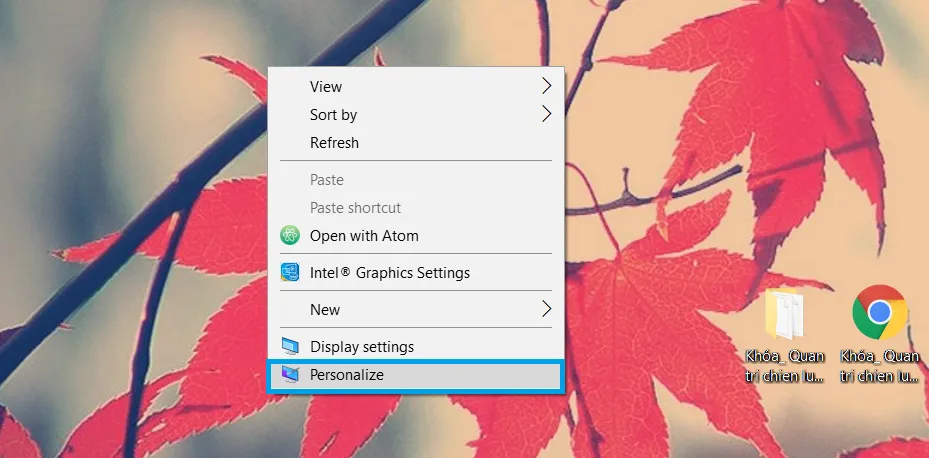
Đây là phương pháp nhanh chóng nhất để truy cập các tùy chọn cá nhân hóa. Người dùng chỉ cần nhấp chuột phải vào bất kỳ vị trí trống nào trên màn hình desktop. Một menu ngữ cảnh sẽ xuất hiện, cung cấp lối tắt đến các thiết lập quan trọng.
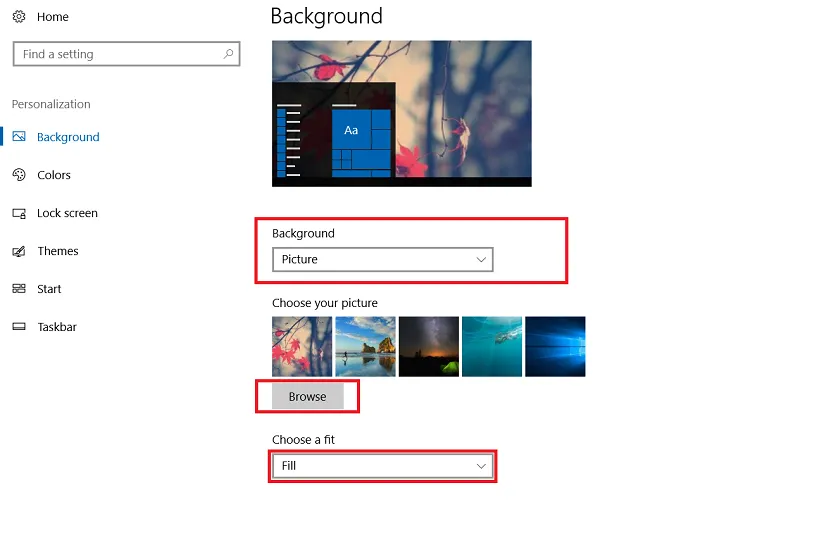
Chọn tùy chọn “Personalize” ở cuối menu ngữ cảnh vừa xuất hiện. Thao tác này sẽ ngay lập tức đưa bạn đến phần “Background” trong Cài đặt (Settings).
Menu ngữ cảnh để tùy chỉnh màn hình trên Windows 10
Tại mục Background, bạn sẽ thấy menu thả xuống cho phép chọn loại nền hiển thị. Có ba lựa chọn chính: Picture (ảnh tĩnh), Solid Color (màu đơn sắc) hoặc Slideshow (trình chiếu ảnh).
Nếu chọn Picture, bạn có thể lựa chọn một trong những hình nền mặc định được Windows gợi ý trong mục Choose your picture.
Tùy biến hình nền qua Cài đặt chính (Settings)
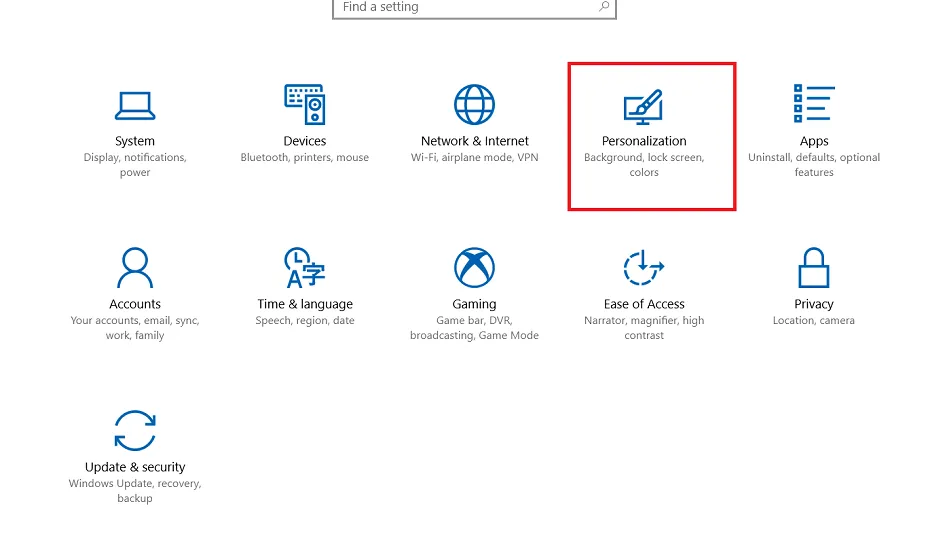
Để truy cập cài đặt hình nền qua menu chính, người dùng cần vào Start Menu, chọn biểu tượng Settings (hình bánh răng). Sau đó, hãy tìm và nhấp vào mục “Personalization”. Mục này là trung tâm điều khiển cho tất cả các thiết lập giao diện.
 Truy cập cài đặt Personalization qua Settings Windows 10
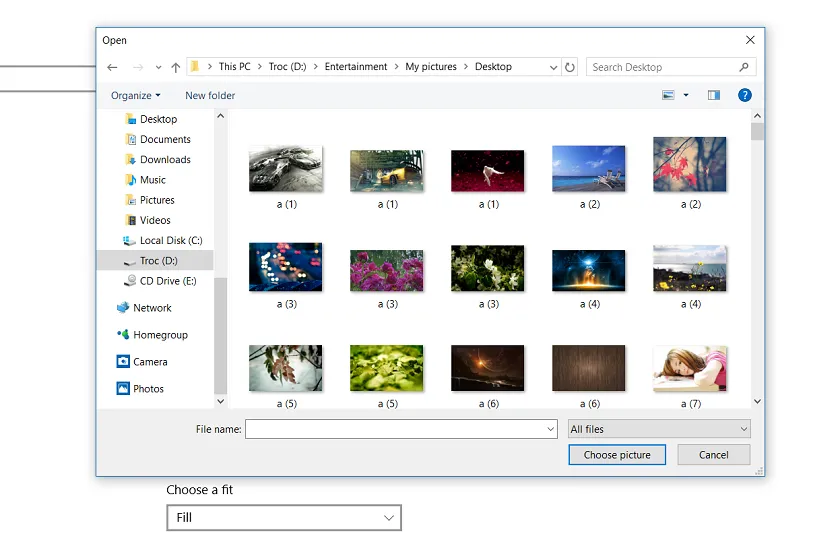
Trong tab “Background”, nếu muốn sử dụng hình ảnh cá nhân không có trong danh sách mặc định. Hãy nhấp vào nút “Browse” nằm ngay bên dưới phần gợi ý hình ảnh. Thao tác này mở ra cửa sổ File Explorer.
Duyệt đến thư mục chứa hình ảnh mong muốn và chọn ảnh đó. Sau khi chọn, nhấp “Choose picture” để áp dụng ảnh làm hình nền mới. Hình nền sẽ thay đổi ngay lập tức.
 Chọn hình ảnh làm hình nền từ File Explorer trong Windows 10
Khi chọn Slideshow, bạn phải chọn một thư mục chứa nhiều ảnh. Windows sẽ tự động xoay vòng các ảnh này làm hình nền theo khoảng thời gian thiết lập trước.
Các tùy chọn hiển thị nâng cao (Fit, Fill, Stretch, Tile, Center)
Sau khi chọn hình nền, việc đảm bảo hình ảnh hiển thị đúng cách trên màn hình là rất quan trọng. Mục Choose a fit (hoặc Choose how your picture fits) cung cấp các tùy chọn điều chỉnh tỷ lệ hình ảnh.
Lựa chọn “Fill” sẽ phóng to ảnh để lấp đầy toàn bộ màn hình, có thể cắt bớt các cạnh. “Fit” đảm bảo toàn bộ ảnh hiển thị mà không bị cắt, nhưng có thể xuất hiện các dải màu (màu nền) ở hai bên.
“Stretch” kéo dãn hình ảnh để vừa với màn hình, thường làm biến dạng ảnh. “Tile” sử dụng ảnh lặp lại để lấp đầy không gian. “Center” giữ ảnh ở kích thước gốc và đặt ở trung tâm.
Lựa chọn khuyến nghị là “Fill” hoặc “Fit”, tùy thuộc vào tỷ lệ và chất lượng hình ảnh gốc. Hình nền có độ phân giải cao và tỷ lệ 16:9 sẽ phù hợp nhất với đa số màn hình máy tính hiện đại.
Thiết Lập Và Tối Ưu Độ Phân Giải Màn Hình Win 10
Việc cài đặt hình nền đẹp không đủ nếu Độ phân giải màn hình Win 10 không được thiết lập chính xác. Độ phân giải sai có thể khiến hình ảnh bị mờ, méo mó hoặc giao diện quá lớn/quá nhỏ. Tối ưu độ phân giải là bước quan trọng để đảm bảo hiển thị sắc nét.
Kiểm tra và thay đổi Độ phân giải màn hình Win 10 (Resolution)
Để truy cập các thiết lập hiển thị, click chuột phải vào desktop và chọn Display settings. Đây là nơi quản lý mọi yếu tố liên quan đến chất lượng hình ảnh và kích thước hiển thị.
Trong mục Scale and layout, tìm Display resolution. Hệ thống sẽ liệt kê các tùy chọn độ phân giải khả dụng. Luôn chọn độ phân giải được đánh dấu là (Recommended).
Độ phân giải khuyến nghị thường là độ phân giải vật lý tối đa của màn hình (ví dụ: 1920 x 1080). Việc sử dụng độ phân giải thấp hơn sẽ làm giảm độ nét và chất lượng hình ảnh.
Điều chỉnh Tỷ lệ hiển thị và Văn bản (Scale and layout)
Scale and layout quản lý kích thước của văn bản, ứng dụng và các mục khác. Mục tiêu là làm cho các yếu tố này dễ đọc mà không ảnh hưởng đến độ phân giải thực tế.
Thiết lập mặc định thường là 100% hoặc 125% đối với màn hình laptop. Nếu bạn cảm thấy mọi thứ quá nhỏ, hãy tăng tỷ lệ này lên 150% hoặc cao hơn. Lưu ý rằng việc tăng tỷ lệ quá mức có thể làm giao diện trở nên lộn xộn.
Tần số quét màn hình (Refresh Rate)
Tần số quét màn hình (đo bằng Hertz – Hz) là số lần màn hình làm mới hình ảnh mỗi giây. Tần số quét cao hơn (ví dụ: 144Hz hoặc 240Hz) mang lại trải nghiệm xem mượt mà hơn.
Trong Display settings, cuộn xuống và chọn Advanced display settings. Tại đây, bạn có thể kiểm tra và thay đổi tần số quét. Đảm bảo chọn tần số quét cao nhất mà màn hình hỗ trợ để tận dụng tối đa khả năng hiển thị của phần cứng.
Hướng Dẫn Thiết Lập Màn Hình Khóa (Lock Screen) Chi Tiết
Màn hình khóa là giao diện đầu tiên người dùng nhìn thấy khi bật máy hoặc sau khi máy tính chuyển sang chế độ ngủ. Thiết lập màn hình khóa Windows không chỉ dừng lại ở việc chọn ảnh, mà còn bao gồm các tùy chọn thông báo và ứng dụng.
Để tùy chỉnh màn hình khóa, quay lại Settings > Personalization, sau đó chọn mục Lock screen.
Sử dụng Windows Spotlight cho màn hình khóa
Windows Spotlight là một tính năng hấp dẫn của Microsoft. Nó tự động tải xuống và hiển thị các hình ảnh chất lượng cao khác nhau mỗi ngày trên màn hình khóa của bạn.
Trong mục Background, chọn “Windows Spotlight”. Bạn cũng có thể cung cấp phản hồi về hình ảnh (thích hoặc không thích) để Windows học hỏi sở thích của bạn.
Tùy chỉnh ứng dụng hiển thị thông báo trên màn hình khóa
Màn hình khóa có thể hiển thị thông tin tóm tắt từ các ứng dụng mà không cần mở khóa máy tính. Điều này giúp bạn nắm bắt thông tin nhanh chóng.
Tại mục Choose an app to show detailed status, bạn có thể chọn một ứng dụng hiển thị trạng thái chi tiết (ví dụ: Lịch, Thời tiết). Bên cạnh đó, Choose apps to show quick status cho phép chọn nhiều ứng dụng hiển thị biểu tượng thông báo đơn giản.
Thêm hoặc xóa Cortana trên màn hình khóa
Cortana (nếu bạn sử dụng) có thể được kích hoạt ngay từ màn hình khóa. Điều này cho phép bạn ra lệnh bằng giọng nói hoặc hỏi các câu hỏi cơ bản mà không cần đăng nhập.
Trong Lock screen settings, cuộn xuống mục Cortana lock screen settings. Bạn có thể bật hoặc tắt khả năng sử dụng Cortana khi máy tính bị khóa. Tính năng này yêu cầu microphone được thiết lập đúng cách.
 Tùy chọn thiết lập màn hình khóa trong Settings Personalization
Quản Lý Cài Đặt Màn Hình Đa Dạng (Multi-Display Setup)
Đối với người dùng chuyên nghiệp hoặc người tạo nội dung, việc sử dụng nhiều màn hình là phổ biến. Quản lý thiết lập màn hình kép hoặc ba màn hình cần sự điều chỉnh tỉ mỉ. Cách cài đặt màn hình win 10 đa dạng yêu cầu hiểu rõ các chế độ hiển thị.
Truy cập lại Settings > System > Display để quản lý tất cả các màn hình đã kết nối. Windows 10 thường tự động phát hiện màn hình thứ hai.
Thiết lập màn hình kép (Extend, Duplicate, Second screen only)
Sử dụng tổ hợp phím Windows + P là cách nhanh nhất để chuyển đổi giữa các chế độ hiển thị. Có bốn chế độ cơ bản:
- PC screen only: Chỉ sử dụng màn hình chính.
- Duplicate: Màn hình thứ hai sao chép nội dung của màn hình chính. Thường dùng khi trình chiếu.
- Extend: Mở rộng desktop ra màn hình thứ hai. Điều này tạo thêm không gian làm việc.
- Second screen only: Chỉ sử dụng màn hình thứ hai, màn hình chính tắt.
Chế độ “Extend” được khuyến nghị cho công việc đa nhiệm, cho phép bạn kéo và thả cửa sổ qua lại giữa hai màn hình.
Điều chỉnh vị trí và sắp xếp màn hình
Khi sử dụng chế độ “Extend”, điều quan trọng là phải thiết lập vị trí tương đối của các màn hình trong cài đặt. Trong Display settings, bạn sẽ thấy biểu tượng đánh số (1, 2, 3…) cho từng màn hình.
Kéo và thả các biểu tượng này để phản ánh cách các màn hình được đặt trên bàn làm việc thực tế của bạn. Ví dụ, nếu màn hình phụ nằm bên phải màn hình chính, hãy kéo biểu tượng 2 sang bên phải biểu tượng 1. Điều này đảm bảo con trỏ chuột di chuyển mượt mà và logic giữa các màn hình.
Cuộn xuống mục Multiple displays và chọn màn hình chính (Main display). Màn hình chính là nơi các ứng dụng mới thường mở ra và nơi thanh tác vụ chính được đặt.
Cá Nhân Hóa Giao Diện Toàn Diện (Colors và Themes)
Để có trải nghiệm Cá nhân hóa giao diện Windows 10 hoàn chỉnh, người dùng nên khám phá thêm các tùy chọn về màu sắc và chủ đề (Themes). Các tùy chọn này nằm trong Settings > Personalization.
Thay đổi màu sắc chủ đạo (Accent Color)
Màu sắc chủ đạo (Accent Color) là màu sắc được sử dụng cho các thanh tiêu đề cửa sổ, nút, và các điểm nhấn khác trên giao diện. Bạn có thể chọn màu từ bảng màu sẵn có hoặc để Windows tự động chọn màu từ hình nền hiện tại.
Trong mục Colors, kích hoạt tùy chọn Automatically pick an accent color from my background. Hoặc tắt tùy chọn này để chọn thủ công một màu sắc cụ thể phù hợp với sở thích cá nhân.
Kích hoạt chế độ tối (Dark Mode)
Chế độ tối (Dark Mode) đã trở nên phổ biến vì lợi ích thẩm mỹ và giảm mỏi mắt, đặc biệt khi làm việc trong điều kiện thiếu sáng. Chế độ này đảo ngược màu sắc giao diện, sử dụng nền tối và chữ sáng.
Trong Colors, mục Choose your default app mode, chọn “Dark”. Thao tác này sẽ áp dụng chế độ tối cho File Explorer, Settings, và hầu hết các ứng dụng UWP (Universal Windows Platform) của Microsoft.
Quản lý Themes và gói hình nền
Themes là sự kết hợp sẵn của hình nền, màu sắc chủ đạo, âm thanh và con trỏ chuột. Themes cung cấp một cách nhanh chóng để thay đổi toàn bộ giao diện máy tính.
Trong mục Themes, bạn có thể chọn một Theme có sẵn của Windows hoặc tải thêm Themes mới từ Microsoft Store. Tải Themes từ Store thường cung cấp các bộ cách cài đặt màn hình win 10 đã được thiết lập sẵn, bao gồm các bộ hình nền Slideshow chất lượng cao.
Kết Luận
Việc thành thạo cách cài đặt màn hình win 10 là một kỹ năng cơ bản giúp tối ưu hóa không gian làm việc và nâng cao hiệu suất. Bằng cách tùy chỉnh hình nền, thiết lập chính xác độ phân giải, và cá nhân hóa màn hình khóa, người dùng có thể tạo ra một môi trường máy tính phản ánh rõ ràng nhu cầu và sở thích cá nhân. Các bước thiết lập này, dù là điều chỉnh tỷ lệ hiển thị hay quản lý thiết lập đa màn hình, đều góp phần tạo nên một trải nghiệm Windows 10 mượt mà, chuyên nghiệp và hiệu quả hơn.
Ngày Cập Nhật Tháng mười một 7, 2025 by Vinh Vê Vê

Vinh Vê Vê là một nhà sáng lập leon-live.com và là một trong những người tiên phong trong lĩnh vực đánh giá (review) công nghệ với 9 năm kinh nghiệm tại Việt Nam.