Hướng Dẫn Toàn Diện: Cách Cài Đặt Màn Hình Trên Laptop Windows và MacBook Nâng Cao Hiệu Suất Làm Việc
Việc tùy chỉnh màn hình là một bước cơ bản nhưng lại vô cùng quan trọng đối với trải nghiệm sử dụng máy tính cá nhân. Một thiết lập cách cài đặt màn hình trên laptop tối ưu không chỉ nâng cao tính thẩm mỹ mà còn cải thiện đáng kể hiệu suất làm việc. Điều này đặc biệt đúng với các doanh nghiệp vừa và nhỏ (SME) cần tối ưu mọi công cụ để đạt hiệu quả cao nhất.
Bài viết chuyên sâu này sẽ hướng dẫn bạn chi tiết từ A đến Z về cách cài đặt màn hình trên laptop, bao gồm các tùy chỉnh cơ bản như hình nền, đến các thiết lập nâng cao như độ phân giải, tỷ lệ phóng đại (scaling), và thiết lập đa màn hình. Chúng tôi sẽ đi sâu vào hệ điều hành Windows và macOS để đảm bảo bạn nắm vững mọi khía cạnh. Độ phân giải và tỷ lệ phóng đại là hai khái niệm then chốt để có trải nghiệm hình ảnh tốt nhất. Việc hiểu rõ cài đặt đa màn hình cũng giúp mở rộng không gian làm việc.
Tối Ưu Hóa Trải Nghiệm Hiển Thị: Các Thiết Lập Màn Hình Cơ Bản
Nắm vững các tùy chọn cơ bản trong thiết lập màn hình là bước đầu tiên để làm chủ chiếc laptop của bạn. Các thiết lập này bao gồm việc thay đổi hình nền, điều chỉnh độ phân giải, và thay đổi tỷ lệ hiển thị. Đây là những yếu tố quyết định chất lượng hình ảnh và kích thước các đối tượng trên màn hình.
Cách Cài Đặt Hình Nền (Desktop Background) Cá Nhân Hóa
Hình nền là biểu tượng cá nhân của người dùng. Thay đổi hình nền giúp làm mới không gian làm việc. Quá trình này được thực hiện dễ dàng trên hầu hết các phiên bản hệ điều hành.
1. Cài Đặt Hình Nền Trực Tiếp Từ Ảnh Cá Nhân
Đây là phương pháp nhanh nhất và phổ biến nhất để thiết lập hình nền mới cho laptop. Bạn chỉ cần định vị tệp hình ảnh mà mình muốn sử dụng.
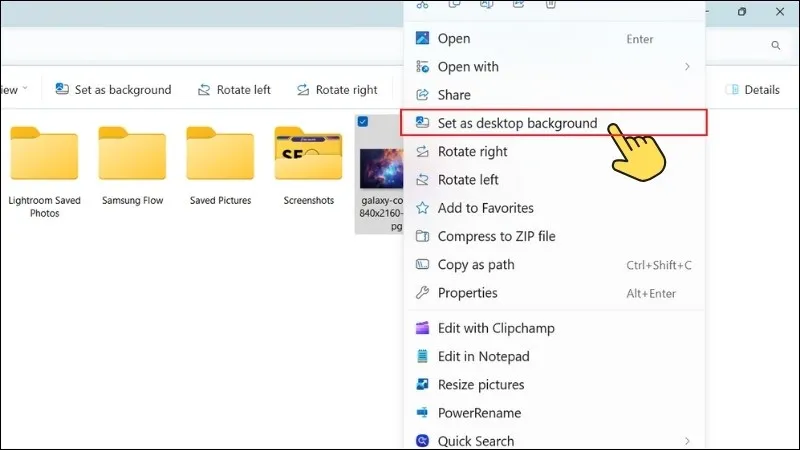
Click chuột phải vào tệp ảnh hình nền mong muốn, sau đó chọn tùy chọn Set as desktop background (Đặt làm nền màn hình). Hệ thống sẽ tự động điều chỉnh ảnh để phù hợp với kích thước màn hình hiện tại của bạn. Chờ đợi trong vài giây để máy tính xử lý và áp dụng thay đổi mới.
Cài đặt hình nền trực tiếp bằng chuột phải trên laptop Windows 11
Nếu bạn muốn thiết lập chế độ trình chiếu (slideshow) với nhiều ảnh, hãy quét chọn tất cả các tệp ảnh đó. Nhấn giữ phím Ctrl và click chuột trái vào từng ảnh để chọn cùng lúc. Sau đó, click chuột phải và chọn Set as desktop background. Laptop sẽ tự động luân chuyển các hình ảnh này theo một khoảng thời gian nhất định.
2. Cài Đặt Hình Nền Qua Cài Đặt (Settings/Personalize)
Đây là phương pháp nâng cao hơn, cho phép bạn truy cập các tùy chọn bổ sung như chế độ vừa màn hình (Fit, Fill, Stretch), thay đổi màu nền, và thiết lập chế độ trình chiếu.
Trên Windows 11/10:
- Bước 1: Trên màn hình Desktop, click chuột phải và chọn Personalize (Cá nhân hóa). Thao tác này sẽ mở cửa sổ cài đặt tùy chỉnh giao diện hệ thống.
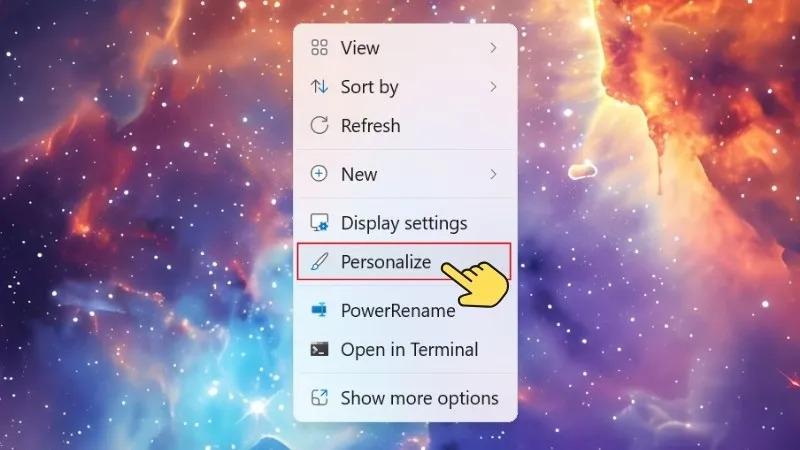 Thao tác chọn Personalize để vào cài đặt màn hình trên laptop
-
Bước 2: Trong cửa sổ Personalization, chọn mục Background (Nền). Mục này chứa tất cả các tùy chọn liên quan đến hình nền.
-
Bước 3: Tại phần Choose a Photo (Chọn hình ảnh), bạn có thể chọn ảnh có sẵn hoặc nhấn Browse Photos để tải ảnh mới từ thư mục cá nhân. Sau khi chọn xong, nhấn Choose Picture để áp dụng.
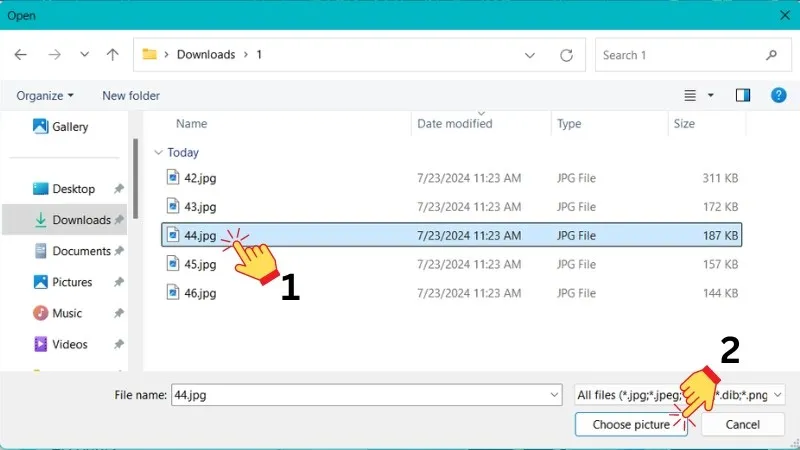 Chọn Choose Picture để hoàn tất cài đặt màn hình laptop
Nếu bạn chọn các hình nền mặc định từ phần Recent Image, chỉ cần nhấn đúp chuột vào hình muốn đổi. Hệ thống sẽ ngay lập tức áp dụng hình nền mới mà không cần thao tác xác nhận bổ sung.
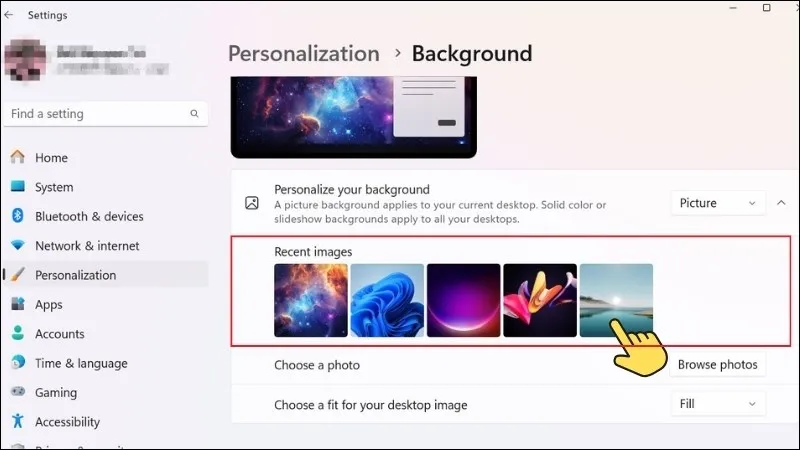 Cài đặt hình nền mặc định từ mục Recent Image trên laptop
Trên MacBook (macOS):
-
Bước 1: Click chuột phải vào màn hình Desktop và chọn Change Wallpaper (Thay đổi hình nền). Thao tác này sẽ mở cửa sổ System Settings (Cài đặt Hệ thống) đến mục Hình nền.
-
Bước 2: Tại đây, bạn có thể chọn hình nền mặc định từ thư viện của Apple. Hoặc, để sử dụng ảnh cá nhân, chỉ cần click chuột phải vào tệp ảnh đó trong Finder. Chọn Set Desktop Picture (Đặt Ảnh màn hình nền) từ menu ngữ cảnh.
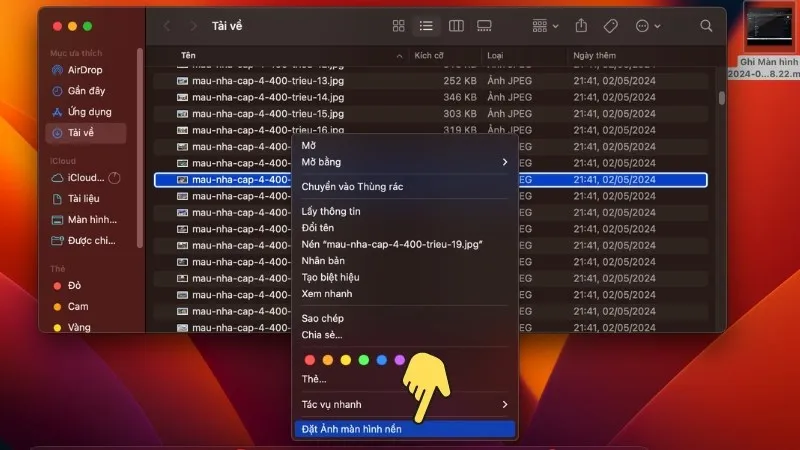 (Macbook) Đặt ảnh màn hình nền trực tiếp từ hình ảnh cá nhân
2. Thiết Lập Độ Phân Giải và Tỷ Lệ Phóng Đại (Scaling)
Độ phân giải và tỷ lệ phóng đại là hai thiết lập quan trọng ảnh hưởng trực tiếp đến độ sắc nét và kích thước tổng thể của giao diện. Độ phân giải là số lượng pixel mà màn hình có thể hiển thị. Tỷ lệ phóng đại (DPI Scaling) giúp điều chỉnh kích thước của văn bản, biểu tượng và các yếu tố giao diện khác.
Điều Chỉnh Độ Phân Giải (Resolution)
- Đường dẫn: Settings (Cài đặt) -> System (Hệ thống) -> Display (Màn hình).
- Thao tác: Trong mục Display Resolution (Độ phân giải màn hình), bạn nên chọn độ phân giải được đánh dấu là (Recommended). Đây là độ phân giải gốc của màn hình laptop, đảm bảo hình ảnh hiển thị sắc nét nhất.
- Lưu ý chuyên môn: Việc chọn độ phân giải thấp hơn sẽ làm hình ảnh bị mờ hoặc rạn (pixelated). Các chuyên gia đồ họa và dựng phim luôn sử dụng độ phân giải gốc để đảm bảo chất lượng công việc.
Điều Chỉnh Tỷ Lệ Phóng Đại (Scale)
- Đường dẫn: Tương tự, tại mục Settings -> System -> Display.
- Thao tác: Trong mục Scale (Tỷ lệ), bạn có thể tăng hoặc giảm giá trị phần trăm (ví dụ: 100%, 125%, 150%). Việc này sẽ làm thay đổi kích thước của chữ và các ứng dụng. Nếu bạn cảm thấy văn bản quá nhỏ, hãy tăng tỷ lệ phóng đại lên 125% hoặc 150%.
- Tầm quan trọng: Đối với các laptop có độ phân giải rất cao (ví dụ: 4K), tỷ lệ phóng đại mặc định thường là 150% hoặc 200%. Điều chỉnh tỷ lệ này là thiết yếu để văn bản đủ lớn và dễ đọc.
Thiết Lập Màn Hình Nâng Cao Cho Hiệu Suất Cao
Để phục vụ tốt nhất cho các công việc chuyên nghiệp như livestream, hội thảo trực tuyến (webcast) hoặc xử lý dữ liệu, người dùng cần nắm vững các kỹ thuật thiết lập màn hình phức tạp hơn. Việc tối ưu hóa màu sắc và kết nối đa màn hình là chìa khóa.
1. Kỹ Thuật Kết Nối và Cấu Hình Đa Màn Hình (Multi-Monitor Setup)
Thiết lập đa màn hình là một cách mạnh mẽ để mở rộng không gian làm việc. Đây là giải pháp lý tưởng cho các chuyên gia livestream sử dụng một màn hình để hiển thị nội dung, và màn hình còn lại để theo dõi bình luận hoặc điều khiển phần mềm.
Kết Nối Vật Lý
Trước hết, bạn cần đảm bảo laptop và màn hình ngoài được kết nối bằng cáp chất lượng cao. Các cổng kết nối phổ biến hiện nay bao gồm HDMI, DisplayPort (hoặc Mini DisplayPort) và USB-C (hỗ trợ Thunderbolt hoặc DisplayPort Alt Mode).
Cấu Hình Trong Hệ Điều Hành Windows
Sau khi kết nối, hệ thống thường tự động nhận diện màn hình. Nếu không, hãy nhấn tổ hợp phím Windows + P để mở menu Project (Dự án).
- Duplicate (Nhân bản): Hiển thị nội dung giống hệt nhau trên cả hai màn hình. Thường dùng cho các buổi thuyết trình.
- Extend (Mở rộng): Mở rộng màn hình Desktop, cho phép bạn kéo các cửa sổ ứng dụng qua lại giữa hai màn hình. Đây là chế độ được khuyến nghị cho công việc đa nhiệm.
- Second Screen Only (Chỉ màn hình thứ hai): Chỉ hiển thị nội dung trên màn hình ngoài, tắt màn hình laptop. Thường dùng khi kết nối với máy chiếu hoặc màn hình TV lớn.
Để tùy chỉnh chuyên sâu về cách cài đặt màn hình trên laptop khi dùng đa màn hình, truy cập: Settings -> System -> Display.
- Xác định màn hình: Nhấn nút Identify để xem số thứ tự của từng màn hình (1 và 2).
- Sắp xếp: Kéo và thả các màn hình trong sơ đồ để khớp với vị trí vật lý trên bàn làm việc của bạn.
- Màn hình chính (Main Display): Chọn màn hình muốn đặt làm chính (thường là màn hình có Taskbar và biểu tượng Desktop).
Cấu Hình Trong macOS
Trên MacBook, sau khi kết nối, bạn vào System Settings -> Displays.
- Arrangement (Sắp xếp): Tại đây, bạn có thể sắp xếp vị trí tương đối của các màn hình. Kéo thanh màu trắng nhỏ từ màn hình này sang màn hình khác để chọn màn hình nào là Màn hình chính (Primary Display/Menu Bar).
- Mirror Displays (Phản chiếu màn hình): Tương đương với chế độ Duplicate trên Windows.
- Use as Separate Display (Sử dụng làm màn hình riêng biệt): Tương đương với chế độ Extend trên Windows.
2. Hiệu Chỉnh Màu Sắc và Độ Sáng (Color Calibration and Brightness)
Đối với các công việc đòi hỏi độ chính xác màu cao như thiết kế đồ họa hoặc dựng video, việc hiệu chỉnh màu sắc màn hình là cực kỳ quan trọng. Ngay cả việc tổ chức một buổi webcast cũng cần màu sắc chuẩn xác để truyền tải hình ảnh thương hiệu nhất quán.
Điều Chỉnh Độ Sáng (Brightness)
Sử dụng các phím chức năng trên bàn phím (thường là F5, F6 hoặc các phím có biểu tượng mặt trời) là cách nhanh nhất. Ngoài ra, bạn có thể điều chỉnh qua:
- Windows: Settings -> System -> Display. Kéo thanh trượt Brightness and color.
- macOS: System Settings -> Displays. Kéo thanh trượt Brightness.
Chế Độ Đêm (Night Light/Night Shift)
Chế độ này giúp giảm ánh sáng xanh, làm ấm màu màn hình vào buổi tối. Điều này giúp giảm mỏi mắt và cải thiện chất lượng giấc ngủ.
- Windows (Night Light): Settings -> System -> Display. Bật Night light và tùy chỉnh thời gian kích hoạt.
- macOS (Night Shift): System Settings -> Displays. Bật Night Shift và thiết lập lịch trình hoạt động.
Hiệu Chỉnh Màu Sắc (Color Calibration)
Hiệu chỉnh màu giúp đảm bảo màu sắc hiển thị trên màn hình laptop gần nhất với màu sắc thực tế.
- Windows: Tìm kiếm Calibrate display color trong Windows Search. Trình hướng dẫn này sẽ dẫn bạn qua các bước điều chỉnh Gamma, độ sáng, độ tương phản và cân bằng màu.
Cài Đặt Màn Hình Trên Laptop: Hướng Dẫn Chi Tiết Theo Phiên Bản OS
Mặc dù các phiên bản Windows hiện đại có giao diện tương đồng, nhưng các hệ điều hành cũ hơn (Windows 7, 8) lại có cách tiếp cận cài đặt màn hình khác biệt. Việc hiểu rõ sự khác biệt này là cần thiết khi bạn phải làm việc trên nhiều thiết bị.
1. Cách Cài Đặt Màn Hình Laptop Windows 10
Windows 10 là hệ điều hành có sự chuyển đổi giữa giao diện cũ (Control Panel) và giao diện mới (Settings). Việc cài đặt hình nền và các tùy chỉnh cơ bản được thực hiện dễ dàng qua menu ngữ cảnh.
Cài Đặt Hình Nền qua Settings
Thao tác chuột phải vào màn hình và chọn Personalize là phương pháp nhanh nhất để truy cập cài đặt hình nền.
Trong mục Background, bạn có thể chọn: Picture (Ảnh tĩnh), Solid Color (Màu đơn sắc), hoặc Slideshow (Trình chiếu ảnh). Việc chọn Browse để tìm kiếm tệp ảnh từ thư mục cá nhân là bước cuối cùng để áp dụng hình nền.
Bạn cần nhấn Choose picture sau khi chọn ảnh để lưu lại sự thay đổi này. Việc này đảm bảo cài đặt hình nền mới được áp dụng ngay lập tức cho laptop của bạn.
2. Cách Cài Đặt Màn Hình Laptop Windows 8/8.1
Windows 8 giới thiệu giao diện Modern UI (Metro) và Charm Bar, làm thay đổi đáng kể cách truy cập cài đặt. Để thay đổi màn hình, bạn cần truy cập qua Charm Bar hoặc Personalization.
Truy Cập Cài Đặt Màn Hình Qua Charm Bar
- Bước 1: Di chuột đến góc phải màn hình để mở Charm Bar, sau đó chọn Settings.
- Bước 2: Chọn Personalization (Cá nhân hóa). Thao tác này sẽ mở ra các tùy chọn cho phép bạn tùy chỉnh giao diện và màn hình của laptop.
Từ đây, bạn sẽ được đưa đến các tùy chọn như Desktop Background để thay đổi hình nền. Tại đây, bạn có thể chọn hình ảnh từ thư viện hoặc Browse để tìm tệp ảnh của mình.
Tùy Chỉnh Chế Độ Hiển Thị
Tương tự các phiên bản khác, bạn có thể tùy chỉnh Position (Vị trí – Fill, Fit, Center, v.v.) và khoảng thời gian cho chế độ trình chiếu (nếu có). Cuối cùng, nhấn Save changes để lưu lại mọi cài đặt màn hình.
3. Cách Cài Đặt Màn Hình Laptop Windows 7
Windows 7 sử dụng giao diện Aero truyền thống và chỉ cho phép cài đặt hình nền qua menu ngữ cảnh hoặc Control Panel.
Cài Đặt Hình Nền Qua Personalize (Cá nhân hóa)
Click chuột phải vào màn hình Desktop và chọn Personalize. Thao tác này sẽ mở cửa sổ chứa các tùy chọn tùy chỉnh màn hình và giao diện máy tính.
Tiếp theo, chọn Desktop Background ở phía dưới cửa sổ. Đây là nơi bạn sẽ thực hiện việc thay đổi hình nền cho laptop Windows 7.
Bạn có thể chọn một trong các hình nền có sẵn hoặc nhấn Browse để tải ảnh cá nhân. Sau khi tùy chỉnh xong các thiết lập liên quan đến vị trí và thời gian trình chiếu, nhấn Save changes để hoàn tất việc cách cài đặt màn hình trên laptop.
Thiết Lập Tùy Chỉnh Nâng Cao và Bảo Mật Màn Hình
Bên cạnh các thiết lập hiển thị cơ bản, người dùng chuyên nghiệp còn cần tùy chỉnh các yếu tố như màn hình khóa (Lock Screen), trình bảo vệ màn hình (Screen Saver), và các tùy chọn năng lượng liên quan đến màn hình.
1. Tùy Chỉnh Màn Hình Khóa và Đăng Nhập
Màn hình khóa là giao diện đầu tiên bạn thấy khi khởi động hoặc đánh thức laptop. Nó vừa là yếu tố bảo mật, vừa là cơ hội để cá nhân hóa thêm.
- Hình ảnh màn hình khóa (Windows): Trong Settings -> Personalization -> Lock screen, bạn có thể chọn Picture (ảnh tĩnh), Slideshow (trình chiếu), hoặc Windows Spotlight (ảnh tự động cập nhật từ Microsoft).
- Thông tin hiển thị: Tại đây, bạn cũng có thể chọn ứng dụng nào được phép hiển thị thông báo chi tiết (ví dụ: Lịch, Mail) trên màn hình khóa.
2. Thiết Lập Trình Bảo Vệ Màn Hình (Screen Saver)
Trình bảo vệ màn hình là một tính năng cổ điển, giúp ngăn ngừa hiện tượng lưu ảnh (burn-in) trên các màn hình cũ. Ngày nay, nó chủ yếu được dùng để tăng tính thẩm mỹ và bảo mật khi laptop không được sử dụng.
- Đường dẫn (Windows): Tìm kiếm Change screen saver trong Windows Search.
- Thao tác: Chọn kiểu Screen Saver (ví dụ: 3D Text, Photos, Bubbles), thiết lập thời gian chờ (Wait), và có thể chọn yêu cầu mật khẩu khi quay lại (On resume, display logon screen).
3. Tối Ưu Hóa Năng Lượng Liên Quan Đến Màn Hình
Đối với laptop, tối ưu hóa mức tiêu thụ năng lượng của màn hình là yếu tố then chốt để kéo dài thời lượng pin.
- Tắt màn hình tự động: Trong Settings -> System -> Power & battery (hoặc Power & sleep), bạn có thể thiết lập khoảng thời gian màn hình sẽ tự động tắt khi không hoạt động, cả khi dùng pin và khi cắm sạc.
- Độ sáng tự động: Nhiều laptop hiện đại có cảm biến ánh sáng. Bật tính năng này giúp laptop tự động điều chỉnh độ sáng màn hình theo môi trường xung quanh, tiết kiệm pin và bảo vệ mắt.
Việc làm chủ cách cài đặt màn hình trên laptop không chỉ là thay hình nền. Nó là sự kết hợp giữa việc tối ưu hóa hiệu suất hiển thị (độ phân giải, tỷ lệ phóng đại), mở rộng không gian làm việc (đa màn hình), và cá nhân hóa trải nghiệm người dùng (hình nền, màn hình khóa). Các kỹ thuật này đảm bảo mọi người dùng, từ sinh viên đến chuyên gia livestream, đều có một môi trường làm việc kỹ thuật số hiệu quả và thoải mái nhất.
Tổng Kết
Việc làm chủ cách cài đặt màn hình trên laptop mang lại lợi ích kép: nâng cao tính thẩm mỹ cá nhân và tối ưu hóa hiệu suất công việc. Từ thao tác đơn giản như thay đổi hình nền trên Windows 11 hay MacBook đến các thiết lập nâng cao về độ phân giải, tỷ lệ phóng đại, hay cấu hình đa màn hình, mọi tùy chỉnh đều hướng tới một trải nghiệm sử dụng máy tính hiệu quả hơn. Người dùng cần chủ động điều chỉnh các thiết lập hiển thị để phù hợp với nhu cầu thị giác và môi trường làm việc của mình, đặc biệt là khi thực hiện các tác vụ đòi hỏi sự chính xác cao về hình ảnh hoặc cần không gian làm việc mở rộng. Nắm vững các bước này sẽ biến chiếc laptop của bạn thành một công cụ làm việc cá nhân hóa, tối ưu và chuyên nghiệp.
Ngày Cập Nhật Tháng mười một 18, 2025 by Vinh Vê Vê

Vinh Vê Vê là một nhà sáng lập leon-live.com và là một trong những người tiên phong trong lĩnh vực đánh giá (review) công nghệ với 9 năm kinh nghiệm tại Việt Nam.