Cách Cài Đặt Màn Hình Khóa Máy Tính Win 7: Hướng Dẫn Chi Tiết A-Z Bảo Mật Dữ Liệu Cá Nhân
Khóa màn hình là một biện pháp bảo mật thiết yếu và không thể thiếu đối với người dùng hệ điều hành Windows, đặc biệt là Windows 7. Việc tìm hiểu cách cài đặt màn hình khóa máy tính win 7 không chỉ giúp bạn bảo vệ dữ liệu khỏi sự truy cập trái phép mà còn đảm bảo quyền riêng tư cá nhân. Bài viết này sẽ cung cấp hướng dẫn toàn diện từ việc thiết lập mật khẩu cơ bản đến sử dụng tổ hợp phím tắt nhanh gọn và cài đặt khóa tự động thông qua Screen Saver hoặc công cụ bên ngoài. Nắm vững các bước thực hiện trên Control Panel và Windows + L là chìa khóa để quản lý an ninh hệ thống hiệu quả.
Hướng Dẫn Thiết Lập Mật Khẩu – Điều Kiện Tiên Quyết Cho Khóa Màn Hình
Trước khi tìm hiểu các phương pháp khóa màn hình, việc thiết lập một mật khẩu mạnh cho tài khoản người dùng là điều kiện bắt buộc. Màn hình khóa chỉ thực sự phát huy tác dụng bảo mật khi có mật khẩu để ngăn chặn truy cập lại. Quy trình này áp dụng cho mọi phiên bản Windows, bao gồm cả các hệ điều hành mới hơn như Win 8 hay Win 10.
Bước 1: Truy Cập Control Panel Từ Menu Start
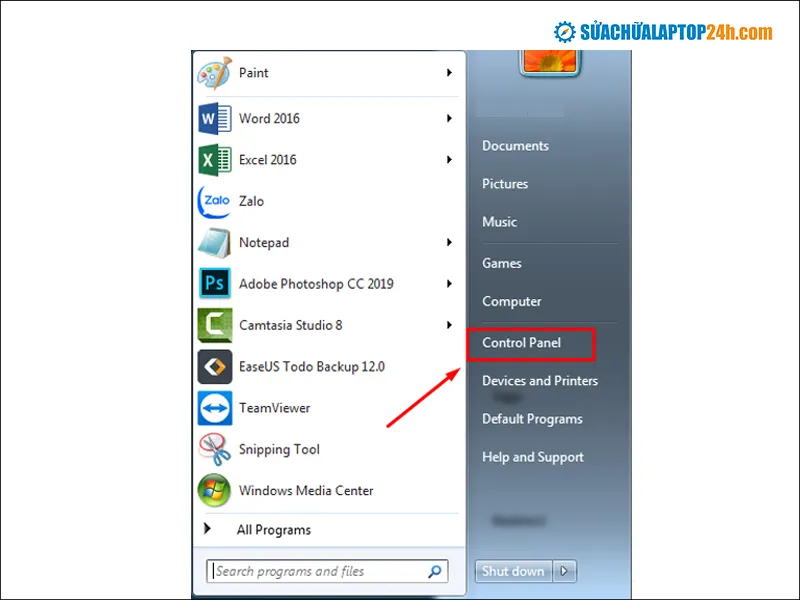
Để bắt đầu quá trình cài đặt, bạn cần truy cập vào trung tâm quản lý hệ thống. Từ màn hình Desktop, hãy di chuyển chuột xuống góc dưới bên trái. Nhấn vào Menu Start (biểu tượng Windows). Sau đó, chọn Control Panel từ danh sách các tùy chọn hiển thị.
Bước 1 trong cách cài đặt mật khẩu cho Windows 7: Chọn Start Menu và Control Panel
Bước 2: Chọn Mục Quản Lý Tài Khoản Người Dùng
Trong cửa sổ Control Panel, các thiết lập được phân chia thành nhiều nhóm khác nhau. Bạn cần tìm và nhấp vào User Account and Family Safety. Thao tác này sẽ đưa bạn đến khu vực quản lý tài khoản người dùng và các thiết lập an toàn gia đình. Việc quản lý tài khoản là nền tảng vững chắc cho bảo mật thông tin máy tính.
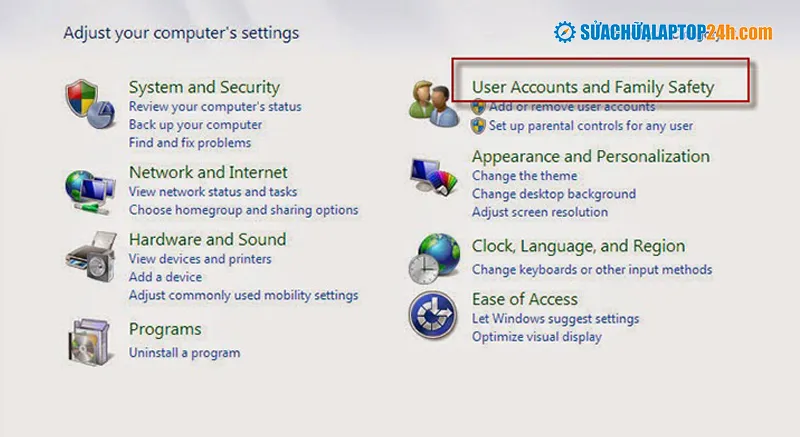 Bước 2: Chọn User Account and Family Safety trong Control Panel để thay đổi cách cài đặt màn hình khóa máy tính Win 7
Bước 3: Thay Đổi Mật Khẩu Windows
Tại giao diện tiếp theo, bạn sẽ thấy tùy chọn để thay đổi mật khẩu của mình. Tìm và chọn Change your Windows password hoặc User Accounts. Đây là bước quan trọng để đảm bảo chỉ người dùng hợp lệ mới có thể mở khóa màn hình.
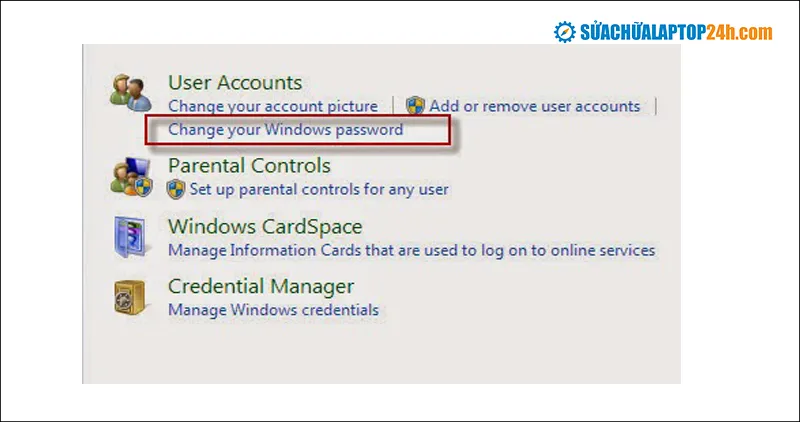 Bước 3: Nhấp chuột vào Change your Windows password để bắt đầu cài đặt màn hình khóa
Bước 4: Khởi Tạo Mật Khẩu Mới
Dưới dòng Make changes to your user account, nhấp vào Change your password. Nếu bạn chưa từng đặt mật khẩu trước đây, tùy chọn này có thể là Create a password for your account. Hãy đảm bảo mật khẩu mới đủ mạnh.
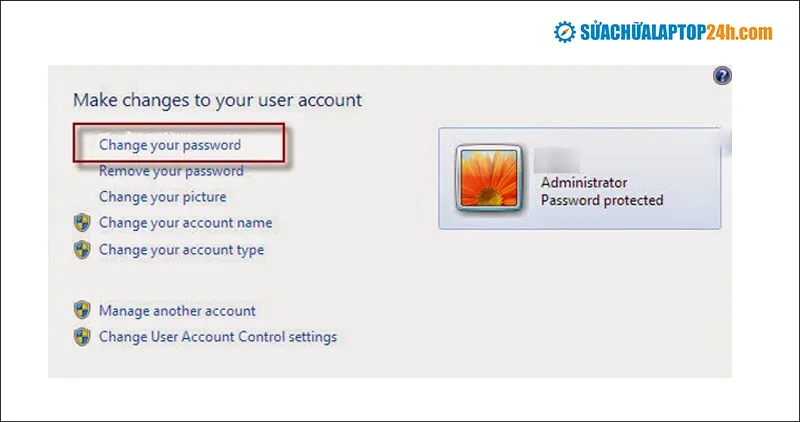 Bước 4: Chọn Change your Password để tiếp tục quy trình cài đặt mật khẩu cho máy tính Win 7
Bước 5: Hoàn Thành Thiết Lập Mật Khẩu
Trong mục Change your password, bạn cần điền đầy đủ các thông tin theo yêu cầu. Current password là mật khẩu hiện tại (bỏ trống nếu chưa có). New password là mật khẩu mới bạn muốn đặt. Confirm new password là bước xác nhận lại mật khẩu mới. Cuối cùng, nhấn Change password để hoàn tất.
Lưu ý rằng bạn có thể nhập gợi ý mật khẩu vào ô Type a password hint. Gợi ý này sẽ hiển thị khi bạn nhập sai mật khẩu, giúp bạn nhớ lại trong trường hợp quên. Tuy nhiên, nếu bạn không cần gợi ý, chỉ cần để trống ô này.
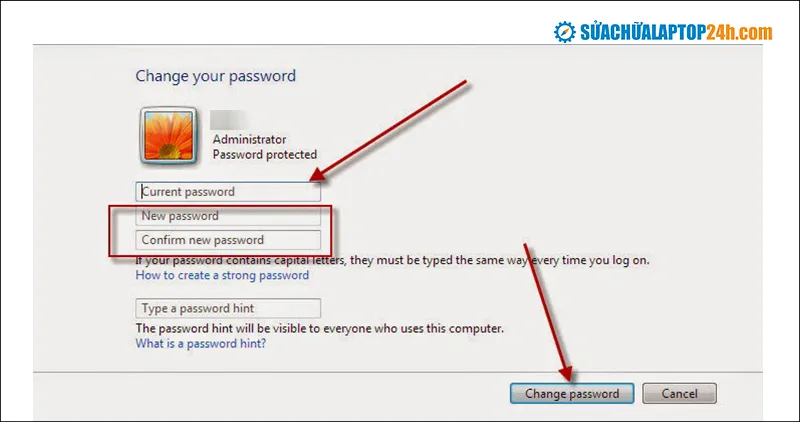 Bước 5: Điền thông tin mật khẩu mới để hoàn tất cách cài đặt màn hình khóa máy tính Win 7
Hướng Dẫn Chi Tiết Các Phương Pháp Khóa Màn Hình Thủ Công Trên Win 7
Màn hình khóa thủ công là phương pháp nhanh nhất và phổ biến nhất, cho phép người dùng kích hoạt trạng thái khóa ngay lập tức khi cần rời khỏi máy tính. Đây là giải pháp tối ưu cho những tình huống khẩn cấp hoặc khi bạn cần bảo vệ máy tính ngay lập tức.
Phương Pháp 1: Sử Dụng Tổ Hợp Phím Tắt Thần Tốc Windows + L
Sử dụng Windows + L là cách khóa màn hình máy tính Win 7 nhanh và tiện lợi nhất. Phím tắt này được Microsoft thiết kế đặc biệt cho chức năng khóa. Nó hoạt động trên hầu hết các phiên bản Windows, bao gồm cả Win 8 và Win 10.
Bạn chỉ cần nhấn giữ đồng thời hai phím: biểu tượng Logo Windows trên bàn phím và phím L. Hệ thống sẽ ngay lập tức chuyển sang màn hình khóa. Để quay lại sử dụng, bạn chỉ cần nhập mật khẩu đã thiết lập trước đó.
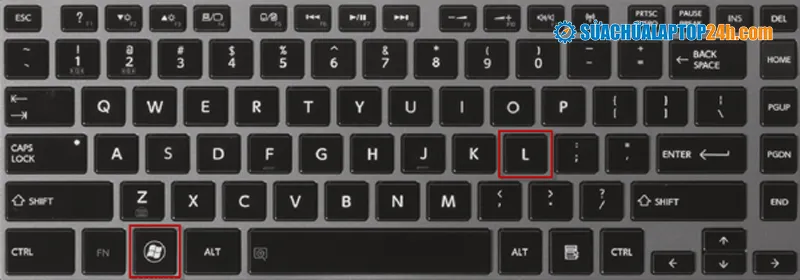 Cách khóa màn hình máy tính Win 7 bằng phím tắt Windows + L nhanh chóng
Phương Pháp 2: Khóa Màn Hình Qua Phím Tắt Ctrl + Alt + Del
Tổ hợp phím Ctrl + Alt + Del có vai trò là phím tắt “chú ý an toàn” trong Windows. Khi nhấn tổ hợp phím này, màn hình sẽ hiển thị một menu màu xanh với nhiều tùy chọn. Trong đó bao gồm cả tùy chọn khóa máy tính.
Nhấn và giữ đồng thời ba phím Ctrl, Alt, và Del trên bàn phím. Màn hình sẽ chuyển sang giao diện Security Options (Tùy chọn Bảo mật). Tiếp theo, bạn cần tìm và chọn tùy chọn Lock this computer (Khóa máy tính này).
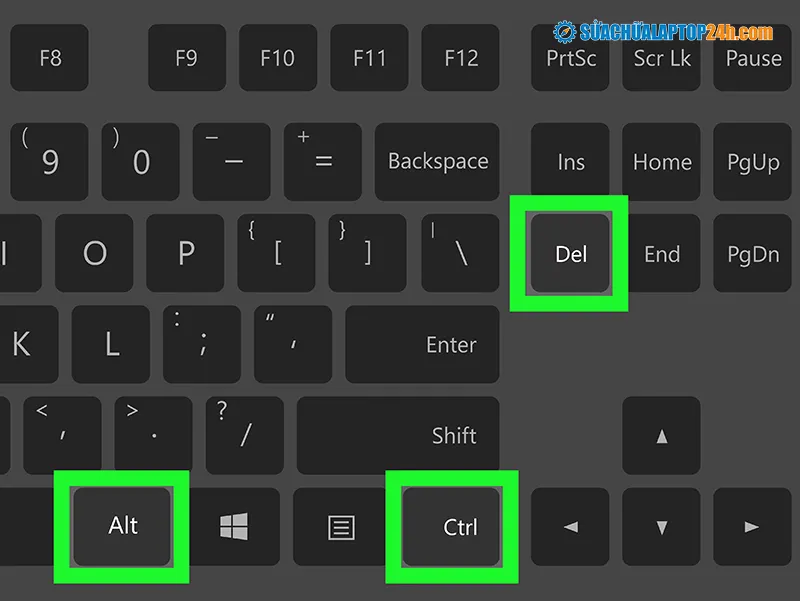 Hướng dẫn sử dụng tổ hợp phím Ctrl + Alt + Del để truy cập tùy chọn khóa màn hình máy tính Win 7
Phương Pháp 3: Thực Hiện Khóa Máy Thông Qua Start Menu
Nếu bạn không muốn sử dụng phím tắt, Windows 7 cho phép bạn khóa máy trực tiếp từ giao diện Start Menu. Phương pháp này phù hợp với những người dùng thích thao tác bằng chuột.
Bước 1: Mở Start Menu bằng cách nhấp vào biểu tượng cửa sổ ở góc dưới bên trái màn hình. Hoặc bạn có thể nhấn phím Logo Windows trên bàn phím.
Bước 2: Trong thanh công cụ của Start Menu, bạn sẽ thấy tùy chọn Shut down (Tắt máy). Bên cạnh tùy chọn này có một biểu tượng mũi tên nhỏ. Nhấp vào biểu tượng mũi tên để mở rộng danh sách các tùy chọn nguồn.
Bước 3: Từ danh sách mở rộng, chọn Lock (Khóa). Ngay lập tức, màn hình sẽ chuyển sang trạng thái khóa và yêu cầu nhập mật khẩu để tiếp tục sử dụng.
 Khóa máy từ Start Menu: Nhấp vào mũi tên bên cạnh Shut down để chọn Lock
Cách Cài Đặt Khóa Màn Hình Máy Tính Win 7 Tự Động (Automation)
Khóa màn hình tự động là giải pháp hoàn hảo cho những người dùng thường xuyên quên khóa máy khi rời khỏi vị trí. Việc tự động hóa giúp máy tính chuyển sang trạng thái bảo mật sau một khoảng thời gian không hoạt động.
Thiết Lập Tính Năng Khóa Tự Động Bằng Screen Saver
Tính năng Screen Saver (Màn hình chờ) là công cụ tích hợp sẵn trong Windows 7. Nó không chỉ hiển thị hình ảnh động sau thời gian không hoạt động mà còn có chức năng khóa máy tính. Đây là cách cài đặt màn hình khóa máy tính win 7 phổ biến và hiệu quả.
Bước 1: Truy cập Screen Saver Settings.
Từ màn hình Desktop, nhấp chuột phải vào một khoảng trống bất kỳ. Sau đó, chọn Personalize ở cuối menu ngữ cảnh vừa hiện ra. Trong cửa sổ Personalize, bạn sẽ tìm thấy tùy chọn Screen Saver ở góc dưới bên phải.
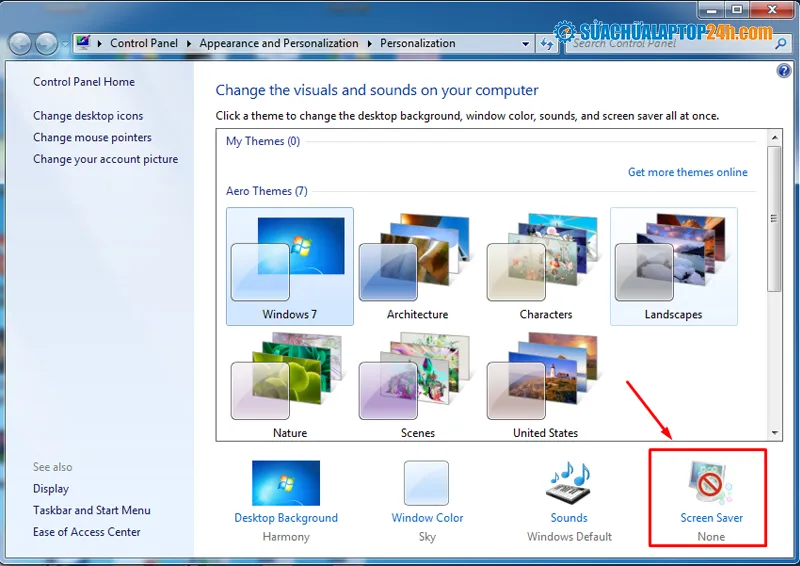 Chọn Personalize và Screen Saver để kích hoạt màn hình khóa tự động
Bước 2: Cấu hình khóa màn hình chờ.
Trong cửa sổ Screen Saver Settings, bạn cần thực hiện hai thao tác chính. Đầu tiên, hãy tích chọn vào hộp kiểm On resume, display logon screen. Tùy chọn này đảm bảo rằng khi màn hình chờ kết thúc, máy tính sẽ hiển thị màn hình đăng nhập.
Tiếp theo, bạn cài đặt thời gian chờ (tính bằng phút) trong mục Wait. Ví dụ: nếu bạn đặt là 5 phút, máy tính sẽ kích hoạt màn hình chờ và sau đó khóa máy sau 5 phút không hoạt động. Cuối cùng, nhấn OK để lưu lại thiết lập.
 Tích chọn On resume, display logon screen và đặt thời gian chờ trong Screen Saver Settings
Tạo Shortcut Khóa Màn Hình Bằng Công Cụ Nircmd
Đối với những người muốn có một biểu tượng phím tắt trực tiếp trên Desktop để khóa màn hình hoặc muốn màn hình tự tắt sau một thời gian, công cụ nhỏ gọn Nircmd của NirSoft là một giải pháp hữu hiệu. Nircmd là một tiện ích dòng lệnh, giúp thực hiện nhiều tác vụ hệ thống khác nhau, bao gồm cả việc tắt màn hình.
Bước 1: Tải và Chuẩn bị Công cụ Nircmd.
Bạn cần tải công cụ Nircmd từ trang web chính thức của nhà phát triển. Sau khi tải về, hãy giải nén tệp. Sao chép tệp thực thi có tên nircmd.exe từ thư mục vừa giải nén.
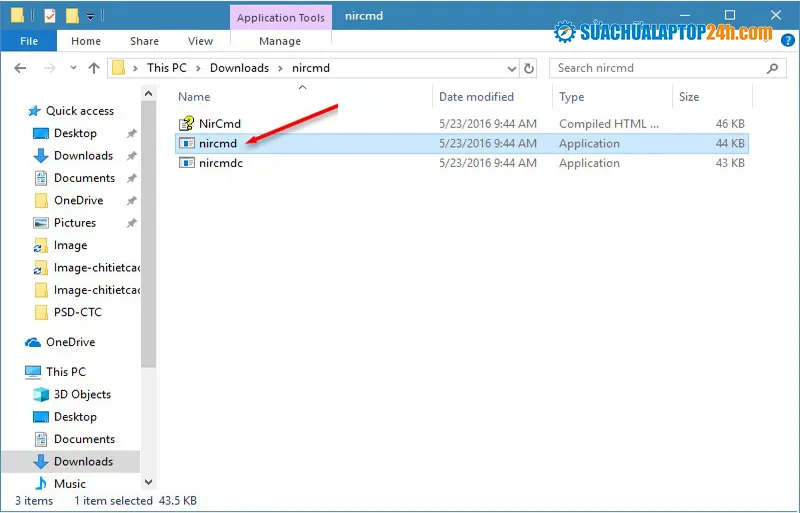 Sao chép tệp nircmd.exe để thực hiện cách cài đặt màn hình khóa máy tính win 7 tự động
Tiếp theo, dán tệp nircmd.exe đã sao chép vào thư mục hệ thống Windows. Đường dẫn phổ biến nhất là C:WindowsSystem32. Việc đặt tệp tại đây giúp hệ thống nhận diện lệnh một cách dễ dàng.
 Dán tệp nircmd.exe vào thư mục C:WindowsSystem32
Bước 2: Tạo Shortcut Mới và Dán Lệnh.
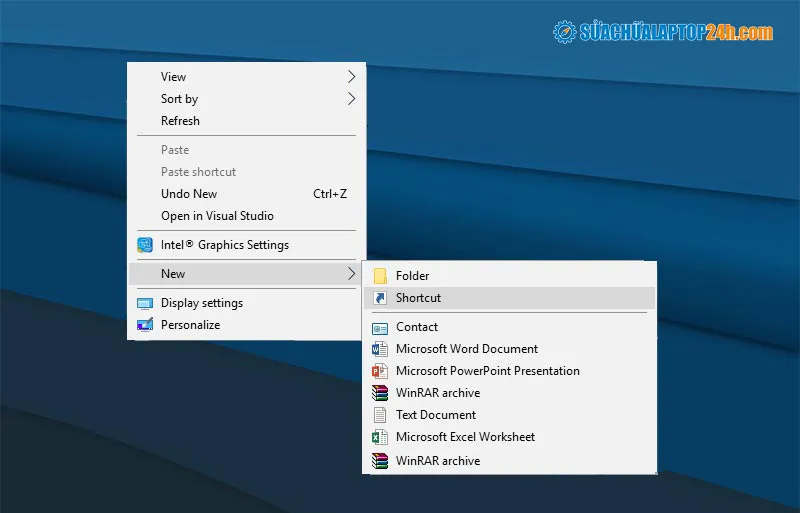
Trên màn hình Desktop, nhấp chuột phải vào một khoảng trống. Chọn New rồi chọn Shortcut. Trong hộp thoại tạo Shortcut, bạn cần nhập cú pháp lệnh sau vào ô Type the location of the item:
C:WindowsSystem32nircmd.exe cmdwait 100 monitor async_off
Lưu ý: Giá trị 100 trong cú pháp là số mili giây trễ trước khi màn hình tắt (ví dụ: 100 tương đương 0.1 giây). Bạn có thể điều chỉnh con số này. Sau khi nhập lệnh, nhấn Next.
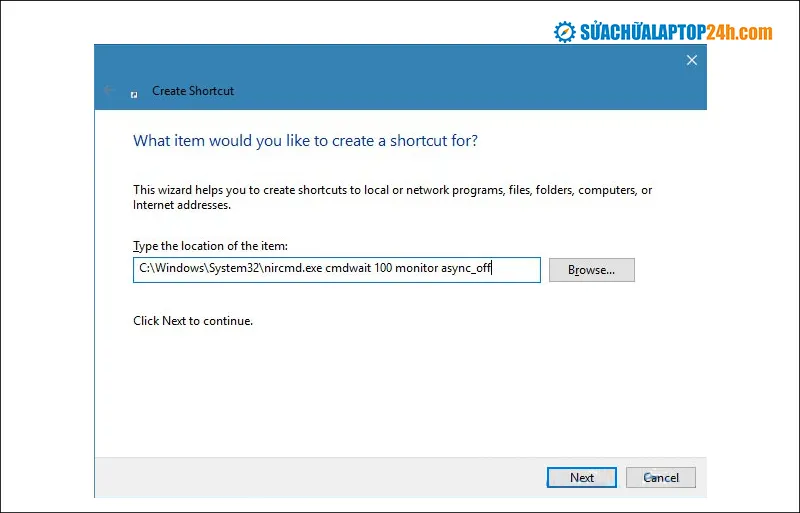 Dán dãy lệnh Shortcut vào ô trống để cài đặt tự động khóa màn hình
Bước 3: Đặt Tên và Hoàn Thành Shortcut.
Đặt tên cho Shortcut mới tạo để dễ dàng nhận biết. Các tên gợi ý có thể là “Tắt Màn Hình Nhanh” hoặc “Turn off display”. Sau khi đặt tên, nhấn Finish.
Bây giờ, khi bạn cần khóa máy nhanh chóng, chỉ cần nhấp đúp vào Shortcut này. Lệnh khóa sẽ được kích hoạt, màn hình sẽ tắt và chuyển sang trạng thái khóa. Bạn chỉ cần nhấn phím bất kỳ hoặc di chuyển chuột để kích hoạt lại màn hình đăng nhập.
 Đặt tên và hoàn tất tạo Shortcut để kích hoạt lệnh cài đặt màn hình khóa máy tính Win 7 tự động
Phân Tích Chuyên Sâu: Khi Nào Nên Dùng Phương Pháp Khóa Màn Hình Nào?
Việc lựa chọn phương pháp khóa màn hình tối ưu phụ thuộc vào mục đích sử dụng và thói quen của người dùng. Mỗi cách làm đều có ưu điểm riêng biệt.
So Sánh Ưu Điểm và Nhược Điểm Của Từng Phương Pháp
| Phương Pháp Khóa | Ưu Điểm Nổi Bật | Nhược Điểm Cần Cân Nhắc |
|---|---|---|
| Windows + L (Phím tắt) | Cực kỳ nhanh chóng, tức thì, đơn giản. Phổ biến trên mọi phiên bản Windows. | Hoàn toàn phụ thuộc vào thao tác thủ công của người dùng. |
| Ctrl + Alt + Del | Là phím tắt an toàn, được Windows tin cậy. Cung cấp thêm tùy chọn (Task Manager, Sign out). | Cần thêm một bước nhấp chuột để chọn “Lock this computer”. |
| Start Menu (Tùy chọn Lock) | Dễ dàng cho người dùng chuột, không cần nhớ phím tắt. | Chậm hơn so với phím tắt, cần nhiều cú nhấp chuột. |
| Screen Saver (Tự động) | Tự động kích hoạt khóa sau một thời gian, đảm bảo an toàn nếu quên. | Thời gian chờ có thể gây khó chịu nếu bạn chỉ tạm dừng máy trong thời gian ngắn. |
| Shortcut (Nircmd) | Kết hợp khóa máy với tắt màn hình, tiết kiệm điện năng. Có thể tùy chỉnh thời gian trễ. | Cần phải tải thêm công cụ bên ngoài (Nircmd) và can thiệp vào thư mục hệ thống. |
Bạn nên ưu tiên sử dụng tổ hợp Windows + L cho những lần rời máy nhanh. Đối với môi trường văn phòng bận rộn, việc cài đặt Screen Saver với thời gian chờ hợp lý (ví dụ: 5-10 phút) là một lớp bảo vệ dự phòng rất cần thiết.
Các Vấn Đề Thường Gặp Và Giải Pháp Khi Cài Đặt Màn Hình Khóa Win 7
Mặc dù quy trình cách cài đặt màn hình khóa máy tính win 7 khá đơn giản, người dùng vẫn có thể gặp phải một số trục trặc. Việc hiểu rõ các lỗi này giúp bạn nhanh chóng khắc phục và duy trì tính năng bảo mật.
Vấn Đề 1: Khóa Màn Hình Nhưng Máy Vẫn Truy Cập Được
Nguyên nhân: Lỗi phổ biến nhất là bạn chưa thực sự đặt mật khẩu cho tài khoản người dùng. Nếu không có mật khẩu, sau khi khóa màn hình, người dùng khác vẫn có thể nhấn Enter hoặc nhấp chuột để truy cập lại.
Giải pháp: Quay lại mục Hướng Dẫn Thiết Lập Mật Khẩu ở đầu bài viết. Đảm bảo rằng bạn đã hoàn tất Bước 5 và hệ thống đã chấp nhận mật khẩu mới. Nếu đã có mật khẩu, hãy kiểm tra lại bằng cách khởi động lại máy.
Vấn Đề 2: Screen Saver Không Khóa Máy Tính
Nguyên nhân: Bạn quên tích chọn tùy chọn “On resume, display logon screen” trong cài đặt Screen Saver. Màn hình chờ có thể bật, nhưng hệ thống không kích hoạt yêu cầu đăng nhập khi bạn quay lại.
Giải pháp: Mở lại Screen Saver Settings (qua Personalize). Kiểm tra kỹ xem ô vuông On resume, display logon screen đã được chọn hay chưa. Đồng thời, đảm bảo thời gian chờ (Wait) không quá dài (ví dụ: không quá 30 phút).
Vấn Đề 3: Tổ Hợp Phím Windows + L Không Hoạt Động
Nguyên nhân: Lỗi này rất hiếm, nhưng có thể xảy ra nếu phím Windows hoặc phím L trên bàn phím bị hỏng. Hoặc một chương trình bên thứ ba đã can thiệp và chiếm quyền sử dụng phím tắt này.
Giải pháp:
- Kiểm tra phím Windows và L bằng cách sử dụng chúng cho các chức năng khác.
- Nếu phím vẫn hoạt động, hãy thử khởi động lại máy tính để loại bỏ khả năng xung đột phần mềm.
- Sử dụng các phương pháp khóa thủ công khác như Ctrl + Alt + Del hoặc Lock trong Start Menu.
Vấn Đề 4: Shortcut Khóa Màn Hình (Nircmd) Bị Lỗi
Nguyên nhân: Thư mục chứa tệp nircmd.exe không chính xác, hoặc cú pháp lệnh trong Shortcut bị sai. Nếu bạn không dán tệp vào C:WindowsSystem32, hệ thống sẽ không tìm thấy lệnh.
Giải pháp:
- Xác nhận lại xem tệp
nircmd.exeđã được dán vào thư mụcC:WindowsSystem32(hoặc thư mục System32 tương ứng trên máy bạn) chưa. - Kiểm tra lại cú pháp trong thuộc tính của Shortcut. Đảm bảo rằng đường dẫn và lệnh
cmdwait 100 monitor async_offđược nhập chính xác.
Việc làm chủ cách cài đặt màn hình khóa máy tính win 7 là một kỹ năng tin học văn phòng cơ bản nhưng cực kỳ quan trọng. Bài viết đã hướng dẫn chi tiết từ bước thiết lập mật khẩu ban đầu, sử dụng ba phương pháp khóa thủ công nhanh chóng (Windows + L, Ctrl + Alt + Del, Start Menu) đến việc cài đặt tự động khóa bằng Screen Saver và Shortcut Nircmd. Bằng cách áp dụng những phương pháp này, bạn không chỉ nâng cao bảo mật thông tin cá nhân và công việc mà còn tối ưu hóa được việc sử dụng năng lượng của thiết bị. Hãy chọn ra phương pháp phù hợp nhất với thói quen của bạn để luôn đảm bảo rằng máy tính của bạn được bảo vệ một cách tốt nhất khi không sử dụng.
Ngày Cập Nhật Tháng mười một 22, 2025 by Vinh Vê Vê

Vinh Vê Vê là một nhà sáng lập leon-live.com và là một trong những người tiên phong trong lĩnh vực đánh giá (review) công nghệ với 9 năm kinh nghiệm tại Việt Nam.