Cách Cài Đặt Màn Hình Google Chrome: Hướng Dẫn Toàn Diện Thay Đổi Giao Diện và Chủ Đề Trình Duyệt
Giao diện trình duyệt web là không gian làm việc số hóa của người dùng. Một giao diện thu hút và cá nhân hóa giúp tăng cường trải nghiệm làm việc. Bài viết này sẽ cung cấp hướng dẫn chi tiết về cách cài đặt màn hình Google Chrome và trình duyệt Cốc Cốc. Chúng tôi tập trung vào việc tùy chỉnh từ cơ bản đến nâng cao. Việc nắm vững cách thiết lập hình nền trình duyệt và chủ đề Google Chrome là bước đầu tiên để xây dựng một môi trường làm việc kỹ thuật số hiệu quả và mang tính cá nhân cao. Bài viết này cung cấp phân tích chuyên sâu về các bước thực hiện, giúp người dùng tận dụng tối đa khả năng tùy biến giao diện.
Tìm Hiểu Cấu Trúc và Tầm Quan Trọng của Giao Diện Trình Duyệt
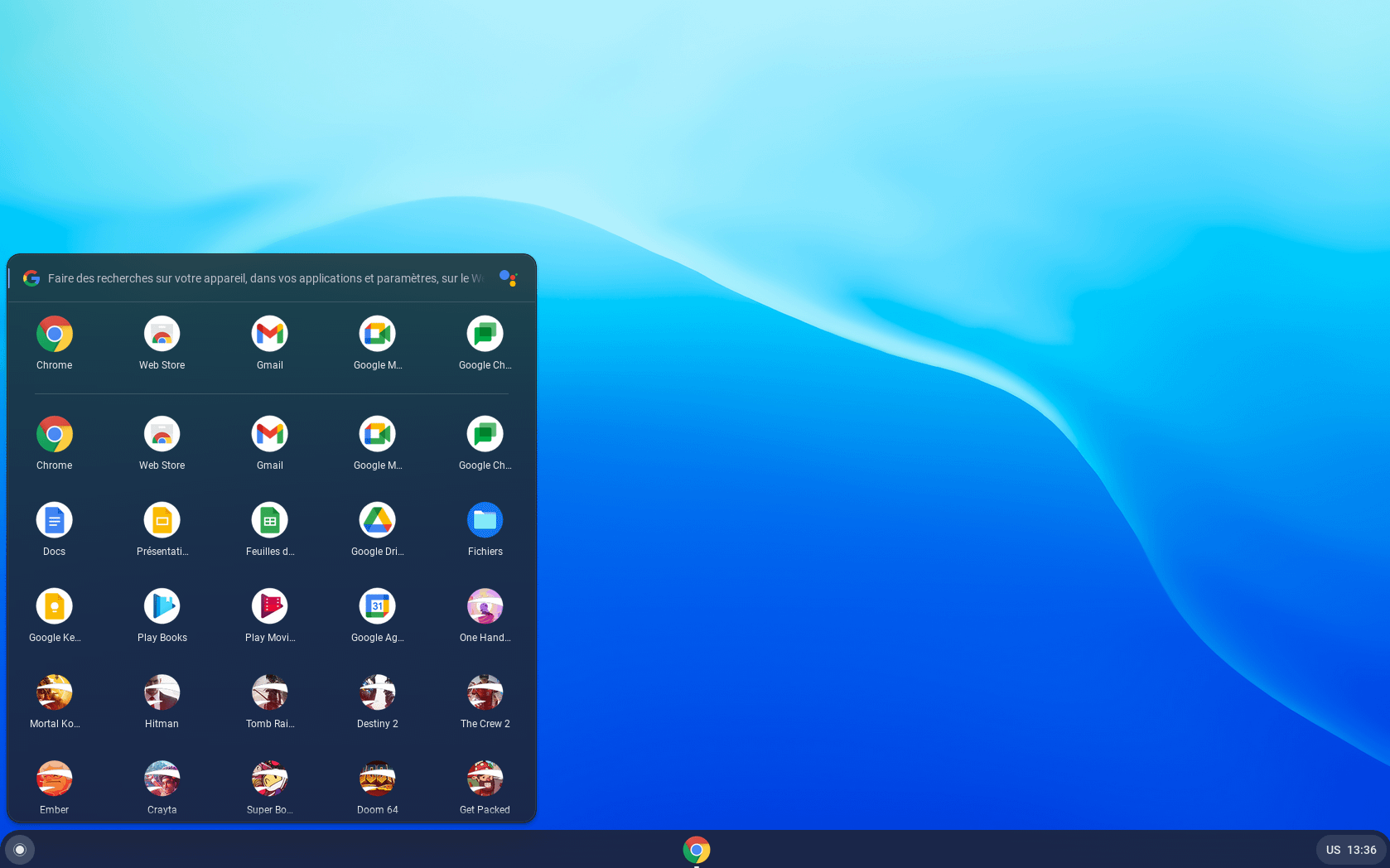
Màn hình Google, hay chính xác hơn là trang tab mới của Google Chrome, đóng vai trò là điểm khởi đầu cho mọi phiên làm việc. Nó không chỉ hiển thị thanh tìm kiếm mà còn là nơi tập hợp các phím tắt quan trọng. Thiết lập giao diện cá nhân hóa thể hiện chuyên môn thực tiễn và gu thẩm mỹ của người dùng. Một giao diện được thiết kế tốt có thể giúp giảm thiểu sự xao nhãng. Nó đồng thời cải thiện khả năng tập trung vào các tác vụ quan trọng, từ đó nâng cao hiệu suất làm việc.
Phân Loại Các Thành Phần Giao Diện Có Thể Tùy Chỉnh
Người dùng có thể tùy chỉnh ba thành phần chính trên Google Chrome. Thứ nhất là Hình nền (Background), đây là ảnh hiển thị trên trang tab mới. Thứ hai là Chủ đề (Theme), bao gồm màu sắc của thanh tiêu đề, thanh công cụ và các nút bấm. Cuối cùng là Màu sắc và Giao diện, cho phép người dùng đồng bộ hóa màu sắc tổng thể của trình duyệt. Việc tùy chỉnh kết hợp cả ba yếu tố này sẽ tạo ra một trải nghiệm độc đáo.
Lợi Ích Của Việc Cá Nhân Hóa Màn Hình Google
Cá nhân hóa màn hình trình duyệt mang lại nhiều lợi ích. Nó giúp tạo ra một dấu ấn thương hiệu cá nhân trong không gian làm việc. Điều này đặc biệt quan trọng đối với các doanh nghiệp vừa và nhỏ (SME) khi tham gia webcast hoặc livestream. Một giao diện thống nhất, chuyên nghiệp góp phần xây dựng sự đáng tin cậy. Nó cũng giúp giảm mỏi mắt và tăng tính thẩm mỹ khi sử dụng máy tính trong thời gian dài.
Cách Cài Đặt Màn Hình Google Chrome Theo Phương Pháp Cơ Bản
Google Chrome cung cấp hai phương pháp chính để thay đổi hình nền và chủ đề. Hai phương pháp này cực kỳ dễ tiếp cận và không yêu cầu kiến thức kỹ thuật phức tạp. Người dùng có thể thực hiện chúng nhanh chóng ngay trên giao diện trình duyệt.
Tùy Chỉnh Hình Nền Google Chrome Trực Tiếp Trên Tab Mới
Phương pháp này là cách đơn giản nhất để thay đổi hình ảnh hiển thị trên trang tab mới. Quá trình chỉ mất vài giây để hoàn tất.
Truy cập Công cụ Tùy chỉnh Giao diện
Mở một tab mới trên trình duyệt Chrome của bạn. Bạn sẽ thấy một trang trắng hoặc trang mặc định. Di chuyển chuột đến góc phải bên dưới của giao diện tab mới. Nhấn vào biểu tượng cây bút có nhãn là Tùy chỉnh. Thao tác này sẽ mở ra cửa sổ tùy chỉnh giao diện.
Lựa Chọn Nền Có Sẵn hoặc Tải Lên Ảnh Cá Nhân
Trong cửa sổ Tùy chỉnh, chọn mục Nền. Chrome cung cấp nhiều bộ sưu tập nền theo chủ đề. Bạn có thể chọn các chủ đề như Cảnh quan, Nghệ thuật, hoặc Màu sắc đồng nhất. Sau khi chọn một chủ đề, trình duyệt sẽ tự động áp dụng hình ảnh nền tương ứng. Nhấn Xong để lưu lại lựa chọn của bạn.
Nếu muốn sử dụng ảnh cá nhân, chọn tùy chọn Tải lên từ thiết bị. Trình duyệt sẽ mở hộp thoại duyệt tệp tin trên máy tính của bạn. Lựa chọn hình ảnh mong muốn từ ổ đĩa cứng.
Tùy Chỉnh Màu Sắc và Giao Diện Tổng Thể
Ngoài hình nền, bạn có thể thay đổi màu sắc chủ đạo của trình duyệt. Quay lại cửa sổ Tùy chỉnh và chọn mục Màu sắc và giao diện. Bạn có thể chọn một bộ màu kết hợp giữa màu chủ đạo và màu nền của tab. Sự đồng bộ màu sắc này giúp giao diện trở nên hài hòa và chuyên nghiệp hơn.
Cài Đặt Chủ Đề Toàn Diện Qua Cài Đặt Trình Duyệt
Chủ đề (Theme) là một bộ tùy chỉnh toàn diện hơn. Nó thay đổi không chỉ hình nền mà còn cả khung giao diện của Chrome. Các chủ đề này được cung cấp thông qua Cửa hàng Chrome trực tuyến.
Truy Cập Mục Chủ Đề Trong Cài Đặt
Mở trình duyệt Chrome. Nhấn vào biểu tượng 3 chấm ở góc phải trên cùng. Chọn Cài đặt để mở trang cấu hình của Chrome.
Trong thanh điều hướng bên trái, tìm và chọn mục Hình thức (hoặc kéo xuống dưới). Sau đó, nhấn vào tùy chọn Chủ đề (Themes).
Lựa Chọn và Áp Dụng Chủ Đề Mới
Thao tác này sẽ dẫn bạn đến Chrome Web Store. Tại đây, có hàng ngàn chủ đề do Google và các nhà phát triển bên thứ ba cung cấp. Bạn nên chọn các chủ đề có đánh giá cao.
Lựa chọn một chủ đề bất kỳ mà bạn yêu thích. Trên trang chi tiết của chủ đề, nhấn vào nút Thêm vào Chrome. Trình duyệt sẽ tải xuống và tự động áp dụng chủ đề mới. Giao diện Chrome của bạn sẽ thay đổi ngay lập tức.
Quy Trình Cài Đặt Hình Nền trên Trình Duyệt Cốc Cốc
Cốc Cốc là trình duyệt dựa trên nền tảng Chromium, tương tự như Google Chrome. Do đó, các bước cách cài đặt màn hình google trên Cốc Cốc cũng có nhiều điểm tương đồng. Tuy nhiên, Cốc Cốc có giao diện tùy chỉnh riêng biệt, mang lại trải nghiệm khác biệt.
Thay Đổi Hình Nền Cốc Cốc Qua Tab Mới
Việc tùy chỉnh hình nền trực tiếp trên trang tab mới của Cốc Cốc cũng rất đơn giản. Giao diện Cốc Cốc thường có các tin tức và widget hữu ích.
Truy Cập Tùy Chỉnh Trang
Mở một tab mới trên trình duyệt Cốc Cốc. Ở góc phải trên cùng của giao diện, bạn sẽ thấy nút Tùy chỉnh trang. Nhấn vào nút này để mở ra bảng điều khiển tùy chỉnh.
Lựa Chọn Hình Nền Đã Được Cung Cấp
Trong bảng điều khiển, bạn sẽ thấy mục Chọn một hình nền. Cốc Cốc cung cấp một bộ sưu tập hình nền chất lượng cao và được cập nhật thường xuyên. Bạn có thể duyệt qua các danh mục có sẵn.
Lựa chọn hình nền bạn thích. Cốc Cốc sẽ áp dụng ngay lập tức. Tính năng này giúp người dùng dễ dàng thử nghiệm nhiều phong cách khác nhau.
Cài Đặt Chủ Đề Toàn Diện Cho Cốc Cốc Từ Cài Đặt
Tương tự Chrome, Cốc Cốc cho phép cài đặt chủ đề để thay đổi giao diện tổng thể. Chủ đề ảnh hưởng đến màu sắc thanh công cụ và các nút điều hướng.
Thao Tác Truy Cập Mục Chủ Đề Cốc Cốc
Mở Cốc Cốc. Nhấn vào biểu tượng Cốc Cốc (logo) ở góc trái trên cùng. Sau đó, chọn Cài đặt từ menu thả xuống để mở trang cấu hình.
Trong phần Hình thức (Appearance) của Cài đặt, tìm và chọn mục Chủ đề. Mục này sẽ hiển thị các tùy chọn để quản lý và cài đặt chủ đề.
Lựa Chọn và Áp Dụng Chủ Đề Từ Chrome Web Store
Do được xây dựng trên Chromium, Cốc Cốc có thể sử dụng các chủ đề từ Cửa hàng Chrome. Điều này mở ra một kho tàng tùy chọn phong phú.
Lựa chọn chủ đề yêu thích từ Cửa hàng Chrome. Nhấn Thêm vào Chrome để Cốc Cốc áp dụng chủ đề đó. Sự tương thích này giúp người dùng Cốc Cốc không bị giới hạn về khả năng tùy chỉnh.
Các Phương Pháp Nâng Cao và Quản lý Giao Diện Trình Duyệt
Việc thay đổi hình nền và chủ đề chỉ là bước khởi đầu. Người dùng chuyên nghiệp thường tìm kiếm các giải pháp tùy chỉnh sâu hơn. Các tiện ích mở rộng và kỹ thuật quản lý giúp nâng cao trải nghiệm sử dụng.
Sử Dụng Tiện Ích Mở Rộng Để Tùy Chỉnh Sâu Hơn
Tiện ích mở rộng (Extensions) cho phép thay đổi hoàn toàn trang tab mới. Chúng mang đến các tính năng bổ sung. Ví dụ, các tiện ích như Momentum hoặc Infinity New Tab thay thế trang tab mặc định.
Các tiện ích này cung cấp nhiều widget hơn. Chúng cho phép tích hợp danh sách việc cần làm, đồng hồ, và trích dẫn truyền cảm hứng. Điều này tạo nên một không gian làm việc số hóa tập trung và được tổ chức tốt. Việc này đặc biệt hữu ích cho các chuyên gia cần quản lý nhiều tác vụ cùng lúc.
Quản Lý và Đồng Bộ Hóa Chủ Đề Trên Nhiều Thiết Bị
Đối với người dùng có nhiều thiết bị (laptop, PC), việc đồng bộ hóa cài đặt là cần thiết. Google Chrome cho phép đồng bộ hóa chủ đề thông qua tài khoản Google.
Khi bạn đăng nhập vào Chrome trên một thiết bị mới, chủ đề và hình nền của bạn sẽ được tự động tải về. Tính năng này đảm bảo một trải nghiệm người dùng nhất quán. Sự đồng bộ tạo nên một môi trường làm việc không bị gián đoạn, bất kể bạn đang sử dụng thiết bị nào.
Tối Ưu Hóa Hình Nền Cho Hiệu Suất Trình Duyệt
Hình nền có thể ảnh hưởng đến hiệu suất của trình duyệt. Việc sử dụng hình ảnh có độ phân giải quá cao hoặc kích thước tệp lớn sẽ làm chậm tốc độ tải trang tab mới.
Các chuyên gia khuyến nghị sử dụng hình nền có kích thước tối ưu. Độ phân giải nên tương đương với màn hình của bạn. Định dạng ảnh JPEG được nén tốt hoặc WebP là lựa chọn tối ưu. Việc này giúp cách cài đặt màn hình google không gây ảnh hưởng tiêu cực đến hiệu suất tổng thể.
Khắc Phục Sự Cố Thường Gặp Khi Cài Đặt Màn Hình Google
Đôi khi người dùng có thể gặp lỗi khi cố gắng thay đổi giao diện. Việc hiểu rõ nguyên nhân và cách khắc phục là rất quan trọng.
Lỗi Không Thể Thay Đổi Hình Nền Hoặc Chủ Đề
Sự cố này thường xảy ra do xung đột với tiện ích mở rộng. Một số tiện ích mở rộng New Tab bên thứ ba có thể khóa giao diện. Chúng ngăn Chrome thay đổi hình nền hoặc chủ đề.
Cách khắc phục: Truy cập trang quản lý tiện ích. Tắt hoặc gỡ cài đặt các tiện ích liên quan đến trang tab mới. Sau đó, thử lại quy trình thay đổi hình nền.
Vấn Đề Về Hình Ảnh Bị Kéo Giãn Hoặc Mất Nét
Hình ảnh có thể bị biến dạng nếu tỷ lệ khung hình không phù hợp. Điều này xảy ra khi bạn tải lên một hình ảnh quá nhỏ. Chrome sẽ tự động kéo giãn ảnh để vừa với kích thước màn hình.
Cách khắc phục: Luôn sử dụng hình ảnh có độ phân giải bằng hoặc lớn hơn độ phân giải màn hình của bạn. Ví dụ, đối với màn hình Full HD, nên dùng ảnh 1920×1080 pixel trở lên.
Chủ Đề Biến Mất Sau Khi Khởi Động Lại Trình Duyệt
Trong một số trường hợp, chủ đề cài đặt sẽ biến mất sau khi khởi động lại. Lỗi này thường liên quan đến quyền truy cập tệp. Cấu hình Chrome có thể đã bị hỏng.
Cách khắc phục: Thử đặt lại cài đặt Chrome về mặc định. Nếu vẫn không được, hãy kiểm tra phần mềm diệt virus. Đôi khi phần mềm này có thể chặn các thay đổi tệp của Chrome.
Tối Ưu Hóa Giao Diện Trình Duyệt Cho Công Việc Chuyên Nghiệp
Đối với các doanh nghiệp SME sử dụng nền tảng webcast/livestream như LeOn-Live, trình duyệt là công cụ làm việc cốt lõi. Một giao diện được tối ưu hóa có thể hỗ trợ hiệu quả cho các hoạt động trực tuyến.
Tầm Quan Trọng Của Thiết Lập Giao Diện Thống Nhất
Việc thiết lập một chủ đề tối (Dark Theme) giúp giảm mỏi mắt. Điều này rất quan trọng khi tổ chức các sự kiện livestream kéo dài. Chủ đề tối tạo ra môi trường tập trung hơn. Nó cũng giúp nổi bật nội dung chính trên màn hình.
Chọn màu sắc chủ đạo phản ánh bộ nhận diện thương hiệu của doanh nghiệp. Sử dụng hình nền nhẹ nhàng, không gây xao nhãng. Thiết lập này giúp mọi thành viên trong đội ngũ có một trải nghiệm đồng nhất.
Tận Dụng Các Phím Tắt và Tổ Chức Thanh Dấu Trang
Ngoài hình nền, việc tổ chức các phím tắt và thanh dấu trang cũng là một phần của cách cài đặt màn hình google hiệu quả. Giao diện trang tab mới của Chrome cho phép ghim các trang web thường xuyên truy cập.
Sắp xếp các dấu trang theo thư mục rõ ràng. Điều này giúp nhanh chóng truy cập các công cụ webcast, tài liệu hội thảo, hoặc trang quản lý livestream. Tổ chức tốt sẽ thể hiện tính chuyên nghiệp trong quản lý công việc kỹ thuật số.
Kết Luận
Việc nắm vững cách cài đặt màn hình google Chrome và Cốc Cốc là một kỹ năng cơ bản nhưng quan trọng. Hướng dẫn chi tiết đã bao gồm từ việc thay đổi hình nền đơn giản đến cài đặt chủ đề toàn diện. Chúng tôi cũng đã đề cập đến các mẹo nâng cao và cách khắc phục sự cố. Một trình duyệt được cá nhân hóa không chỉ đẹp mắt. Nó còn là công cụ mạnh mẽ giúp nâng cao hiệu suất và thể hiện sự chuyên nghiệp. Hãy dành thời gian để tùy chỉnh giao diện trình duyệt của bạn ngay hôm nay để có trải nghiệm làm việc tốt nhất.
Ngày Cập Nhật Tháng 12 2, 2025 by Vinh Vê Vê

Vinh Vê Vê là một nhà sáng lập leon-live.com và là một trong những người tiên phong trong lĩnh vực đánh giá (review) công nghệ với 9 năm kinh nghiệm tại Việt Nam.